

Mit dem Klassifizierungstool in Google Earth wird mithilfe von KI eine benutzerdefinierte Kartenebene (eine „Klassifizierung“) für ein bestimmtes Gebiet erstellt, indem Kategorien für die Bodenbedeckung definiert werden. Egal, ob Sie verschiedene Anbauarten kartieren, die Waldbedeckung verfolgen oder Stadtviertel unterscheiden möchten – mit diesem Tool können Sie Ihre gelabelten Beispiele in eine flächendeckende Karte umwandeln.
Funktionsweise
- Klassen hinzufügen und Beispiele angeben: Setzen Sie Punkte auf der Karte, um dem Tool mitzuteilen, was sich dort befindet (z. B. „Wald“ oder „Stadt“). Sie „bringen“ der KI also bei, wie verschiedene Landschaften aussehen, basierend auf Ihren eigenen Definitionen.
- KI-Analyse: Hinter den Kulissen werden Ihre Punkte mit dem AlphaEarth Foundations Satellite Embedding Dataset verknüpft, einem spezialisierten globalen KI-Modell, das einzigartige Muster in Satellitenbildern erkennt.
- Prädiktive Kartierung: Ein Machine-Learning-Modell (Random Forest) analysiert alle 10 Meter im Quadrat in Ihrem Gebiet. Diese Quadrate werden mit Ihren Beispielen verglichen und der Rest der Karte wird automatisch ausgefüllt.
Benutzerdefinierte Klassifizierungsebene generieren
- Öffnen Sie ein vorhandenes Projekt oder erstellen Sie ein neues in Google Earth.
- Gehen Sie zu Tools
 Klassifizieren.
 Zeichnen Sie ein Polygon um den gewünschten Bereich oder wählen Sie ein vorhandenes Polygon aus, um loszulegen.
- Klicken Sie auf Punkte auf der Karte, um einen relevanten Bereich zu zeichnen.
- Wenn Sie einen Punkt entfernen möchten, klicken Sie auf Rückgängig Rückgängig.
- Klicken Sie auf Aktualisieren Neu starten, um den Interessenbereich neu zu zeichnen.
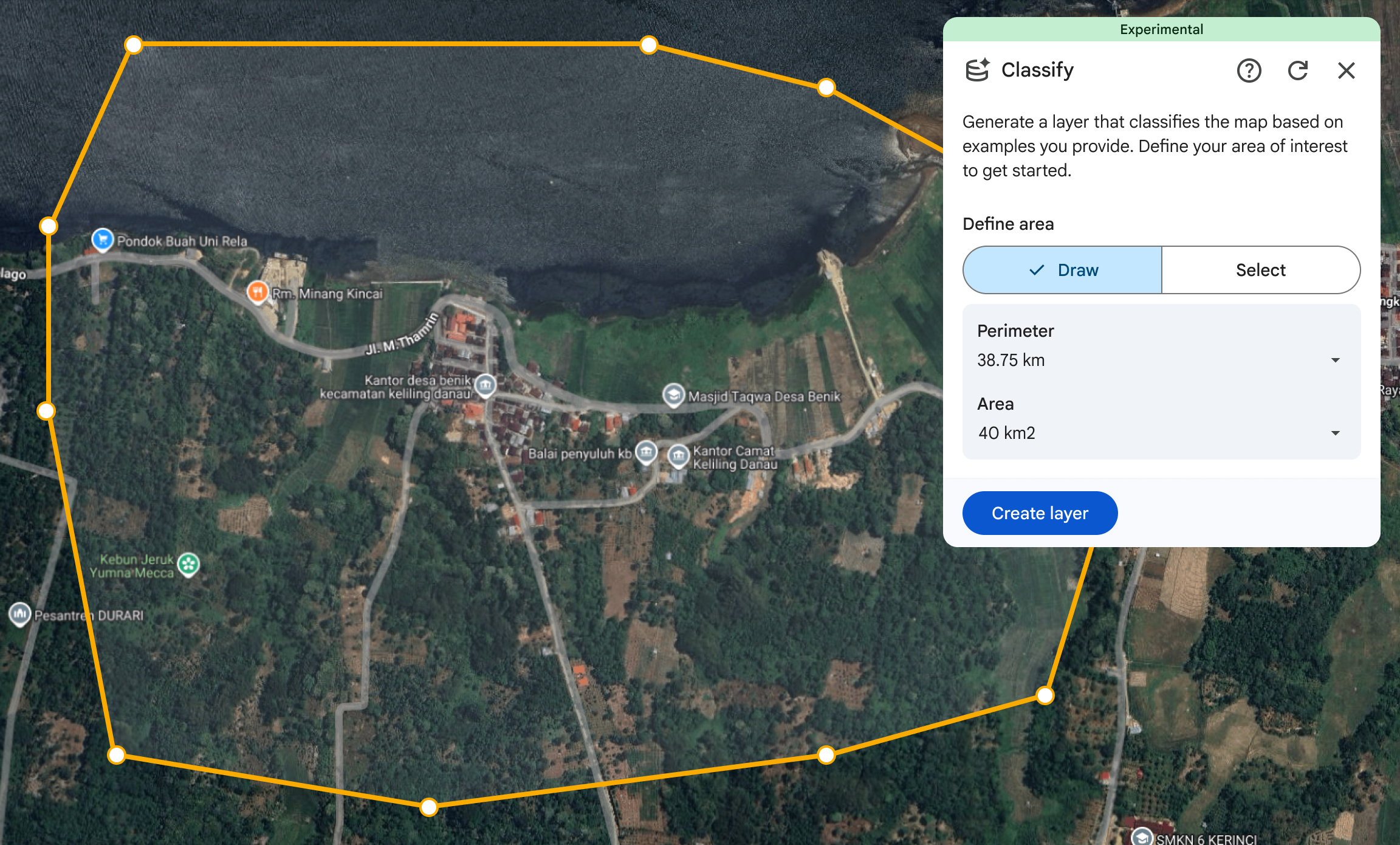
Wählen Sie den Button Klassen hinzufügen aus, um mit der Erstellung der Klassifizierungsebene zu beginnen.
Wählen Sie aus, um die neue Ebene zu benennen.
Wählen Sie das Klassifizierungsjahr aus.
- Wählen Sie das Jahr aus, das Sie kartieren möchten. Das Tool verwendet für die Klassifizierung Satellitendaten aus diesem Zeitraum und geht davon aus, dass alle von Ihnen bereitgestellten Stichprobenpunkte die Bodenbedingungen dieses Jahres widerspiegeln.
Fügen Sie der Klassifizierungsebene mindestens zwei Klassen hinzu.
- Sie können einen eigenen Anzeigenamen eingeben und die Klassifizierung mit einer Farbe formatieren.
- Weitere Informationen zum Gestalten von Datenebenen
Wählen Sie Fertig aus, um den Kurs zu speichern.
Setzen Sie dann Beispielpunkte auf der Karte für die ausgewählte Klasse, um dem Tool genau zu zeigen, wonach Sie suchen.
- Setzen Sie für jede Klasse mindestens drei Beispielpunkte.
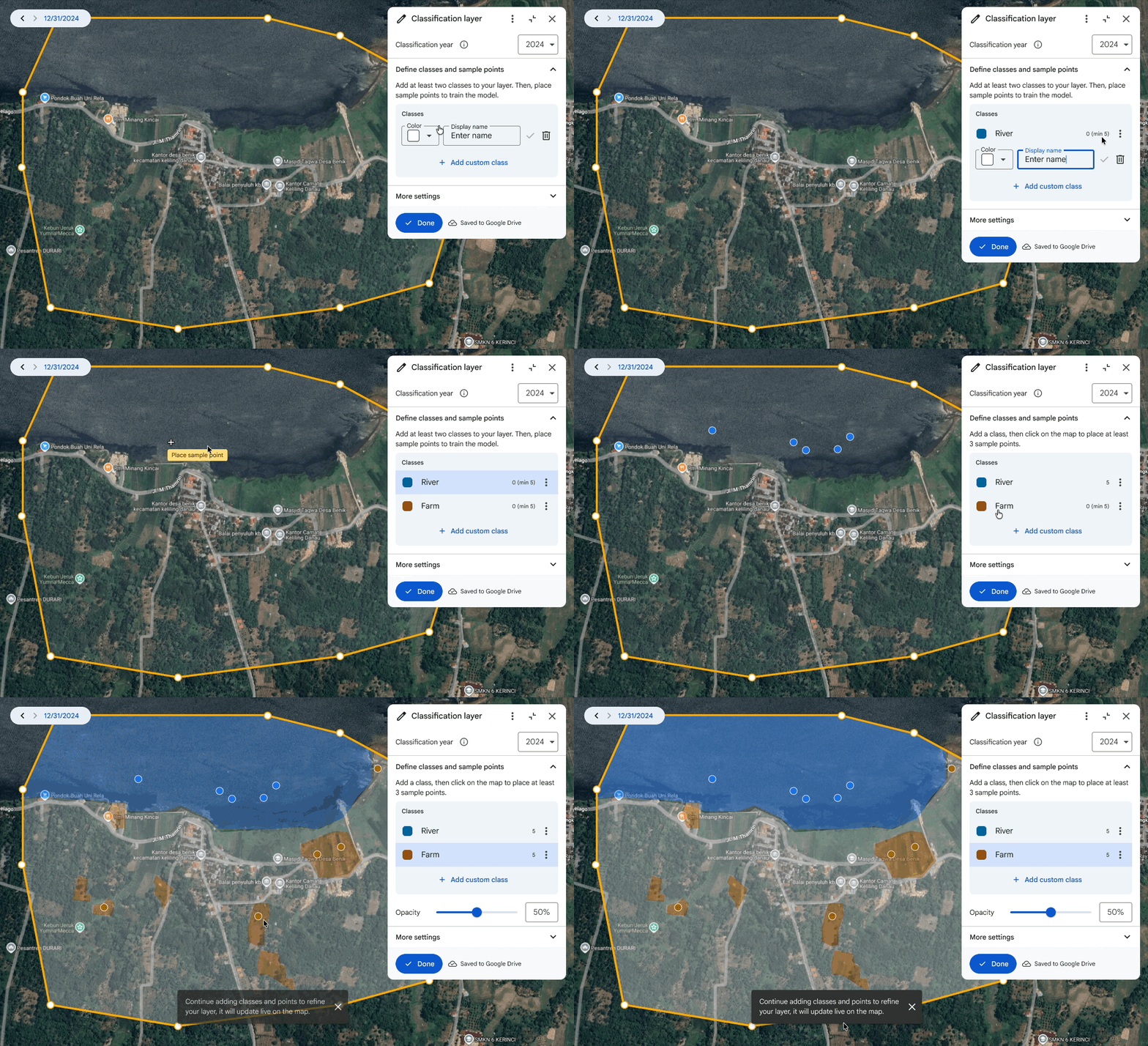
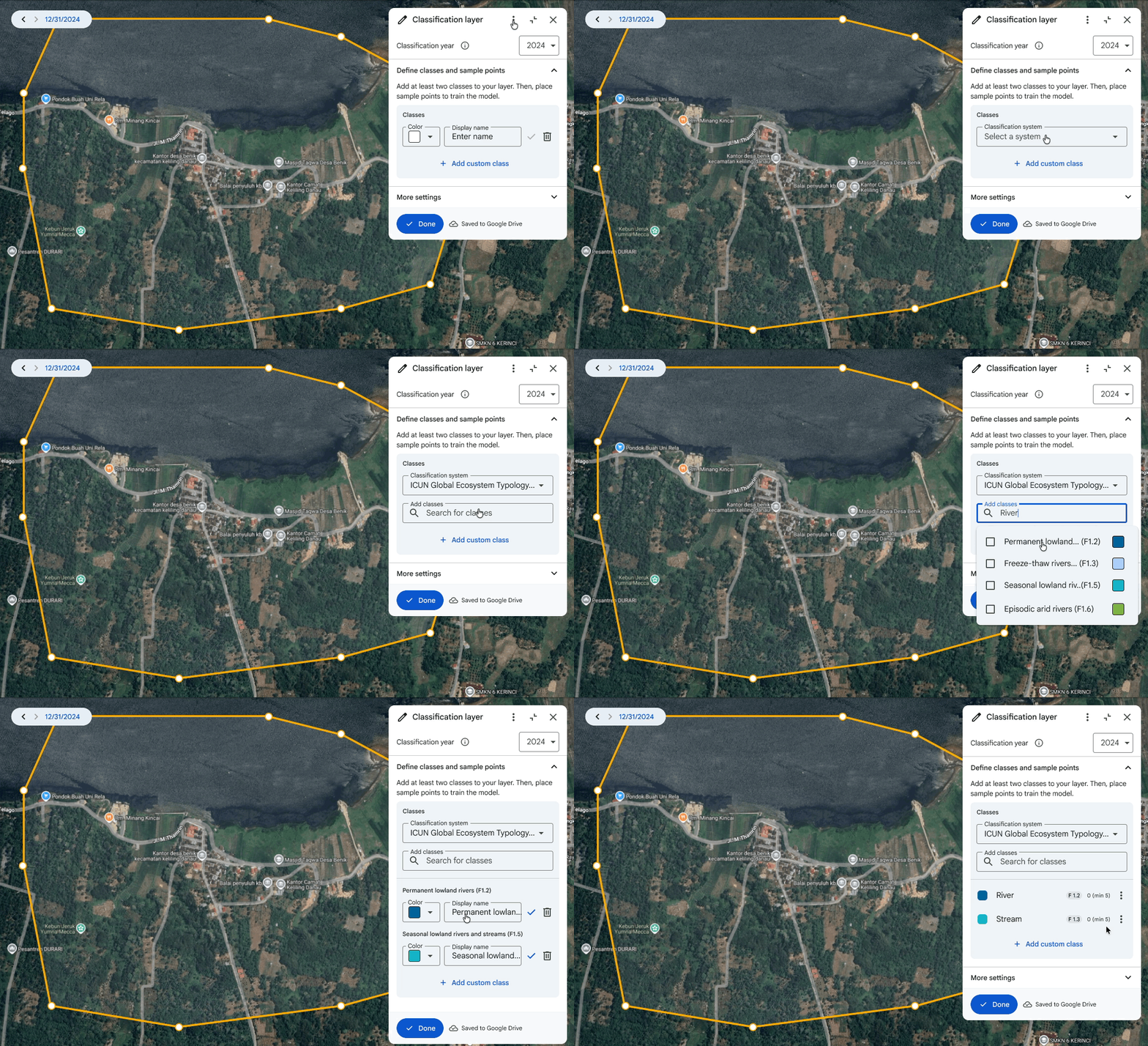
Sie können eigene benutzerdefinierte Klassen definieren oder Klassen aus einem vorhandenen Klassifizierungssystem auswählen. Ein Klassifizierungssystem bietet einen standardisierten Satz vordefinierter Kategorien, sodass Sie Vergleiche mit anderen Karten anstellen können, die dieses Klassifizierungssystem verwenden.
Wenn Sie ein Klassifizierungssystem verwenden möchten, wählen Sie das Menü und dann list_alt Klassifizierungssystem verwenden aus.
- Wählen Sie dann ein Klassifizierungssystem aus und suchen Sie darin nach Klassen. Wählen Sie die gewünschten Kurse aus und klicken Sie auf Fertig, um sie hinzuzufügen.
- Sie können einen eigenen Anzeigenamen eingeben und die Farbe anpassen.
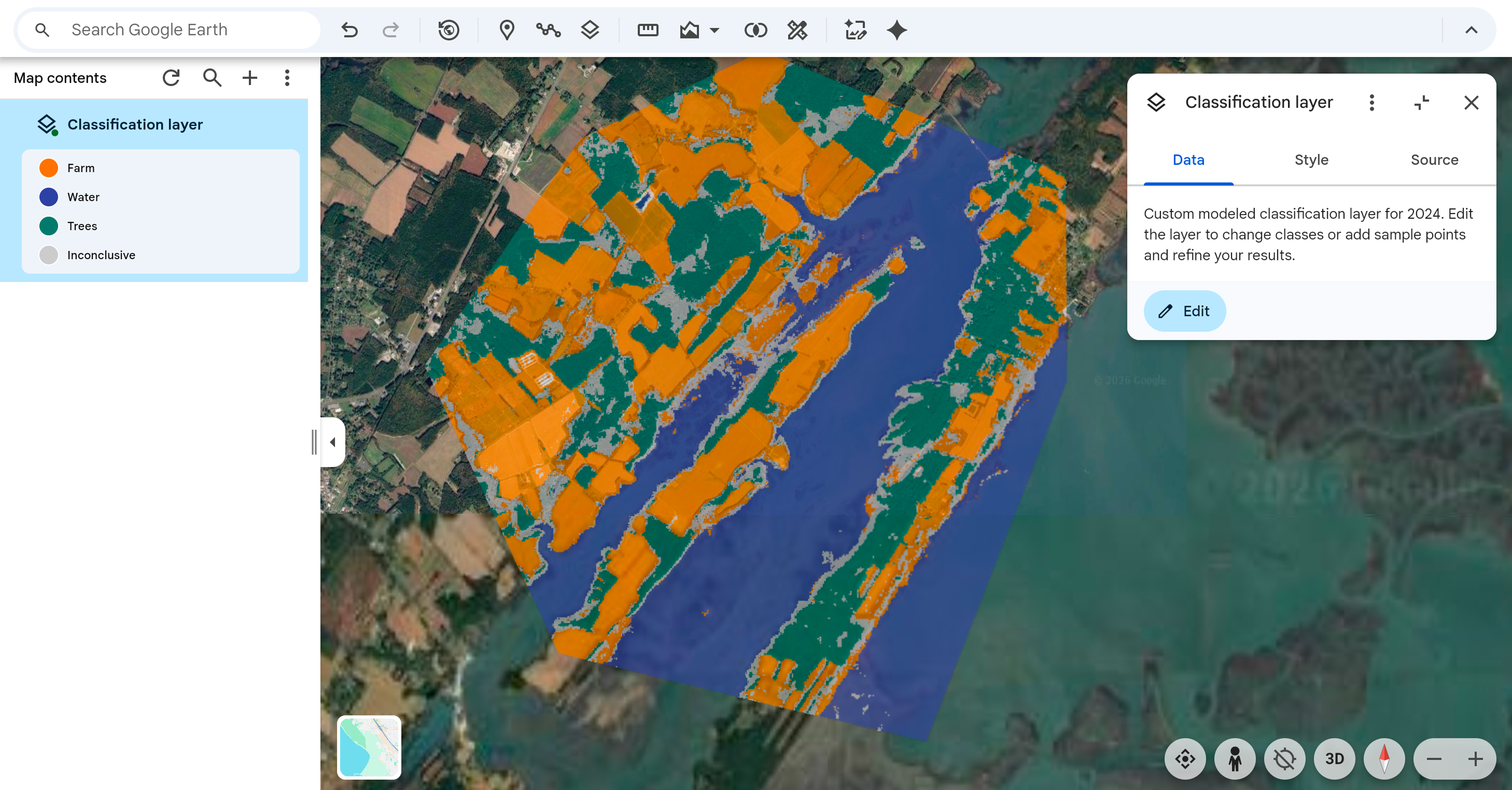
Sehen Sie sich die klassifizierte Karte an. Auf der Karte wird das von Ihnen ausgewählte Klassifizierungsjahr angezeigt.
- Die Ebene wird kontinuierlich aktualisiert, während Sie Beispielpunkte hinzufügen.
Wenn das Tool ein Gebiet falsch klassifiziert oder „nicht eindeutige“ Gebiete anzeigt, fügen Sie einige weitere Beispielpunkte hinzu, um die Fehler zu korrigieren. Das Modell lernt sofort aus Ihren neuen Beispielen, um eine genauere Karte zu erstellen.
- Die in der Legende angezeigte Klasse „Nicht eindeutig“ steht für Bereiche, in denen das Modell mehr Informationen benötigt, um zwischen Klassen zu unterscheiden. Diese Pixel werden hervorgehoben, damit Sie genau erkennen können, wo mehr Stichprobenpunkte benötigt werden.
- Sobald Sie Labels für diese Orte angeben, wird die Ebene aktualisiert.
Wählen Sie Fertig aus, wenn Sie die Ebene erstellt haben.
Sie können die Ebene aktualisieren, indem Sie im Prüfbereich der Ebene auf die Schaltfläche Bearbeiten klicken. Bearbeiten Sie die Ebene, um weitere Beispielpunkte für Bereiche hinzuzufügen, die falsch oder unvollständig aussehen. So kann das Modell eine bessere Karte erstellen.
Tipps für eine gute Zuordnung
- Die Karte ist nur so gut wie die von Ihnen bereitgestellten Punkte. Um die besten Ergebnisse zu erzielen, sollten Ihre Punkte die gesamte Bandbreite der Variationen für jede Klasse abdecken. Wählen Sie eine Vielzahl von Standorten aus, die verschiedene Beispiele der Klasse im Laufe des Jahres darstellen. Wenn Sie beispielsweise Wälder kartieren, sollten Sie Punkte für dichte und verstreute Bäume einbeziehen. Je mehr Beispiele, desto besser!
- Das Tool ist für die iterative Klassifizierung vorgesehen. Wenn die Ergebnisse in einem bestimmten Bereich „falsch“ aussehen, setzen Sie dort weitere Punkte, um das KI-Modell zu korrigieren. Reduzieren Sie „nicht eindeutige“ Bereiche, indem Sie in diesen Bereichen beschriftete Punkte hinzufügen.
- Die Ergebnisse, die Sie sehen, basieren auf den AlphaEarth Foundations-Satelliteneinbettungen, einem funktionsreichen Dataset mit einer Auflösung von 10 Metern, das aus mehreren Satellitendatenquellen erstellt wurde. Während Sie die hochauflösende Basiskarte in Google Earth verwenden, um Punkte zu platzieren, analysiert die KI die Landschaft im Maßstab der 10-Meter-Einbettung, um eine hohe Genauigkeit zu gewährleisten. Die besten Ergebnisse erzielen Sie, wenn Sie sich auf das Labeln von Elementen konzentrieren, die Bereiche abdecken, die größer als 10 m² sind. Weitere Informationen zu AlphaEarth Foundations
Beschränkungen
- Das früheste Jahr, für das Sie eine Klassifizierungsebene erstellen können, ist 2017.
- Das Tool generiert Klassifizierungen für 10 m² große Quadrate. Kleinere Objekte wie geparkte Autos, Gartenhäuser und einzelne kleine Bäume werden wahrscheinlich nicht erkannt und klassifiziert.