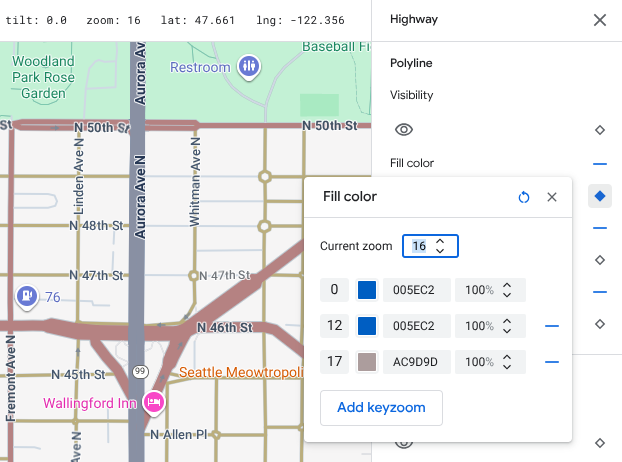
Verfügbarkeit: Diese Funktion ist unter Android, iOS, JavaScript und Maps Static sichtbar.
Sie können Ihre Karte besser an die Bedürfnisse Ihrer Nutzer anpassen, indem Sie Elemente auf der Zoomstufe hervorheben, auf der die Karte betrachtet wird. So lassen sich z. B. POIs oder Straßen hervorheben, wenn der Betrachter einen bestimmten Ort heranzoomt.
Sie können Unterelemente von Kartenelementen so gestalten, dass sie auf allen Zoomstufen gleich aussehen, oder für einige Unterelemente unterschiedliche Stile für die einzelnen Zoomstufen erstellen.
Stile auf Zoomstufe sind nicht bei allen Kartenelementen verfügbar. Unterelemente, die Sie entsprechend anpassen können, sind rechts mit einem Diamantsymbol gekennzeichnet.

Informationen zu Stilen auf Zoomstufe
Die Zoomstufen reichen von 0, der höchsten Verkleinerung, bei der die ganze Welt zu sehen ist, bis 22, der höchsten Vergrößerung, bei der ein kleiner Detailausschnitt der Karte zu sehen ist. Der Keyzoom ist die Zoomstufe, bei der der neue Stil gestartet werden soll.
Wenn Sie Kartenelemente auf verschiedenen Zoomstufen gestalten, gelten die entsprechenden Einstellungen für alle höheren Zoomstufen (weiter herangezoomt), bis ein Stil für eine andere Zoomstufe erreicht wird. Zoomstufe 0 wird immer zum aktuellen Stil hinzugefügt.
Wenn Sie z. B. Stile auf den Zoomstufen 5 und 10 konfigurieren, passiert Folgendes:
- Der Stil für Zoomstufe 5 gilt auf den Zoomstufen 5 bis 9.
- Der Stil für Zoomstufe 10 gilt auf den Zoomstufen 10 bis 22.
- Auf den Zoomstufen 0 bis 4 wird der aktuelle Stil verwendet.
Wenn Sie einen Stil auf Zoomstufe für ein Unterelement festlegen, werden damit alle benutzerdefinierten Stile für das gesamte Kartenelement überschrieben.
Übergänge zwischen Zoomstufen für 3D-Karten
Wenn Sie eine 3D-Karte neigen und zwischen Zoomstufen wechseln, werden möglicherweise Übergangsfarben außerhalb der von Ihnen festgelegten Stile für Zoomstufen angezeigt.
Wenn Sie die Stile für Zoomstufen beispielsweise so festlegen:
- Für Zoomstufe 10: Wasserfüllfarbe = Schwarz.
- Für Zoomstufe 11: Füllfarbe für Wasser = Weiß.
Beim Übergang zwischen den beiden Zoomstufen kann die Wasserfüllfarbe grau dargestellt werden, wie in der folgenden Abbildung zu sehen ist:

Anpassungen für einzelne Zoomstufen vornehmen
Rufen Sie in der Cloud Console die Seite Kartenstile auf und wählen Sie bei Bedarf ein Projekt aus.
Erstellen oder öffnen Sie einen Kartenstil und wählen Sie Anpassen aus. Weitere Informationen finden Sie unter Kartenstil erstellen.
Wählen Sie im Bereich Kartenelemente das Element aus, das Sie anpassen möchten. Daraufhin wird der Bereich „Stil“ mit den Unterelementen angezeigt, die Sie anpassen können.
Wählen Sie rechts neben dem Unterelement, für das Sie einen Stil auf Zoomstufe hinzufügen möchten, das Diamantsymbol aus, um den Bereich für Keyzooms zu öffnen.
Wählen Sie neben Aktueller Zoom die Zoomstufe aus, für die Sie eine Anpassung vornehmen möchten. Die Vorschaukarte wechselt zu dieser Zoomstufe.

Wählen Sie Keyzoom hinzufügen aus, um einen neuen Keyzoom auf der ausgewählten Zoomstufe hinzuzufügen. Der entsprechende Standardwert für die Basiskarte wird angezeigt.

Nehmen Sie Anpassungen für diese Zoomstufe und bei Bedarf auch für andere Zoomstufen vor.
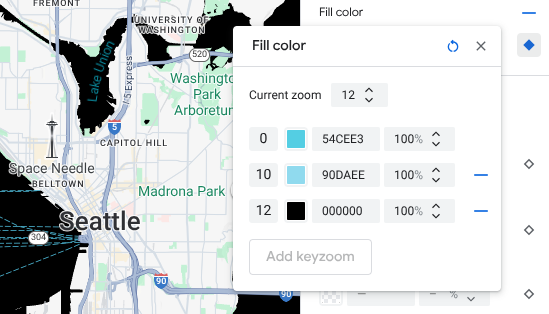
Wenn Sie eine andere Zoomstufe festlegen möchten, ändern Sie den Wert für Aktueller Zoom und wählen Sie noch einmal Keyzoom hinzufügen aus, um der Liste eine weitere Zoomstufe hinzuzufügen. Wiederholen Sie das, bis Sie fertig sind.
Schließen Sie dann den Bereich „Keyzoom“.
Standardfarbwerte der Basiskarte für ein Element überschreiben
Wenn Sie alle Standardfarbwerte der Basiskarte für ein Element über alle Zoomstufen hinweg überschreiben möchten, müssen Sie zuerst den Stil des Elements festlegen. Wenn Sie Keyzooms hinzufügen, wird die Farbe verwendet, die Sie für das Element festgelegt haben, anstatt der Standardfarbe der Basiskarte.
Stile auf Zoomstufe speichern und veröffentlichen
Um die Änderungen an Ihren Kartenstilen zu speichern, klicken Sie auf Speichern.
Wählen Sie Veröffentlichen aus, damit die Änderungen für die mit Ihrem Kartenstil verknüpften Karten-IDs wirksam werden.
Stil auf Zoomstufe entfernen
Wählen Sie im Bereich Kartenelemente ein benutzerdefiniertes Kartenelement aus.
Wählen Sie rechts neben einem Stilelement das Diamantsymbol aus. Neben Unterelementen mit benutzerdefinierten Stilen auf Zoomstufe wird ein ausgefülltes blaues Diamantsymbol angezeigt.
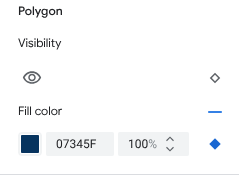
Wählen Sie im Steuerfeld „Keyzoom“ das Minuszeichen aus, um eine Zoomstufe zu löschen.

Alle Stile auf Zoomstufe entfernen
Wenn Sie alle benutzerdefinierten Stile für ein Unterelement entfernen möchten, haben Sie folgende Möglichkeiten:
- Wählen Sie im Stilbereich neben dem Namen des Elements das Minussymbol aus.
- Wählen Sie im Keyzoom-Bereich das Symbol „Zurücksetzen“ neben dem Elementnamen aus.
Vorschau der Details auf Straßenebene
In ausgewählten Städten können Sie sich in Ihren vorhandenen Stilen ab Zoomstufe 17 eine Vorschau der erweiterten Straßendetails ansehen, z. B. realistische Straßenbreiten, Gehwege, Fahrbahnmarkierungen und andere Elemente. Sie müssen die Vorschau für jede Design-Editor-Sitzung aktivieren. Diese Kartenelemente mit Straßendetails sind nur in SDKs oder APIs sichtbar, die Details auf Straßenebene unterstützen. Wenn Sie sie in Ihrer App verwenden möchten, müssen Sie das zugehörige SDK oder die zugehörige API auf die Version aktualisieren, die Details auf Straßenebene unterstützt. Weitere Informationen zu den API- und SDK-Versionen finden Sie unter Details auf Straßenebene für die Google Maps Platform.
So aktivieren Sie die Vorschau der Straßendetails:
Rufen Sie in der Google Cloud Console Kartenstile auf.
Wählen Sie einen vorhandenen Stil aus oder klicken Sie auf Stil erstellen.
Klicken Sie auf Anpassen.
Klicken Sie im Design-Editor auf Vorschau der Straßendetails.
Aktivieren Sie im Vorschau-Dialogfeld die Option Straßendetails.
Weitere Informationen dazu, welche Straßendetails Sie gestalten können, finden Sie unter Mögliche Stile auf der Karte.
Stile für Zoomstufen hinzufügen, um den Stilübergang für Zoomstufen ab 17 weicher zu gestalten
Ab Zoomstufe 17 werden bei aktivierten Straßendetails die Kartenelemente für Straßen ausgeblendet und stattdessen die Kartenelemente für Oberflächen angezeigt. Wenn Sie heranzoomen, werden alle Stilelemente, die für das Kartenelement „Oberfläche“ gelten, angezeigt und ersetzen die Kartenelemente und Stile für „Straße“.
Damit der Übergang zwischen den Stilen der Kartenelemente flüssiger ist, können Sie Stile für Zoomstufen hinzufügen, um die Stilfarben zwischen bestimmten Zoomstufen beizubehalten. Mit Stilen für Zoomstufen können Sie auch festlegen, wann ein fließender Übergang zu einer neuen Stilfarbe erfolgen soll.
Bei Zoomstufe 16 werden die aufgeführten Kartenelemente beispielsweise so gestaltet:
- Arterielles Blut ist rot.
- Autobahnen sind blau.
- „Lokal“ ist gelb.
- Die Oberfläche ist beige.
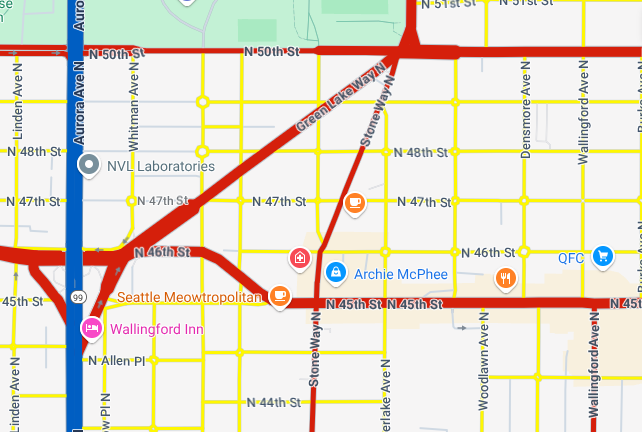
Wenn Sie auf Zoomstufe 17 heranzoomen, werden die Hauptverkehrsstraßen, Autobahnen und lokalen Straßen in das Kartenelement „Oberfläche“ geändert, das beige dargestellt wird.
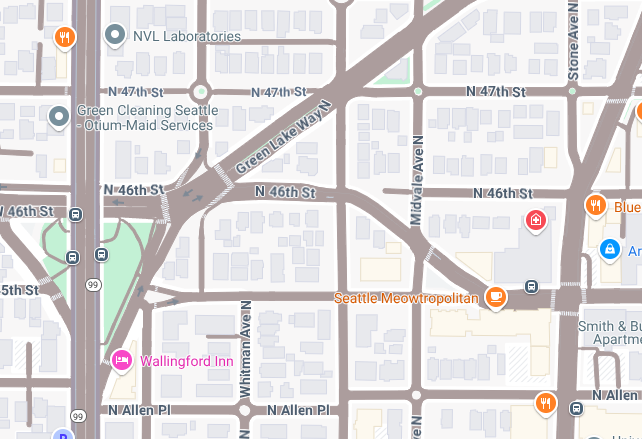
Wenn Sie einen fließenderen Übergang zwischen den Kartenelementen „Straße“ und „Oberfläche“ erstellen möchten, fügen Sie die folgenden Schlüsselzooms und Stile für Zoomstufen hinzu:
| Kartenelement | Zoomstufe 0 | Zoomstufe 12 | Zoomstufe 17 |
|---|---|---|---|
| Arteriell | Rot | Rot | Beige |
| Schnellstraße | Blau | Blau | Beige |
| Lokal | yellow | yellow | Beige |
Wenn Sie Stile für Zoomstufen hinzugefügt haben und heranzoomen, passiert Folgendes:
- Die Hauptverkehrsstraßen, Autobahnen und Ortsstraßen werden von Zoomstufe 0 bis 12 in der benutzerdefinierten Farbe angezeigt.
- Ab Zoomstufe 12 wird die angepasste Farbe langsam durch die beige Farbe ersetzt, bis sie ab Zoomstufe 17 vollständig durch die beige Farbe des Stils für das Kartenelement „Oberfläche“ ersetzt wird.