
This page describes how to perform common tasks with bookmark groups in Google Issue Tracker.
ایجاد گروه نشانک
وقتی یک گروه بوکمارک ایجاد میکنید، به شما مجوز مدیریت داده میشود و بهطور پیشفرض برای شما خصوصی است. برای اینکه گروه بوکمارک برای سایر کاربران قابل مشاهده یا قابل تغییر باشد، باید مجوزهای آن را تغییر دهید.
برای ایجاد یک گروه نشانک:
ابزار ردیاب مشکلات (Suggestive Tracker) را در مرورگر وب خود باز کنید .
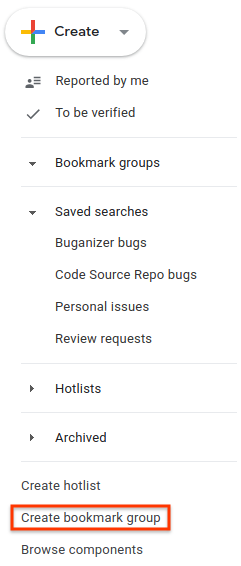
روی ایجاد گروه نشانک ، که تقریباً در پایین نوار ناوبری سمت چپ قرار دارد، کلیک کنید.
پنجره ایجاد یک گروه نشانک جدید ظاهر میشود.
Enter a name for the bookmark group.
(اختیاری) توضیحی برای گروه نشانک وارد کنید.
روی ذخیره کلیک کنید.
گروه نشانکها در منوی ناوبری سمت چپ در بخش گروههای نشانکها نمایش داده میشود.
ویرایش یک گروه نشانک
برای ویرایش ویژگیهای گروه نشانهگذاری، باید مجوز مدیریت داشته باشید.
برای ویرایش یک گروه نشانک:
ابزار ردیاب مشکلات (Suggestive Tracker) را در مرورگر وب خود باز کنید .
در نوار ناوبری سمت چپ، گروه نشانکهایی را که میخواهید ویرایش کنید، پیدا کنید.
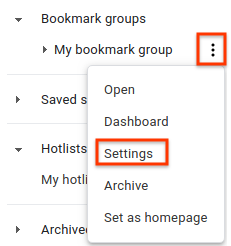
ماوس را روی گروه نشانکها نگه دارید و روی نماد «بیشتر» کلیک کنید.
تنظیمات را انتخاب کنید.
The bookmark group details window appears.
نام گروه نشانک را تغییر دهید یا توضیحات آن را اصلاح کنید.
روی بهروزرسانی کلیک کنید.
همچنین میتوانید با کلیک روی نماد مداد در کنار نام یک گروه نشانک در داشبورد گروه نشانک، آن را ویرایش کنید.
اضافه کردن و حذف لیستهای داغ و جستجوهای ذخیره شده
برای اضافه کردن و حذف لیستهای داغ و جستجوهای ذخیره شده، باید مجوز مدیر برای گروه نشانکها را داشته باشید.
To add or remove hotlists and saved searches:
ابزار ردیاب مشکلات (Suggestive Tracker) را در مرورگر وب خود باز کنید .
در نوار ناوبری سمت چپ، گروه نشانکهایی را که میخواهید ویرایش کنید، پیدا کنید.
ماوس را روی گروه نشانکها نگه دارید و روی نماد «بیشتر» کلیک کنید.
تنظیمات را انتخاب کنید.
پنجره جزئیات گروه نشانکها ظاهر میشود.
یک یا چند مورد از موارد زیر را انجام دهید:
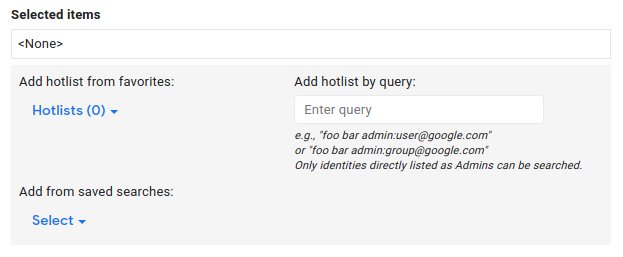
با استفاده از انتخابگر لیست داغ با برچسب « افزودن لیست داغ از موارد دلخواه»، یک لیست داغ که متعلق به شماست یا در آن مشترک هستید را اضافه کنید.
با استفاده از کادر جستجوی « افزودن لیست داغ بر اساس درخواست» ، یک لیست داغ که متعلق به شما نیست یا در آن مشترک نیستید، اضافه کنید.
با استفاده از منوی کشویی با عنوان « افزودن از جستجوهای ذخیرهشده» ، جستجوی ذخیرهشدهای را که ایجاد کردهاید، اضافه کنید.
با پیدا کردن یک لیست داغ یا جستجوی ذخیره شده در فیلد موارد انتخاب شده و کلیک روی X مربوطه، آن را از گروه نشانکها حذف کنید.
روی بهروزرسانی کلیک کنید.
تنظیم مجوزهای گروه نشانکها
برای تنظیم مجوزها برای سایر کاربران و گروهها، باید مجوز مدیریت برای گروه نشانکها را داشته باشید.
برای تنظیم مجوزها :
ابزار ردیاب مشکلات (Suggestive Tracker) را در مرورگر وب خود باز کنید .
در نوار ناوبری سمت چپ، گروه نشانکهایی را که میخواهید مجوزها را در آن تغییر دهید، پیدا کنید.
ماوس را روی گروه نشانکها نگه دارید و روی نماد «بیشتر» کلیک کنید.
تنظیمات را انتخاب کنید.
پنجره جزئیات گروه نشانکها ظاهر میشود.
روی برگه کنترل دسترسی کلیک کنید و در صورت لزوم، مجوزهای لازم را برای گروه نشانک اعطا کنید.
روی بهروزرسانی کلیک کنید.
هر کاربر یا گروهی که به گروه نشانکها مجوز دسترسی داده شود، باید یک حساب گوگل داشته باشد. در غیر این صورت، اعطای مجوز ناموفق خواهد بود و شما یک نوار هشدار با عنوان « کاربر(ان) نامعتبر» دریافت خواهید کرد.
Add a bookmark group to navigation
برای اضافه کردن گروه نشانکها به منوی ناوبری سمت چپ، باید مجوز مدیریت یا مشاهده داشته باشید.
برای افزودن یک گروه نشانک به ناوبری:
Open Issue Tracker in your web browser.
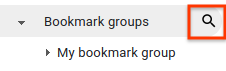
روی نماد ذرهبین کنار «گروههای نشانکگذاری» در نوار ناوبری سمت چپ کلیک کنید.
در صورت درخواست، گروه مورد نظر را با کلمات کلیدی موجود در نام یا توضیحات آن جستجو کنید. فقط میتوانید گروههایی را جستجو کنید که در آنها مجوز مدیریت یا مشاهده دارید.
همچنین میتوانید از
owner:[NAME]برای جستجو بر اساس نام کاربری که در گروه بوکمارکها دارای مجوز ادمین است، استفاده کنید.برای مشاهده اطلاعات بیشتر در یک گروه نشانهگذاری شده، نشانگر ماوس را روی نتیجه نگه دارید.
برای افزودن یک گروه نشانک به بخش گروههای نشانک در نوار ناوبری سمت چپ، روی نماد ستاره کنار نتیجه جستجوی گروه نشانک کلیک کنید.
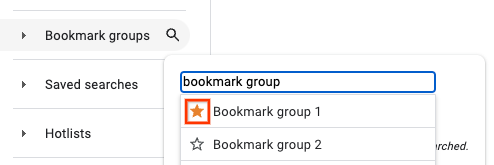
برای مشاهده لیستهای داغ و جستجوهای ذخیره شده در یک گروه نشانک، روی نتیجه جستجوی گروه نشانک کلیک کنید.
همچنین میتوانید با کلیک روی نماد ستاره در سمت چپ نام گروه نشانک، آن گروه نشانک را از صفحه پیوند داده شده اضافه کنید.
View hotlists and saved searches
برای مشاهده لیستهای داغ و جستجوهای ذخیره شده در یک گروه نشانک:
ابزار ردیاب مشکلات (Suggestive Tracker) را در مرورگر وب خود باز کنید .
در نوار ناوبری سمت چپ، گروه نشانکهایی را که میخواهید اجزای آنها را مشاهده کنید، پیدا کنید.
ماوس را روی نام گروه نشانکها نگه دارید و روی نماد «بیشتر» کلیک کنید.
باز کردن را انتخاب کنید.
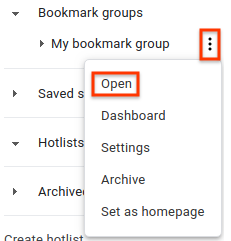
صفحه مربوط به گروه نشانکها نمایش داده میشود، به همراه لینکهایی به هر لیست داغ و جستجوی ذخیرهشدهای که بخشی از گروه نشانکها است.
روی لیست داغ یا جستجوی ذخیره شدهای که میخواهید مشاهده کنید، کلیک کنید.
همچنین میتوانید با گسترش گروه نشانکها در نوار ناوبری سمت چپ، فهرست فهرستهای داغ و جستجوهای ذخیرهشده را مشاهده کنید.
View the bookmark group dashboard
برای مشاهده داشبورد یک گروه نشانک:
ابزار ردیاب مشکلات (Suggestive Tracker) را در مرورگر وب خود باز کنید .
در نوار ناوبری سمت چپ، گروه نشانکهایی را که میخواهید اجزای آنها را مشاهده کنید، پیدا کنید.
ماوس را روی نام گروه نشانکها نگه دارید و روی نماد «بیشتر» کلیک کنید.
داشبورد را انتخاب کنید.
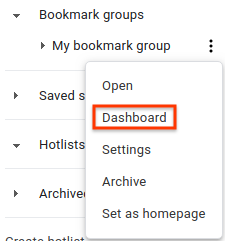
داشبورد گروه نشانکها نمایش داده میشود، که بخشهایی از آن شامل مشکلات مربوط به لیستهای داغ خاص یا جستجوهای ذخیره شده در گروه نشانکها است.
اگر برای گروه نشانکها مجوز مدیریت دارید، میتوانید با کلیک روی نماد کشویی کنار فهرست داغ یا جستجوی ذخیره شده، ترتیب فهرست داغ یا جستجوی ذخیره شده را در داشبورد تغییر دهید.
حذف یک گروه نشانک از پیمایش
برای حذف یک گروه نشانک از نوار ناوبری:
ابزار ردیاب مشکلات (Suggestive Tracker) را در مرورگر وب خود باز کنید .
در نوار ناوبری سمت چپ، گروه نشانکهایی را که میخواهید حذف کنید، پیدا کنید.
ماوس را روی نام گروه نشانکها نگه دارید و روی نماد «بیشتر» کلیک کنید.
گزینه «حذف ستاره» یا «بایگانی» را انتخاب کنید. اگر برای گروه نشانکها مجوز مدیریت دارید، گزینه «بایگانی» به جای «حذف ستاره» ظاهر میشود.
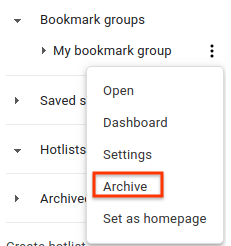
بعد از اینکه گروه نشانکها را بایگانی کردید، پیامی شبیه به این ظاهر میشود:
Archived bookmark group "My bookmark group".وقتی گروه نشانک بایگانی میشود، برای همه کاربران گروه بایگانی میشود.
همچنین میتوانید با کلیک روی نماد کنار نام یک گروه نشانک در داشبورد گروه نشانک، ستاره آن را بردارید.
شما نمیتوانید گروههای نشانکگذاریشدهای را که برای آنها مجوز مدیر دارید، لغو ستاره یا حذف کنید. در عوض، آنها را بایگانی کنید تا در نوار ناوبری سمت چپ پنهان شوند.