
На этой странице описано, как выполнять распространенные задачи с группами закладок в системе отслеживания ошибок Google.
Создать группу закладок
При создании группы закладок вам предоставляются права администратора , и по умолчанию она является частной. Для того чтобы группа закладок стала видимой или доступной для изменения другими пользователями, необходимо изменить права доступа к ней.
Чтобы создать группу закладок:
Откройте систему отслеживания ошибок в веб-браузере.
Нажмите кнопку «Создать группу закладок» , расположенную в нижней части левой панели навигации.
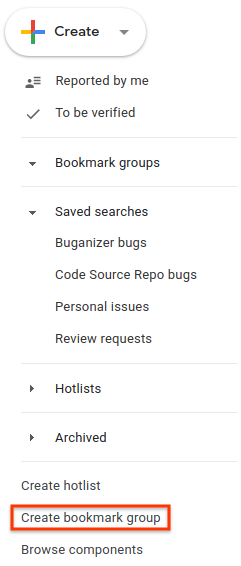
Открывается окно «Создать новую группу закладок» .
Введите название для группы закладок.
(Необязательно) Введите описание для группы закладок.
Нажмите « Сохранить ».
Группа закладок отображается в левой навигационной панели в разделе «Группы закладок» .
Редактировать группу закладок
Для редактирования свойств группы закладок необходимы права администратора .
Чтобы отредактировать группу закладок:
Откройте систему отслеживания ошибок в веб-браузере.
В левой панели навигации найдите группу закладок, которую хотите отредактировать.
Наведите курсор на группу закладок и нажмите значок «Ещё».
Выберите «Настройки» .
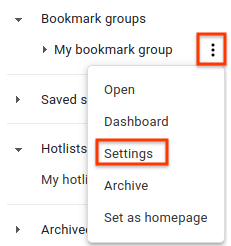
Открывается окно с подробными сведениями о группе закладок.
Переименуйте группу закладок или измените её описание.
Нажмите «Обновить» .
Вы также можете редактировать группу закладок, щелкнув значок карандаша рядом с ее названием на панели управления группой закладок.
Добавляйте и удаляйте списки избранных результатов и сохраненные поисковые запросы.
Для добавления и удаления списков избранных закладок и сохраненных поисковых запросов необходимо иметь права администратора для этой группы закладок.
Чтобы добавить или удалить списки избранных и сохраненные поисковые запросы:
Откройте систему отслеживания ошибок в веб-браузере.
В левой панели навигации найдите группу закладок, которую хотите отредактировать.
Наведите курсор на группу закладок и нажмите значок «Ещё».
Выберите «Настройки» .
Открывается окно с подробными сведениями о группе закладок.
Выполните одно или несколько из следующих действий:
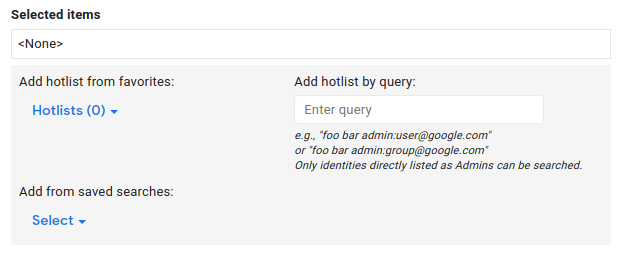
Добавьте список избранных, которым вы владеете или на который подписаны, используя инструмент выбора списка избранных с пометкой «Добавить список избранных» .
Добавьте список рассылки, которым вы не владеете или на который не подписаны, используя поле поиска с надписью « Добавить список рассылки по запросу» .
Добавьте сохраненный поиск, созданный вами, используя выпадающее меню « Добавить из сохраненных поисков» .
Чтобы удалить элемент из списка закладок или сохраненный поиск из группы закладок, найдите его в поле «Выбранные элементы» и нажмите на соответствующий значок «X» .
Нажмите «Обновить» .
Установить права доступа для группы закладок
Для установки прав доступа для других пользователей и групп необходимо иметь права администратора для группы закладок.
Чтобы установить права доступа :
Откройте систему отслеживания ошибок в веб-браузере.
В левой панели навигации найдите группу закладок, для которой вы хотите изменить права доступа.
Наведите курсор на группу закладок и нажмите значок «Ещё».
Выберите «Настройки» .
Открывается окно с подробными сведениями о группе закладок.
Перейдите на вкладку «Управление доступом» и предоставьте группе закладок необходимые разрешения.
Нажмите «Обновить» .
Любой пользователь или группа, которым предоставлены разрешения на доступ к группе закладок, должны иметь учетную запись Google. В противном случае предоставление разрешений не удастся, и вы получите предупреждение: «Недействительный(е) пользователь(и)».
Добавьте группу закладок в навигацию.
Для добавления группы закладок в левую панель навигации необходимо иметь права администратора или только права просмотра для этой группы.
Чтобы добавить группу закладок в навигацию:
Откройте систему отслеживания ошибок в веб-браузере.
Нажмите на значок лупы рядом с пунктом «Группы закладок» в левой панели навигации.
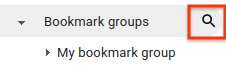
При появлении запроса выполните поиск группы закладок по ключевым словам в ее названии или описании. Вы можете искать только те группы, для которых у вас есть права администратора или права только на просмотр .
Также можно использовать
owner:[NAME]для поиска по имени пользователя, имеющего права администратора в группе закладок.Наведите курсор на результат, чтобы просмотреть дополнительную информацию в всплывающей карточке группы закладок .
Чтобы добавить группу закладок в раздел «Группы закладок» в левой панели навигации, щелкните значок звездочки рядом с результатом поиска группы закладок.
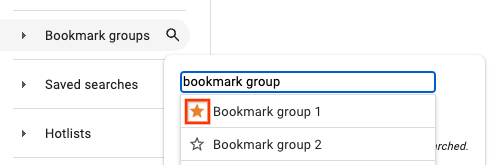
Чтобы просмотреть списки популярных закладок и сохраненные поисковые запросы в группе закладок, щелкните результат поиска в группе закладок.
Вы также можете добавить группу закладок со страницы по ссылке, щелкнув значок звездочки слева от названия группы закладок.
Просмотр списков популярных запросов и сохраненных поисковых запросов.
Чтобы просмотреть списки избранных закладок и сохраненные поисковые запросы в группе закладок:
Откройте систему отслеживания ошибок в веб-браузере.
В левой панели навигации найдите группу закладок, компоненты которой вы хотите просмотреть.
Наведите курсор на название группы закладок и нажмите значок «Ещё».
Выберите «Открыть» .
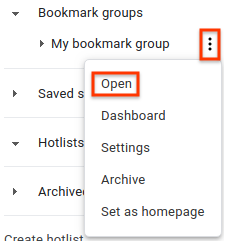
Откроется страница группы закладок со ссылками на каждый список избранных закладок и сохраненный поиск, входящий в эту группу.
Щелкните по нужному элементу списка или сохраненному поисковому запросу.
Вы также можете просмотреть список популярных запросов и сохраненных поисковых запросов, развернув группу закладок в левой панели навигации.
Просмотрите панель управления группами закладок.
Чтобы просмотреть панель управления для группы закладок:
Откройте систему отслеживания ошибок в веб-браузере.
В левой панели навигации найдите группу закладок, компоненты которой вы хотите просмотреть.
Наведите курсор на название группы закладок и нажмите значок «Ещё».
Выберите «Панель управления» .
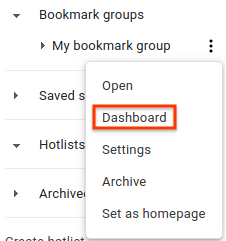
Отображается панель управления группой закладок, содержащая разделы с проблемами для конкретных списков избранных закладок или сохраненных поисковых запросов в группе закладок.
Если у вас есть права администратора для группы закладок, вы можете изменить порядок элементов в списке популярных закладок или сохраненных поисковых запросах на панели управления, щелкнув значок раскрывающегося списка рядом с элементом в списке популярных закладок или сохраненным поисковым запросом.
Удалить группу закладок из навигации
Чтобы удалить группу закладок из навигации:
Откройте систему отслеживания ошибок в веб-браузере.
В левой панели навигации найдите группу закладок, которую хотите удалить.
Наведите курсор на название группы закладок и нажмите значок «Ещё».
Выберите «Снять с закладки» или «Архивировать» . Если у вас есть права администратора для группы закладок, вместо «Снять с закладок» появится опция «Архивировать ».
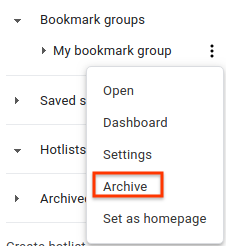
После архивирования группы закладок появляется сообщение, похожее на:
Archived bookmark group "My bookmark group".При архивировании группы закладок она архивируется для всех пользователей этой группы.
Вы также можете снять отметку с группы закладок, щелкнув значок рядом с ее названием на панели управления группой закладок.
Вы не можете отменить отметку «нравится» или удалить группы закладок, для которых у вас есть права администратора . Вместо этого заархивируйте их, чтобы скрыть в левой панели навигации.