
В Google Issue Tracker список задач (hotlist) — это список конкретных задач, в который вы можете добавлять или удалять задачи вручную. Новая задача появляется в списке задач только в том случае, если вы или другой пользователь явно её добавили, и она остаётся в списке задач независимо от внесённых в неё изменений. Списки задач позволяют отслеживать набор задач, связанных с общей целью, например, запуском продукта или определённой функцией. Другие способы объединения задач в группы см. в разделе «Группированные задачи» .
После создания или добавления списка закладок он появляется в левой навигационной панели. Обычно список закладок отображается в разделе «Списки закладок» , но если он также является частью группы закладок , которую вы создали или на которую подписаны, список закладок отображается в разделе «Группы закладок» под этой группой закладок .
Списки рассылки однозначно идентифицируются по идентификационному номеру, а не по названию. В результате разные списки рассылки могут иметь одинаковое название, и их бывает трудно различить. При создании списка рассылки следует выбирать уникальное название.
Вопросы в списке приоритетных
Когда пользователи получают доступ к списку задач в списке избранных, первоначальное отображение списка основано на сортировке задач, заданной пользователем с правами администратора , как описано в разделе «Организация результатов поиска» . При сортировке списка избранных по положению задачи также можно перетаскивать в настраиваемом порядке. Это позволяет администратору отображать результаты поиска в списке избранных другим пользователям так, как он сочтет нужным.
В отличие от сохраненных поисковых запросов , задачи в списке избранных изменяются только тогда, когда пользователь явно добавляет или удаляет задачи из этого списка. Пользователи с правами просмотра и добавления или администраторские права для определенного списка избранных могут добавлять и удалять задачи из него.
Вы можете добавить задачу в несколько списков избранных. Списки избранных отображаются в синих прямоугольниках рядом с заголовком задачи на странице задачи. Если для столбца «Заголовок» на странице результатов поиска включена опция «Показать списки избранных» , списки избранных также отображаются в результатах поиска в виде синих прямоугольников. Если у вас есть права на просмотр и добавление или права администратора для списка избранных, вы можете удалить задачу из списка, нажав на крестик рядом с синим прямоугольником.
Идентификаторы и именование
Сохраненные поисковые запросы, списки избранных элементов и группы закладок однозначно идентифицируются по идентификационным номерам. Идентификационные номера можно найти, щелкнув значок карандаша или буфера обмена на странице с подробной информацией рядом с названием ресурса. В качестве альтернативы, если ресурс находится в левой панели навигации, вы можете получить доступ к его идентификационному номеру, выбрав «Настройки» или «Информация» в выпадающем меню.
Названия для сохраненных поисковых запросов, списков избранного и групп закладок не обязательно должны быть уникальными. Например, два разных пользователя могут создать группу закладок с названием «Моя группа закладок». Одна из этих групп закладок может иметь идентификационный номер 63690, а другая — 82451. Если один и тот же пользователь создает ресурсы с одинаковым именем или подписывается на них, каждый ресурс будет отображаться в левой навигационной панели, и отличить один от другого может быть сложно. Поэтому следует делать имена максимально уникальными и избегать использования общих названий.
Страница управления списками избранного
Issue Tracker предлагает сводную страницу для списков задач, которые вы создали, отметили звездочкой или на которые подписаны косвенно через группу закладок. Доступ к сводной странице можно получить, щелкнув значок настроек в верхней панели и выбрав «Управление списками задач» .
На странице сводки по списку рассылки отображается название, описание, владелец и идентификационный номер для каждого соответствующего списка. Щелкнув по записи, вы перейдете на административную страницу списка рассылки с вкладками «Основная информация» и «Контроль доступа» . Если у вас есть права администратора для списка рассылки, вы можете напрямую редактировать поля на этих вкладках.
Выборщик горячих списков
Инструмент выбора списков задач позволяет переключать списки задач, в которых находится задача. Он доступен на панели приложения на странице сведений о задаче или в виде кнопки при массовом редактировании .
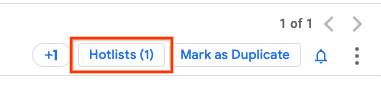
Число в скобках указывает, в скольких списках рассылки содержится данная проблема. При нажатии на кнопку выбора списка рассылки для таких списков устанавливается флажок. Другие списки рассылки могут отображаться и без флажка. Вы можете добавить или удалить связь между проблемой и списком рассылки, щелкнув по названию соответствующего списка. Вы можете внести несколько изменений одновременно, установив и сняв флажки в соответствующих полях. Изменения вступят в силу только после нажатия кнопки «Добавить» , «Удалить» или «Сохранить» , которая появится внизу списка рассылки.
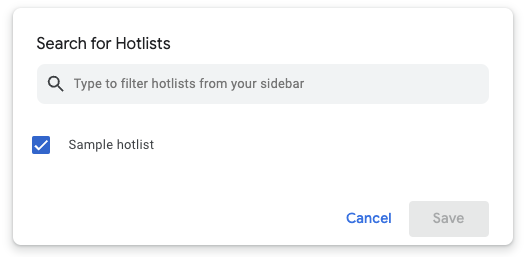
Вы можете создать новый список задач или отфильтровать существующий, введя ключевые слова в текстовое поле «Тип для фильтрации списков задач» в верхней части панели выбора списка задач. Поиск сопоставляет списки задач с ключевыми словами в их заголовке, но не в описании. Создать новый список задач с ключевыми словами, введенными в строку поиска, можно, нажав кнопку «Создать новый» под полем поиска. Создать список задач в панели выбора задач можно только в том случае, если ваши ключевые слова точно не совпадают с результатами поиска. При создании списка задач в панели выбора задач связанная с ним задача автоматически добавляется в список.
При массовом редактировании можно одновременно добавлять или удалять несколько задач из списков приоритетных.
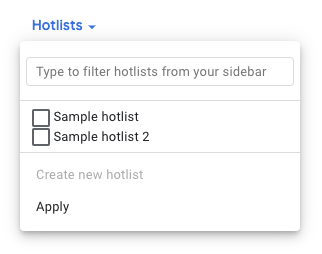
Инструмент выбора задач в режиме пакетного редактирования работает аналогично инструменту выбора задач на странице отдельной задачи, но с некоторыми отличиями:
- Изменения сохраняются нажатием кнопки «Применить» внизу окна выбора элементов.
- При выборе нескольких пунктов в скобках в списке выбора не отображается номер.
- Если в одном и том же списке проблем обнаружены некоторые, но не все выбранные вопросы, то вместо галочки в соответствующем поле списка проблем отображается тире.
- Нажатие на пунктирную рамку превращает её в отмеченную галочкой.
Доступные списки лучших
На страницах с подробной информацией по отдельным задачам отображаются списки избранных задач, на которые вы подписаны. Сюда входят списки, которые вы создали или отметили звездочкой, а также списки избранных задач, найденные в группах закладок, которые вы отметили звездочкой. При массовом редактировании в списке избранных задач отображаются как упомянутые выше списки, так и любые списки избранных задач, связанные с задачами, указанными в результатах поиска.
Архивированные списки лучших
Архивировать список избранных могут только пользователи с правами администратора . После архивирования список избранных больше не отображается в левой навигационной панели пользователей, которые добавили его в избранное или в группу закладок. Архивированный список избранных не отображается в результатах поиска , но его можно найти в разделе «Архивированные» в левой навигационной панели администраторов списка избранных. При переходе к списку избранных, рядом с названием списка избранных красным цветом отображается текст (архивировано) .
Всплывающие подсказки для списков избранного и групп закладок
Всплывающая карточка списка закладок или группы закладок содержит имя, идентификатор, владельца и описание группы закладок. Например:
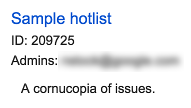
При наведении курсора на следующие элементы появляются всплывающие подсказки, отображающие группы «Ключевые элементы» и «Закладки»:
- Название списка закладок или группы закладок при выполнении поиска по списку закладок или группе закладок .
- Синий прямоугольник в списке избранных, расположенный рядом с заголовком выпуска на странице выпуска.
- Синий прямоугольник в списке избранных появляется рядом с заголовком выпуска на странице результатов поиска, если в столбце «Заголовок» включена опция «Показывать списки избранных» .
- Название списка избранных элементов, отображаемого в полях «Выбранные элементы» или «Добавить по запросу» на странице настроек группы закладок .