
این صفحه نحوه ویرایش انبوه مشکلات در ردیاب مشکلات گوگل را نشان میدهد.
برای ویرایش مشکلات، باید وارد یک حساب گوگل شوید. همچنین برای ویرایش فیلدهای مشکل، باید مجوز «ویرایش مشکلات» یا «مدیریت مشکلات» را برای اجزایی که شامل مشکلات هستند، داشته باشید. اگر مجوز «نظر دادن در مورد مشکلات» را دارید، فقط میتوانید مشکلات را مشاهده و به آنها نظر اضافه کنید.
Edit issues in bulk
برای ویرایش دسته جمعی مسائل:
Open Issue Tracker in your web browser.
با استفاده از یکی از روشهای زیر، مسائلی را که میخواهید ویرایش کنید، پیدا کنید:
- The Issue Tracker search bar
- The search builder
- ویرایشگر جستجو
- The left-hand navigation panel
- A hotlist
مسائلی را که میخواهید ویرایش کنید انتخاب کنید یا روی کادر انتخاب در بالای لیست کلیک کنید تا همه آنها انتخاب شوند.
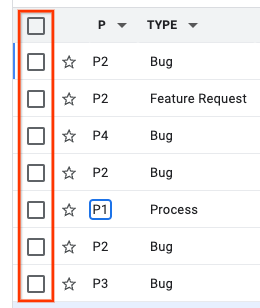
همچنین میتوانید از کلید میانبر x برای انتخاب یک مسئله استفاده کنید.
وقتی حداقل یک مسئله انتخاب شده باشد، دکمههای اضافی در بالای نتایج جستجو ظاهر میشوند.
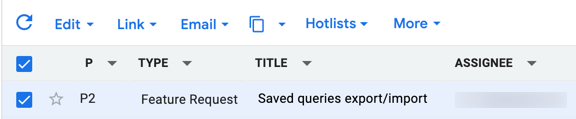
از فهرست کشویی «ویرایش» برای اعمال تغییرات در تمام مسائل انتخابشده استفاده کنید. میتوانید بسیاری از فیلدهای رایج مسئله، مانند «متصدی» ، «جزء» و «اولویت» را ویرایش کنید.
در صورت موفقیت، Issue Tracker به شما اطلاع میدهد که ویرایشها انجام شده است. برای مثال:
Issue Type set to "Bug" on 7 issues.
همچنین میتوان از فهرست کشویی ویرایش برای افزودن نظر با انتخاب گزینه افزودن نظر استفاده کرد.
از فهرست کشویی «پیوند» برای علامتگذاری مشکلات به عنوان تکراری ، علامتگذاری یا لغو علامتگذاری آنها به عنوان مسدودکننده یا مسدودشده توسط ، یا اضافه یا حذف کردن یک مشکل والد استفاده کنید.
از فهرست کشویی CC برای تغییر افرادی که در فیلد CC شمارههای انتخابشده فهرست شدهاند، استفاده کنید.
در صورت موفقیت، Issue Tracker به شما اطلاع میدهد که ویرایشها انجام شده است. برای مثال:
«user@google.com» به CCها اضافه شد، «user2@google.com» در ۲ مورد از CCها حذف شد.
اگر سعی کنید آدرس ایمیلی را که از قبل در لیست CC وجود دارد اضافه کنید یا آدرسی را که وجود ندارد حذف کنید، هیچ اعلانی دریافت نخواهید کرد. ردیاب مشکل، این اقدام را موفقیتآمیز تلقی میکند.
از دکمه کپی برای کپی کردن لینکهای مربوط به مشکلات یا کپی کردن جستجوی مشکلات استفاده کنید.
برای اضافه کردن یا حذف موضوعات انتخاب شده از لیستهای داغ، از انتخابگر لیست داغ استفاده کنید.
در صورت موفقیت، Issue Tracker به شما اطلاع میدهد که تغییرات در لیست داغ انجام شده است. برای مثال:
شمارهای با ۴ شماره به لیست داغ ['Sprints', 'Overhaul'] اضافه شد.
انتخاب یا لغو انتخاب یک لیست داغ با کادر انتخاب آن، تغییر شما را اعمال نمیکند تا زمانی که روی دکمه اعمال که در پایین فهرست کشویی لیست داغ ظاهر میشود، کلیک کنید.
از آیکون «بیشتر» برای علامتگذاری مشکلات به عنوان هرزنامه استفاده کنید. اگر به ردیاب مشکلات دسترسی دارید، میتوانید مشکلات را به CSV نیز صادر کنید.