
وقتی شما به دنبال مشکلات میگردید ، ردیاب مشکلات گوگل (Google Issue Tracker) یک جدول قابل تنظیم و ذخیره شدنی از مشکلات مطابق با معیارهای جستجو را برمیگرداند. این جدول به شما امکان میدهد ستونهایی را که حاوی فیلدهای مشکل هستند، اضافه، حذف و تنظیم مجدد کنید تا اطلاعاتی را که میخواهید ببینید انتخاب و برجسته کنید. نمای نتایج جستجو همچنین به شما امکان میدهد مشکلات را به صورت دستهای ویرایش کنید .
نمایش نتایج جستجو
نمای نتایج جستجو توسط ردیاب مشکلات (Subject Tracker) هنگام انجام جستجو با استفاده از نوار جستجو یا سازنده جستجو نمایش داده میشود. ردیاب مشکلات همچنین این نما را هنگام انجام جستجوی ضمنی مشکلات، به عنوان مثال، با استفاده از یک لیست داغ یا یک مورد در ناوبری سمت چپ، نمایش میدهد.
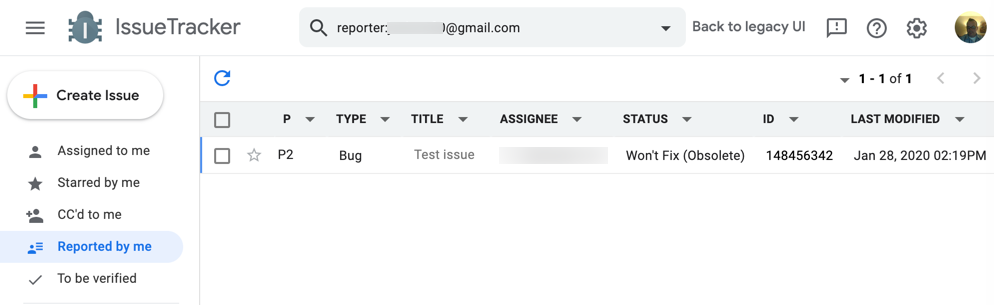
نوار جستجو در بالای صفحه، معیارهایی را که برای یافتن مشکلات نمایش داده شده در جدول استفاده کردهاید، نمایش میدهد. تعداد نتایج جستجو در بالا سمت راست، همراه با فلشهایی که میتوانید برای پیمایش به صفحات بیشتر نتایج استفاده کنید، نمایش داده میشود.
هر ردیف در جدول شامل یک مشکل است که با معیارهای جستجوی مشخص شده شما مطابقت دارد. میتوانید برای مشاهده صفحه جزئیات یک مشکل، روی هر نقطه از ردیف کلیک کنید.
ستونهای نتایج جستجو
ستونهای جدول نتایج جستجو، فیلدهای مشکل مانند عنوان ، اولویت و وضعیت را نشان میدهند. اگر مشکلی برای ستون نمایش داده شده مقداری نداشته باشد، ردیاب مشکل، سلولی از جدول را نشان میدهد که حاوی جاینگهدار -- است.
مرتب سازی ستون ها
میتوانید روی سرستون کلیک کنید تا نتایج بر اساس فیلد مربوطه مرتب شوند و برای تغییر ترتیب مرتبسازی از صعودی به نزولی یا برعکس، دوباره کلیک کنید. اگر نتایج بر اساس آن ستون مرتب شده باشند، نام فیلد در سرستون قرمز است. ردیاب مشکل از مرتبسازی پایدار در جدول نتایج جستجو استفاده میکند. این بدان معناست که وقتی ابتدا بر اساس یک ستون مرتب میکنید، مرتبسازیهای بعدی در محدوده اولین معیار مرتبسازی انتخاب شده قرار میگیرند.
جابجایی، اضافه کردن و حذف ستونها
میتوانید ستونهایی را به جدول نتایج جستجو اضافه یا حذف کنید. برای اضافه کردن یک ستون، روی دکمه کشویی سمت راست عنوان ستون کلیک کنید و از منو، گزینه «افزودن ستون به سمت راست» یا «افزودن ستون به سمت چپ» را انتخاب کنید. برای حذف یک ستون، گزینه «حذف ستون» را در منو انتخاب کنید. حداقل یک ستون باید در صفحه نتایج جستجو وجود داشته باشد.
برای تغییر مکان یک ستون، روی عنوان ستون کلیک کنید و آن را به مکان جدید بکشید.
این تغییرات در نمایش ستونها هنگام انجام جستجوهای بعدی نیز حفظ میشوند.
ذخیره تغییرات ستون در لیستهای داغ و جستجوهای ذخیره شده
نتایج جستجوی نمایش داده شده از لیستهای داغ و جستجوهای ذخیره شده، قابلیتهای بیشتری دارند. اگر در لیست داغ یا جستجوی ذخیره شده، مجوز ادمین داشته باشید و نمایش ستون یا ترتیب مرتبسازی را در صفحه نتایج تغییر دهید، ردیاب مشکلات یک دکمه ذخیره ارائه میدهد که به شما امکان میدهد تغییر را ذخیره کنید. تغییراتی که ایجاد کردهاید، برای سایر کاربران هنگام مشاهده لیست داغ یا نتایج جستجوی ذخیره شده قابل مشاهده است. برای بازگرداندن تنظیمات ستون، دکمه لغو تغییرات نیز ارائه میشود. هرگونه تغییر ذخیره نشده در نمایش ستون یا ترتیب مرتبسازی، موقتی است و با پایان جلسه کاربر منقضی میشود.
ویرایشهای انبوه و شمارههای ستارهدار
جدول نتایج جستجو دو ستون دائمی و غیرقابل جابجایی در سمت چپ صفحه نمایش دارد. از کادر انتخاب میتوان برای ویرایش دستهای مسائل استفاده کرد. نماد ستاره، مسائل را به لیست ستارهدار شده توسط من اضافه و حذف میکند.
عرض ستونها
عرض ستونها را نمیتوان به صورت دستی تنظیم کرد. با اضافه شدن ستونها به جدول، Issue Tracker به طور فعال اندازه ستونها را تا حد امکان تغییر میدهد. اگر مقادیر موجود در یک سلول جدول از عرض موجود بیشتر شود، میتوانید با نگه داشتن ماوس روی آن، مقدار کامل را مشاهده کنید. اگر تعداد ستونها از عرض پنجره مرورگر بیشتر شود، Issue Tracker یک نوار پیمایش افقی نمایش میدهد.
رفتار ویژه ستون
شما میتوانید با انتخاب گزینهی « نمایش لیستهای داغ» در منوی کشویی ستون، هر لیست داغی را که حاوی یک مشکل است، در ستون «عنوان» نمایش دهید.
شما میتوانید محتویات ستونهای Title و Components را با انتخاب گزینه Wrap titles یا Wrap components در منوی کشویی column، در یکجا قرار دهید.
شما میتوانید با انتخاب گزینهی «ترجیح ترازبندی از راست» در منوی کشویی ستون، انتخاب کنید که مسیر مؤلفه در کدام سمت ستون کوتاه شود.
به طور پیشفرض، ستون وضعیت، وضعیت مشکل را با استفاده از یک تراشه متن رنگی نشان میدهد. میتوان با انتخاب گزینه «فقط آیکونها» در منوی کشویی ستون، ستون را طوری پیکربندی کرد که به جای متن ، آیکونهای وضعیت را نمایش دهد. در عوض، ستون میتواند با استفاده از گزینه «متن ساده (بدون رنگ)» متن ساده و بدون رنگ را نمایش دهد.
برای فیلدهایی که حاوی مقدار زمان هستند (برای مثال، فیلد Created )، میتوانید با نگه داشتن نشانگر ماوس روی مقدار فیلد، زمان را هم به زمان محلی و هم به زمان UTC مشاهده کنید.
میتوانید با نگه داشتن نشانگر ماوس روی فیلدهای «مسدود شده توسط» ، «مسدود شده» یا «تکراری بودن» در صورت نمایش، کارت شناور مربوط به یک مشکل را مشاهده کنید.