
یک لیست داغ در ردیاب مشکلات گوگل، فهرستی از مشکلات خاص است که شما به صورت دستی آنها را اضافه یا حذف میکنید. یک مشکل جدید فقط در صورتی در لیست داغ ظاهر میشود که شما یا کاربر دیگری صریحاً آن را اضافه کنید و صرف نظر از هرگونه تغییری که در آن ایجاد شود، در لیست داغ باقی میماند. لیستهای داغ به شما امکان میدهند مجموعهای از مشکلات مربوط به یک هدف مشترک، مانند راهاندازی محصول یا ویژگی خاص، را پیگیری کنید. برای روشهای دیگر برای جمعآوری مشکلات در گروهها، به مشکلات گروهبندی شده مراجعه کنید.
بعد از اینکه یک لیست داغ ایجاد کردید یا یک لیست داغ اضافه کردید ، لیست داغ در منوی سمت چپ ظاهر میشود. معمولاً لیست داغ در بخش لیستهای داغ ظاهر میشود، اما اگر بخشی از یک گروه نشانکگذاری باشد که ایجاد کردهاید یا در آن مشترک شدهاید، لیست داغ در زیر آن گروه نشانکگذاری در بخش گروههای نشانکگذاری ظاهر میشود.
لیستهای داغ به طور منحصر به فرد با یک شماره شناسایی مشخص میشوند، نه با نامشان. در نتیجه، لیستهای داغ مختلف میتوانند نام یکسانی داشته باشند و تمایز آنها ممکن است دشوار باشد. هنگام ایجاد یک لیست داغ، باید یک نام منحصر به فرد انتخاب کنید.
مشکلات موجود در لیست داغ
وقتی کاربران به لیست مشکلات موجود در یک لیست داغ دسترسی پیدا میکنند، نمای اولیه لیست بر اساس مرتبسازی مشکلات مشخص شده توسط کاربری با مجوزهای مدیریتی ، همانطور که در بخش سازماندهی نتایج جستجو توضیح داده شده است، انجام میشود. وقتی یک لیست داغ بر اساس موقعیت مرتب میشود، مشکلات را میتوان به ترتیب دلخواه کشید و رها کرد. این به کاربر مدیر اجازه میدهد تا نتایج لیست داغ را به سایر کاربران به شکلی که مناسب میدانند ارائه دهد.
برخلاف جستجوهای ذخیرهشده ، مشکلات موجود در یک لیست داغ فقط زمانی تغییر میکنند که کاربر صریحاً مشکلات را به لیست داغ اضافه یا حذف کند . کاربرانی که دارای مجوز مشاهده و افزودن یا مدیریت برای یک لیست داغ خاص هستند، میتوانند مشکلات را به آن اضافه یا حذف کنند.
میتوانید یک مشکل را به چندین لیست داغ اضافه کنید. لیستهای داغ در کادرهای آبی کنار عنوان مشکل در صفحه مربوط به آن مشکل ظاهر میشوند. اگر نمایش لیستهای داغ برای ستون عنوان در صفحه نتایج جستجو فعال باشد، لیستهای داغ به طور مشابه در نتایج جستجو به صورت کادرهای آبی ظاهر میشوند. اگر مجوز مشاهده و افزودن یا مدیریت برای یک لیست داغ را دارید، میتوانید با کلیک روی X مرتبط با کادر آبی، یک مشکل را از لیست داغ حذف کنید.
شناسهها و نامگذاری
جستجوهای ذخیره شده، لیستهای داغ و گروههای نشانک به طور منحصر به فرد با شمارههای شناسایی مشخص میشوند. میتوانید شمارههای شناسایی را با کلیک روی نماد مداد یا کلیپبورد در صفحه جزئیات کنار نام منبع پیدا کنید. به عنوان یک جایگزین، اگر منبعی در پیمایش سمت چپ باشد، میتوانید با انتخاب تنظیمات یا اطلاعات در منوی کشویی آن، به شماره شناسایی آن دسترسی پیدا کنید.
نامهای جستجوهای ذخیرهشده، فهرستهای داغ و گروههای نشانک نیازی به منحصر به فرد بودن ندارند. برای مثال، دو کاربر مختلف میتوانند یک گروه نشانک با نام "گروه نشانک من" ایجاد کنند . یکی از این گروههای نشانک ممکن است شماره شناسه ۶۳۶۹۰ داشته باشد در حالی که دیگری شماره شناسه ۸۲۴۵۱ دارد. اگر همان کاربر منابعی با نام یکسان ایجاد یا در آنها مشترک شود، هر منبع در نوار ناوبری سمت چپ ظاهر میشود و تشخیص آنها از یکدیگر ممکن است دشوار باشد. به همین دلیل، باید نامها را تا حد امکان منحصر به فرد کنید و از استفاده از نامهای عمومی خودداری کنید.
صفحه مدیریت لیستهای داغ
ردیاب مشکلات، یک صفحه خلاصه از لیست داغهایی که شما ایجاد کردهاید، ستارهدار کردهاید یا بهطور غیرمستقیم از طریق یک گروه نشانک در آنها مشترک شدهاید، ارائه میدهد. با کلیک روی نماد تنظیمات در نوار بالا و انتخاب مدیریت لیستهای داغ ، میتوانید به صفحه خلاصه دسترسی پیدا کنید.
صفحه خلاصه لیست داغ، نام، توضیحات، مالک و شماره شناسایی هر لیست داغ مربوطه را فهرست میکند. کلیک روی یک ورودی شما را به صفحه مدیریتی لیست داغ، با تبهای اطلاعات پایه و کنترل دسترسی ، هدایت میکند. اگر مجوز مدیریتی برای لیست داغ دارید، میتوانید مستقیماً فیلدهای این تبها را ویرایش کنید.
انتخابگر لیست داغ
انتخابگر لیست داغ به شما امکان میدهد لیستهای داغی را که یک مشکل در آنها فهرست شده است، تغییر دهید. این گزینه در نوار برنامه صفحه جزئیات مشکل یا به عنوان یک دکمه در ویرایش انبوه در دسترس است.
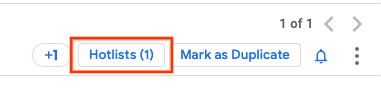
عدد داخل پرانتز نشان میدهد که این مشکل در چند لیست داغ فهرست شده است. چنین لیستهای داغی وقتی روی انتخابگر لیست داغ کلیک میکنید، یک کادر علامت زده شده دارند. لیستهای داغ دیگر نیز ممکن است با کادرهای بدون علامت ظاهر شوند. میتوانید با کلیک روی نام لیست داغ مربوطه، ارتباط بین یک مشکل و لیست داغ را اضافه یا حذف کنید. میتوانید با علامت زدن و پاک کردن کادرهای مربوطه، چندین تغییر را همزمان انجام دهید. تغییرات فقط در صورتی اعمال میشوند که سپس روی دکمههای افزودن ، حذف یا ذخیره که در پایین انتخابگر لیست داغ ظاهر میشود، کلیک کنید.
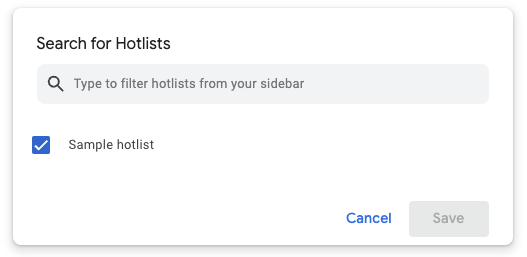
شما میتوانید با تایپ کردن کلمات کلیدی در فیلد متنی نوار کناری در بالای انتخابگر لیست داغ، یک لیست داغ جدید ایجاد کنید یا لیست داغ موجود خود را فیلتر کنید. جستجو، لیستهای داغ را با کلمات کلیدی موجود در عنوان آنها مطابقت میدهد، اما نه با توضیحات آنها. شما میتوانید با کلیک بر روی «ایجاد جدید» در زیر فیلد جستجو، یک لیست داغ جدید با کلمات کلیدی که در نوار جستجو وارد میکنید، ایجاد کنید. فقط در صورتی میتوانید یک لیست داغ در انتخابگر لیست داغ ایجاد کنید که کلمات کلیدی شما دقیقاً با نتیجه جستجو مطابقت نداشته باشند. وقتی یک لیست داغ در انتخابگر لیست داغ ایجاد میکنید، موضوع مرتبط به طور خودکار به لیست داغ اضافه میشود.
در ویرایشهای دستهای، میتوانید چندین مشکل را همزمان از فهرستهای داغ اضافه یا حذف کنید.
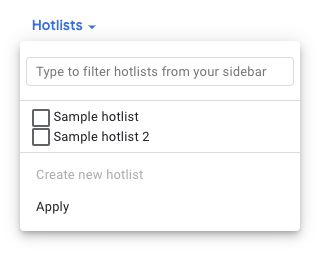
انتخابگر فهرست داغها در ویرایش دستهای مشابه انتخابگری است که در یک صفحهٔ موضوع خاص ظاهر میشود، با این تفاوتهای زیر:
- تغییرات با کلیک روی دکمه اعمال در پایین انتخابگر لیست داغ ذخیره میشوند.
- وقتی چندین شماره انتخاب میشوند، هیچ عددی در پرانتز در انتخابگر لیست داغ نمایش داده نمیشود.
- وقتی برخی، اما نه همه، مسائل انتخابشده در یک فهرست داغ یکسان یافت شوند، فهرست داغ به جای علامت تیک، دارای یک خط تیره در کادر مربوط به خود است.
- کلیک کردن روی کادر خطچین، آن را به یک کادر علامتگذاری شده تبدیل میکند.
لیستهای داغ موجود
صفحات جزئیات هر مسئله، فهرستهای داغی را در انتخابگر فهرست داغی که در آن مشترک شدهاید، نمایش میدهند. این شامل فهرستهای داغی میشود که شما ایجاد کردهاید یا ستارهگذاری کردهاید، و همچنین فهرستهای داغی که در گروههای نشانکگذاری شده که شما ستارهگذاری کردهاید، یافت میشوند. در ویرایشهای انبوه، فهرستهای داغ نمایش داده شده در انتخابگر فهرست داغ شامل فهرستهای داغی است که قبلاً ذکر شد، و همچنین هرگونه فهرست داغی که با مسائلی که در نتایج جستجوی نمایش داده شده فهرست شدهاند، مرتبط است.
لیستهای داغ بایگانیشده
فقط کاربرانی که مجوز مدیریت یک لیست داغ را دارند میتوانند آن را بایگانی کنند . وقتی یک لیست داغ بایگانی میشود، دیگر در منوی سمت چپ کاربرانی که آن را ستارهدار کردهاند یا در یک گروه نشانکگذاری کردهاند، ظاهر نمیشود. یک لیست داغ بایگانیشده در جستجوی لیست داغ ظاهر نمیشود، اما میتوان آن را در بخش بایگانیشده در منوی سمت چپ مدیران لیست داغ یافت. وقتی به فهرست مشکلات یک لیست داغ بایگانیشده میروید، متن (بایگانیشده) در کنار عنوان لیست داغ به رنگ قرمز ظاهر میشود.
هاورکارتهای لیستهای داغ و بوکمارکهای گروهی
یک کارت شناور برای فهرست داغ یا گروه بوکمارک شامل نام، شناسه، مالک و توضیحات برای فهرست داغ یا گروه بوکمارک است. برای مثال:
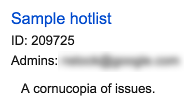
وقتی نشانگر ماوس را روی موارد زیر نگه میدارید، کارتهای شناور لیست داغ و گروه نشانهگذاری شده ظاهر میشوند:
- نام فهرست داغ یا گروه نشانک هنگام انجام جستجو برای یک فهرست داغ یا گروه نشانک .
- کادر آبی رنگ فهرست داغ که در کنار عنوان شماره در صفحه شماره یافت میشود.
- کادر آبی رنگ فهرست داغ، در کنار عنوان مسئله در صفحه نتایج جستجو، در صورتی که گزینه «نمایش فهرستهای داغ» در ستون عنوان فعال باشد، نمایش داده میشود.
- نام یک فهرست داغ که در فیلدهای «موارد انتخابشده» یا «افزودن بر اساس پرسوجو» در صفحه تنظیمات گروه نشانکها نمایش داده میشود.