
Hotlist di Google Issue Tracker adalah daftar masalah tertentu, tempat Anda menambahkan atau menghapus masalah secara manual. Masalah baru hanya muncul di hotlist jika Anda atau pengguna lain secara eksplisit menambahkannya dan masalah tersebut tetap ada di hotlist terlepas dari perubahan apa pun yang dilakukan. Hotlist memungkinkan Anda melacak sekumpulan masalah yang terkait dengan sasaran umum, seperti peluncuran produk atau fitur tertentu. Untuk cara lain mengumpulkan masalah ke dalam grup, lihat Masalah yang Dikelompokkan.
Setelah Anda membuat hotlist atau menambahkan hotlist, hotlist tersebut akan muncul di navigasi sebelah kiri. Umumnya, hotlist muncul di bagian Hotlist, tetapi jika hotlist juga merupakan bagian dari grup bookmark yang Anda buat atau ikuti, hotlist akan muncul di bagian Grup Bookmark, di bawah grup bookmark tersebut.
Hotlist diidentifikasi secara unik berdasarkan nomor ID, bukan namanya. Oleh karena itu, hotlist yang berbeda dapat memiliki nama yang sama dan mungkin sulit dibedakan. Anda harus memilih nama yang unik saat membuat hotlist.
Masalah dalam hotlist
Saat pengguna mengakses daftar masalah dalam hotlist, tampilan awal daftar didasarkan pada pengurutan masalah yang ditentukan oleh pengguna dengan izin Admin seperti yang dijelaskan dalam Mengatur Hasil Penelusuran. Jika hotlist diurutkan berdasarkan posisi, masalah juga dapat ditarik dan dilepas dalam urutan yang disesuaikan. Hal ini memungkinkan pengguna Admin menampilkan hasil hotlist kepada pengguna lain sesuai dengan yang dianggap tepat.
Tidak seperti penelusuran tersimpan, masalah dalam hotlist hanya berubah saat pengguna secara eksplisit menambahkan atau menghapus masalah dari hotlist. Pengguna dengan Lihat dan Tambahkan atau Admin izin untuk hotlist tertentu dapat menambahkan dan menghapus masalah dari hotlist tersebut.
Anda dapat menambahkan masalah ke beberapa hotlist. Hotlist muncul dalam kotak biru di samping judul masalah di halaman masalah. Jika Tampilkan Hotlist diaktifkan Aktif untuk kolom Judul halaman hasil penelusuran, hotlist juga akan muncul di hasil penelusuran sebagai kotak biru. Jika Anda memiliki izin Lihat dan Tambahkan atau Admin untuk hotlist, Anda dapat menghapus masalah dari hotlist dengan mengklik X yang terkait dengan kotak biru.
ID dan penamaan
Penelusuran tersimpan, hotlist, dan grup bookmark diidentifikasi secara unik berdasarkan nomor ID. Anda dapat menemukan nomor ID dengan mengklik ikon pensil atau papan klip di halaman detail di samping nama resource. Sebagai alternatif, jika resource berada di navigasi sebelah kiri, Anda dapat mengakses nomor ID-nya dengan memilih Setelan atau Info di menu drop-down-nya.
Nama untuk penelusuran tersimpan, hotlist, dan grup bookmark tidak harus unik. Misalnya, dua pengguna yang berbeda dapat membuat grup bookmark bernama "Grup Bookmark Saya". Salah satu grup bookmark ini mungkin memiliki nomor ID 63690, sedangkan grup bookmark lainnya memiliki nomor ID 82451. Jika pengguna yang sama membuat atau mengikuti resource dengan nama yang sama, setiap resource akan muncul di navigasi sebelah kiri dan mungkin sulit untuk membedakannya. Oleh karena itu, Anda harus membuat nama seunik mungkin dan menghindari penggunaan nama generik.
Halaman Kelola hotlist
Issue Tracker menawarkan halaman ringkasan hotlist untuk hotlist yang Anda buat, beri bintang, atau ikuti secara tidak langsung melalui grup bookmark. Halaman ringkasan dapat diakses dengan mengklik ikon setelan di panel atas dan memilih Kelola hotlist.
Halaman ringkasan hotlist mencantumkan nama, deskripsi, pemilik, dan nomor ID untuk setiap hotlist yang berlaku. Mengklik entri akan mengarahkan Anda ke halaman administratif untuk hotlist, dengan tab Informasi Dasar dan Kontrol Akses. Jika Anda memiliki izin Admin untuk hotlist, Anda dapat langsung mengedit kolom di tab ini.
Alat pilih hotlist
Alat pilih hotlist memungkinkan Anda mengaktifkan atau menonaktifkan hotlist yang mencantumkan masalah. Alat ini tersedia di Panel Aplikasi halaman detail masalah, atau sebagai tombol dalam pengeditan massal.
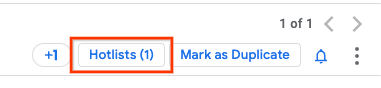
Angka dalam tanda kurung menunjukkan jumlah hotlist yang mencantumkan masalah ini. Hotlist tersebut memiliki kotak yang dicentang saat Anda mengklik alat pilih hotlist. Hotlist lain juga dapat muncul dengan kotak yang tidak dicentang. Anda dapat menambahkan atau menghapus hubungan antara masalah dan hotlist dengan mengklik nama hotlist yang relevan. Anda dapat melakukan beberapa perubahan sekaligus dengan mencentang dan menghapus centang pada kotak yang relevan. Perubahan hanya akan diterapkan jika Anda kemudian mengklik tombol Tambahkan, Hapus, atau Simpan yang muncul di bagian bawah alat pilih hotlist.
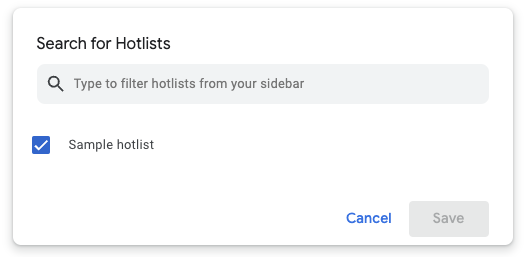
Anda dapat membuat hotlist baru atau memfilter hotlist yang ada dengan mengetik kata kunci ke dalam kolom teks Ketik untuk memfilter hotlist dari sidebar di bagian atas alat pilih hotlist. Penelusuran akan cocok dengan hotlist yang memiliki kata kunci dalam judulnya, tetapi tidak dalam deskripsinya. Anda membuat hotlist baru dengan kata kunci yang Anda masukkan ke dalam kolom penelusuran dengan mengklik Buat baru di bawah kolom penelusuran. Anda hanya dapat membuat hotlist di alat pilih hotlist jika kata kunci Anda tidak cocok dengan hasil dari penelusuran. Saat Anda membuat hotlist di alat pilih hotlist, masalah terkait akan otomatis ditambahkan ke hotlist.
Dalam pengeditan massal, Anda dapat menambahkan atau menghapus beberapa masalah dari hotlist secara bersamaan.
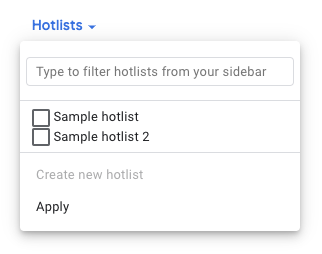
Alat pilih hotlist dalam pengeditan massal berperilaku serupa dengan alat pilih yang muncul di halaman masalah individual, dengan perbedaan berikut:
- Perubahan disimpan dengan mengklik tombol Terapkan di bagian bawah alat pilih hotlist.
- Jika beberapa masalah dipilih, tidak ada angka yang muncul dalam tanda kurung di alat pilih hotlist.
- Jika beberapa masalah yang dipilih, tetapi tidak semua, ditemukan di hotlist yang sama, hotlist akan memiliki tanda hubung di kotak terkait, bukan tanda centang.
- Mengklik kotak bertanda hubung akan mengubahnya menjadi kotak yang dicentang.
Hotlist yang tersedia
Halaman detail masalah individual menampilkan hotlist di alat pilih hotlist yang Anda ikuti. Hal ini mencakup hotlist yang Anda buat atau beri bintang, serta hotlist yang ditemukan di grup bookmark yang telah Anda beri bintang. Dalam pengeditan massal, hotlist yang ditampilkan di alat pilih hotlist mencakup hotlist yang disebutkan sebelumnya, serta hotlist yang terkait dengan masalah yang tercantum dalam hasil penelusuran yang ditampilkan.
Hotlist yang diarsipkan
Hanya pengguna dengan izin Admin untuk hotlist yang dapat mengarsipkan hotlist tersebut. Saat diarsipkan, hotlist tidak lagi muncul di navigasi sebelah kiri pengguna yang memberi bintang atau memilikinya di grup bookmark. Hotlist yang diarsipkan tidak muncul dalam penelusuran hotlist, tetapi dapat ditemukan di bagian Diarsipkan di navigasi sebelah kiri admin hotlist. Saat Anda membuka daftar masalah untuk hotlist yang diarsipkan, teks (diarsipkan) akan muncul dengan warna merah di samping judul hotlist.
Kartu info hotlist dan grup bookmark
Kartu info hotlist atau grup bookmark berisi nama, ID, pemilik, dan deskripsi untuk hotlist atau grup bookmark. Contoh:
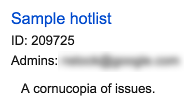
Kartu info hotlist dan grup bookmark muncul saat Anda mengarahkan kursor ke:
- Nama hotlist atau grup bookmark saat melakukan penelusuran untuk hotlist atau grup bookmark.
- Kotak hotlist biru yang ditemukan di samping judul masalah di halaman masalah.
- Kotak hotlist biru yang ditemukan di samping judul masalah di halaman hasil penelusuran jika kolom Judul memiliki Tampilkan Hotlist yang diaktifkan ke Aktif.
- Nama hotlist yang muncul di kolom Item yang Dipilih atau Tambahkan Berdasarkan Kueri di halaman setelan Grup Bookmark.