
Halaman ini menunjukkan cara melakukan tugas umum dengan hotlist di Google Issue Tracker.
Membuat hotlist
Saat Anda membuat hotlist, Anda akan diberi izin Admin dan hotlist tersebut bersifat pribadi bagi Anda secara default. Anda harus mengubah izin pada hotlist agar hotlist tersebut dapat dilihat atau diubah oleh pengguna lain.
Untuk membuat hotlist:
Buka Issue Tracker di browser web Anda.
Klik Buat hotlist, yang terletak di dekat bagian bawah navigasi sebelah kiri.
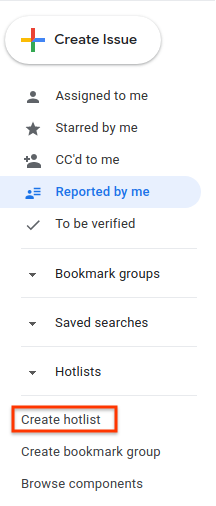
Jendela Buat hotlist baru akan muncul.
Masukkan nama untuk hotlist.
(Opsional) Masukkan deskripsi untuk hotlist.
Klik Simpan.
Hotlist akan muncul di navigasi sebelah kiri di bagian Hotlist.
Anda juga dapat membuat hotlist dengan pemilih hotlist yang ditemukan di halaman masalah atau dalam pengeditan massal, atau dari halaman Kelola hotlist.
Mengedit hotlist
Anda harus memiliki izin Admin untuk hotlist agar dapat mengedit propertinya. Anda memiliki izin Admin untuk hotlist yang Anda buat.
Untuk mengedit hotlist:
Buka Issue Tracker di browser web Anda.
Di navigasi sebelah kiri, temukan hotlist yang ingin Anda edit.
Arahkan kursor ke hotlist, lalu klik tombol "lainnya".
Pilih Setelan.
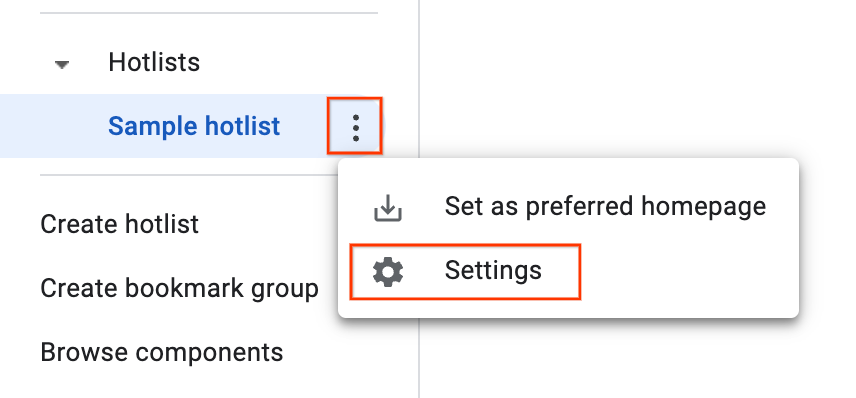
Jendela detail hotlist akan muncul.
Di halaman setelan, Anda dapat mengganti nama hotlist, menambahkan atau mengubah deskripsi, atau mengubah setelan kontrol akses.
Klik Simpan.
Anda juga dapat mengedit hotlist dari halaman masalahnya dengan mengklik ikon edit (pensil) di samping nama hotlist.
Membintangi hotlist
Anda dapat mengidentifikasi hotlist penting dengan membintanginya. Hotlist berbintang juga akan muncul di pemilih hotlist saat menambahkan atau menghapus hotlist dari masalah.
Untuk membintangi hotlist:
Buka Issue Tracker di browser web Anda.
Di navigasi sebelah kiri, pilih hotlist yang ingin Anda beri bintang.
Di bagian atas halaman, klik ikon "bintang" di samping nama hotlist.
Menambahkan dan menghapus masalah
Anda harus memiliki izin Admin atau Lihat dan tambahkan di hotlist untuk menambahkan atau menghapus masalah.
Untuk menambahkan atau menghapus masalah di hotlist:
Buka Issue Tracker di browser web Anda.
Centang masalah yang ingin Anda tambahkan atau hapus, atau buka masalah tersebut.
Klik tombol Hotlist di menu atas untuk membuka Pemilih hotlist.
Untuk menambahkan masalah ke hotlist, centang kotak di samping hotlist tersebut, lalu klik Simpan. Untuk menghapus masalah dari hotlist, hapus centang pada kotak, lalu klik Hapus. Beberapa hotlist dapat ditambahkan atau dihapus dalam tindakan yang sama.
Anda juga dapat menggunakan pemilih hotlist untuk menambahkan atau menghapus beberapa masalah ke atau dari hotlist secara bersamaan selama pengeditan massal.
Menetapkan izin hotlist
Anda harus memiliki izin Admin untuk hotlist agar dapat menetapkan izin bagi pengguna dan grup lain.
Untuk menetapkan izin bagi hotlist:
Buka Issue Tracker di browser web Anda.
Di navigasi sebelah kiri, temukan hotlist yang izinnya ingin Anda ubah.
Arahkan kursor ke hotlist, lalu klik tombol drop-down.
Pilih Setelan.
Jendela detail hotlist akan muncul.
Klik tab Kontrol Akses dan berikan izin untuk hotlist sesuai kebutuhan.
Klik Perbarui.
Setiap pengguna atau grup yang diberi izin ke hotlist harus memiliki Akun Google. Jika tidak, pengguna akan ditandai dengan batas merah dan pesan error akan menampilkan Pengguna tidak valid.
Menambahkan hotlist ke navigasi
Anda harus memiliki izin Admin, Lihat dan tambahkan, atau Lihat saja di hotlist agar dapat menambahkannya ke navigasi sebelah kiri.
Untuk menambahkan hotlist:
Buka Issue Tracker di browser web Anda.
Klik ikon kaca pembesar di samping Hotlist di navigasi sebelah kiri.
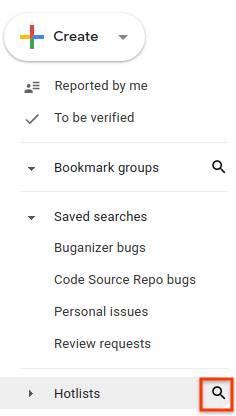
Jika diminta, telusuri hotlist berdasarkan kata kunci dalam nama atau deskripsinya. Anda hanya dapat menelusuri hotlist yang memiliki izin Admin, Lihat dan tambahkan , atau Lihat saja.
Anda juga dapat menggunakan
owner:[NAME]untuk menelusuri berdasarkan nama pengguna yang memiliki izin Admin di hotlist tersebut.Untuk menambahkan hotlist ke bagian Hotlist di navigasi sebelah kiri, klik bintang di samping hasil penelusuran.
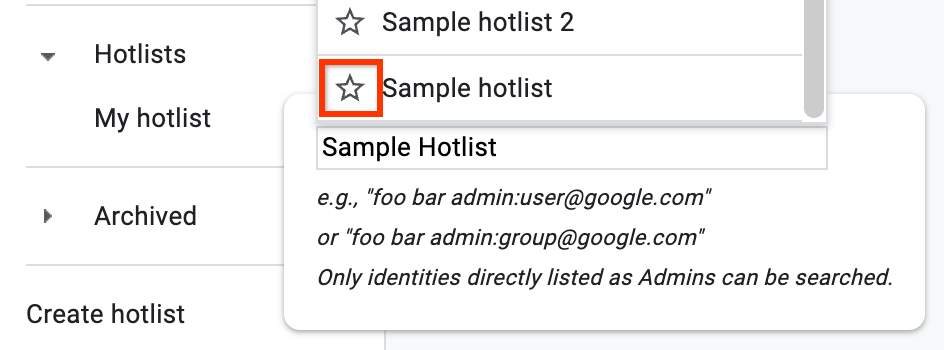
Untuk melihat daftar masalah dalam hotlist, klik hasil penelusuran.
Anda juga dapat menambahkan hotlist dari halaman masalah dengan mengklik ikon bintang yang terletak di sebelah kiri nama hotlist.
Menghapus hotlist dari navigasi
Jika bukan pemilik hotlist, Anda dapat menghapusnya dari navigasi dengan membatalkan bintanginya. Jika Anda adalah pemiliknya, Anda dapat menghapusnya dengan mengarsipkannya.
Untuk menghapus hotlist dari navigasi.
Buka Issue Tracker di browser web Anda.
Temukan hotlist yang ingin Anda hapus di navigasi sebelah kiri, lalu buka.
Di sebelah kiri nama hotlist, klik Batalkan bintang pada hotlist ini.
Jika Anda adalah pemilik hotlist atau jika Anda memiliki izin Admin di hotlist:
Arahkan kursor ke hotlist, lalu klik ikon "lainnya".
Pilih Setelan.
Jendela detail hotlist akan muncul.
Klik tombol Arsipkan di menu atas.
Klik Konfirmasi. Tindakan ini akan mengarsipkan hotlist untuk semua pengguna yang memiliki akses ke hotlist tersebut.
Hotlist yang diarsipkan tidak lagi muncul di navigasi sebelah kiri dan tidak lagi muncul sebagai chip di halaman masalah.