
Saat Anda menelusuri masalah, Google Issue Tracker akan menampilkan tabel masalah yang dapat disesuaikan dan disimpan yang cocok dengan kriteria penelusuran. Tabel ini memungkinkan Anda menambahkan, menghapus, dan menyusun ulang kolom yang berisi kolom masalah untuk memilih dan menandai informasi yang ingin Anda lihat. Tampilan hasil penelusuran juga memungkinkan Anda mengedit masalah secara massal.
Tampilan hasil penelusuran
Tampilan hasil penelusuran ditampilkan oleh Issue Tracker saat Anda melakukan penelusuran menggunakan kotak penelusuran atau pembuat penelusuran. Issue Tracker juga menampilkan tampilan ini saat Anda melakukan penelusuran masalah implisit, misalnya, menggunakan daftar penting atau item di navigasi sebelah kiri.
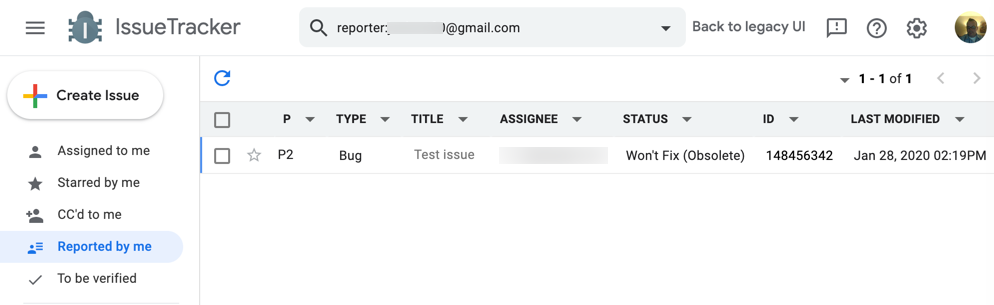
Kotak penelusuran di bagian atas halaman menampilkan kriteria yang Anda gunakan untuk menemukan masalah yang ditampilkan dalam tabel. Jumlah hasil penelusuran yang ditampilkan ada di kanan atas, beserta panah yang dapat Anda gunakan untuk membuka halaman hasil lainnya.
Setiap baris dalam tabel berisi masalah yang cocok dengan kriteria penelusuran yang Anda tentukan. Anda dapat mengklik di mana saja dalam baris untuk melihat halaman detail masalah.
Kolom hasil penelusuran
Kolom dalam tabel hasil penelusuran menampilkan kolom masalah seperti Judul,
Prioritas, dan Status. Jika masalah tidak memiliki nilai untuk kolom yang ditampilkan, Pelacak Masalah akan menampilkan sel tabel yang berisi placeholder --.
Mengurutkan kolom
Anda dapat mengklik header kolom untuk mengurutkan hasil menurut kolom yang sesuai dan mengklik lagi untuk mengubah urutan pengurutan dari menaik ke menurun, atau sebaliknya. Nama kolom di header kolom berwarna merah jika hasilnya diurutkan berdasarkan kolom tersebut. Pelacak Masalah menggunakan pengurutan stabil dalam tabel hasil penelusuran. Artinya, saat Anda mengurutkan terlebih dahulu menurut satu kolom, pengurutan berikutnya berada dalam kriteria pengurutan pertama yang dipilih.
Memindahkan, menambahkan, dan menghapus kolom
Anda dapat menambahkan atau menghapus kolom dari tabel hasil penelusuran. Untuk menambahkan kolom, klik tombol drop-down di sebelah kanan judul kolom, lalu pilih Tambahkan kolom di kanan atau Tambahkan kolom di kiri dari menu. Untuk menghapus kolom, pilih Hapus kolom di menu. Setidaknya satu kolom harus ada di halaman hasil penelusuran.
Untuk memosisikan ulang kolom, klik judul kolom dan tarik ke lokasi baru.
Modifikasi pada tampilan kolom ini akan tetap ada saat Anda melakukan penelusuran di masa mendatang.
Menyimpan modifikasi kolom di daftar rekomendasi dan penelusuran tersimpan
Hasil penelusuran yang ditampilkan dari daftar favorit dan penelusuran tersimpan memiliki kemampuan tambahan. Jika Anda memiliki izin Admin di daftar keinginan atau penelusuran tersimpan dan Anda mengubah tampilan kolom atau urutan pengurutan di halaman hasil, Issue Tracker akan menampilkan tombol Simpan yang memungkinkan Anda menyimpan perubahan. Perubahan yang Anda buat kemudian dapat dilihat oleh pengguna lain saat mereka melihat daftar trending atau hasil penelusuran yang disimpan. Untuk mengembalikan penyesuaian kolom, tombol Hapus perubahan juga ditampilkan. Setiap perubahan yang belum disimpan pada tampilan kolom atau urutan pengurutan bersifat sementara dan akan berakhir saat sesi pengguna berakhir.
Pengeditan massal dan masalah berbintang
Tabel hasil penelusuran memiliki dua kolom permanen yang tidak dapat dipindahkan di sisi kiri layar. Kotak centang dapat digunakan untuk mengedit masalah secara massal. Ikon bintang akan menambahkan dan menghapus masalah dari daftar Berbintang oleh saya.
Lebar kolom
Lebar kolom tidak dapat disesuaikan secara manual. Saat kolom ditambahkan ke tabel, Pelacak Masalah akan secara aktif mengubah ukuran kolom sebaik mungkin. Jika nilai dalam sel tabel melebihi lebar yang tersedia, Anda dapat melihat nilai lengkapnya dengan mengarahkan kursor ke sel tersebut. Jika jumlah kolom melebihi lebar jendela browser, Issue Tracker akan menampilkan scroll bar horizontal.
Perilaku kolom khusus
Anda dapat menampilkan semua daftar lagu populer yang berisi edisi di kolom Judul dengan memilih opsi Tampilkan daftar lagu populer di menu drop-down kolom.
Anda dapat melipat konten kolom Judul dan Komponen dengan memilih opsi Lipat judul atau Lipat komponen di menu drop-down kolom.
Anda dapat memilih sisi jalur komponen yang akan dipangkas di kolom Komponen dengan memilih opsi Lebih suka perataan kanan di menu drop-down kolom.
Secara default, kolom Status menampilkan status masalah menggunakan chip teks berwarna. Kolom dapat dikonfigurasi untuk menampilkan ikon status, bukan teks, dengan memilih opsi Hanya ikon di menu drop-down kolom. Kolom dapat menampilkan teks biasa tanpa warna menggunakan opsi Teks biasa (tanpa warna).
Untuk kolom yang berisi nilai waktu (misalnya, kolom Dibuat), Anda dapat melihat waktu dalam waktu lokal dan UTC dengan mengarahkan kursor ke nilai kolom.
Anda dapat melihat kartu info untuk masalah dengan mengarahkan kursor ke kolom Diblokir oleh, Memblokir, atau Duplikat dari jika ditampilkan.