
רכיבים הם קונטיינרים לבעיות ב-Google Issue Tracker. רכיב יכול להתאים לפרויקט, לפרויקט משנה או לקבוצה אחרת של בעיות שקשורות לפונקציונליות או לארגון.
לרכיבים יכולים להיות רכיבי צאצא, וכל הרכיבים ב-Issue Tracker יוצרים היררכיית רכיבים. באופן כללי, ההיררכיה מארגנת את הרכיבים מהכללי ביותר לספציפי ביותר. לדוגמה, בפרויקט שהבעיות בו מנוהלות ב-Issue Tracker יכול להיות רכיב אחד ברמה העליונה וכמה רכיבי משנה מקוננים, וכל אחד מהם מארגן את הבעיות לקבוצות קשורות.
שיטה מומלצת ליצירת בעיות היא ליצור אותן ברכיב הספציפי ביותר שהמטרה שלו תואמת לסוג הבעיה. הרכיב המתאים לכל בעיה משתנה בהתאם לפרויקט.
מאפייני רכיב
לרכיבים יש את המאפיינים הבאים:
| נכס | דוגמה | תיאור |
|---|---|---|
| שם | משוב | שם הרכיב. המספר הזה לא בהכרח ייחודי ב-Issue Tracker. |
| מזהה | 121405 | מספר מזהה ייחודי של הרכיב. |
| תיאור | סיכום המידע שנדרש כדי לזהות את הרכיב ואת המטרה שלו. | |
| Component Hierarchy | Sample Project >
Sample Project Bugs
|
היררכיה של רכיבי האב עד לרכיב הנתון. |
| רכיבי צאצא | UX Bugs, Latency
Issues, Security
|
רכיבים שהם צאצאים ישירים של הרכיב הנתון. |
| שדות מותאמים אישית | Sprint, ETA
|
שדות מותאמים אישית שמשויכים לרכיב. מידע נוסף זמין במאמר בנושא שדות בהתאמה אישית. |
| בקרת גישה | ראו בקרת גישה | מציין מי יכול לבצע אילו פעולות ברכיב. |
| תבניות | לעיון בדף התבניות | מציינים ערכי ברירת מחדל או ערכים ראשוניים לשדות של בעיות חדשות שנוצרו ברכיב. |
חיפוש רכיבים
כלי החיפוש של הרכיבים מוצג ב-Issue Tracker בכל מקום שבו אפשר לציין רכיב בממשק המשתמש. כשמזינים מילות מפתח שמשויכות לנתיב או לתיאור של הרכיב, הכלי מתחיל באופן אוטומטי חיפוש של הרכיב ומציג תוצאות חיפוש מדורגות ברשימה הנפתחת. הדירוג נקבע באמצעות שילוב של ניקוד התאמה לטקסט ופופולריות.
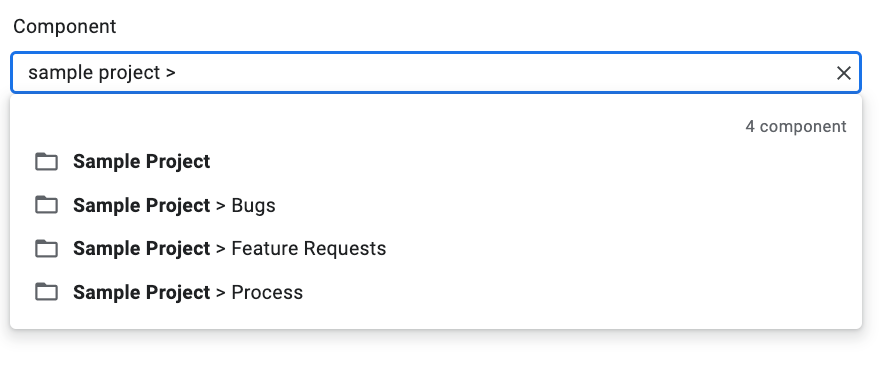
בתוצאת החיפוש של הרכיב מוצגים רכיבים תואמים וגם רכיבי צאצא.
כדי לבודד רכיב ספציפי בהיררכיה המוצגת ולהציג את רכיבי הצאצא שלו, לוחצים על הלחצן הצגת רכיבי צאצא  בצד ימין של רכיב הרשומה. הלחצן הזה לא זמין כשמשתמשים בסרגל החיפוש. כשלוחצים על הלחצן, דפדפן עץ הרכיבים מחליף את תוצאות החיפוש המדורגות.

כדי לחזור לתוצאות החיפוש המדורגות, אפשר ללחוץ על הכפתור 'הקודם'.
חיפוש רכיבים
אפשר לחפש רכיבים כשמבצעים את המשימות הבאות:
- יצירת דיווח על בעיה חדשה
- עריכת שדה הרכיב של בעיה ספציפית.
- בוחרים באפשרות רכיב בכלי להגדרת חיפושים.
- מזינים
componentIDבסרגל החיפוש. - בתפריט הנפתח 'עריכה' של עריכה בכמות גדולה, בוחרים באפשרות רכיב.
- חיפוש בעיות לפי שדה מותאם אישית או הצגה של שדה כזה בחיפוש בעיות.
תחביר מתקדם לחיפוש רכיבים
כשמחפשים רכיבים בכלי לחיפוש רכיבים, אפשר להשתמש בטוקנים של שאילתות מובנות (אטומי חיפוש) כדי לסנן ולצמצם את החיפוש:
-
componentid:<id>: מאחזר רכיבי משנה ישירים (צאצאים) של מזהה רכיב האב שצוין. -
includearchived:[true|false]: קובעת אם רכיבים שהועברו לארכיון ייכללו בתוצאות החיפוש. כברירת מחדל, רכיבים שהועברו לארכיון מוחרגים.
כרטיסים צפים של רכיבים
כרטיס מידע כשמעבירים את העכבר מעל רכיב מכיל את השם, המזהה והתיאור של הרכיב. לדוגמה:

הכרטיס המרחף של הרכיב מכיל שלושה קישורים:
- הצגת בעיות פתוחות מהזמן האחרון: קישור שמחפש בעיות פתוחות שהוקצו לרכיב וממיין את התוצאות לפי תאריך היצירה.
- יצירת בעיה ברכיב הזה: קישור שמעביר אתכם אל דף ליצירת בעיה עם הרכיב והתבנית שנבחרו מראש.
- הצגת הרכיב: קישור שמעביר אתכם לדף ניהול הרכיב.
כרטיסים מרחפים של רכיבים מופיעים כשמעבירים את העכבר מעל הפריטים הבאים:
- רכיב בהיררכיית הרכיבים, כפי שמופיע מתחת לשם הבעיה בדף פרטי הבעיה.
- רכיבים בקטע Component Hierarchy או Child Components בכרטיסייה Basic Information בדף הפרטים של רכיב.
- רכיבים שמופיעים בקטע Custom Fields בכרטיסייה Fields בדף הפרטים של הרכיב.
רכיבים אחרונים
כשלוחצים על חיפוש רכיבים, רכיבים שהיו בשימוש לאחרונה מופיעים בכלי לבחירת רכיבים שמתחת לתיבת החיפוש. רכיבים שהיו בשימוש לאחרונה מופיעים גם בדף עיון ברכיבים.
רכיבים נחשבים לחדשים אם ביצעתם אחת מהפעולות הבאות כשאתם מחוברים:
- נוצרה בעיה ברכיב
- נערכה בעיה ברכיב