
Set data Global Forest Change Hansen et al. (2013)
di Earth Engine merepresentasikan perubahan hutan, pada resolusi 30 meter, secara global, antara tahun 2000 dan 2014. Mari kita mulai dengan menambahkan data Hansen et al. ke peta. Impor data perubahan hutan global
(pelajari lebih lanjut cara menelusuri dan mengimpor set data)
dengan menelusuri "Hansen forest" dan memberi nama impor gfc2014, atau salin
kode berikut ke Editor Kode:
Editor Kode (JavaScript)
var gfc2014 = ee.Image('UMD/hansen/global_forest_change_2015');
Map.addLayer(gfc2014);
Klik tombol Run di bagian atas Editor Kode dan Anda akan melihat sesuatu seperti Gambar 1.
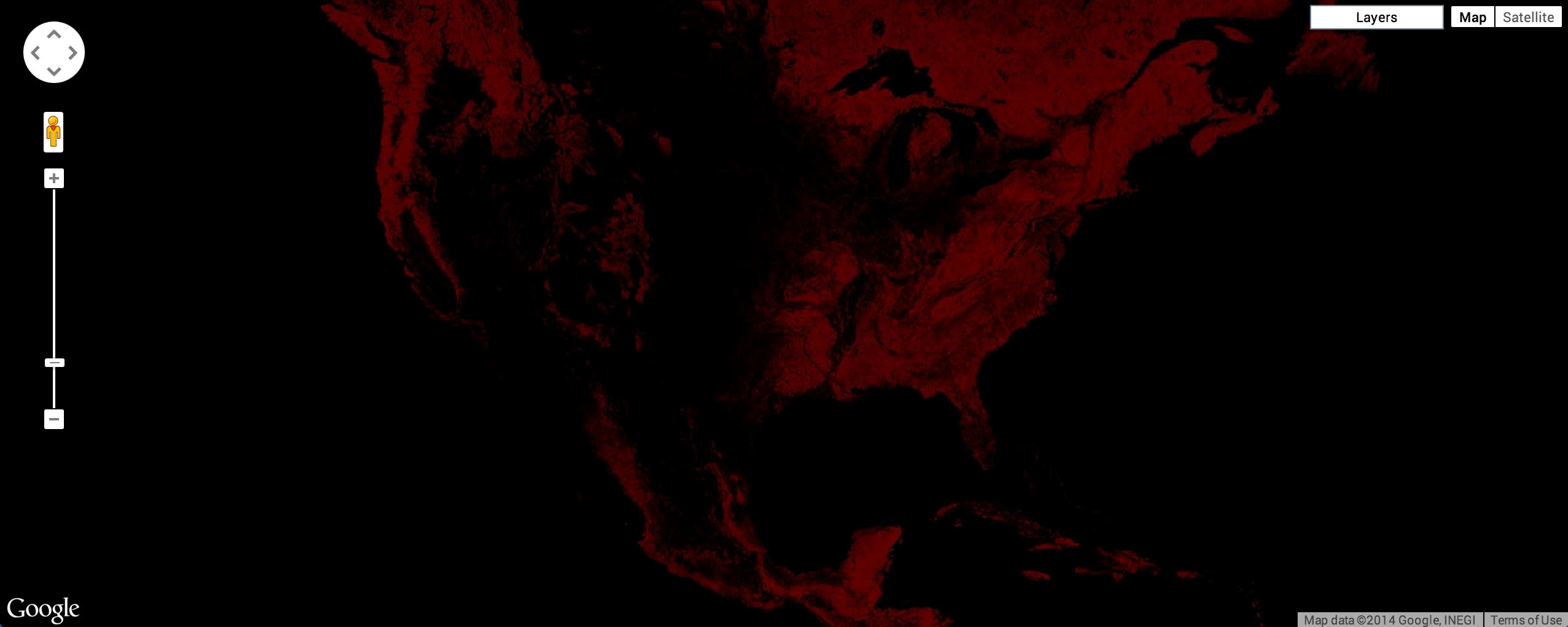
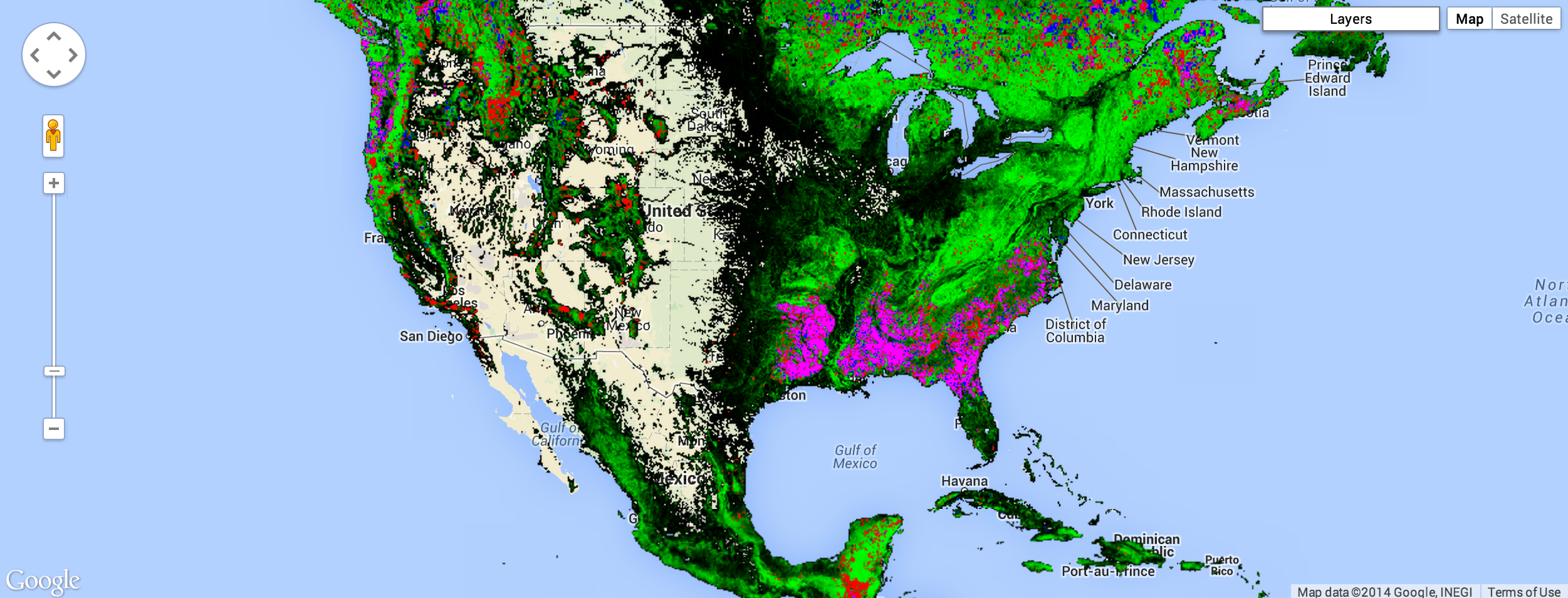
Jangan khawatir, Anda akan segera membuatnya terlihat lebih baik. (Pelajari lebih lanjut visualisasi gambar default di Earth Engine). Di akhir bagian ini, Anda akan memiliki gambar yang terlihat seperti Gambar 2, dengan warna hijau mewakili area tempat studi mendeteksi hutan pada tahun 2000, merah adalah perkiraan kehilangan hutan selama periode studi, biru adalah penambahan hutan selama periode tersebut, magenta adalah area tempat hutan hilang dan bertambah, dan area non-hutan disamarkan.
Ingat bahwa saat gambar multi-band ditambahkan ke peta, tiga band pertama gambar
dipilih sebagai merah, hijau, dan biru, dan direntangkan sesuai dengan jenis data
setiap band. Alasan gambar terlihat merah adalah karena tiga band pertama adalah
treecover2000, loss, dan gain. Band
treecover2000 dinyatakan sebagai persen dan memiliki nilai yang jauh lebih tinggi daripada
loss (hijau) dan gain (biru) yang merupakan biner ({0, 1}). Oleh karena itu, gambar
akan ditampilkan dengan warna merah yang dominan.
Band dalam data Global Forest Change adalah:
| Nama Band | Deskripsi | Rentang |
|---|---|---|
| treecover2000 | Persentase tutupan pohon dalam piksel. | 0 - 100 |
| kekalahan | 1 jika kerugian pernah terjadi selama periode studi. | 0 atau 1 |
| bertambah | 1 jika peningkatan pernah terjadi selama periode studi. | 0 atau 1 |
| lossyear | Tahun terjadinya kehilangan, diindeks satu dari tahun 2001, atau nol jika tidak ada kehilangan. | 0 - 12 |
| first_b30 | Band merah Landsat 7 yang dibuat dari piksel valid pertama pada tahun 2000 (atau lebih lama jika tidak ada piksel valid pada tahun 2000). | 0 - 255 |
| first_b40 | Band inframerah dekat Landsat 7 yang dibuat dari piksel valid pertama pada tahun 2000. | 0 - 255 |
| first_b50 | Band inframerah gelombang pendek Landsat 7 pertama yang dibuat dari piksel valid pertama pada tahun 2000. | 0 - 255 |
| first_b70 | Band inframerah gelombang pendek Landsat 7 kedua yang dibuat dari piksel valid pertama pada tahun 2000. | 0 - 255 |
| last_b30 | Band merah Landsat 7 yang dibuat dari piksel valid terbaru pada tahun 2012. | 0 - 255 |
| last_b40 | Band inframerah dekat Landsat 7 yang dibuat dari piksel valid terbaru pada tahun 2012. | 0 - 255 |
| last_b50 | Band inframerah gelombang pendek Landsat 7 pertama yang dibuat dari piksel valid terbaru tahun 2012. | 0 - 255 |
| last_b70 | Band inframerah gelombang pendek Landsat 7 kedua yang dibuat dari piksel valid terbaru tahun 2012. | 0 - 255 |
| datamask | Tidak ada data (0), permukaan daratan yang dipetakan (1), dan badan air permanen (2). | 0, 1, 2 |
Untuk menampilkan tutupan hutan pada tahun 2000 sebagai gambar hitam putih, Anda dapat menggunakan band treecover2000, yang ditentukan dalam argumen kedua untuk Map.addLayer():
Editor Kode (JavaScript)
Map.addLayer(gfc2014, {bands: ['treecover2000']}, 'treecover2000');
Hasilnya adalah gambar yang akan terlihat seperti Gambar 3.

Berikut adalah gambar yang menggunakan 3 band, yaitu band Landsat 5, 4, dan 3 untuk tahun 2015. Kombinasi band ini menunjukkan vegetasi yang sehat sebagai warna hijau dan tanah sebagai warna ungu muda::
Editor Kode (JavaScript)
Map.addLayer(
    gfc2014, {bands: ['last_b50', 'last_b40', 'last_b30']}, 'false color');
Hasilnya akan terlihat seperti Gambar 4.

Salah satu visualisasi yang bagus dari set data Global Forest Change menunjukkan luas hutan pada tahun 2000 sebagai warna hijau, kehilangan hutan sebagai warna merah, dan penambahan hutan sebagai warna biru. Secara khusus, jadikan
loss sebagai band pertama (merah), treecover2000 sebagai band kedua (hijau),
dan gain sebagai band ketiga (biru):
Editor Kode (JavaScript)
Map.addLayer(gfc2014, {bands: ['loss', 'treecover2000', 'gain']}, 'green');
Nilai band kehilangan dan penambahan bersifat biner, sehingga hampir tidak terlihat pada gambar, yang akan terlihat seperti Gambar 5.

Kita ingin kehilangan hutan ditampilkan sebagai warna merah terang dan penambahan hutan ditampilkan sebagai warna biru terang. Untuk memperbaikinya, kita dapat menggunakan parameter visualisasi max untuk menetapkan
rentang yang akan direntangkan oleh data gambar. Perhatikan bahwa parameter visualisasi max mengambil daftar nilai, yang sesuai dengan nilai maksimum untuk setiap band:
Editor Kode (JavaScript)
Map.addLayer(gfc2014, {
  bands: ['loss', 'treecover2000', 'gain'],
  max: [1, 255, 1]
}, 'forest cover, loss, gain');
Hasilnya akan terlihat seperti Gambar 6.

Hasilnya adalah gambar yang berwarna hijau di area hutan, merah di area kehilangan hutan, biru di area penambahan hutan, dan magenta di area yang mengalami penambahan dan kehilangan. Namun, pemeriksaan lebih lanjut menunjukkan bahwa hal itu tidak sepenuhnya benar. Kerugian tidak ditandai dengan warna merah, melainkan oranye. Hal ini karena piksel merah terang bercampur dengan piksel hijau di bawahnya, sehingga menghasilkan piksel oranye. Demikian pula, piksel yang menunjukkan hutan, kehilangan, dan penambahan berwarna merah muda - kombinasi hijau, merah terang, dan biru terang. Lihat Gambar 7 untuk ilustrasi.

Untuk mendapatkan gambar yang dijanjikan di awal tutorial, Anda dapat membuat gambar terpisah untuk hutan, kehilangan, penambahan, serta kehilangan dan penambahan. Tambahkan setiap gambar ini ke peta dalam urutan yang paling sesuai untuk ditampilkan.
Palet
Untuk menampilkan setiap gambar sebagai warna yang berbeda, Anda dapat menggunakan parameter palette
dari Map.addLayer() untuk gambar band tunggal. Palet memungkinkan Anda menetapkan
skema warna yang digunakan untuk menampilkan gambar
(pelajari palet lebih lanjut). Ingat dari
tutorial Earth Engine API bahwa warna
dalam palet direntangkan secara linear ke min dan max.
Misalnya, untuk menggunakan palet hijau guna menampilkan gambar luas hutan, Anda dapat menggunakan:
Editor Kode (JavaScript)
Map.addLayer(gfc2014, {
  bands: ['treecover2000'],
  palette: ['000000', '00FF00']
}, 'forest cover palette');
Hasilnya akan terlihat seperti Gambar 8.

Memperbesar gambar akan memberikan gambaran yang lebih baik tentang resolusi gambar. Gambar 9 menunjukkan area di sekitar Mariscal Estigarribia di Paraguay.

Gambar yang ditampilkan di Gambar 3 agak gelap. Masalahnya adalah band treecover2000 memiliki jenis data byte ([0, 255]), padahal sebenarnya nilainya adalah persentase ([0, 100]). Untuk mencerahkan gambar, Anda dapat menetapkan parameter min
dan/atau max sebagaimana mestinya. Palet kemudian direntangkan di antara
ekstrem tersebut.
Editor Kode (JavaScript)
Map.addLayer(gfc2014, {
  bands: ['treecover2000'],
  palette: ['000000', '00FF00'],
  max: 100
}, 'forest cover percent');
Hasilnya akan terlihat seperti Gambar 9. Perhatikan bahwa dalam contoh ini, hanya
max yang ditetapkan. min ditetapkan ke nol secara default.

Penyamaran
Semua gambar yang ditampilkan sejauh ini memiliki area hitam besar yang datanya nol. Misalnya, tidak ada pohon di laut. Untuk membuat area ini transparan, Anda dapat menyamarkan nilainya. Setiap piksel di Earth Engine memiliki nilai dan mask. Gambar dirender dengan transparansi yang ditetapkan oleh mask, dengan nol berarti sepenuhnya transparan dan satu berarti sepenuhnya buram.
Anda dapat menyamarkan gambar dengan gambar itu sendiri. Misalnya, jika Anda menyamarkan band treecover2000
dengan dirinya sendiri, semua area yang tutupan hutannya nol akan menjadi transparan:
Editor Kode (JavaScript)
Map.addLayer(gfc2014.mask(gfc2014), {
  bands: ['treecover2000'],
  palette: ['000000', '00FF00'],
  max: 100
}, 'forest cover masked');
Hasilnya akan terlihat seperti Gambar 10.

Contoh
Hampir memungkinkan untuk membuat visualisasi data Hansen seperti yang ada di
awal tutorial. Dalam contoh ini, kita menggabungkan semuanya dengan
satu perbedaan kecil. Daripada menentukan parameter bands dalam panggilan Map.addLayer, kita membuat gambar baru menggunakan select():
Editor Kode (JavaScript)
var treeCover = gfc2014.select(['treecover2000']);
var lossImage = gfc2014.select(['loss']);
var gainImage = gfc2014.select(['gain']);

// Add the tree cover layer in green.
Map.addLayer(treeCover.updateMask(treeCover),
    {palette: ['000000', '00FF00'], max: 100}, 'Forest Cover');

// Add the loss layer in red.
Map.addLayer(lossImage.updateMask(lossImage),
            {palette: ['FF0000']}, 'Loss');

// Add the gain layer in blue.
Map.addLayer(gainImage.updateMask(gainImage),
            {palette: ['0000FF']}, 'Gain');
Hasilnya akan terlihat seperti Gambar 11.

Perhatikan bahwa ada tiga panggilan addLayer(). Setiap panggilan addLayer() akan menambahkan lapisan ke peta. Mengarahkan kursor ke tombol Lapisan di kanan atas peta akan menampilkan lapisan ini. Setiap lapisan dapat dinonaktifkan atau diaktifkan menggunakan kotak centang di sampingnya, dan opasitas lapisan dapat dipengaruhi oleh penggeser di samping nama lapisan.
Kita hampir bisa membuat gambar yang ditampilkan di awal tutorial. Namun, lapisan yang menampilkan piksel dengan kehilangan dan penambahan tidak ada. Data ini tidak ada karena kita perlu mengetahui cara melakukan beberapa penghitungan pada band gambar sebelum dapat menghitung piksel mana yang menunjukkan kehilangan dan penambahan. Ini adalah topik dari bagian berikutnya.