

Earth Engine güçlü bir analiz aracıdır ancak grafik, resim, harita vb. öğeleri raporlara veya yayınlara yerleştirmek için analiz sonuçlarınızı dışa aktarmanız gerekebilir. Bu bölümde, diğer yazılımlara aktarılıp görüntülenebilecek grafik ve resimler oluşturmayı öğreneceksiniz. Önceki bölümde, bir koleksiyondaki her görüntüye NDVI bandı eklemek için aşağıdaki gibi bir kod kullandığınızı hatırlayın. Burada l8 değişkeni, Landsat 8 TOA yansıma koleksiyonunu ifade eder:
Kod Düzenleyici (JavaScript)
// Import the Landsat 8 TOA image collection.
var l8 = ee.ImageCollection('LANDSAT/LC08/C02/T1_TOA');

// Map a function over the Landsat 8 TOA collection to add an NDVI band.
var withNDVI = l8.map(function(image) {
  var ndvi = image.normalizedDifference(['B5', 'B4']).rename('NDVI');
  return image.addBands(ndvi);
});
Liste zirvesi
Aslında istediğiniz şeyin belirli bir konumda zaman içindeki NDVI grafiği olduğunu varsayalım. Böyle bir grafik oluşturmak için ilk adım, ilgilenilen konumu seçmektir. Nokta çizim aracını ( ) kullanarak bir nokta oluşturun ve ilgilendiğiniz alanda tek noktalı bir geometri oluşturun. (Zaten içe aktarma işlemleriniz varsa fareyle Geometri İçe Aktarmaları'nın üzerine gelip + yeni katman'ı tıklayın).
Noktayı tarım, yaprak döken orman, yıllık otlak veya yıllık döngüye sahip başka bir arazi örtüsü alanında bulun. İçe aktarma işlemini
roi olarak adlandırın. (Geometrileri programatik olarak oluşturma hakkında bilgi için bu sayfaya bakın).
Şimdi roi noktasını kullanarak bu noktanın altındaki pikselde zaman içindeki NDVI grafiğini oluşturalım. Earth Engine'da grafik oluşturmak için ui.Chart
paketi kullanılır. (Earth Engine'da grafik oluşturma hakkında daha fazla bilgi edinin).
Özellikle zaman içindeki değişimi gösteren bir grafik oluşturmak için ui.Chart.image.series() yöntemini kullanabilirsiniz:
Kod Düzenleyici (JavaScript)
// Create a chart.
var chart = ui.Chart.image.series({
  imageCollection: withNDVI.select('NDVI'),
  region: roi,
  reducer: ee.Reducer.first(),
  scale: 30
}).setOptions({title: 'NDVI over time'});

// Display the chart in the console.
print(chart);
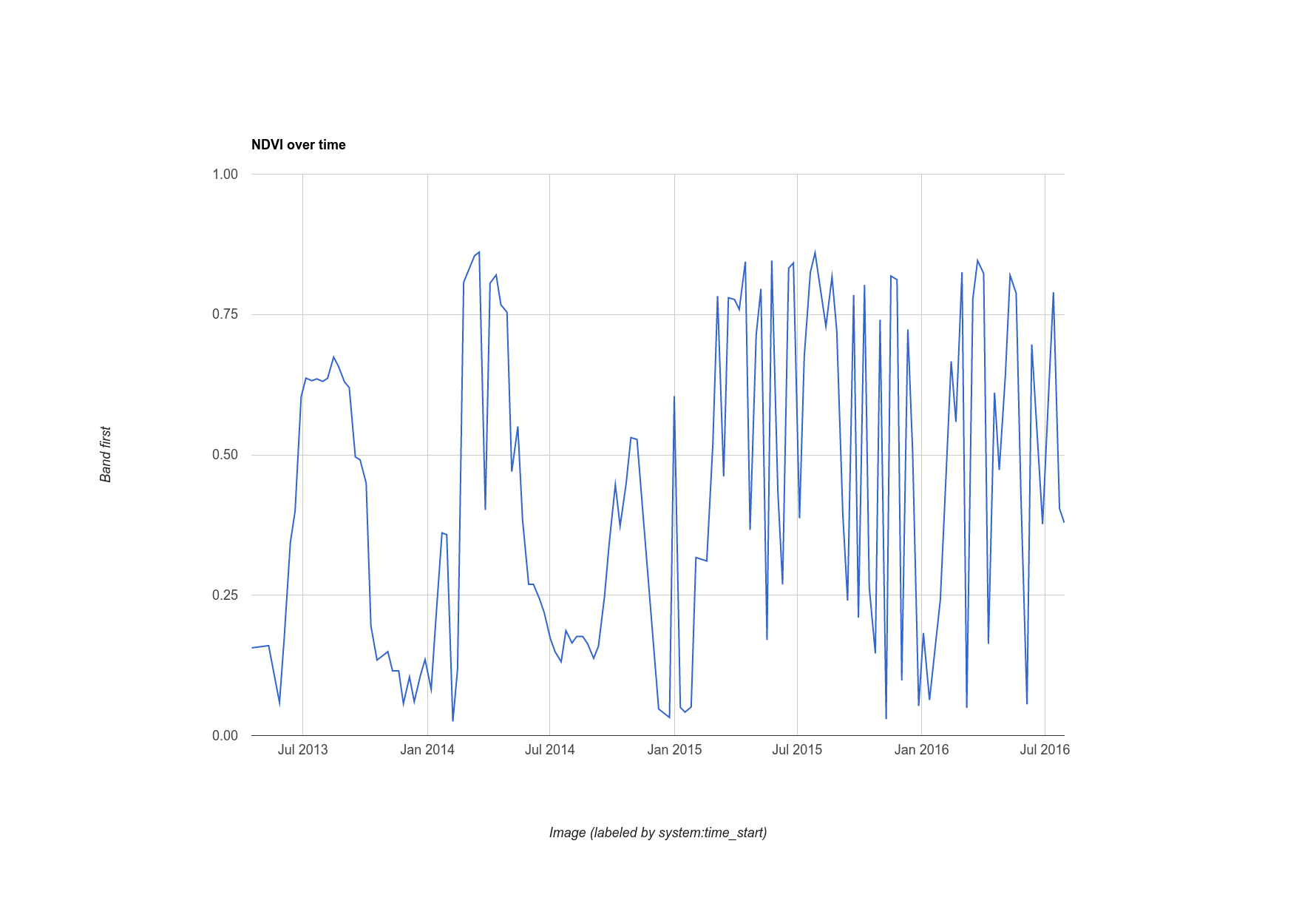
roi geometrisi için tarım alanında bir nokta seçtik. Bu seçim, Şekil 10'a benzer bir grafikle sonuçlandı. Grafik oluşturucunun parametreleri arasında reduceRegion() gibi bir azaltıcı ve ölçek bulunur. Bölge olarak sağladığımız nokta yalnızca bir pikselle kesişebileceğinden "first" indirgeyiciyi kullanmak yeterlidir. Daha büyük bir bölgeniz varsa piksellerin nasıl birleştirileceğini belirten bir "ortalama" veya başka bir azaltıcı kullanmanız gerekir. Ayrıca, bir grafiği görselleştirmek için yazdırmanız yeterlidir.
Digression: Simple Cloud Masking for Landsat
Bu grafikle ilgili olarak, noktadaki NDVI değerlerinin zaman serisinin biraz gürültülü göründüğünü fark etmiş olabilirsiniz. Bunun nedeni muhtemelen bulutlardır. Bu etkiyi azaltmak için Earth Engine, termal bantlı Landsat sensörleri için bir bulut maskeleme algoritması içerir: ee.Algorithms.Landsat.simpleCloudScore(). Giriş olarak bir Landsat TOA yansıma görüntüsü alır ve pikseldeki bulutluluk dizini olan cloud adlı bir bant ekler. Bu dizin, en az bulutludan en çok bulutluya doğru 0 ile 100 arasında bir değer alır. Koleksiyon üzerinde eşlediğiniz işlevi değiştirerek grafiği biraz temizlemek için bulut dizininde rastgele bir eşik (20) kullanabilirsiniz:
Kod Düzenleyici (JavaScript)
var cloudlessNDVI = l8.map(function(image) {
  // Get a cloud score in [0, 100].
  var cloud = ee.Algorithms.Landsat.simpleCloudScore(image).select('cloud');

  // Create a mask of cloudy pixels from an arbitrary threshold.
  var mask = cloud.lte(20);

  // Compute NDVI.
  var ndvi = image.normalizedDifference(['B5', 'B4']).rename('NDVI');

  // Return the masked image with an NDVI band.
  return image.addBands(ndvi).updateMask(mask);
});

print(ui.Chart.image.series({
  imageCollection: cloudlessNDVI.select('NDVI'),
  region: roi,
  reducer: ee.Reducer.first(),
  scale: 30
}).setOptions({title: 'Cloud-masked NDVI over time'}));
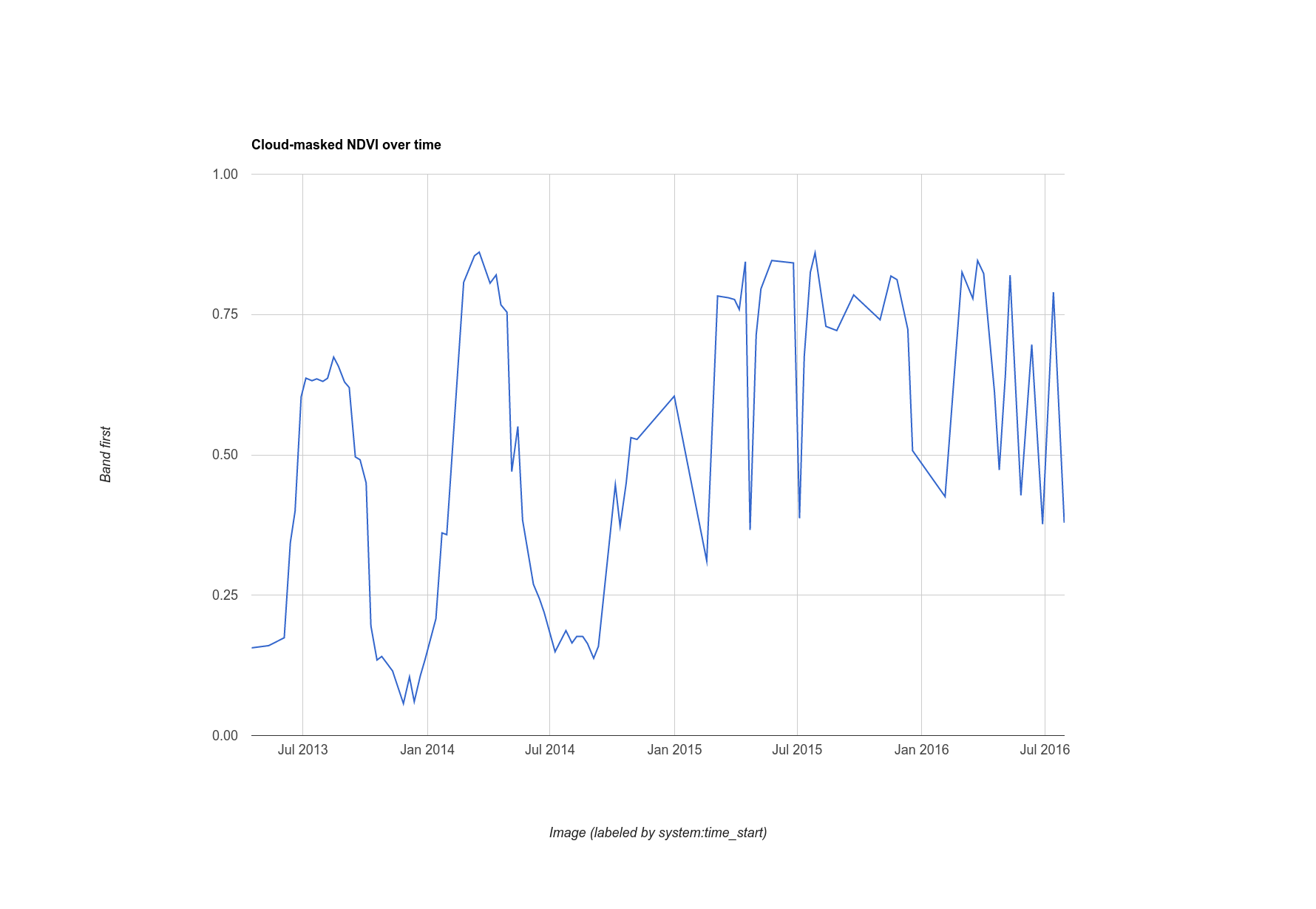
Bulut maskeli sonuç Şekil 11'de gösterilmektedir. Zaman serisinin biraz daha düzgün göründüğünü ancak yine de bulutlardan etkilenen pikseller içerebileceğini unutmayın. Bulut dizinindeki eşiği ayarlayın ve bu eşiğin sonuçlarınızı nasıl etkileyebileceğini öğrenmek için grafik olarak gösterilen zaman serisini inceleyin.
Görseller dışa aktarılıyor
Earth Engine tarafından hesaplanan verilerin grafiğini dışa aktarmanın bir yolunu gördünüz. Peki ya bir görüntünün tamamını dışa aktarmak isterseniz? Örneğin, önceki bölümde açıklandığı gibi en yeşil piksel bileşiği oluşturduğunuzu varsayalım:
Kod Düzenleyici (JavaScript)
var greenest = cloudlessNDVI.qualityMosaic('NDVI');
Bu kodun daha önce yaptığınızdan tek farkı, artık bulut maskeli koleksiyonu kullanıyor olmamızdır. Export paketini kullanarak bunun bir alt kümesini (bir bölge tarafından tanımlanan) dışa aktarabilirsiniz. (Earth Engine'den raster ve vektör verilerini dışa aktarma hakkında daha fazla bilgi edinin.) Örneğin, diğer dokümanlara kolayca yerleştirilebilecek bir resmi dışa aktarmak için daha önce yaptığınız gibi bir görselleştirme resmi oluşturup Google Drive klasörünüze aktaralım:
Kod Düzenleyici (JavaScript)
// Create a 3-band, 8-bit, color-IR composite to export.
var visualization = greenest.visualize({
  bands: ['B5', 'B4', 'B3'],
  max: 0.4
});

// Create a task that you can launch from the Tasks tab.
Export.image.toDrive({
  image: visualization,
  description: 'Greenest_pixel_composite',
  scale: 30
});
Bu kodu çalıştırdığınızda Görevler sekmesinde yeni bir görev oluşturulur. Dışa aktarma yapılandırması iletişim kutusunu başlatmak için Görevler sekmesindeki ÇALIŞTIR düğmesini tıklayın. Görevi yapılandırdıktan sonra dışa aktarma işlemini başlatmak için iletişim kutusundaki Run (Çalıştır) düğmesini tıklayın. Ancak bunu yapmadan önce sizi uyarmamız gerekiyor:
region bağımsız değişkeni olmadan dışa aktarma yaparken dikkatli olmanızın nedeni, scale için nispeten küçük bir değer ayarlarsanız ve harita geniş bir alana uzaklaştırılırsa Drive klasörünüze çok büyük bir resim aktarmanızdır. Daha fazla bilgi ve olası yapılandırma parametrelerinin listesi için Belgeler sekmesindeki Export.image.toDrive() belgelerine bakın.
Earth Engine API'ye giriş bölümünün sonuna geldik. En yaygın Earth Engine işlevlerinin çoğunu gördünüz ve artık daha karmaşık analizlere güvenle geçebilirsiniz. Diğer sorularınızın yanıtları için belgeleri okuyun ve forumda arama yapın. Keyifli kodlamalar!