
Setelah Anda siap untuk mulai menulis JavaScript Earth Engine, mulailah dengan menyalin kode berikut ke Editor Kode:
Editor Kode (JavaScript)
// Instantiate an image with the Image constructor.
var image = ee.Image('CGIAR/SRTM90_V4');

// Zoom to a location.
Map.setCenter(-112.8598, 36.2841, 9); // Center on the Grand Canyon.

// Display the image on the map.
Map.addLayer(image);
Klik tombol Run di bagian atas Editor Kode dan amati bahwa gambar yang sangat abu-abu muncul di peta. Jangan khawatir, Anda akan segera membuatnya terlihat lebih baik. Jika sintaksis bagian mana pun dari contoh ini tidak dikenal, pastikan untuk meninjau tutorial JavaScript untuk Earth Engine.
Konstruktor Gambar
Hal baru pertama dalam contoh ini adalah konstruktor gambar
ee.Image(). Argumen yang diberikan ke konstruktor adalah ID string gambar dalam katalog data Earth Engine. (Lihat tab Docs, di sebelah kiri
Editor Kode, untuk melihat daftar lengkap kemungkinan argumen untuk konstruktor gambar. Tab Docs menampilkan informasi terbaru tentang hal yang dapat dilakukan Earth Engine.)
Untuk menemukan ID gambar, telusuri di Data Catalog Earth Engine menggunakan alat penelusuran di bagian atas Editor Kode. Misalnya, ketik 'elevation' ke dalam kolom penelusuran dan perhatikan bahwa daftar raster ditampilkan. Klik entri 'SRTM Digital Elevation Data Version 4' untuk melihat informasi selengkapnya tentang set data tersebut. Di sisi kanan deskripsi set data, terdapat kolom Image ID. Perhatikan bahwa ID gambar dalam contoh disalin dari ID gambar yang ditampilkan dalam deskripsi set data.
Alternatif untuk menyalin dan menempelkan ID gambar adalah dengan menggunakan tombol Import pada deskripsi set data atau link import di sisi kanan hasil penelusuran. Jika Anda mengklik link atau tombol impor, variabel akan otomatis dibuat di bagian khusus, bernama 'Imports', di bagian atas skrip Anda. Anda dapat mengganti nama variabel dengan mengklik namanya di bagian impor.
Mengonfigurasi Peta
Bagian baru kedua dari contoh ini adalah panggilan Map.setCenter(). Metode
pada objek Map ini, yang merepresentasikan tampilan Peta di Editor
Kode, memusatkan peta pada bujur, lintang (dalam derajat desimal) dan
tingkat
zoom tertentu, dengan 1 adalah tampilan yang diperkecil sehingga peta menampilkan seluruh permukaan Bumi. Angka yang lebih besar akan memperbesar dari sana. Temukan semua metode pada objek Map dengan
memeriksa bagian Map di tab Docs
di sisi kiri Editor Kode.
Menambahkan lapisan ke Peta
Baris terakhir dalam contoh menyatakan: gunakan metode addLayer() objek Map untuk menambahkan gambar ke tampilan peta di Editor Kode.
Selamat! Anda telah membuat skrip Earth Engine pertama Anda. Di bagian berikutnya, Anda akan mempelajari cara membuat gambar tersebut terlihat sedikit lebih baik.
Digresi: Gambar di Earth Engine
Gambar di Earth Engine (lihat halaman ini untuk mengetahui detail selengkapnya) terdiri dari satu atau beberapa band. Setiap band dalam gambar memiliki nama, nilai piksel, resolusi piksel, dan proyeksinya sendiri. Seperti yang akan segera Anda ketahui, citra SRTM memiliki satu band: 'elevation'.
Saat Anda menambahkan gambar ke peta menggunakan Map.addLayer(), Earth Engine perlu menentukan cara memetakan nilai dalam band gambar ke warna pada tampilan. Jika gambar band tunggal ditambahkan ke peta, Earth Engine akan menampilkan band dalam skala hitam putih secara default, dengan nilai minimum ditetapkan ke hitam, dan nilai maksimum ditetapkan ke putih.
Jika Anda tidak menentukan nilai minimum dan maksimum, Earth Engine akan menggunakan nilai default. Misalnya, gambar yang baru saja Anda tambahkan ke peta ditampilkan sebagai gambar hitam putih yang direntangkan ke rentang data penuh, atau bilangan bulat 16-bit bertanda [-32768, 32767]. (Band float direntangkan ke [0, 1] dan band byte
direntangkan ke [0, 255] secara default).
Anda dapat menemukan jenis data gambar dengan mencetaknya dan memeriksa objek gambar di tab Console. Misalnya, tempelkan kode berikut setelah kode sebelumnya:
Editor Kode (JavaScript)
print('SRTM image', image);
Saat Anda mengklik run, perhatikan bahwa objek akan muncul di konsol. Untuk menyelidiki properti
objek, luaskan dengan mengklik zippy
( ) di sebelah kiri
objek atau properti. Luaskan objek gambar, properti 'bands', band 'elevation'
pada indeks '0', dan properti 'data_type' dari band 'elevation' untuk mengetahui bahwa band tersebut adalah
jenis data
) di sebelah kiri
objek atau properti. Luaskan objek gambar, properti 'bands', band 'elevation'
pada indeks '0', dan properti 'data_type' dari band 'elevation' untuk mengetahui bahwa band tersebut adalah
jenis data signed int16.
Menyesuaikan visualisasi lapisan
Untuk mengubah cara data direntangkan, Anda dapat memberikan parameter lain ke
panggilan Map.addLayer(). Secara khusus, parameter kedua,
visParams, memungkinkan Anda menentukan nilai minimum dan maksimum yang akan ditampilkan. Untuk
mengetahui nilai yang akan digunakan, aktifkan
tab Inspector dan klik di sekitar
peta untuk mendapatkan gambaran rentang nilai piksel. Atau, gunakan
Layer manager untuk meregangkan data secara interaktif,
lalu amati nilai minimum dan maksimum yang sesuai dengan persentil atau peregangan
simpangan baku. Misalnya, melalui eksperimen tersebut, Anda menentukan bahwa data
harus direntangkan ke [0, 3000]. Untuk menampilkan gambar menggunakan rentang ini, gunakan:
Editor Kode (JavaScript)
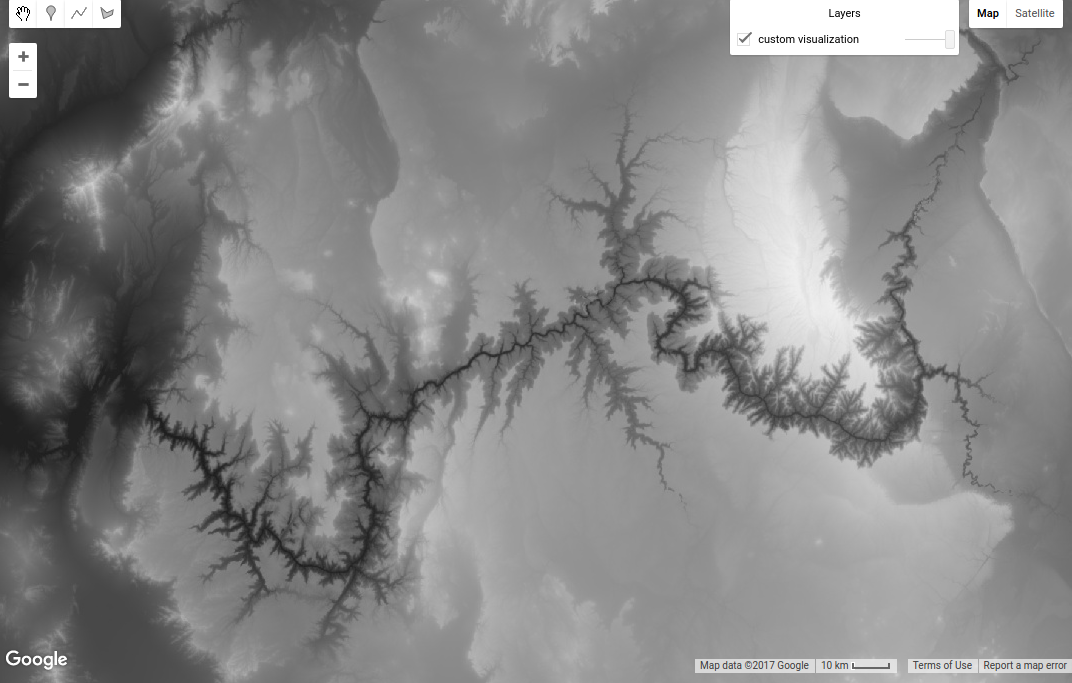
Map.addLayer(image, {min: 0, max: 3000}, 'custom visualization');
Perhatikan bahwa parameter visParams adalah objek, dengan properti yang menentukan
min dan max. (Pelajari lebih lanjut objek JavaScript dari
tutorial JavaScript atau
referensi
eksternal ini). Perhatikan bahwa parameter ketiga untuk Map.addLayer()
adalah nama lapisan yang ditampilkan di Pengelola
lapisan. Hasilnya akan terlihat seperti Gambar 1. Arahkan kursor ke kotak Layers di sebelah kanan untuk melihat efek penggantian nama lapisan tersebut.
Untuk menampilkan satu band menggunakan palet warna, tambahkan properti palette
ke objek visParams:
Editor Kode (JavaScript)
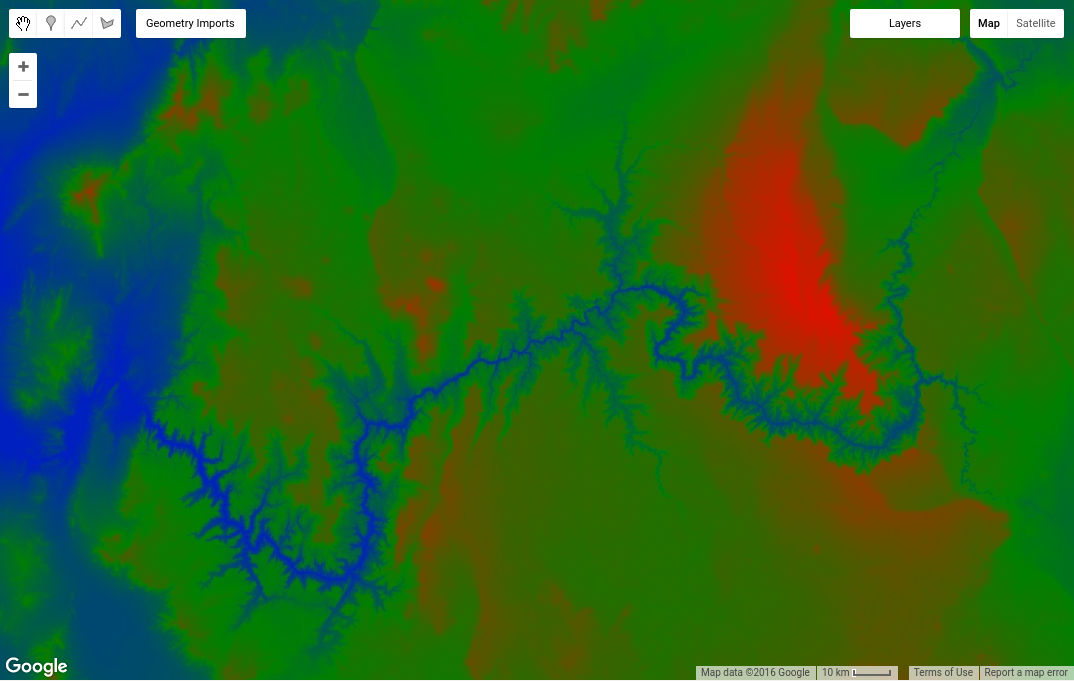
Map.addLayer(image, {min: 0, max: 3000, palette: ['blue', 'green', 'red']},
    'custom palette');
Hasilnya akan terlihat seperti Gambar 2.
Digresi: Palet
Palet memungkinkan Anda menetapkan skema warna untuk gambar band tunggal. Palet adalah daftar string warna yang dipisahkan koma, yang diinterpolasi secara linear antara nilai maksimum dan minimum dalam parameter visualisasi (atau default sesuai dengan jenis band, seperti yang dijelaskan sebelumnya). Misalnya, piksel yang kurang dari atau sama dengan nilai minimum akan ditampilkan dengan warna pertama dalam daftar; piksel yang lebih besar dari atau sama dengan nilai maksimum akan ditampilkan dengan warna terakhir dalam daftar. Warna perantara direntangkan secara linear ke nilai piksel perantara.
Warna ditentukan menggunakan skema nilai warna CSS standar web (lihat referensi eksternal ini untuk mempelajari lebih lanjut). Warna dapat ditentukan berdasarkan nama atau sebagai string heksadesimal yang menunjukkan kombinasi merah, hijau, dan biru. Nilai terendah di salah satu dari tiga posisi adalah 00 (mewakili angka desimal 0), sedangkan nilai tertinggi adalah FF (mewakili angka desimal 255). String '000000' mewakili warna hitam, 'FFFFFF' adalah putih, 'FF0000' adalah merah, '00FF00' adalah hijau, dan '0000FF' adalah biru. Lihat bagian Palet warna untuk mengetahui detail selengkapnya. Peregangan lainnya dapat dilakukan dengan menggunakan Deskripsi Lapisan Bergaya, seperti yang dijelaskan di bagian ini.
Nanti dalam tutorial ini, Anda akan mempelajari cara menampilkan citra multi-band. Namun, sebelumnya, buka halaman berikutnya untuk mempelajari cara melakukan komputasi dengan gambar.