
code.earthengine.google.com adresindeki Earth Engine (EE) Kod Düzenleyici, Earth Engine JavaScript API için web tabanlı bir IDE'dir. Kod Düzenleyici özellikleri, karmaşık coğrafi iş akışlarının hızlı ve kolay bir şekilde geliştirilmesini sağlamak için tasarlanmıştır. Kod Düzenleyici aşağıdaki öğeleri içerir (Şekil 1'de gösterilmiştir):
- JavaScript kod düzenleyici
- Coğrafi veri kümelerini görselleştirmek için harita görünümü
- API referans belgeleri (Docs sekmesi)
- Git tabanlı komut dosyası yöneticisi (Komut Dosyaları sekmesi)
- Konsol çıkışı (Konsol sekmesi)
- Uzun süren sorguları işlemek için Görev Yöneticisi (Görevler sekmesi)
- Etkileşimli harita sorgusu (İnceleyici sekmesi)
- Veri arşivinde veya kayıtlı komut dosyalarında arama
- Geometri çizim araçları
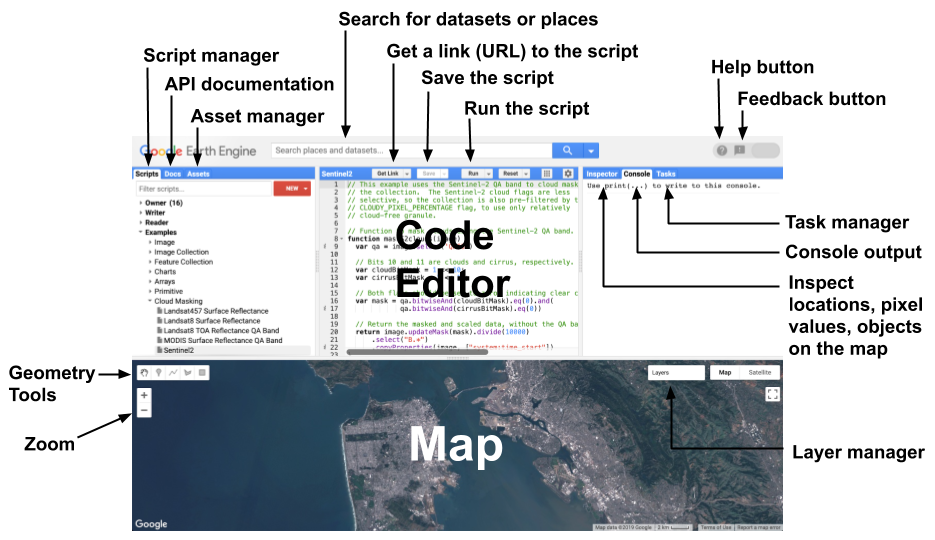
Şekil 1. code.earthengine.google.com adresindeki Earth Engine Kod Düzenleyici bileşenlerinin diyagramı.
Kod Düzenleyici, Earth Engine API'den yararlanmanıza yardımcı olacak çeşitli özelliklere sahiptir. Senaryolar sekmesinde örnek senaryoları görüntüleyebilir veya kendi senaryolarınızı kaydedebilirsiniz. İnceleyici sekmesiyle haritaya yerleştirilen sorgu nesnelerini sorgulayın. Google Visualization API'yi kullanarak sayısal sonuçları görüntüleme ve grafik oluşturma. Bağlantıyı al düğmesini kullanarak senaryonuzun benzersiz URL'sini ortak çalışanlarınız ve arkadaşlarınızla paylaşın. Kod Düzenleyici'de geliştirdiğiniz komut dosyaları işlenmek üzere Google'a gönderilir. Oluşturulan harita döşemeleri ve/veya mesajlar ise Harita ve/veya Konsol sekmesinde gösterilmek üzere geri gönderilir. Code Editor'ü çalıştırmak için web tarayıcısı (en iyi sonuçlar için Google Chrome'u kullanın) ve internet bağlantısı gerekir. Aşağıdaki bölümlerde, Earth Engine Kod Düzenleyici'nin öğeleri daha ayrıntılı olarak açıklanmaktadır.
JavaScript düzenleyici
JavaScript düzenleyici:
- Yazarken kodu biçimlendirme ve vurgulama
- Sorunlu kodu vurgulama, düzeltmeler ve doğru söz dizimi için diğer ipuçlarını sunma
- Tırnak işaretleri, köşeli parantezler ve parantezleri otomatik tamamlama
- Earth Engine işlevleri için kod tamamlama ipuçları sunma
Kod düzenleyicinin üzerinde, komut dosyasını çalıştırma, komut dosyasını kaydetme, çıkış haritasını ve konsolu sıfırlama ve komut dosyasına bağlantı alma düğmeleri bulunur. Bağlantıyı Al düğmesine basıldığında tarayıcının adres çubuğunda benzersiz bir bağlantı görünür. Bu bağlantı, düğmeye basıldığı sırada düzenleyicideki kodu temsil eder.
API referansı (Dokümanlar sekmesi)
Kod Düzenleyici'nin sol tarafında, JavaScript API'sinin tüm belgelerini içeren Belgeler sekmesi bulunur. Dokümanlara Dokümanlar sekmesinden göz atılabilir ve dokümanlar aranabilir.
Komut Dosyası Yöneticisi (Komut Dosyaları sekmesi)
Scripts (Komut Dosyaları) sekmesi, Kod Düzenleyici'nin sol panelindeki API Belgeleri'nin yanındadır. Komut Dosyası Yöneticisi, özel, paylaşılan ve örnek komut dosyalarını Google tarafından barındırılan Git depolarında saklar. Depolar, erişim düzeyine göre düzenlenir. Özel komut dosyalarınız, Sahip klasöründe size ait bir depoda saklanır: users/username/default. Başka bir kullanıcıyla paylaşmadığınız sürece Sahip klasöründeki depolara yalnızca siz erişebilirsiniz. Yazma klasöründeki depolar, sahipleri tarafından size yazma erişimi verilen depolardır. Yazıcı klasöründeki depolara yeni komut dosyaları ekleyebilir, mevcut komut dosyalarını değiştirebilir veya depolara erişimi değiştirebilirsiniz (sahiplerini kaldıramazsınız). Okuyucu klasöründeki depolar, sahipleri tarafından size okuma erişimi verilen depolardır. Examples klasörü, Google tarafından yönetilen ve kod örnekleri içeren özel bir depodur. Arşiv klasörü, erişiminizin olduğu ancak sahibi tarafından eski bir Komut Dosyası Yöneticisi sürümünden henüz taşınmamış eski depoları içerir. Senaryolar sekmesinin üst kısmındaki filtre çubuğunu kullanarak senaryolarınızda arama yapın.
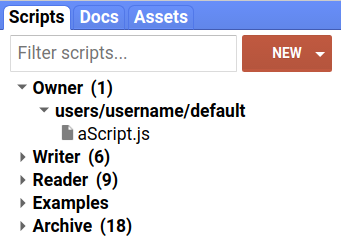
Şekil 2. Komut Dosyası Yöneticisi.
 düğmesini tıklayarak Sahip klasöründe yeni bir depo oluşturabilir veya bir depoda klasör ve dosya oluşturabilirsiniz. simgesiyle komut dosyalarını yeniden adlandırabilir, simgesiyle silebilirsiniz. Sürükle ve bırak özelliğini kullanarak komut dosyalarını taşıyabilir ve klasörler halinde düzenleyebilirsiniz (Şekil 2). Bir komut dosyasını başka bir depoya sürüklediğinizde kopyalanır.
Tüm komut dosyaları ve depolar tam sürüm geçmişini korur. Bir komut dosyasının veya depolama alanının yanındaki simgesini tıklayarak bunları karşılaştırın ya da eski bir sürüme geri döndürün. Bir depoyu silmek için simgesini tıklayın (deponun silinmesi, deponun kendisini, komut dosyalarını ve commit geçmişini kalıcı olarak kaldırır). Bir depoya erişimi yapılandırmak için depo adının yanındaki simgesini tıklayın. Bir depoyu paylaşırsanız paylaştığınız kişinin, ayarlar iletişim kutusunda gösterilen bağlantıyı tıklayarak depoyu kabul etmesi gerektiğini unutmayın. Daha önce kabul edilen depolar, Komut Dosyası Yöneticisi'nde depo adının ardından gelen simgesi tıklanarak gizlenebilir.
Depolara Git kullanılarak erişilebilir. Böylece, komut dosyalarınızı kod düzenleyicinin dışında yönetebilir ve düzenleyebilir ya da GitHub gibi harici bir sistemle senkronize edebilirsiniz (Git hakkında daha fazla bilgiyi Git dokümanlarında bulabilirsiniz). Depoyu klonlama talimatları için depo adının yanındaki simgesini tıklayın. Erişiminiz olan depoları earthengine.googlesource.com adresine giderek inceleyebilirsiniz (Earth Engine Google Hesabınızla oturum açmanız gerekir). Silinen komut dosyalarını veya klasörleri geri yüklemek ya da bir depoyu başka bir hesaba taşımak için Git'i kullanma talimatlarını Komut dosyası kurtarma ve depo taşıma başlıklı makalede bulabilirsiniz.
Komut dosyası modülleri
Kapsamlı kopyalama ve yapıştırma işlemleri yapmadan komut dosyaları arasında paylaşılabilecek modüler ve yeniden kullanılabilir kod yazmak iyi bir uygulamadır. Earth Engine, modüler geliştirmeyi etkinleştirmek için komut dosyaları arasında kod paylaşma olanağı sunar. Örneğin, yararlı bir dizi işlem gerçekleştiren bir işlev yazdığınızı varsayalım. İşlevin kodunu yeni bir komut dosyasına kopyalamak yerine, yeni komut dosyasının işlevi doğrudan yüklemesi daha kolaydır. Bir işlevi veya nesneyi diğer komut dosyalarında kullanılabilir hale getirmek için exports adlı özel bir nesneye eklersiniz. Kodu başka bir komut dosyasında kullanmak için require işlevini kullanarak başka bir komut dosyasındaki dışa aktarılanları yükleyin. Örneğin, Modules adlı klasördeki FooModule.js adlı dosyada aşağıdaki modülü tanımladığınızı varsayalım:
Kod Düzenleyici (JavaScript)
/**
 * The Foo module is a demonstration of script modules.
 * It contains a foo function that returns a greeting string.
 * It also contains a bar object representing the current date.
 * @module Modules/FooModule
 */

/**
 * Returns a greeting string.
 * @param {ee.String} arg The name to which the greeting should be addressed
 * @return {ee.String} The complete greeting.
 */
exports.foo = function(arg) {
  return 'Hello, ' + arg + '!  And a good day to you!';
};

/**
 * An ee.Date object containing the time at which the object was created.
 */
exports.bar = ee.Date(Date.now());
exports anahtar kelimesinin exports.objectToExport biçiminde kullanıldığına dikkat edin.
require işlevini kullanarak bu modülden başka bir komut dosyasında yararlanabilirsiniz. Örneğin:
Kod Düzenleyici (JavaScript)
var Foo = require('users/username/default:Modules/FooModule.js');

print(Foo.doc);

print(Foo.foo('world'));

print('Time now:', Foo.bar);
require işlevi, modülün konumuna giden mutlak yolu açıklayan bir dize bekler. Özellikle require() bağımsız değişkeni 'pathToRepository:pathToModuleScript' biçimindedir. Yalnızca sahibi olduğunuz ve/veya okuma erişimine sahip olduğunuz depolardaki modülleri yükleyebilirsiniz. Modülünüzün diğer kullanıcılar tarafından da kullanılabilmesini istiyorsanız depoyu, erişmesini istediğiniz diğer kullanıcılarla paylaşmanız gerekir. Modülünüzü, diğer kullanıcıların nasıl kullanacağını anlamalarına yardımcı olmak için belgeleyebilirsiniz. @module etiketiyle birlikte JSDoc stilini kullanmanızı öneririz.
Deponuzdaki bir dosyaya referans paylaşmak için ?scriptPath={repo}:{script} URL parametresini kullanabilirsiniz. Örneğin, https://code.earthengine.google.com/?scriptPath=users/username/utils:utils.
URL'yi ziyaret ettiğinizde, paylaşılan depodaki izin düzeyinize bağlı olarak, referans verilen dosya ve deposu Scripts
sekmesindeki Reader veya Writer dizinine eklenir.
Öğe Yöneticisi (Öğeler sekmesi)
Öğe Yöneticisi, sol paneldeki Öğeler sekmesinde bulunur. Earth Engine'de kendi resim öğelerinizi yüklemek ve yönetmek için Öğe Yöneticisi'ni (Şekil 3) kullanın. Ayrıntılar için Öğe Yöneticisi sayfası'na bakın.
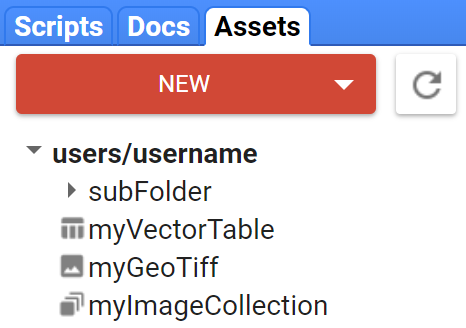
Şekil 3. Öğe Yöneticisi
Komut dosyası bağlantıları
Kod Düzenleyici komut dosyaları, kodlanmış bir URL aracılığıyla paylaşılabilir. Aşağıdaki bölümlerde, komut dosyası URL'si oluşturmanın çeşitli yolları, mevcut seçenekler ve komut dosyası URL'lerini yönetme yöntemleri açıklanmaktadır.
Bağlantıyı al
Kod Düzenleyicinin üst kısmındaki "Bağlantıyı Al" düğmesi (Şekil 4), komut dosyası URL'leri oluşturmak ve komut dosyası davranış seçeneklerini ayarlamak için bir arayüz sağlar. Aşağıda açıklanan anlık görüntü ve kaydedilmiş komut dosyası URL'leri arasındaki farklara dikkat edin.
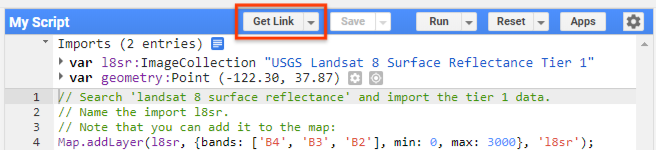
Şekil 4. "Bağlantıyı al" düğmesi.
Anlık görüntü komut dosyası bağlantıları
Düzenleyicideki kod, Kod Düzenleyici'nin üst kısmındaki "Bağlantıyı Al" düğmesi tıklandığında oluşturulan kodlanmış bir anlık görüntü URL'si aracılığıyla paylaşılabilir. URL, Earth Engine hesabı olan biri tarafından ziyaret edildiğinde tarayıcı, Kod Düzenleyici'ye gider ve bağlantı oluşturulduğundaki ortamı (kod, içe aktarmalar, harita katmanları ve harita konumu dahil) kopyalar. "Bağlantıyı al" düğmesini tıkladığınızda komut dosyası bağlantısı otomatik olarak panoya kopyalanır. Ayrıca, paylaşılan komut dosyasının yürütülmesini kontrol etme seçeneklerinin yanı sıra oluşturulan bağlantıyı kopyalama ve ziyaret etme düğmelerini içeren bir iletişim kutusu gösterilir. Denetim seçenekleri arasında komut dosyasının otomatik olarak çalışmasını engelleme ve paylaşılan bağlantıyı bir kullanıcı açtığında kod bölmesini gizleme yer alır. Sürüklenebilir iletişim kutusunu "Esc" tuşuyla veya sayfada başka bir yeri tıklayarak kapatabilirsiniz.
Kayıtlı senaryo bağlantıları
Kayıtlı senaryolar, her zaman en son kaydedilen sürümü yükleyen ve yalnızca sizinle birlikte senaryoyu içeren depoya erişimi olan diğer kullanıcılar tarafından erişilebilen bir bağlantı paylaşma seçeneğine sahiptir. Bu özelliği kullanmak için Komut Dosyası Yöneticisi sekmesinden kayıtlı bir komut dosyası yükleyin, "Bağlantıyı Al" düğmesinin sağındaki açılır liste simgesini tıklayın ve "Komut Dosyası Yolunu Kopyala"yı seçin. Paylaşılabilir komut dosyası URL'sini içeren bir iletişim kutusu açılır. Komut dosyası URL'sinin tarayıcının adres çubuğunda da ayarlandığını unutmayın. Deponuzu başkalarıyla paylaşma hakkında bilgi edinmek için lütfen Komut Dosyası Yöneticisi bölümüne bakın.
Komut dosyası bağlantı yönetimi
"Bağlantıyı al" düğmesinin sağındaki açılır liste düğmesinde "Bağlantıları yönet" seçeneği bulunur. Bu seçeneği tıkladığınızda, daha önce oluşturulan komut dosyası bağlantılarını hatırlamanız, kaldırmanız ve indirmeniz için bir arayüz içeren yeni bir tarayıcı sekmesi yüklenir. Bir komut dosyası seçip indir düğmesine bastığınızda, seçilen her komut dosyası için.txt dosyası gösterimi içeren bir sıkıştırılmış klasör ("code_editor_links .zip") sisteminize indirilir.
Komut dosyası bağlantısı URL parametreleri
ui.url modülü, get ve set yöntemleriyle komut dosyası URL'lerinin fragment tanımlayıcısının programatik olarak değiştirilmesine olanak tanır. Bu, Kod Düzenleyici komut dosyalarının ve Earth Engine uygulamalarının, sayfanın URL'sindeki değerleri okuyup depolayabileceği anlamına gelir.
Aşağıdaki iki URL'nin sonuna dikkat edin. Birincisi debug değişkenini false olarak, ikincisi ise true olarak ayarlıyor. Her iki bağlantıyı da ziyaret edin ve konsoldaki hata ayıklama onay kutusunun ilkinde işaretli olmadığını, ikincisinde ise işaretli olduğunu fark edin. Bu durum, her komut dosyasının davranışını değiştirir.
https://code.earthengine.google.com/5695887aad76979388a723a85339fbf2#debug=false;
https://code.earthengine.google.com/5695887aad76979388a723a85339fbf2#debug=true;
Bu özellik, harita yakınlaştırma ve merkezini ayarlamanın yanı sıra belirli kişilere veya gruplara bağlantı gönderirken özelleştirmek isteyebileceğiniz diğer davranışları ayarlamak için kullanılabilir.
Arama aracı
Komut dosyalarınızda kullanacağınız veri kümelerini bulmak için veri arşivi arama aracını kullanabilirsiniz. Arama aracı, kod düzenleyicinin üst kısmındaki "Yerleri ve veri kümelerini ara..." yazan metin kutusudur. Arama çubuğuna bir veri ürünü, sensör veya başka bir anahtar kelimenin adını yazın ve eşleşen yerlerin, raster ve tablo veri kümelerinin listesini görmek için düğmesini tıklayın. Arşivdeki veri kümesinin açıklamasını görmek için herhangi bir raster veya tablo sonucunu tıklayın.
Veri kümesini doğrudan komut dosyanıza aktarmak için veri kümesi açıklamasındaki içe aktar bağlantısını veya  düğmesini tıklayın.
İçe aktarılanlar
Veri kümelerini komut dosyanıza aktarma sonuçları, komut dosyanızın üst kısmındaki bir içe aktarma bölümünde düzenlenir. Bu bölüm, bir öğe içe aktarana kadar gizlenir. Bazı içe aktarma işlemleri oluşturduktan sonra Şekil 5'e benzer bir görünümle karşılaşırsınız. İçe aktarma işlemlerini başka bir komut dosyasına kopyalamak veya içe aktarma işlemlerini JavaScript'e dönüştürmek için İçe aktarma işlemleri başlığının yanındaki simgesini tıklayın ve oluşturulan kodu komut dosyanıza kopyalayın. İçe aktarma işlemini simgesiyle silebilirsiniz.
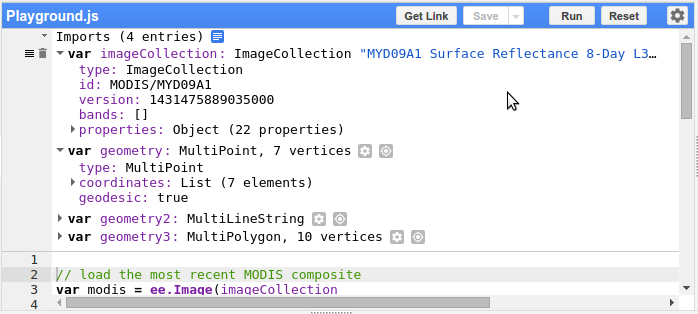
Şekil 5. Kod düzenleyicinin üst kısmındaki içe aktarma bölümü.
Harita
API'deki Harita nesnesi, kod düzenleyicideki harita ekranını ifade eder. Örneğin, Map.getBounds(), Code Editor'da görünen coğrafi bölgeyi döndürür. Bu ekranla ilgili diğer özelleştirmeleri görmek için API'deki Map işlevlerini inceleyin.
Katman Yöneticisi
Haritaya eklediğiniz katmanların görünümünü ayarlamak için haritanın sağ üst köşesindeki Katman Yöneticisi'ni kullanın. Özellikle, bir katmanın görünürlüğünü açıp kapatabilir veya kaydırma çubuğuyla şeffaflığını ayarlayabilirsiniz. Tek tek katmanların görselleştirme parametrelerini ayarlamak için simgesini tıklayın. Görüntülenen görselleştirme aracı (Şekil 6), katman görüntüleme parametrelerini etkileşimli olarak yapılandırmanıza olanak tanır. Görüntüyü, görüntüleme penceresindeki görüntü değerlerinin yüzdelik dilimlerine veya standart sapmalarına göre doğrusal olarak uzatmak için aracın sağındaki düğmeyi (varsayılan olarak sağlanan minimum ve maksimum aralığa özel bir uzatma işlemi gerçekleştirir) tıklayın. İstatistikler, geçerli yakınlaştırma seviyesinde Harita penceresindeki tüm piksellerden hesaplanır. Gama ve/veya saydamlığı ayarlamak için kaydırma çubuklarını kullanın. Palet radyo düğmesini tıklayın ve renk ekleyerek (), renk kaldırarak () veya virgülle ayrılmış onaltılık dizeler listesini manuel olarak girerek () özel bir palet belirtin. Görselleştirme parametrelerini geçerli ekrana uygulamak için Uygula'yı tıklayın. Bir görselleştirme parametreleri nesnesini komut dosyanızın içe aktarma bölümüne yeni bir değişken olarak yüklemek için İçe aktar'ı tıklayın.
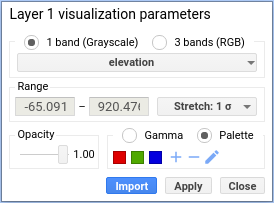
Şekil 6. Katman görselleştirme aracı.
Denetçi sekmesi
Görev Yöneticisi'nin yanındaki İnceleyici sekmesi, haritayı etkileşimli olarak sorgulamanıza olanak tanır. İnceleyici sekmesi etkinleştirildiğinde imleç, haritayı tıkladığınızda imlecin altındaki konum ve katman değerlerini gösteren bir artı işareti olur. Örneğin, Şekil 7'de İnceleyici sekmesinde haritanın tıklanmasıyla elde edilen sonuçlar gösterilmektedir. İmleç konumu ve yakınlaştırma seviyesi, piksel değerleri ve haritadaki nesnelerin listesiyle birlikte gösterilir. Nesne listesi etkileşimlidir. Daha fazla bilgi görmek için Inspector (İnceleyici) sekmesindeki nesneleri genişletin.
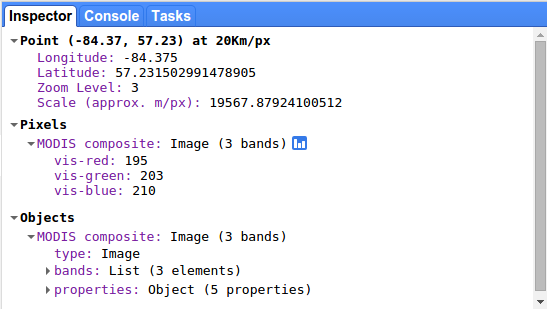
Şekil 7. İnceleyici sekmesinde, imlecin konumu ve imlecin altındaki katman değerleri hakkında bilgiler gösterilir.
Konsol Sekmesi
Komut dosyanızdan metin, nesne veya grafik gibi print() yaptığınızda sonuç Konsol'da gösterilir. Konsol etkileşimli olduğundan, yazdırılan nesneleri genişleterek bunlar hakkında daha fazla ayrıntı edinebilirsiniz.
Görevler sekmesi
Earth Engine görevleri, standart API isteği zaman aşımından çok daha uzun süre çalışabilen işlemlerdir. Bu uzun süren görevler, Earth Engine ve bitişik sistemlerde (Google Cloud Storage, Google Drive vb.) kalıcı yapılar oluşturmanın tek mekanizmasıdır ve iki kategoriye ayrılır: Import ve Export.
İçe aktarma görevleri, çeşitli dosya türlerinden (.csv, .tif vb.) Earth Engine'e resim yüklemek veya tablo yüklemek için kullanılabilir. Dışa aktarma görevleri, EE hesaplama sisteminden sonuçları yürütmek ve yazmak için kullanılabilir (Verileri dışa aktarma kılavuzuna bakın).
Dışa aktarma işlemlerinde, Kod Düzenleyici'deki bir Export işlevine yapılan her çağrı, Görevler sekmesinin Gönderilmeyen görevler bölümünde bir giriş oluşturur. Sunucuya bir dışa aktarma görevi göndermek için görevin yanındaki Çalıştır düğmesini tıklayın. Görev için çeşitli parametreler belirtmenize olanak tanıyan bir yapılandırma iletişim kutusu açılır. Görev oluşturulurken tam olarak belirtilmişse (yani Export çağrısında gerekli tüm parametreler varsa) iletişim kutusunu göstermeden görevi göndermek için Çalıştır'ı tıklarken ctrl veya ⌘ tuşunu basılı tutun.
İçe aktarma işlemlerinde, görev sunucuya gönderilmeden önce dosya yükleme işlemi yerel olarak gerçekleşir. Yükleme aşamasındaki içe aktarma görevleri, ilerleme durumlarını Gönderilmeyen görevler bölümünde gösterir ve dosya yükleme işlemi tamamlandığında otomatik olarak sunucuya gönderilir.
Gönderilmemiş görevler yalnızca oluşturuldukları sayfada görünür ve sayfa kapatıldığında kaybolur. Bir görev sunucuya gönderildikten sonra kullanıcı arayüzünde ilgili satırı tıkladığınızda, iptal isteğinde bulunma seçeneği de dahil olmak üzere görev durumuyla ilgili ek bilgiler ve seçenekler gösterilir.
Tam sayfa görünümünde (mobil istemciler dahil) birden fazla görevi görüntülemek ve iptal etmek için Cloud Console'daki Görevler sayfasını kullanın.
Profiler
Profiler, belirli algoritmalar ve bir hesaplamanın diğer kısımları tarafından kullanılan kaynaklarla (CPU süresi, bellek) ilgili bilgileri gösterir. Bu, bir komut dosyasının neden yavaş çalıştığını veya bellek sınırları nedeniyle neden başarısız olduğunu teşhis etmeye yardımcı olur. Profiler'ı kullanmak için Çalıştır düğmesindeki açılır listede Profiler ile çalıştır seçeneğini tıklayın. Kısayol olarak Alt (veya Mac'te Option) tuşunu basılı tutun ve Çalıştır'ı tıklayın ya da Ctrl+Alt+Enter tuşlarına basın. Bu işlem, kod düzenleyicinin sağ tarafında bir Profiler sekmesini etkinleştirir. Komut dosyası çalışırken Profiler sekmesinde, komut dosyasının kaynak kullanımını gösteren bir tablo görüntülenir. Çalıştır düğmesini (profil oluşturmadan) tıkladığınızda Profiler sekmesi kaybolur ve profiler devre dışı bırakılır.
Profiler'ın çıktısının dökümü için hesaplamaya genel bakış sayfasına bakın.
Yapay zeka asistanı (Sor sekmesi)
Kod Düzenleyici'de, komut dosyalarınızı yazmanıza, hatalarını ayıklamanıza ve anlamanıza yardımcı olmak için Gemini destekli bir yapay zeka asistanı bulunur. Asistan, sağ paneldeki Sor sekmesinde kullanılabilir.
Asistanı ayarlama ve kullanma hakkında ayrıntılı bilgi için Earth Engine Kod Düzenleyici'deki yapay zeka asistanı rehberine bakın.
Geometri araçları
Geometrileri ekrana çizerek de senaryonuza aktarabilirsiniz. Geometri oluşturmak için harita ekranının sol üst köşesindeki geometri çizim araçlarını kullanın (Şekil 8). Nokta çizmek için yer işareti simgesini  , çizgi çizmek için çizgi simgesini
  , çokgen çizmek için çokgen simgesini
  , dikdörtgen çizmek için dikdörtgen simgesini
  kullanın. (Dikdörtgenlerin düzlemsel geometriler olduğunu, bu nedenle çizgiler ve poligonlar gibi jeodezik geometriler içeren bir katmana yerleştirilemeyeceğini unutmayın.)
Çizim araçlarından herhangi birini kullandığınızda otomatik olarak yeni bir geometri katmanı oluşturulur ve bu katmanın içe aktarma işlemi, İçe Aktarılanlar bölümüne eklenir. Yeni bir katmana geometri eklemek için imlecinizi harita ekranındaki Geometri İçe Aktarma İşlemleri'nin üzerine getirin ve +yeni katman bağlantısını tıklayın. Geometrilerin görünürlüğünü Geometri İçe Aktarma bölümünden de değiştirebilirsiniz. Çizilen geometrilerin varsayılan olarak jeodezik olduğunu, yalnızca düzlemsel olan dikdörtgenlerin bu kapsamda olmadığını unutmayın. Bunları düzlemsel geometrilere dönüştürmek için Geometry constructor'ı kullanın. Earth Engine'deki geometriler hakkında daha fazla bilgiyi Geometri sayfasında bulabilirsiniz.
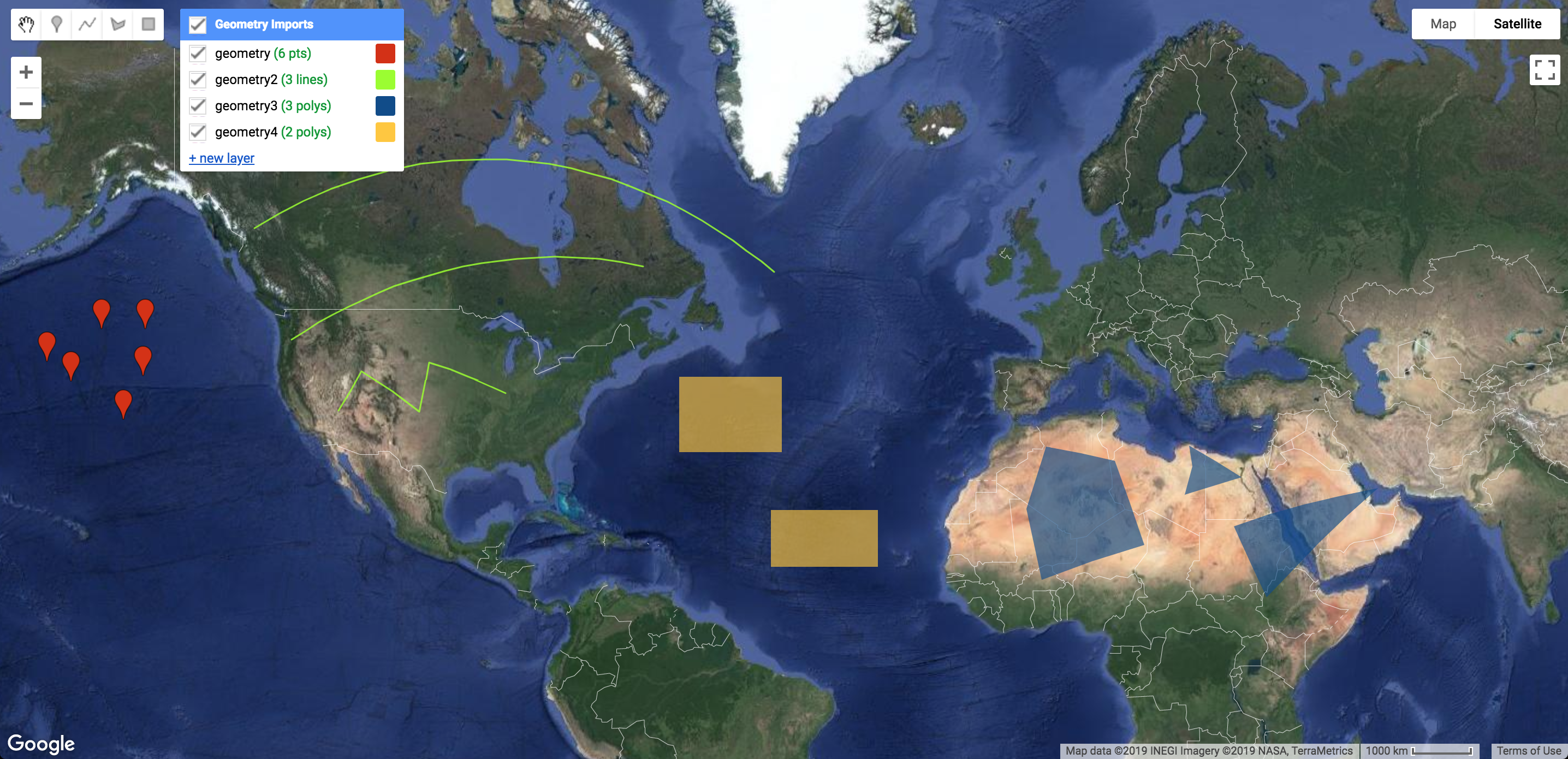
Şekil 8. Geometri çizim araçları, harita görünümünün sol üst köşesinde yer alır.
Geometrilerin komut dosyanıza içe aktarılma şeklini yapılandırmak için haritadaki Geometri İçe Aktarma bölümünde veya kod düzenleyicinin İçe Aktarma bölümünde katmanın yanındaki simgesini tıklayın. Geometri katmanı ayarları aracı, Şekil 9'a benzeyen bir iletişim kutusunda gösterilir. Çizilen şekilleri geometri, özellik veya özellik koleksiyonu olarak içe aktarabileceğinizi unutmayın. Geometri içe aktarma ayarları, katmanın görüntülendiği rengi değiştirmenize, katmana özellikler eklemenize (Feature veya FeatureCollection olarak içe aktarılırsa) ya da katmanı yeniden adlandırmanıza da olanak tanır.
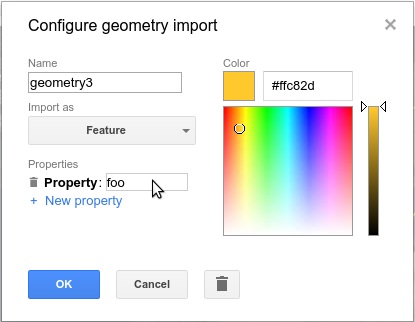
Şekil 9. Geometri yapılandırma aracı
Son olarak, bir katmandaki geometrilerin düzenlenmesini önlemek için katmanın yanındaki simgesine basarak katmanı kilitleyebilirsiniz. Bu işlem, katmanda herhangi bir geometri eklenmesini, silinmesini veya düzenlenmesini engeller. Katmanın kilidini tekrar açmak için simgesine basın.
Yardıma ihtiyacım var.
Bu Geliştirici Kılavuzu'na, diğer yardım forumlarına, Kod Düzenleyici'nin rehberli turuna ve kodlama, kod çalıştırma ve Harita'da veri görüntüleme konusunda yardımcı olan klavye kısayollarının listesine yönelik bağlantıları görmek için Kod Düzenleyici'nin sağ üst kısmındaki düğmesini tıklayın. Hata raporu göndermek, yeni bir özellik istemek, veri kümesi önermek veya yanıt gerekmediğinde geri bildirim göndermek için düğmesini tıklayın.