
Editor Kode Earth Engine (EE) di code.earthengine.google.com adalah IDE berbasis web untuk Earth Engine JavaScript API. Fitur Editor Kode dirancang untuk mempercepat dan mempermudah pengembangan alur kerja geospasial yang kompleks. Editor Kode memiliki elemen berikut (diilustrasikan dalam Gambar 1):
- Editor kode JavaScript
- Tampilan peta untuk memvisualisasikan set data geospasial
- Dokumentasi referensi API (tab Dokumen)
- Pengelola Skrip berbasis Git (tab Skrip)
- Output konsol (tab Konsol)
- Task Manager (tab Tasks) untuk menangani kueri yang berjalan lama
- Kueri peta interaktif (tab Pemeriksa)
- Penelusuran arsip data atau skrip yang disimpan
- Alat gambar geometri
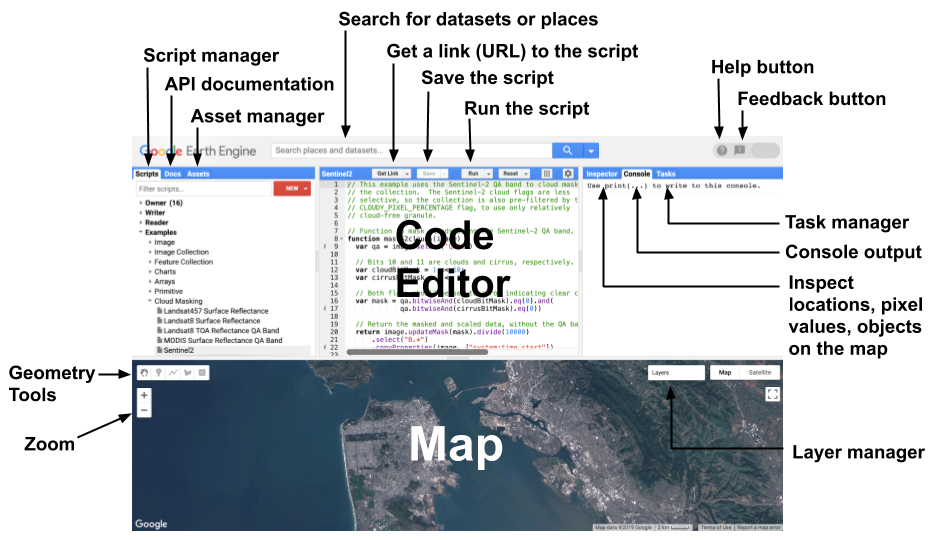
Gambar 1. Diagram komponen Editor Kode Earth Engine di code.earthengine.google.com.
Editor Kode memiliki berbagai fitur untuk membantu Anda memanfaatkan Earth Engine API. Lihat contoh skrip atau simpan skrip Anda sendiri di tab Skrip. Objek kueri ditempatkan di peta dengan tab Pemeriksa. Tampilkan dan buat diagram hasil numerik menggunakan Google Visualization API. Bagikan URL unik ke skrip Anda dengan kolaborator dan teman menggunakan tombol Dapatkan Link. Skrip yang Anda kembangkan di Editor Kode dikirim ke Google untuk diproses dan petak peta dan/atau pesan yang dihasilkan dikirim kembali untuk ditampilkan di tab Peta dan/atau Konsol. Yang Anda butuhkan untuk menjalankan Editor Kode hanyalah browser web (gunakan Google Chrome untuk hasil terbaik) dan koneksi internet. Bagian berikut menjelaskan elemen Earth Engine Code Editor secara lebih mendetail.
Editor JavaScript
Editor JavaScript akan:
- Memformat dan menandai kode saat Anda mengetik
- Menggarisbawahi kode yang bermasalah, menawarkan perbaikan dan petunjuk lain untuk sintaksis yang benar
- Melengkapi otomatis pasangan tanda kutip, tanda kurung, dan tanda kurung
- Menawarkan petunjuk penyelesaian kode untuk fungsi Earth Engine
Di atas editor kode terdapat tombol untuk menjalankan skrip, menyimpan skrip, mereset peta dan konsol output, serta mendapatkan link ke skrip. Saat tombol Dapatkan Link ditekan, link unik akan muncul di kolom URL browser. Link ini menampilkan kode di editor pada saat tombol ditekan.
Referensi API (tab Dokumen)
Di sisi kiri Editor Kode terdapat tab Docs, yang berisi dokumentasi lengkap JavaScript API. Dokumentasi dapat ditelusuri dan dijelajahi dari tab Dokumen.
Pengelola Skrip (tab Skrip)
Tab Skrip berada di samping Dokumen API di panel kiri Editor
Kode. Pengelola Skrip menyimpan skrip pribadi, bersama, dan contoh di repositori Git yang dihosting oleh Google. Repositori disusun berdasarkan tingkat akses, dengan skrip pribadi Anda disimpan dalam repositori yang Anda miliki di folder Pemilik: users/username/default. Anda (dan hanya Anda) memiliki akses ke repositori di folder Pemilik, kecuali jika Anda membagikannya kepada orang lain. Repositori di folder Penulis adalah repositori yang akses tulisnya telah diberikan kepada Anda oleh pemiliknya. Anda dapat menambahkan skrip baru ke, mengubah skrip yang ada di, atau mengubah akses ke (Anda tidak dapat menghapus pemiliknya) repositori di folder Penulis. Repositori di folder
Reader adalah repositori yang akses bacanya telah diberikan kepada Anda
oleh pemiliknya. Folder Examples adalah repositori khusus yang dikelola oleh
Google yang berisi contoh kode. Folder Archive berisi repositori lama yang dapat Anda akses, tetapi belum dimigrasikan oleh pemiliknya dari Script Manager versi lama. Telusuri skrip Anda menggunakan panel filter di bagian atas tab Skrip.
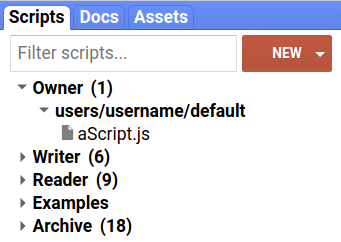
Gambar 2. Pengelola Skrip.
Klik tombol  untuk membuat repositori baru di folder Owner atau untuk membuat folder dan file dalam repositori. Anda dapat mengganti nama skrip dengan ikon dan menghapusnya dengan ikon . Anda dapat memindahkan skrip dan mengaturnya ke dalam folder menggunakan tarik lalu lepas
(Gambar 2). Jika Anda menarik skrip ke repositori lain, skrip tersebut akan disalin.
untuk membuat repositori baru di folder Owner atau untuk membuat folder dan file dalam repositori. Anda dapat mengganti nama skrip dengan ikon dan menghapusnya dengan ikon . Anda dapat memindahkan skrip dan mengaturnya ke dalam folder menggunakan tarik lalu lepas
(Gambar 2). Jika Anda menarik skrip ke repositori lain, skrip tersebut akan disalin.
Semua skrip dan repositori mempertahankan histori versi lengkap. Klik ikon di samping skrip atau repositori untuk membandingkan atau mengembalikannya ke versi yang lebih lama. Untuk menghapus repositori, klik ikon . Untuk mengonfigurasi akses ke repositori, klik ikon di samping nama repositori. Perhatikan bahwa jika Anda membagikan repositori, orang yang Anda ajak berbagi harus menerima repositori dengan mengklik link yang ditampilkan dalam dialog setelan. Repositori yang sebelumnya diterima dapat disembunyikan dengan mengklik ikon setelah nama repositori di Pengelola Skrip.
Repositori dapat diakses menggunakan Git, sehingga Anda dapat mengelola dan mengedit skrip di luar Editor Kode, atau menyinkronkannya dengan sistem eksternal seperti GitHub. (Pelajari Git lebih lanjut dari tutorial ini). Klik ikon di samping nama repositori untuk melihat petunjuk tentang cara meng-clone repositori. Perhatikan bahwa Anda dapat menjelajahi repositori yang dapat Anda akses dengan membuka earthengine.googlesource.com. Untuk beberapa operasi Git, Anda mungkin perlu membuat kredensial autentikasi dengan membuka link "Generate Password" di bagian atas halaman earthengine.googlesource.com.
Modul skrip
Sebaiknya tulis kode modular yang dapat digunakan kembali dan dapat dibagikan antar-skrip tanpa perlu menyalin dan menempelkan secara ekstensif. Untuk memungkinkan pengembangan modular,
Earth Engine memberikan kemampuan untuk membagikan kode antar-skrip. Misalnya, Anda menulis fungsi yang melakukan serangkaian operasi yang berguna. Daripada menyalin kode fungsi ke dalam skrip baru,
skrip baru akan lebih mudah memuat fungsi secara langsung. Untuk membuat fungsi atau objek tersedia bagi skrip lain, Anda harus menambahkannya ke objek khusus yang disebut exports. Untuk menggunakan kode dalam skrip lain, gunakan fungsi require untuk memuat
ekspor dari skrip lain. Misalnya, Anda menentukan modul
berikut dalam file bernama FooModule.js yang ada di folder bernama Modules:
Editor Kode (JavaScript)
/**
 * The Foo module is a demonstration of script modules.
 * It contains a foo function that returns a greeting string.
 * It also contains a bar object representing the current date.
 * @module Modules/FooModule
 */

/**
 * Returns a greeting string.
 * @param {ee.String} arg The name to which the greeting should be addressed
 * @return {ee.String} The complete greeting.
 */
exports.foo = function(arg) {
  return 'Hello, ' + arg + '!  And a good day to you!';
};

/**
 * An ee.Date object containing the time at which the object was created.
 */
exports.bar = ee.Date(Date.now());
Perhatikan penggunaan kata kunci exports dalam bentuk exports.objectToExport.
Anda dapat menggunakan modul ini dalam skrip lain menggunakan fungsi require. Contoh:
Editor Kode (JavaScript)
var Foo = require('users/username/default:Modules/FooModule.js');

print(Foo.doc);

print(Foo.foo('world'));

print('Time now:', Foo.bar);
Fungsi require memerlukan string yang menjelaskan jalur absolut ke
lokasi modul. Secara khusus, argumen require() berbentuk
'pathToRepository:pathToModuleScript'. Anda hanya dapat memuat modul dari repositori yang Anda miliki dan/atau memiliki akses baca ke repositori tersebut. Jika Anda ingin orang lain dapat menggunakan modul Anda, repositori harus dibagikan kepada pengguna lain yang ingin Anda beri akses. Anda dapat mendokumentasikan modul untuk membantu orang lain memahami cara menggunakannya; kami merekomendasikan penggunaan gaya JSDoc dengan
tag @module.
Anda dapat menggunakan parameter URL ?scriptPath={repo}:{script} untuk membagikan referensi ke file di repo Anda, misalnya, https://code.earthengine.google.com/?scriptPath=users/username/utils:utils.
Setelah membuka URL, file yang dirujuk dan repositorinya akan ditambahkan ke direktori Reader atau Writer di tab Scripts, bergantung pada tingkat izin Anda untuk repositori bersama.
Pengelola Aset (tab Aset)
Pengelola Aset berada di tab Aset di panel kiri. Gunakan Pengelola Aset (Gambar 3) untuk mengupload dan mengelola aset gambar Anda sendiri di Earth Engine. Lihat halaman Pengelola Aset untuk mengetahui detailnya.
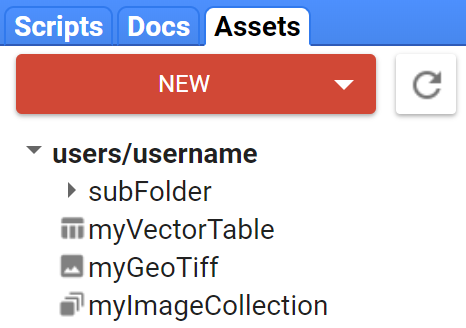
Gambar 3. Pengelola Aset.
Link skrip
Skrip Editor Kode dapat dibagikan melalui URL yang dienkode. Bagian berikut menjelaskan berbagai cara untuk membuat URL skrip, opsi yang tersedia, dan metode untuk mengelola URL skrip.
Dapatkan link
Tombol "Dapatkan Link" di bagian atas Editor Kode (Gambar 4) menyediakan antarmuka untuk membuat URL skrip dan menyetel opsi perilaku skrip. Perhatikan perbedaan antara URL snapshot dan skrip tersimpan yang dijelaskan di bawah.
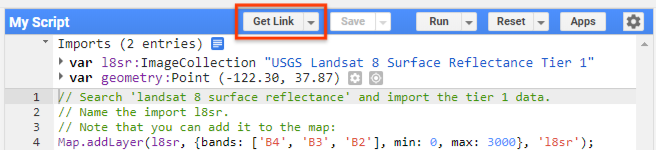
Gambar 4. Tombol "Dapatkan Link".
Link skrip snapshot
Kode di Editor dapat dibagikan melalui URL snapshot yang dienkode yang dibuat setelah mengklik tombol "Dapatkan Link" di bagian atas Editor Kode. Saat URL dikunjungi oleh seseorang yang memiliki akun Earth Engine, browser akan membuka Editor Kode dan mereplikasi lingkungan seperti saat link dibuat, termasuk kode, impor, lapisan peta, dan posisi peta. Mengklik tombol "Dapatkan Link" akan otomatis menyalin link skrip ke papan klip. Selain itu, kotak dialog akan muncul yang menyediakan opsi untuk mengontrol eksekusi skrip yang dibagikan, beserta tombol untuk menyalin dan membuka link yang dibuat. Opsi kontrol mencakup mencegah skrip berjalan secara otomatis, dan menyembunyikan panel kode saat seseorang membuka link yang dibagikan. Kotak dialog yang dapat ditarik dapat ditutup melalui tombol "Esc" atau dengan mengklik di tempat lain pada halaman.
Link skrip tersimpan
Skrip tersimpan memiliki opsi untuk membagikan link yang akan selalu memuat versi tersimpan terbaru dan hanya dapat diakses oleh Anda dan orang lain dengan akses saat ini ke repositori yang berisi skrip. Untuk menggunakan fitur ini, muat skrip tersimpan dari tab Pengelola Skrip, klik panah dropdown di sebelah kanan tombol "Dapatkan Link", lalu pilih "Salin Jalur Skrip". Kotak dialog akan muncul yang menampilkan URL skrip yang dapat dibagikan. Perhatikan bahwa URL skrip juga telah ditetapkan di kolom URL browser. Untuk mendapatkan panduan tentang cara membagikan repositori Anda kepada orang lain, lihat bagian Pengelola Skrip.
Pengelolaan link skrip
Tombol dropdown di sebelah kanan tombol "Dapatkan Link" memiliki opsi untuk "Kelola Link". Dengan mengklik opsi ini, tab browser baru akan dimuat dengan antarmuka untuk Anda mengingat, menghapus, dan mendownload link skrip yang dibuat sebelumnya. Memilih skrip dan menekan tombol download akan mendownload folder yang di-zip ("code_editor_links.zip") ke sistem Anda yang berisi representasi file .txt untuk setiap skrip yang dipilih.
Parameter URL link skrip
Modul ui.url memungkinkan manipulasi terprogram pada ID fragmen URL skrip melalui metode get dan set. Artinya, skrip Editor Kode dan Aplikasi Earth Engine dapat membaca dan menyimpan nilai di URL halaman.
Perhatikan akhir dari dua URL berikut, yang pertama menetapkan variabel debug sebagai
false dan yang kedua menetapkannya sebagai true; buka kedua link tersebut dan perhatikan bahwa
kotak centang debug di konsol tidak dicentang di link pertama, dan dicentang di link
kedua, sehingga mengubah perilaku setiap skrip.
https://code.earthengine.google.com/5695887aad76979388a723a85339fbf2#debug=false;
https://code.earthengine.google.com/5695887aad76979388a723a85339fbf2#debug=true;
Fitur ini dapat digunakan untuk menyetel zoom dan pusat peta, serta perilaku lain yang mungkin ingin Anda sesuaikan saat mengirim link ke orang atau grup tertentu.
Alat penelusuran
Untuk menemukan set data yang akan digunakan dalam skrip, Anda dapat menggunakan alat penelusuran untuk arsip data. Alat penelusuran adalah kotak teks di bagian atas Editor Kode yang bertuliskan 'Telusuri tempat dan set data...' Ketik nama produk data, sensor, atau
kata kunci lainnya ke dalam kotak penelusuran, lalu klik tombol
untuk melihat daftar tempat, set data raster, dan tabel yang cocok. Klik hasil raster atau tabel untuk melihat deskripsi set data tersebut di arsip.
Untuk mengimpor set data langsung ke skrip, klik link import atau tombol  dari deskripsi set data.
Impor
Hasil impor set data ke skrip Anda disusun di bagian impor di bagian atas skrip, yang disembunyikan hingga Anda mengimpor sesuatu. Setelah membuat beberapa impor, Anda akan melihat tampilan yang mirip dengan Gambar 5. Untuk menyalin impor ke skrip lain, atau mengonversi impor ke JavaScript, klik ikon di samping header Impor dan salin kode yang dihasilkan ke dalam skrip Anda. Anda dapat menghapus impor dengan ikon .
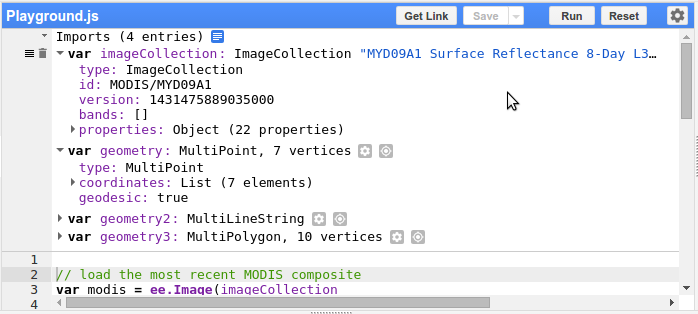
Gambar 5. Bagian impor di bagian atas Code Editor.
Peta
Objek Peta di API merujuk pada tampilan peta di Editor Kode. Misalnya, Map.getBounds() akan menampilkan wilayah geografis yang terlihat di Editor
Kode. Periksa fungsi Map di API untuk melihat penyesuaian lain untuk tampilan ini.
Pengelola Lapisan
Gunakan Pengelola Lapisan di sudut kanan atas peta untuk menyesuaikan tampilan lapisan yang Anda tambahkan ke peta. Secara khusus, Anda dapat mengalihkan visibilitas lapisan atau menyesuaikan transparansinya dengan penggeser. Klik ikon untuk menyesuaikan parameter visualisasi untuk setiap lapisan. Alat visualisasi yang muncul (Gambar 6) memungkinkan Anda mengonfigurasi parameter tampilan lapisan secara interaktif. Klik tombol di sebelah kanan alat (yang melakukan peregangan Kustom ke rentang min dan maks yang diberikan secara default) untuk meregangkan tampilan secara linear ke persentil atau simpangan baku nilai gambar di jendela tampilan. Statistik dihitung dari semua piksel di jendela Peta pada tingkat zoom saat ini. Gunakan penggeser untuk menyesuaikan gamma dan/atau transparansi. Klik tombol pilihan Palet dan tentukan palet kustom dengan menambahkan warna (), menghapus warna (), atau memasukkan daftar string hex yang dipisahkan koma secara manual (). Klik Terapkan untuk menerapkan parameter visualisasi ke tampilan saat ini. Klik Impor untuk memuat objek parameter visualisasi sebagai variabel baru di bagian impor skrip Anda.
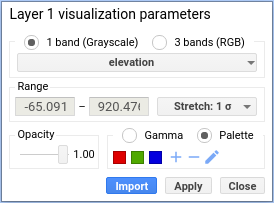
Gambar 6. Alat visualisasi lapisan.
Tab Pemeriksa
Tab Inspector di samping Task Manager memungkinkan Anda membuat kueri peta secara interaktif. Saat tab Pemeriksa diaktifkan, kursor akan menjadi bidikan yang akan menampilkan nilai lokasi dan lapisan di bawah kursor saat Anda mengklik peta. Misalnya, Gambar 7 menunjukkan hasil mengklik peta dalam tab Inspector. Lokasi kursor dan tingkat zoom ditampilkan bersama dengan nilai piksel dan daftar objek di peta. Daftar objek bersifat interaktif. Untuk melihat informasi selengkapnya, luaskan objek di tab Pemeriksa.
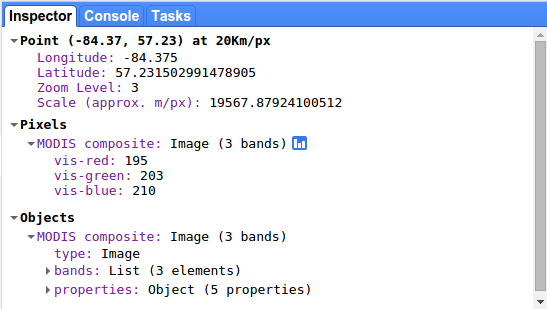
Gambar 7. Tab Inspektur menampilkan informasi tentang lokasi kursor dan nilai lapisan di bawah kursor.
Tab Konsol
Saat Anda print() sesuatu dari skrip, seperti teks, objek, atau diagram, hasilnya akan ditampilkan di Konsol. Konsol ini bersifat interaktif, sehingga Anda dapat meluaskan objek yang dicetak untuk mendapatkan detail selengkapnya tentang objek tersebut.
Tab Tugas
Tugas Earth Engine adalah operasi yang dapat berjalan lebih lama daripada
waktu tunggu permintaan API standar. Tugas yang berjalan lama ini adalah satu-satunya
mekanisme untuk membuat artefak persisten di Earth Engine dan sistem yang berdekatan
(Google Cloud Storage, Google Drive, dll.), dan tugas ini dibagi menjadi dua kategori:
Import dan Export.
Tugas impor dapat digunakan untuk mengupload
gambar atau
mengupload tabel
ke Earth Engine dari berbagai jenis file (.csv, .tif, dll.). Tugas ekspor dapat digunakan untuk menjalankan dan menulis hasil dari sistem komputasi EE (lihat panduan untuk mengekspor data).
Untuk ekspor, setiap panggilan ke fungsi Export di Editor Kode akan mengisi
entri di bagian Tugas yang belum dikirim pada tab Tugas. Untuk mengirimkan tugas ekspor ke server, klik tombol Jalankan di samping tugas. Dialog
konfigurasi akan muncul yang memungkinkan Anda menentukan berbagai
parameter untuk tugas tersebut. Jika tugas ditentukan sepenuhnya pada waktu pembuatan (yaitu, panggilan ke Export memiliki semua parameter yang diperlukan), tahan ctrl atau ⌘ sambil
mengklik Run untuk mengirimkan tugas tanpa menampilkan dialog.
Untuk impor, upload file terjadi secara lokal sebelum tugas dikirim ke server. Tugas impor dalam fase upload akan menampilkan progresnya di bagian Unsubmitted tasks dan otomatis dikirimkan ke server setelah upload file selesai.
Tugas yang belum dikirimkan hanya muncul di halaman yang membuatnya, dan akan hilang saat halaman ditutup. Setelah tugas dikirim ke server, mengklik barisnya di UI akan memberikan informasi dan opsi tambahan tentang status tugas, termasuk opsi untuk meminta pembatalan.
Untuk melihat dan membatalkan beberapa tugas dalam tampilan halaman penuh (termasuk di klien seluler), gunakan halaman Tasks di Konsol Cloud.
Profiler
Profiler menampilkan informasi tentang resource (waktu CPU, memori) yang digunakan oleh algoritma tertentu dan bagian lain dari komputasi. Hal ini membantu mendiagnosis alasan skrip berjalan lambat atau gagal karena batas memori. Untuk menggunakan profiler, klik opsi Run with profiler di dropdown pada tombol Run. Sebagai pintasan, tahan Alt (atau Option di Mac) dan klik Jalankan, atau tekan Ctrl+Alt+Enter. Tindakan ini akan mengaktifkan tab Profiler di sisi kanan editor kode. Saat skrip berjalan, tab Profiler akan menampilkan tabel penggunaan resource dari skrip. Mengklik tombol Run (tanpa pembuatan profil) akan membuat tab Profiler menghilang dan menonaktifkan profiler.
Lihat halaman ringkasan komputasi untuk melihat perincian output profiler.
Asisten AI (tab Tanya)
Editor Kode menyertakan asisten AI, yang didukung oleh Gemini, untuk membantu Anda menulis, men-debug, dan memahami skrip. Asisten tersedia di tab Tanya di panel kanan.
Untuk mengetahui detail tentang cara menyiapkan dan menggunakan asisten, lihat panduan Asisten AI di Editor Kode Earth Engine.
Alat geometri
Anda juga dapat mengimpor geometri ke skrip dengan menggambarnya di layar. Untuk membuat geometri, gunakan alat menggambar geometri di sudut kiri atas tampilan peta (Gambar 8). Untuk menggambar titik, gunakan ikon penanda tempat
 , untuk
menggambar garis, gunakan ikon garis
, untuk
menggambar garis, gunakan ikon garis
 , untuk menggambar
poligon, gunakan ikon poligon
, untuk menggambar
poligon, gunakan ikon poligon
 , untuk
menggambar persegi panjang, gunakan ikon persegi panjang
, untuk
menggambar persegi panjang, gunakan ikon persegi panjang
 . (Perhatikan
bahwa persegi panjang adalah geometri planar, sehingga tidak dapat ditempatkan pada layer dengan
geometri geodesik seperti garis dan poligon.)
. (Perhatikan
bahwa persegi panjang adalah geometri planar, sehingga tidak dapat ditempatkan pada layer dengan
geometri geodesik seperti garis dan poligon.)
Menggunakan salah satu alat gambar akan otomatis membuat lapisan geometri baru dan menambahkan impor untuk lapisan tersebut ke bagian Impor. Untuk menambahkan geometri ke lapisan baru, arahkan kursor ke Impor Geometri di tampilan peta, lalu klik link +lapisan baru. Anda juga dapat mengaktifkan/menonaktifkan visibilitas geometri dari bagian Impor Geometri. Perhatikan bahwa geometri yang digambar bersifat geodetik secara default, kecuali untuk persegi panjang, yang hanya bersifat planar. Gunakan konstruktor Geometri untuk mengonversinya menjadi geometri planar. Pelajari lebih lanjut geometri di Earth Engine di halaman Geometri.
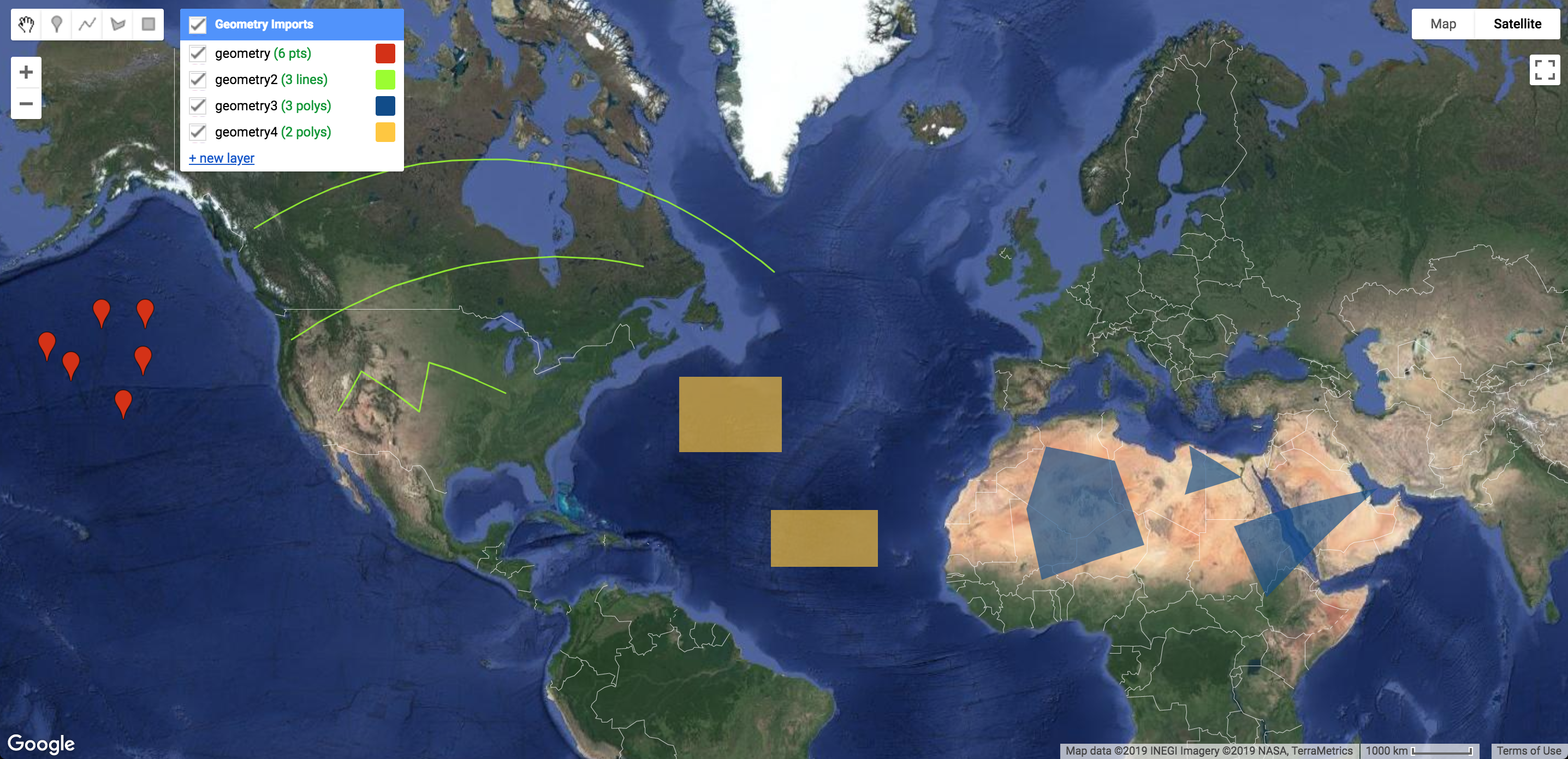
Gambar 8. Alat menggambar geometri ada di sudut kiri atas tampilan peta.
Untuk mengonfigurasi cara geometri diimpor ke skrip Anda, klik ikon
di samping lapisan di bagian Impor Geometri
pada peta atau di bagian Impor pada editor kode. Alat setelan lapisan geometri akan ditampilkan dalam kotak dialog yang akan terlihat seperti Gambar 9. Perhatikan bahwa Anda dapat mengimpor bentuk yang digambar sebagai
geometri, fitur, atau kumpulan fitur. Setelan impor geometri juga memungkinkan Anda mengubah warna yang digunakan untuk menampilkan lapisan, menambahkan properti ke lapisan (jika diimpor sebagai Feature atau FeatureCollection), atau mengganti nama lapisan.
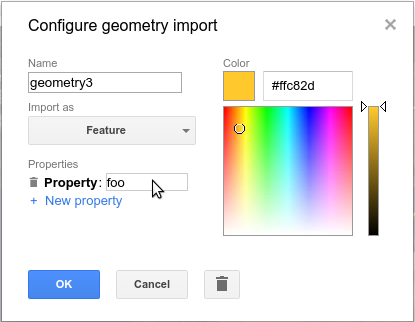
Gambar 9. Alat konfigurasi geometri.
Terakhir, untuk mencegah geometri dalam lapisan diedit, Anda dapat mengunci lapisan dengan menekan ikon di samping lapisan. Tindakan ini akan mencegah penambahan, penghapusan, atau pengeditan geometri apa pun di lapisan. Untuk membuka kunci lapisan lagi, tekan ikon .
Tolong bantu saya.
Klik tombol di kanan atas Editor Kode untuk melihat link ke Panduan Developer ini, forum bantuan lainnya, tur terpandu Editor Kode, dan daftar pintasan keyboard yang membantu pengodean, menjalankan kode, dan menampilkan data di Peta. Klik tombol untuk mengirimkan laporan bug, meminta fitur baru, menyarankan set data, atau mengirimkan masukan lainnya jika tidak diperlukan respons.