
Earth Engine (EE) কোড এডিটর code.earthengine.google.com হল Earth Engine JavaScript API-এর জন্য একটি ওয়েব-ভিত্তিক IDE. জটিল জিওস্পেশিয়াল ওয়ার্কফ্লো দ্রুত ও সহজে ডেভেলপ করার জন্য কোড এডিটর ফিচার ডিজাইন করা হয়েছে। Code Editor-এ নিম্নলিখিত এলিমেন্ট আছে (ছবি ১-এ দেখানো হয়েছে):
- JavaScript কোড এডিটর
- জিওস্পেশিয়াল ডেটাসেট ভিজ্যুয়ালাইজ করার জন্য ম্যাপ ডিসপ্লে
- API রেফারেন্স ডকুমেন্টেশন (ডকুমেন্ট ট্যাব)
- Git-ভিত্তিক স্ক্রিপ্ট ম্যানেজার (স্ক্রিপ্ট ট্যাব)
- কনসোল আউটপুট (কনসোল ট্যাব)
- দীর্ঘ সময় ধরে চলা কোয়েরি ম্যানেজ করতে টাস্ক ম্যানেজার (টাস্ক ট্যাব)
- ইন্টার্যাক্টিভ ম্যাপ কোয়েরি (ইনস্পেক্টর ট্যাব)
- ডেটা আর্কাইভ বা সেভ করা স্ক্রিপ্ট সার্চ করা
- জ্যামিতি আঁকার টুল
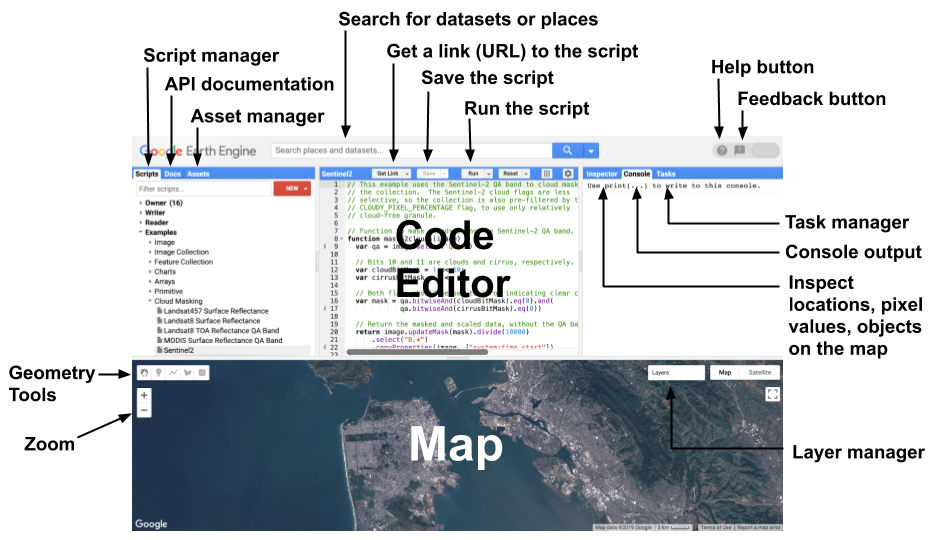
ছবি ১. Earth Engine Code Editor-এর কম্পোনেন্ট ডায়াগ্রাম code.earthengine.google.com লিঙ্কে দেখুন।
Code Editor-এ Earth Engine API-এর সুবিধা নেওয়ার জন্য বিভিন্ন ধরনের ফিচার আছে। স্ক্রিপ্ট ট্যাবে স্ক্রিপ্টের উদাহরণ দেখুন বা আপনার নিজের স্ক্রিপ্ট সেভ করুন। ইনস্পেক্টর ট্যাবের মাধ্যমে ম্যাপে প্লেস করা অবজেক্ট কোয়েরি করুন। Google Visualization API ব্যবহার করে সংখ্যাসূচক ফলাফল ডিসপ্লে ও চার্ট করুন। সহযোগী ও বন্ধুদের সাথে আপনার স্ক্রিপ্টের একটি অনন্য URL শেয়ার করতে লিঙ্ক পান বোতাম ব্যবহার করুন। Code Editor-এ আপনার ডেভেলপ করা স্ক্রিপ্ট প্রসেস করার জন্য Google-এ পাঠানো হয় এবং তৈরি করা ম্যাপ টাইল এবং/অথবা মেসেজ ম্যাপ এবং/অথবা কনসোল ট্যাবে দেখানোর জন্য ফেরত পাঠানো হয়। Code Editor চালানোর জন্য আপনার যা যা প্রয়োজন তা হল একটি ওয়েব ব্রাউজার (সবচেয়ে ভালো ফলাফল পেতে Google Chrome ব্যবহার করুন) এবং ইন্টারনেট কানেকশন। নিচের বিভাগে Earth Engine কোড এডিটরের এলিমেন্ট সম্পর্কে আরও বিস্তারিতভাবে বর্ণনা করা হয়েছে।
জাভাস্ক্রিপ্ট এডিটর
JavaScript এডিটর যা যা করবে:
- টাইপ করার সময় কোড ফর্ম্যাট ও হাইলাইট করা
- সমস্যাযুক্ত কোড আন্ডারলাইন করা, সমাধান প্রদান করা এবং সঠিক সিনট্যাক্সের জন্য অন্যান্য ইঙ্গিত দেওয়া
- কোড, ব্র্যাকেট ও প্যারেন্থেসিসের পেয়ার অটো-কমপ্লিট করা
- Earth Engine ফাংশনের জন্য কোড সম্পূর্ণ করার ব্যাপারে ইঙ্গিত
কোড এডিটরের উপরে স্ক্রিপ্ট রান করানো, স্ক্রিপ্ট সেভ করা, আউটপুট ম্যাপ ও কনসোল রিসেট করা এবং স্ক্রিপ্টের লিঙ্ক পাওয়ার বোতাম রয়েছে। লিঙ্ক পান বোতামে প্রেস করা হলে, ব্রাউজারের অ্যাড্রেস বারে একটি অনন্য লিঙ্ক দেখা যাবে। এই লিঙ্কটি সেই সময়ের এডিটরের কোডকে দেখায় যখন বোতামটি প্রেস করা হয়েছিল।
API রেফারেন্স (ডকুমেন্ট ট্যাব)
কোড এডিটরের বাঁদিকে ডকুমেন্ট ট্যাব আছে, যার মধ্যে সম্পূর্ণ JavaScript API ডকুমেন্টেশন আছে। Docs ট্যাব থেকে ডকুমেন্টেশন সার্চ ও ব্রাউজ করা যাবে।
স্ক্রিপ্ট ম্যানেজার (স্ক্রিপ্ট ট্যাব)
Code Editor-এর বাঁদিকের প্যানেলে API ডকুমেন্টের ঠিক পাশে স্ক্রিপ্ট ট্যাব থাকে।
Script Manager, Google-এর হোস্ট করা
Git রিপোজিটরিতে ব্যক্তিগত, শেয়ার করা ও উদাহরণ স্ক্রিপ্ট সেভ করে। অ্যাক্সেস লেভেল অনুযায়ী সাজানো রিপোজিটরি, আপনার ব্যক্তিগত স্ক্রিপ্ট আপনার মালিকানাধীন
মালিক ফোল্ডারে সেভ করা আছে: users/username/default। মালিক ফোল্ডারে থাকা রিপোজিটরিগুলি আপনি (এবং শুধুমাত্র আপনিই) অ্যাক্সেস করতে
পারবেন, যদি না আপনি সেগুলি অন্য কারও সাথে শেয়ার
করেন। রাইটার ফোল্ডারে থাকা রিপোজিটরিগুলি হল এমন রিপোজিটরি
যেগুলির মালিক আপনাকে লেখার অ্যাক্সেস দিয়েছেন। Writer ফোল্ডারে থাকা রিপোজিটরিগুলিতে আপনি নতুন
স্ক্রিপ্ট যোগ করতে, আগে থেকে থাকা স্ক্রিপ্ট পরিবর্তন করতে বা অ্যাক্সেস পরিবর্তন করতে (আপনি সেগুলির মালিককে সরাতে
পারবেন না) পারবেন।
Reader ফোল্ডারে থাকা রিপোজিটরি হল সেইসব রিপোজিটরি যেগুলির মালিক আপনাকে
রিড অ্যাক্সেস দিয়েছেন। উদাহরণ ফোল্ডার হল একটি বিশেষ রিপোজিটরি যা Google ম্যানেজ করে
এবং এতে কোডের নমুনা থাকে। আর্কাইভ ফোল্ডারে পুরনো
রেপোজিটরি আছে যেগুলিতে আপনার অ্যাক্সেস আছে, কিন্তু Script Manager-এর পুরনো ভার্সন থেকে সেগুলির
মালিক এখনও সেগুলি মাইগ্রেট করেননি। স্ক্রিপ্ট ট্যাবের উপরে ফিল্টার বার ব্যবহার করে আপনার স্ক্রিপ্ট সার্চ করুন।
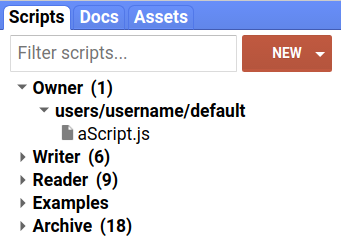
ছবি ২. স্ক্রিপ্ট ম্যানেজার।
মালিক ফোল্ডারে নতুন রিপোজিটরি তৈরি করতে অথবা রিপোজিটরির মধ্যে ফোল্ডার ও ফাইল
তৈরি করতে  বোতামে ক্লিক করুন। আপনি আইকন ব্যবহার করে স্ক্রিপ্টের নাম পরিবর্তন করতে এবং
আইকন ব্যবহার করে সেগুলি মুছে দিতে পারবেন। আপনি স্ক্রিপ্ট সরাতে এবং টেনে এনে ড্রপ করার মাধ্যমে ফোল্ডারে সেগুলি সাজাতে পারবেন
(ছবি ২)। আপনি অন্য কোনও রিপোজিটরিতে স্ক্রিপ্ট টেনে আনলে, এটি কপি হয়ে যায়।
বোতামে ক্লিক করুন। আপনি আইকন ব্যবহার করে স্ক্রিপ্টের নাম পরিবর্তন করতে এবং
আইকন ব্যবহার করে সেগুলি মুছে দিতে পারবেন। আপনি স্ক্রিপ্ট সরাতে এবং টেনে এনে ড্রপ করার মাধ্যমে ফোল্ডারে সেগুলি সাজাতে পারবেন
(ছবি ২)। আপনি অন্য কোনও রিপোজিটরিতে স্ক্রিপ্ট টেনে আনলে, এটি কপি হয়ে যায়।
সব স্ক্রিপ্ট ও রিপোজিটরি সম্পূর্ণ ভার্সন ইতিহাস বজায় রাখে। তুলনা করতে বা আগের ভার্সনে ফিরিয়ে আনতে স্ক্রিপ্ট বা রিপোজিটরির পাশে থাকা আইকনে ক্লিক করুন। কোনও রিপোজিটরি মুছে দিতে, আইকনে ক্লিক করুন (কোনও রিপোজিটরি মুছে দিলে সেটি, এর স্ক্রিপ্ট ও কমিট ইতিহাস স্থায়ীভাবে মুছে যায়)। কোনও রেপোজিটরি অ্যাক্সেস কনফিগার করতে, রেপোজিটরি নামের পাশে থাকা আইকনে ক্লিক করুন। মনে রাখবেন, আপনি কোনও রিপোজিটরি শেয়ার করলে, যার সাথে শেয়ার করছেন তাকে সেটিংস ডায়ালগে দেখানো লিঙ্কে ক্লিক করে রিপোজিটরি অ্যাক্সেপ্ট করতে হবে। আগে গ্রহণ করা রিপোজিটরি, স্ক্রিপ্ট ম্যানেজারে রিপোজিটরি নামের পরে দেখানো আইকনে ক্লিক করে লুকানো যেতে পারে।
Git ব্যবহার করে রিপোজিটরি অ্যাক্সেস করা যায়, তাই আপনি কোড এডিটরের বাইরে আপনার স্ক্রিপ্ট ম্যানেজ ও এডিট করতে পারবেন অথবা GitHub-এর মতো এক্সটার্নাল সিস্টেমের সাথে সিঙ্ক করতে পারবেন (Git ডকুমেন্টেশন থেকে Git সম্পর্কে আরও জানুন)। রিপোজিটরি ক্লোন করার নির্দেশাবলী পেতে, রিপোজিটরি নামের পাশে থাকা আইকনে ক্লিক করুন। আপনি earthengine.googlesource.com লিঙ্কে গিয়ে যেসব রিপোজিটরি অ্যাক্সেস করতে পারবেন সেগুলি ব্রাউজ করতে পারেন (এর জন্য Earth Engine Google অ্যাকাউন্ট দিয়ে সাইন-ইন করতে হবে)। মুছে দেওয়া স্ক্রিপ্ট বা ফোল্ডার ফিরিয়ে আনতে অথবা কোনও রিপোজিটরি অন্য অ্যাকাউন্টে মাইগ্রেট করতে Git ব্যবহার করার নির্দেশাবলী পেতে, স্ক্রিপ্ট ফিরিয়ে আনা ও রিপোজিটরি মাইগ্রেশন দেখুন।
স্ক্রিপ্ট মডিউল
মডুলার, আবার ব্যবহারযোগ্য কোড লেখা ভাল অভ্যাস যা অনেক বেশি কপি ও পেস্ট না করেই
স্ক্রিপ্টের মধ্যে শেয়ার করা যায়। মডুলার ডেভেলপমেন্ট চালু করতে,
Earth Engine স্ক্রিপ্টের মধ্যে কোড শেয়ার করার সুবিধা প্রদান করে। যেমন,
ধরে নিন, আপনি এমন একটি ফাংশন লিখেছেন যা কিছু প্রয়োজনীয়
অপারেশন করে। নতুন স্ক্রিপ্টে ফাংশনের কোড কপি করার পরিবর্তে,
নতুন স্ক্রিপ্টের পক্ষে সরাসরি ফাংশন লোড করা সহজ। অন্যান্য স্ক্রিপ্টের জন্য কোনও ফাংশন
বা অবজেক্ট উপলভ্য করতে, আপনি এটিকে
exports নামের একটি বিশেষ অবজেক্টে যোগ করেন। অন্য স্ক্রিপ্টে কোড ব্যবহার করতে, অন্য স্ক্রিপ্ট থেকে এক্সপোর্ট লোড করতে require ফাংশন ব্যবহার করুন।
যেমন, ধরুন আপনি Modules নামের ফোল্ডারে থাকা FooModule.js নামের ফাইলে নিম্নলিখিত
মডিউলটি ডিফাইন করেছেন:
কোড এডিটর (JavaScript)
/**
 * The Foo module is a demonstration of script modules.
 * It contains a foo function that returns a greeting string.
 * It also contains a bar object representing the current date.
 * @module Modules/FooModule
 */

/**
 * Returns a greeting string.
 * @param {ee.String} arg The name to which the greeting should be addressed
 * @return {ee.String} The complete greeting.
 */
exports.foo = function(arg) {
  return 'Hello, ' + arg + '!  And a good day to you!';
};

/**
 * An ee.Date object containing the time at which the object was created.
 */
exports.bar = ee.Date(Date.now());
exports কীওয়ার্ডটি exports.objectToExport হিসেবে ব্যবহার করা হয়েছে, তা লক্ষ্য করুন।
require
ফাংশন ব্যবহার করে আপনি অন্য স্ক্রিপ্টে এই মডিউল ব্যবহার করতে পারবেন। যেমন:
কোড এডিটর (JavaScript)
var Foo = require('users/username/default:Modules/FooModule.js');

print(Foo.doc);

print(Foo.foo('world'));

print('Time now:', Foo.bar);
require ফাংশন এমন একটি স্ট্রিং প্রত্যাশা করে যা মডিউলের লোকেশনের
অ্যাবসলিউট পাথ বর্ণনা করে। বিশেষত, require()-এর আর্গুমেন্ট হল
'pathToRepository:pathToModuleScript'। আপনি শুধুমাত্র নিজের মালিকানাধীন এবং/অথবা
রিপোজিটরি থেকে মডিউল লোড করতে পারবেন যেগুলিতে আপনার রিড অ্যাক্সেস আছে। আপনি যদি চান যে অন্যরা আপনার মডিউল ব্যবহার করতে
পারুক, তাহলে আপনি যাদের অ্যাক্সেস দিতে চান তাদের সাথে অবশ্যই রেপোজিটরি শেয়ার করতে
হবে। আপনি হয়ত নিজের মডিউল ডকুমেন্ট করতে চাইবেন যাতে অন্যরা
সেটি কীভাবে ব্যবহার করতে হয় তা বুঝতে পারেন; আমরা
@module ট্যাগ সহ JSDoc স্টাইল ব্যবহার করার
সাজেস্ট করি।
আপনার রিপোতে থাকা কোনও ফাইলের রেফারেন্স শেয়ার করতে, আপনি ?scriptPath={repo}:{script} URL প্যারামিটার ব্যবহার করতে পারবেন, যেমন
https://code.earthengine.google.com/?scriptPath=users/username/utils:utils।
URL-এ গেলে, শেয়ার করা রিপোজিটরির জন্য আপনার অনুমতির লেভেলের উপর নির্ভর করে, রেফারেন্স করা ফাইল এবং এর রিপোজিটরির মধ্যে
স্ক্রিপ্ট
ট্যাবে রিডার বা রাইটার ডিরেক্টরি
যোগ করা হবে।
অ্যাসেট ম্যানেজার (অ্যাসেট ট্যাব)
অ্যাসেট ম্যানেজার বাঁদিকের প্যানেলে অ্যাসেট ট্যাবে থাকে। Earth Engine-এ আপনার নিজস্ব ইমেজ অ্যাসেট আপলোড ও ম্যানেজ করতে, Asset Manager (ছবি ৩) ব্যবহার করুন। বিবরণের জন্য অ্যাসেট ম্যানেজার পৃষ্ঠা দেখুন।
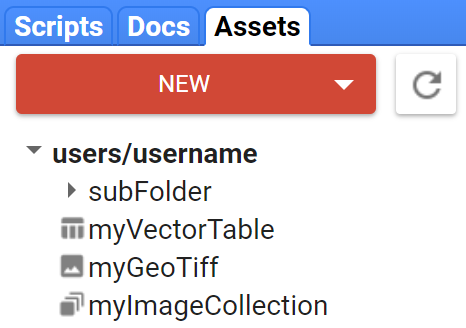
ছবি ৩. অ্যাসেট ম্যানেজার।
স্ক্রিপ্ট লিঙ্ক
এনকোড করা URL-এর মাধ্যমে কোড এডিটর স্ক্রিপ্ট শেয়ার করা যেতে পারে। নিম্নলিখিত বিভাগে স্ক্রিপ্ট URL তৈরি করার বিভিন্ন উপায়, উপলভ্য বিকল্প এবং স্ক্রিপ্ট URL ম্যানেজ করার পদ্ধতি বর্ণনা করা হয়েছে।
লিঙ্ক পান
কোড এডিটরের (ছবি ৪) উপরের দিকে থাকা "লিঙ্ক পান" বোতামটি স্ক্রিপ্ট URL তৈরি করা এবং স্ক্রিপ্ট আচরণ সংক্রান্ত বিকল্প সেট করার জন্য একটি ইন্টারফেস প্রদান করে। নিচে বর্ণিত স্ন্যাপশট ও সেভ করা স্ক্রিপ্ট URL-এর মধ্যে পার্থক্য মনে রাখবেন।
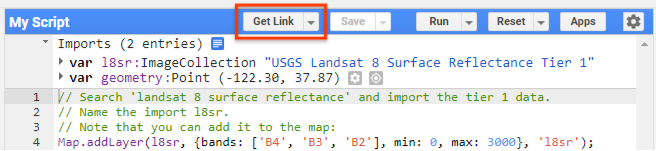
ছবি ৪. "লিঙ্ক পান" বোতাম।
স্ন্যাপশট স্ক্রিপ্ট লিঙ্ক
এনকোড করা স্ন্যাপশট URL-এর মাধ্যমে এডিটরের কোড শেয়ার করা যেতে পারে। Code Editor-এর উপরে "লিঙ্ক পান" বোতামে ক্লিক করলে এটি তৈরি হয়। Earth Engine অ্যাকাউন্ট আছে এমন কেউ URL দেখলে, ব্রাউজারটি Code Editor-এ নেভিগেট করবে এবং লিঙ্কটি তৈরি করার সময় পরিবেশটি যেমন ছিল, ঠিক তেমনভাবে রেপ্লিকেট করবে। এর মধ্যে কোড, ইমপোর্ট, ম্যাপ লেয়ার ও ম্যাপ পজিশন অন্তর্ভুক্ত। "লিঙ্ক পান" বোতামে ক্লিক করলে স্ক্রিপ্ট লিঙ্কটি অটোমেটিক ক্লিপবোর্ডে কপি হয়ে যাবে। এছাড়াও, একটি ডায়ালগ বক্স দেখতে পাবেন যেখানে শেয়ার করা স্ক্রিপ্ট এক্সিকিউট করার কন্ট্রোল সহ, তৈরি করা লিঙ্ক কপি ও ভিজিট করার বোতাম থাকবে। কন্ট্রোল বিকল্পের মধ্যে রয়েছে, স্ক্রিপ্টকে অটোমেটিক রান করা থেকে আটকানো এবং কেউ শেয়ার করা লিঙ্ক খুললে কোড প্যান লুকানো। "Esc" কী বা পৃষ্ঠার অন্য কোনও জায়গায় ক্লিক করে ড্র্যাগ করা যায় এমন ডায়ালগ বক্সটি বাতিল করা যেতে পারে।
সেভ করা স্ক্রিপ্টের লিঙ্ক
সেভ করা স্ক্রিপ্টে একটি লিঙ্ক শেয়ার করার বিকল্প থাকে যা সবসময় সবচেয়ে সাম্প্রতিক সেভ করা ভার্সন লোড করবে এবং এটি শুধুমাত্র আপনি ও স্ক্রিপ্ট থাকা রেপোজিটরি অ্যাক্সেস করতে পারেন এমন ব্যক্তিরা অ্যাক্সেস করতে পারবেন। এই ফিচার ব্যবহার করতে, Script Manager ট্যাব থেকে সেভ করা স্ক্রিপ্ট লোড করুন, "লিঙ্ক পান" বোতামের ডানদিকে থাকা ড্রপডাউন তীরচিহ্নে ক্লিক করুন এবং "স্ক্রিপ্ট পাথ কপি করুন" বিকল্প বেছে নিন। শেয়ার করা যায় এমন স্ক্রিপ্ট URL সহ একটি ডায়ালগ বক্স দেখানো হবে। মনে রাখবেন যে স্ক্রিপ্ট URL-ও ব্রাউজারের অ্যাড্রেস বারে সেট করা হয়েছে। অন্যদের সাথে আপনার রিপোজিটরি শেয়ার করা সংক্রান্ত নির্দেশাবলী পেতে, স্ক্রিপ্ট ম্যানেজার বিভাগ দেখুন।
স্ক্রিপ্ট লিঙ্ক ম্যানেজমেন্ট
"লিঙ্ক পান" বোতামের ডানদিকে ড্রপডাউন বোতামে "লিঙ্ক ম্যানেজ করুন" বিকল্প আছে। এই বিকল্পে ক্লিক করলে, আগে তৈরি করা স্ক্রিপ্ট লিঙ্ক মনে করা, সরানো ও ডাউনলোড করার জন্য একটি ইন্টারফেস সহ নতুন ব্রাউজার ট্যাব লোড হয়। কোনও স্ক্রিপ্ট বেছে নিয়ে ডাউনলোড বোতামে প্রেস করলে, আপনার সিস্টেমে একটি জিপ করা ফোল্ডার ("code_editor_links.zip") ডাউনলোড হয়ে যাবে, যার মধ্যে প্রতিটি বেছে নেওয়া স্ক্রিপ্টের জন্য একটি .txt ফাইল প্রতিনিধিত্ব থাকবে।
স্ক্রিপ্ট লিঙ্ক URL প্যারামিটার
ui.url মডিউলটি get এবং set পদ্ধতির মাধ্যমে স্ক্রিপ্ট URL-এর
ফ্র্যাগমেন্ট আইডেন্টিফায়ারকে প্রোগ্র্যামাটিক উপায়ে ম্যানিপুলেট করার অনুমতি দেয়। এর অর্থ হল, কোড এডিটর
স্ক্রিপ্ট ও Earth Engine অ্যাপ, পৃষ্ঠার URL-এ ভ্যালু পড়তে ও সেভ করতে পারে।
নিচের দুটি URL-এর শেষ অংশটি লক্ষ্য করুন, প্রথমটি debug ভেরিয়েবলকে
false হিসেবে সেট করে এবং দ্বিতীয়টি এটিকে true হিসেবে সেট করে; দুটি লিঙ্কে গিয়ে দেখুন যে কনসোলে
ডিবাগ চেকবক্সটি প্রথমটিতে চেক করা নেই এবং দ্বিতীয়টিতে চেক করা আছে, এর ফলে প্রতিটি স্ক্রিপ্টের আচরণ পরিবর্তিত হয়েছে।
https://code.earthengine.google.com/5695887aad76979388a723a85339fbf2#debug=false;
https://code.earthengine.google.com/5695887aad76979388a723a85339fbf2#debug=true;
এই ফিচারটি ম্যাপের জুম ও সেন্টার সেট করার পাশাপাশি অন্যান্য আচরণ কাস্টমাইজ করার জন্য ব্যবহার করা যেতে পারে যা আপনি নির্দিষ্ট ব্যক্তি বা গ্রুপকে লিঙ্ক পাঠানোর সময় করতে চাইতে পারেন।
সার্চ টুল
আপনার স্ক্রিপ্টে ব্যবহার করার জন্য ডেটাসেট খুঁজতে, আপনি ডেটা আর্কাইভের জন্য
সার্চ টুল ব্যবহার করতে পারবেন। সার্চ টুল হল কোড এডিটরের সবচেয়ে উপরে থাকা টেক্সট বক্স যা
বলে, 'জায়গা ও ডেটাসেট সার্চ করুন...' সার্চ বারে কোনও ডেটা প্রোডাক্ট, সেন্সর বা
অন্য কীওয়ার্ডের নাম টাইপ করুন এবং
বোতামে ক্লিক করে মিলে যাওয়া জায়গা, র্যাস্টার ও টেবিল ডেটাসেটের তালিকা দেখুন। আর্কাইভের মধ্যে সেই ডেটাসেটের বিবরণ দেখতে, যেকোনও
রাস্টার বা টেবিল ফলাফলে ক্লিক করুন।
আপনার স্ক্রিপ্টে সরাসরি ডেটাসেট ইমপোর্ট করতে, ইমপোর্ট করুন লিঙ্কে বা
ডেটাসেটের বিবরণে দেওয়া
 বোতামে ক্লিক করুন।
ইমপোর্ট
আপনার স্ক্রিপ্টে ডেটাসেট ইমপোর্ট করার ফলাফল আপনার স্ক্রিপ্টের সবচেয়ে উপরে imports বিভাগে সাজানো থাকে, আপনি কিছু ইমপোর্ট না করা পর্যন্ত এটি লুকানো থাকে। আপনি কিছু ইমপোর্ট তৈরি করার পরে, চিত্র ৫-এর মতো কিছু দেখতে পাবেন। অন্য স্ক্রিপ্টে ইমপোর্ট কপি করতে অথবা ইমপোর্টকে JavaScript-এ কনভার্ট করতে, ইমপোর্ট হেডিংয়ের পাশে থাকা আইকনে ক্লিক করুন এবং আপনার স্ক্রিপ্টে জেনারেট করা কোডটি কপি করুন। আপনি আইকনের সাহায্যে ইমপোর্ট করা ডেটা মুছে দিতে পারবেন।
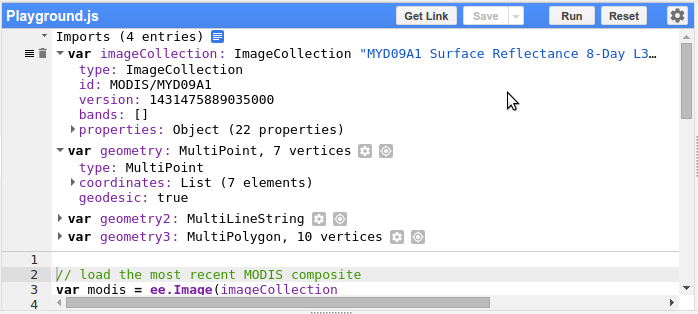
ছবি ৫. কোড এডিটরের সবচেয়ে উপরে থাকা ইমপোর্ট বিভাগ।
ম্যাপ
API-তে থাকা Map অবজেক্ট কোড এডিটরে ম্যাপের ডিসপ্লেকে বোঝায়। যেমন, Map.getBounds() কোড এডিটরে
দেখা যাওয়া ভৌগোলিক অঞ্চল রিটার্ন করবে। এই ডিসপ্লের জন্য অন্যান্য কাস্টমাইজেশন দেখতে API-তে Map ফাংশন চেক করুন।
লেয়ার ম্যানেজার
ম্যাপে যোগ করা লেয়ারের ডিসপ্লে অ্যাডজাস্ট করতে, ম্যাপের উপরে ডানদিকের কোণে থাকা লেয়ার ম্যানেজার ব্যবহার করুন। বিশেষ করে, আপনি কোনও লেয়ারের দৃশ্যমানতা টগল করতে বা স্লাইডারের সাহায্যে এর স্বচ্ছতা অ্যাডজাস্ট করতে পারবেন। আলাদা আলাদা লেয়ারের জন্য ভিজ্যুয়ালাইজেশন প্যারামিটার অ্যাডজাস্ট করতে আইকনে ক্লিক করুন। যে ভিজ্যুয়ালাইজেশন টুলটি দেখা যায় (ছবি ৬), সেটি আপনাকে ইন্ট্যার্যাক্টিভভাবে লেয়ার ডিসপ্লে প্যারামিটার কনফিগার করতে দেয়। টুলের ডানদিকে থাকা বোতামে ক্লিক করুন (যা ডিফল্ট হিসেবে প্রদত্ত ন্যূনতম ও সর্বাধিক রেঞ্জে কাস্টম স্ট্রেচ পারফর্ম করে) যাতে ডিসপ্লে উইন্ডোতে ইমেজ ভ্যালুর পার্সেন্টাইল বা স্ট্যান্ডার্ড ডেভিয়েশন অনুযায়ী ডিসপ্লেকে লিনিয়ারভাবে স্ট্রেচ করা যায়। বর্তমান জুম লেভেলে Map উইন্ডোতে থাকা সব পিক্সেল থেকে পরিসংখ্যান গণনা করা হয়। গামা এবং/অথবা স্বচ্ছতা অ্যাডজাস্ট করতে স্লাইডার ব্যবহার করুন। প্যালেট রেডিও বোতামে ক্লিক করুন এবং রঙ যোগ () করে, রঙ সরিয়ে () বা কমা দিয়ে আলাদা করা হেক্স স্ট্রিংয়ের তালিকা () ম্যানুয়ালি লিখে কাস্টম প্যালেট নির্দিষ্ট করুন। বর্তমান ডিসপ্লেতে ভিজ্যুয়ালাইজেশন প্যারামিটার প্রয়োগ করতে, প্রয়োগ করুন বিকল্পে ক্লিক করুন। আপনার স্ক্রিপ্টের ইমপোর্ট বিভাগে নতুন ভেরিয়েবল হিসেবে ভিজ্যুয়ালাইজেশন প্যারামিটার অবজেক্ট লোড করতে, ইমপোর্ট করুন বিকল্পে ক্লিক করুন।
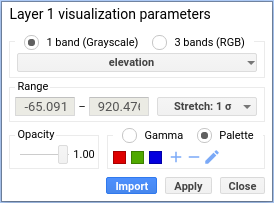
ছবি ৬. লেয়ার ভিজ্যুয়ালাইজেশন টুল।
ব্যবহার করে ব্যাকগ্রাউন্ড কাস্টমাইজ করুন।ইনস্পেক্টর ট্যাব
টাস্ক ম্যানেজারের পাশে থাকা ইনস্পেক্টর ট্যাব আপনাকে ইন্ট্যার্যাক্টিভভাবে ম্যাপ কোয়েরি করতে দেয়। ইনস্পেক্টর ট্যাব চালু করা হলে, কার্সরটি একটি ক্রসহেয়ারে পরিবর্তিত হবে যা আপনি ম্যাপে ক্লিক করলে কার্সরের নিচে লোকেশন ও লেয়ার ভ্যালু দেখাবে। যেমন, ইনস্পেক্টর ট্যাবের মধ্যে ম্যাপে ক্লিক করার ফলাফল ছবি ৭-এ দেখানো হয়েছে। কার্সরের লোকেশন ও জুম লেভেল পিক্সেল ভ্যালু ও ম্যাপে থাকা অবজেক্টের তালিকার সাথে দেখানো হয়। অবজেক্টের তালিকা ইন্টার্যাক্টিভ। আরও তথ্য দেখতে, ইনস্পেক্টর ট্যাবে গিয়ে অবজেক্ট বড় করুন।
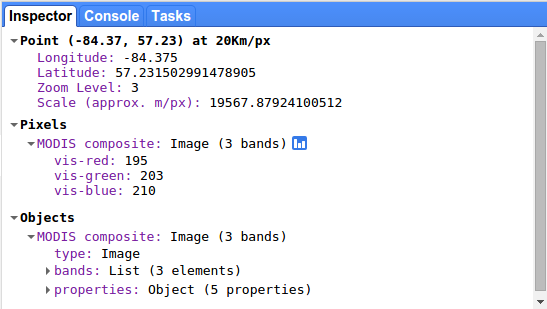
ছবি ৭. ইনস্পেক্টর ট্যাব কার্সরের লোকেশন এবং কার্সরের নিচে থাকা লেয়ার ভ্যালু সম্পর্কে তথ্য দেখায়।
কনসোল ট্যাব
আপনি স্ক্রিপ্ট থেকে টেক্সট, অবজেক্ট বা চার্টের মতো print() কিছু করলে,
কনসোলে ফলাফল দেখানো হবে। কনসোলটি ইন্ট্যার্যাক্টিভ, তাই
আপনি প্রিন্ট করা অবজেক্ট বড় করে সেগুলির ব্যাপারে আরও বিবরণ দেখতে পারেন।
টাস্ক ট্যাব
Earth Engine টাস্ক হল এমন অপারেশন যা স্ট্যান্ডার্ড API অনুরোধের টাইমআউটের
চেয়ে অনেক বেশি সময় ধরে চলতে পারে। Earth Engine ও সংশ্লিষ্ট সিস্টেমে
(Google Cloud Storage, Google Drive ইত্যাদি) স্থায়ী আর্টিফ্যাক্ট তৈরি করার একমাত্র
মেকানিজম হল এই দীর্ঘমেয়াদী টাস্ক এবং এগুলি দুটি বিভাগে পড়ে:
Import ও Export.
ইমপোর্ট টাস্ক ব্যবহার করে বিভিন্ন ধরনের ফাইল (.csv, .tif ইত্যাদি) থেকে Earth Engine-এ ছবি
আপলোড করা বা
টেবিল আপলোড করা
যায়। EE কম্পিউটেশন সিস্টেম থেকে ফলাফল এক্সিকিউট ও লেখার জন্য
এক্সপোর্ট
টাস্ক ব্যবহার করা যেতে পারে
(ডেটা এক্সপোর্ট করার
গাইড দেখুন)।
এক্সপোর্টের জন্য, Code Editor-এ Export ফাংশনে করা প্রতিটি কল
টাস্ক ট্যাবের জমা না দেওয়া টাস্ক বিভাগে একটি এন্ট্রি যোগ করবে। সার্ভারে এক্সপোর্ট
টাস্ক জমা দিতে, টাস্কের পাশে থাকা রান করুন বোতামে ক্লিক করুন। একটি
কনফিগারেশন ডায়ালগ দেখা যাবে যা আপনাকে টাস্কের জন্য বিভিন্ন ধরনের
প্যারামিটার নির্দিষ্ট করতে দেয়। টাস্ক তৈরি করার সময় সেটি সম্পূর্ণভাবে নির্দিষ্ট করা থাকলে (অর্থাৎ, Export-এ কল করার সময় প্রয়োজনীয় সব প্যারামিটার দেওয়া থাকলে), ctrl বা ⌘ হোল্ড করে রেখে
রান করুন বিকল্পে ক্লিক করুন, এর ফলে ডায়ালগ না দেখিয়েই টাস্ক জমা দেওয়া যাবে।
ইমপোর্টের ক্ষেত্রে, টাস্ক সার্ভারে জমা দেওয়ার আগে ফাইল আপলোড করার কাজটি লোকালি হয়। আপলোড ফেজে ইমপোর্ট করা টাস্কের অগ্রগতি জমা না দেওয়া টাস্ক বিভাগে দেখা যাবে এবং ফাইল আপলোড সম্পূর্ণ হয়ে গেলে সেগুলি অটোমেটিক সার্ভারে জমা দেওয়া হবে।
জমা না দেওয়া টাস্ক শুধুমাত্র সেই পৃষ্ঠায় দেখা যায় যেখান থেকে সেগুলি তৈরি করা হয়েছে এবং পৃষ্ঠাটি বন্ধ করে দিলে সেগুলি আর দেখা যায় না। কোনও টাস্ক সার্ভারে জমা দেওয়ার পরে, UI-তে সেটির সারিটিতে ক্লিক করলে টাস্কের স্ট্যাটাস সম্পর্কে অতিরিক্ত তথ্য ও বিকল্প পাওয়া যাবে, এর মধ্যে বাতিল করার অনুরোধ করার বিকল্পও অন্তর্ভুক্ত।
ফুল-পেজ ভিউতে (মোবাইল ক্লায়েন্ট সহ) একাধিক টাস্ক দেখতে ও বাতিল করতে, Cloud Console-এ টাস্ক পৃষ্ঠা ব্যবহার করুন।
প্রোফাইলার
প্রফাইলার নির্দিষ্ট অ্যালগরিদম ও কম্পিউটেশনের অন্যান্য অংশ দ্বারা ব্যবহৃত রিসোর্স (সিপিইউ টাইম, মেমরি) সম্পর্কে তথ্য দেখায়। এর ফলে, মেমরি সংক্রান্ত সীমাবদ্ধতার কারণে কোনও স্ক্রিপ্ট ধীরে ধীরে চলছে বা কাজ করছে না কেন তা ডায়াগনসিস করতে সাহায্য করে। প্রোফাইলার ব্যবহার করতে, 'রান' বোতামের ড্রপডাউনে প্রোফাইলারের সাথে রান করুন বিকল্পে ক্লিক করুন। শর্টকাট হিসেবে, Alt (বা Mac-এ Option) কী প্রেস করে ধরে রাখুন এবং 'রান' বিকল্পে ক্লিক করুন অথবা Ctrl+Alt+Enter প্রেস করুন। এটি কোড এডিটরের ডানদিকে একটি প্রোফাইলার ট্যাব অ্যাক্টিভেট করে। স্ক্রিপ্ট রান করার সাথে সাথে, Profiler ট্যাবে স্ক্রিপ্ট থেকে রিসোর্স ব্যবহারের একটি টেবিল দেখানো হবে। রান বোতামে ক্লিক করলে (প্রোফাইলিং ছাড়া) Profiler ট্যাবটি আর দেখা যাবে না এবং প্রোফাইলার বন্ধ হয়ে যাবে।
প্রোফাইলারের আউটপুটের ব্রেকডাউন পেতে, কম্পিউটেশন ওভারভিউ পৃষ্ঠা দেখুন।
AI অ্যাসিস্ট্যান্ট (প্রশ্ন জিজ্ঞাসা করুন ট্যাব)
কোড এডিটরে Gemini-এর মাধ্যমে পরিচালিত AI অ্যাসিস্ট্যান্ট থাকে, যা আপনাকে স্ক্রিপ্ট লিখতে, ডিবাগ করতে ও বুঝতে সাহায্য করে। ডানদিকের প্যানেলে জিজ্ঞাসা করুন ট্যাবে অ্যাসিস্ট্যান্ট উপলভ্য।
কীভাবে অ্যাসিস্ট্যান্ট সেট-আপ ও ব্যবহার করতে হয় সেই বিষয়ে বিস্তারিত জানতে, Earth Engine কোড এডিটরে AI অ্যাসিস্ট্যান্ট গাইড দেখুন।
জ্যামিতি টুল
এছাড়াও, স্ক্রিনে ড্র করে আপনার স্ক্রিপ্টে জ্যামিতি ইমপোর্ট করতে পারবেন। জিওমেট্রি
তৈরি করতে, ম্যাপ ডিসপ্লের (ছবি ৮) উপরের বাঁদিকের কোণে থাকা জিওমেট্রি ড্রয়িং টুল
ব্যবহার করুন। পয়েন্ট আঁকার জন্য, প্লেসমার্ক আইকন
 ব্যবহার করুন, লাইন
আঁকার জন্য, লাইন আইকন
ব্যবহার করুন, লাইন
আঁকার জন্য, লাইন আইকন
 ব্যবহার করুন, বহুভুজ
আঁকার জন্য, বহুভুজ আইকন
ব্যবহার করুন, বহুভুজ
আঁকার জন্য, বহুভুজ আইকন
 ব্যবহার করুন, আয়তক্ষেত্র
আঁকার জন্য, আয়তক্ষেত্র আইকন
ব্যবহার করুন, আয়তক্ষেত্র
আঁকার জন্য, আয়তক্ষেত্র আইকন
 ব্যবহার করুন। (মনে রাখবেন
যে আয়তাকার ক্ষেত্রগুলি প্ল্যানার জ্যামিতি, তাই সেগুলিকে লাইন ও বহুভুজের মতো
জিওডেসিক জ্যামিতি সহ লেয়ারে প্লেস করা যায় না।)
ব্যবহার করুন। (মনে রাখবেন
যে আয়তাকার ক্ষেত্রগুলি প্ল্যানার জ্যামিতি, তাই সেগুলিকে লাইন ও বহুভুজের মতো
জিওডেসিক জ্যামিতি সহ লেয়ারে প্লেস করা যায় না।)
যেকোনও ড্রয়িং টুল ব্যবহার করলে অটোমেটিক একটি নতুন জ্যামিতি লেয়ার তৈরি হবে এবং ইমপোর্ট বিভাগে সেই লেয়ারের জন্য একটি ইমপোর্ট যোগ করা হবে। নতুন লেয়ারে জিওমেট্রি যোগ করতে, ম্যাপ ডিসপ্লেতে জিওমেট্রি ইমপোর্ট বিকল্পের উপর মাউস নিয়ে যান এবং +নতুন লেয়ার লিঙ্কে ক্লিক করুন। এছাড়াও, আপনি Geometry Imports বিভাগ থেকে জ্যামিতির দৃশ্যমানতা টগল করতে পারবেন। মনে রাখবেন, আঁকা জ্যামিতি ডিফল্ট হিসেবে জিওডেসিক হয়, তবে আয়তাকার ক্ষেত্র শুধুমাত্র প্ল্যানার হয়। সেগুলিকে প্ল্যানার জিওমেট্রিতে কনভার্ট করতে জিওমেট্রি কনস্ট্রাক্টর ব্যবহার করুন। Geometry page-এ Earth Engine-এ জ্যামিতি সম্পর্কে আরও জানুন।
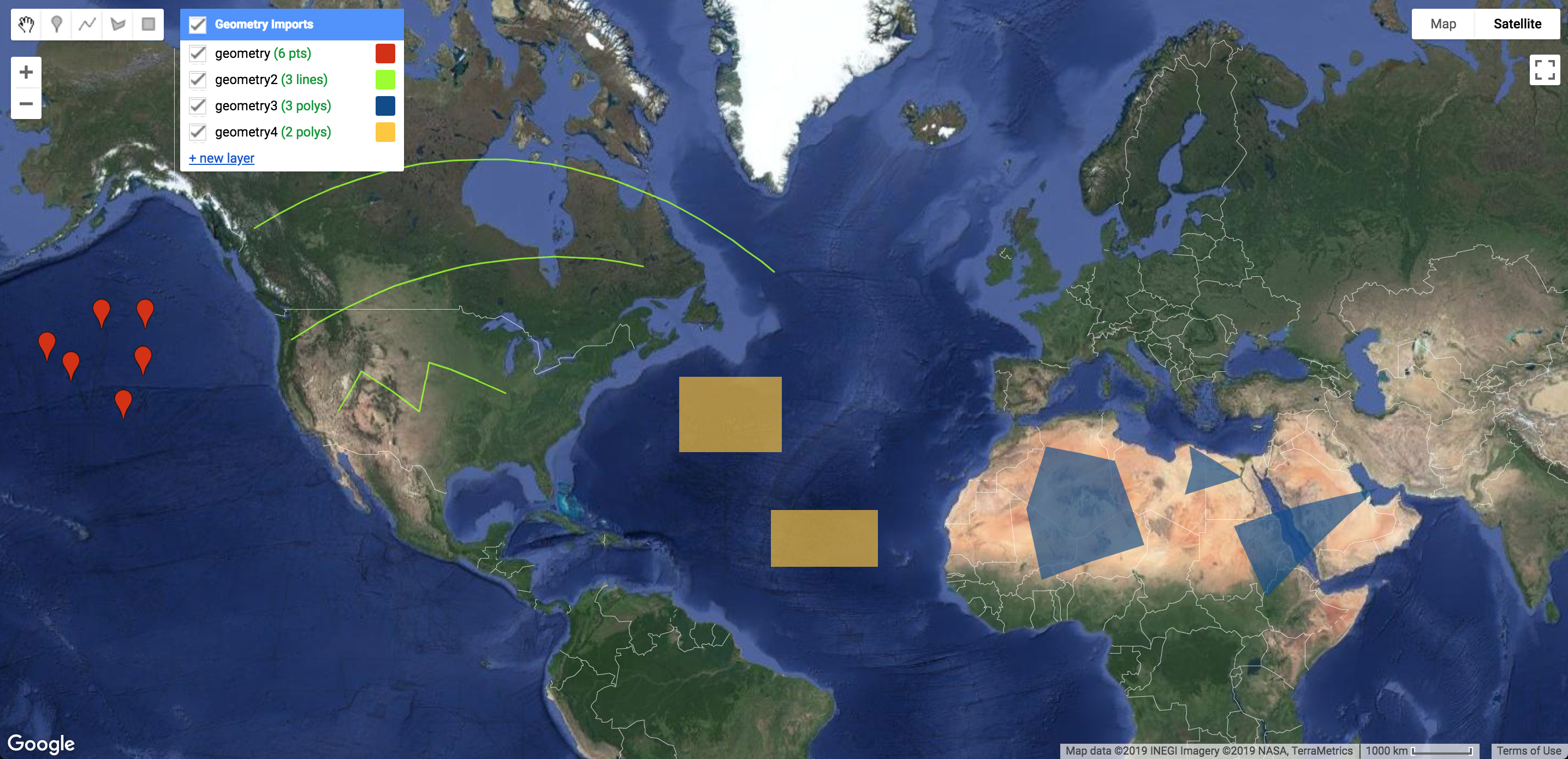
ছবি ৮. জ্যামিতি অঙ্কন টুলগুলি ম্যাপ ডিসপ্লের উপরে বাঁদিকের কোণে থাকে।
আপনার স্ক্রিপ্টে জিওমেট্রি ইমপোর্ট করার পদ্ধতি কনফিগার করতে, ম্যাপের জিওমেট্রি ইমপোর্ট
বিভাগে বা কোড এডিটরের ইমপোর্ট বিভাগে
লেয়ারের পাশে থাকা আইকনে ক্লিক করুন। জ্যামিতি লেয়ার সেটিংস টুলটি একটি ডায়ালগ বক্সে দেখানো হবে, যেটি
৯ নম্বর ছবির মতো দেখতে হবে। মনে রাখবেন, আপনি আঁকা শেপগুলিকে
জিওমেট্রি, ফিচার বা ফিচার কালেকশন হিসেবে ইমপোর্ট করতে পারবেন। এছাড়াও, জ্যামিতি ইমপোর্ট সেটিংস আপনাকে সেই রঙ পরিবর্তন করতে দেয়
যেটি দিয়ে লেয়ার দেখানো হয়, লেয়ারে প্রপার্টি যোগ করে (যদি এটি Feature বা FeatureCollection হিসেবে ইমপোর্ট করা হয়) অথবা লেয়ারের
নাম পরিবর্তন করে।
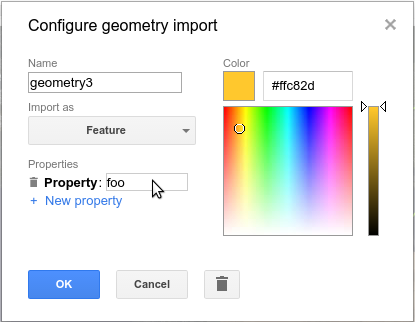
ছবি ৯. জ্যামিতি কনফিগারেশন টুল।
সবশেষে, কোনও লেয়ারের জিওমেট্রি এডিট করা থেকে আটকাতে, আপনি লেয়ারের পাশে থাকা আইকনে ক্লিক করে লেয়ারটি লক করতে পারেন। এর ফলে লেয়ারে কোনও জ্যামিতি যোগ করা, মুছে ফেলা বা এডিট করা যাবে না। লেয়ার আবার আনলক করতে, আইকনে প্রেস করুন।
সহায়তা চাই!
এই ডেভেলপার গাইড, অন্যান্য সহায়তা ফোরাম, Code Editor-এর নির্দেশিত ট্যুর এবং কোডিং, কোড রান করা ও ম্যাপে ডেটা দেখানোর ব্যাপারে সাহায্য করে এমন কীবোর্ড শর্টকাটের তালিকা দেখতে, Code Editor-এর উপরে ডানদিকে থাকা বোতামে ক্লিক করুন। সমস্যার রিপোর্ট করতে, নতুন ফিচারের অনুরোধ করতে, ডেটাসেট সাজেস্ট করতে অথবা অন্য কোনও মতামত জানাতে, যখন কোনও উত্তরের প্রয়োজন নেই, তখন বোতামে ক্লিক করুন।