
يُعدّ "محرّر الرموز" (Code Editor) في Earth Engine (EE) على code.earthengine.google.com بيئة تطوير متكاملة (IDE) مستندة إلى الويب لواجهة برمجة التطبيقات Earth Engine JavaScript API. تم تصميم ميزات "محرّر الرموز" لتسهيل وتسريع عملية تطوير مسارات العمل الجغرافية المكانية المعقّدة. يحتوي "محرّر الرموز" على العناصر التالية (كما هو موضّح في الشكل 1):
- أداة تعديل رموز JavaScript
- عرض الخريطة لتصوّر مجموعات البيانات الجغرافية المكانية
- المستندات المرجعية لواجهة برمجة التطبيقات (علامة التبويب "المستندات")
- أداة "إدارة النصوص البرمجية" المستندة إلى Git (علامة التبويب "النصوص البرمجية")
- نتائج وحدة التحكّم (علامة التبويب "وحدة التحكّم")
- "إدارة المهام" (علامة التبويب "المهام") للتعامل مع طلبات البحث الطويلة
- طلب بحث في الخريطة التفاعلية (علامة التبويب "أداة الفحص")
- البحث في أرشيف البيانات أو النصوص البرمجية المحفوظة
- أدوات رسم الأشكال الهندسية
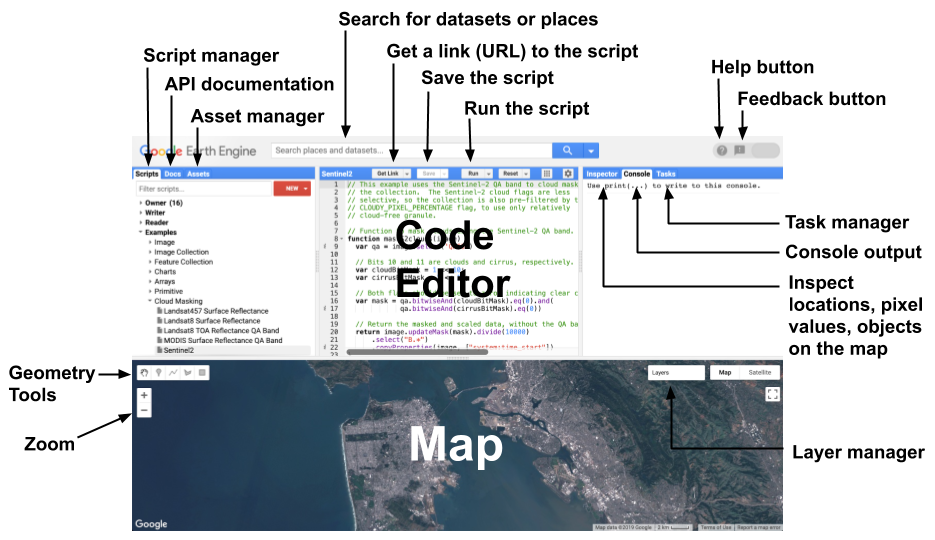
الشكل 1: مخطّط لمكوّنات "أداة تعديل الرموز البرمجية" في Earth Engine على code.earthengine.google.com.
يتضمّن "محرّر التعليمات البرمجية" مجموعة متنوّعة من الميزات لمساعدتك في الاستفادة من Earth Engine API. يمكنك الاطّلاع على أمثلة على النصوص البرمجية أو حفظ النصوص البرمجية الخاصة بك في علامة التبويب النصوص البرمجية. استخدِم علامة التبويب الفاحص للاستعلام عن عناصر الطلبات الموضوعة على الخريطة. عرض النتائج الرقمية والرسم البياني باستخدام Google Visualization API شارِك عنوان URL فريدًا لبرنامجك النصي مع المتعاونين والأصدقاء باستخدام الزر الحصول على الرابط. يتم إرسال البرامج النصية التي تطوّرها في "محرّر الرموز" إلى Google لمعالجتها، ثم يتم إرسال مربّعات الخرائط و/أو الرسائل التي تم إنشاؤها إلى "محرّر الرموز" لعرضها في علامة التبويب الخريطة و/أو وحدة التحكّم. كل ما تحتاج إليه لتشغيل "محرّر التعليمات البرمجية" هو متصفّح ويب (استخدِم Google Chrome للحصول على أفضل النتائج) واتصال بالإنترنت. توضّح الأقسام التالية عناصر "محرّر الرموز البرمجية" في Earth Engine بمزيد من التفصيل.
محرّر JavaScript
سيتيح لك محرّر JavaScript ما يلي:
- تنسيق الرمز البرمجي وتمييزه أثناء الكتابة
- وضع خط تحت الرمز البرمجي الذي يتضمّن مشاكل، وتقديم إصلاحات وتلميحات أخرى بشأن الصيغة الصحيحة
- الإكمال التلقائي لأزواج علامات الاقتباس والأقواس
- تقديم تلميحات لإكمال الرمز لوظائف Earth Engine
أعلى محرّر الرموز البرمجية، تظهر أزرار لتشغيل البرنامج النصي وحفظه وإعادة ضبط خريطة الإخراج ووحدة التحكّم والحصول على رابط للبرنامج النصي. عند الضغط على زر الحصول على الرابط، سيظهر رابط فريد في شريط العناوين في المتصفّح. يمثّل هذا الرابط الرمز في أداة التعديل في الوقت الذي تم فيه الضغط على الزر.
مرجع واجهة برمجة التطبيقات (علامة التبويب "المستندات")
على يمين "محرّر الرموز"، تظهر علامة التبويب المستندات التي تحتوي على مستندات واجهة برمجة تطبيقات JavaScript الكاملة. يمكن البحث في المستندات وتصفّحها من علامة التبويب المستندات.
مدير النصوص البرمجية (علامة التبويب "النصوص البرمجية")
تظهر علامة التبويب النصوص البرمجية بجانب "مستندات واجهة برمجة التطبيقات" في اللوحة اليمنى من "محرّر الرموز". يخزّن "مدير النصوص البرمجية" النصوص البرمجية الخاصة والمشترَكة ونماذج النصوص البرمجية في مستودعات Git التي تستضيفها Google. يتم ترتيب المستودعات حسب مستوى الوصول، ويتم تخزين النصوص البرمجية الخاصة بك في مستودع تملكه في المجلد المالك: users/username/default. يمكنك وحدك الوصول إلى المستودعات في مجلد المالك، ما لم تشاركها مع شخص آخر. المستودعات في المجلد Writer هي مستودعات منحك مالكها إذن الوصول إليها للكتابة. يمكنك إضافة نصوص برمجية جديدة إلى المستودعات في مجلد الكاتب أو تعديل النصوص البرمجية الحالية أو تغيير إذن الوصول إليها (لا يمكنك إزالة مالكها). المستودعات في مجلد
Reader هي مستودعات منحك مالكها إذن الوصول إليها للقراءة. مجلد الأمثلة هو مستودع خاص تديره Google ويحتوي على عيّنات من الرموز البرمجية. يحتوي مجلد الأرشيف على مستودعات قديمة يمكنك الوصول إليها، ولكن لم ينقلها مالكها بعد من إصدار قديم من "أداة إدارة النصوص البرمجية". ابحث في النصوص البرمجية
باستخدام شريط الفلتر في أعلى علامة التبويب النصوص البرمجية.
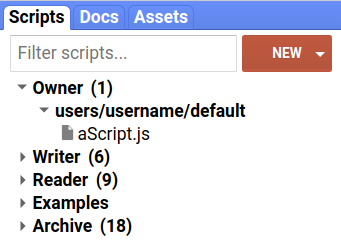
الشكل 2: مدير النصوص البرمجية
انقر على الزر  لإنشاء مستودع جديد في المجلد المالك أو لإنشاء مجلدات وملفات داخل مستودع. يمكنك إعادة تسمية النصوص البرمجية باستخدام الرمز وحذفها باستخدام الرمز . يمكنك نقل البرامج النصية وتنظيمها في مجلدات باستخدام ميزة السحب والإفلات (الشكل 2). إذا سحبت نصًا برمجيًا إلى مستودع آخر، سيتم نسخه.
تحتفظ جميع النصوص البرمجية والمستودعات بسجلّ كامل للتعديلات. انقر على رمز بجانب نص برمجي أو مستودع للمقارنة أو الرجوع إلى إصدار أقدم. لحذف مستودع، انقر على الرمز . لضبط إذن الوصول إلى مستودع، انقر على رمز بجانب اسم المستودع. يُرجى العِلم أنّه في حال مشاركة مستودع، يجب على الشخص الذي تشارك معه المستودع قبول المشاركة من خلال النقر على الرابط المعروض في مربّع حوار الإعدادات. يمكن إخفاء المستودعات التي تم قبولها سابقًا من خلال النقر على الرمز بعد اسم المستودع في "إدارة النصوص البرمجية".
يمكن الوصول إلى المستودعات باستخدام Git، ما يتيح لك إدارة النصوص البرمجية وتعديلها خارج "محرّر الأكواد" أو مزامنتها مع نظام خارجي مثل GitHub. (يمكنك الاطّلاع على مزيد من المعلومات حول Git من هذا البرنامج التعليمي). انقر على رمز بجانب اسم المستودع للحصول على تعليمات حول استنساخ المستودع. يُرجى العِلم أنّه يمكنك تصفّح المستودعات التي يمكنك الوصول إليها من خلال الانتقال إلى earthengine.googlesource.com. بالنسبة إلى بعض عمليات Git، قد تحتاج إلى إنشاء بيانات اعتماد المصادقة من خلال الانتقال إلى الرابط "إنشاء كلمة مرور" في أعلى صفحة earthengine.googlesource.com.
وحدات النصوص البرمجية
من الممارسات الجيدة كتابة رموز برمجية نموذجية قابلة لإعادة الاستخدام يمكن مشاركتها بين النصوص البرمجية بدون الحاجة إلى عمليات نسخ ولصق مكثّفة. لإتاحة التطوير النمطي،
توفّر Earth Engine إمكانية مشاركة الرموز البرمجية بين البرامج النصية. على سبيل المثال، لنفترض أنّك تكتب دالة تنفّذ مجموعة مفيدة من العمليات. بدلاً من نسخ رمز الدالة إلى نص برمجي جديد،
من الأسهل أن يحمّل النص البرمجي الجديد الدالة مباشرةً. لإتاحة استخدام دالة أو عنصر في نصوص برمجية أخرى، عليك إضافتهما إلى عنصر خاص يُسمى exports. لاستخدام الرمز في نص برمجي آخر، استخدِم الدالة require لتحميل عمليات التصدير من نص برمجي آخر. على سبيل المثال، لنفترض أنّك حدّدت الوحدة التالية
في ملف باسم FooModule.js يقع في مجلد باسم Modules:
أداة تعديل الرموز (JavaScript)
/**
 * The Foo module is a demonstration of script modules.
 * It contains a foo function that returns a greeting string.
 * It also contains a bar object representing the current date.
 * @module Modules/FooModule
 */

/**
 * Returns a greeting string.
 * @param {ee.String} arg The name to which the greeting should be addressed
 * @return {ee.String} The complete greeting.
 */
exports.foo = function(arg) {
  return 'Hello, ' + arg + '!  And a good day to you!';
};

/**
 * An ee.Date object containing the time at which the object was created.
 */
exports.bar = ee.Date(Date.now());
لاحظ استخدام الكلمة الرئيسية exports في شكل exports.objectToExport.
يمكنك الاستفادة من هذا النموذج في نص برمجي آخر باستخدام الدالة require. على سبيل المثال:
أداة تعديل الرموز (JavaScript)
var Foo = require('users/username/default:Modules/FooModule.js');

print(Foo.doc);

print(Foo.foo('world'));

print('Time now:', Foo.bar);
تتوقّع الدالة require سلسلة تصف المسار المطلق إلى موقع الوحدة. على وجه التحديد، تكون وسيطة require() على النحو 'pathToRepository:pathToModuleScript'. يمكنك تحميل الوحدات فقط من المستودعات التي تملكها و/أو لديك إذن بالقراءة فيها. إذا أردت أن يتمكّن الآخرون من استخدام الوحدة، يجب مشاركة المستودع مع المستخدمين الآخرين الذين تريد منحهم إذن الوصول. ننصحك بتوثيق الوحدة النمطية لمساعدة الآخرين على فهم كيفية استخدامها، وننصحك باستخدام نمط JSDoc مع
العلامة @module.
يمكنك استخدام مَعلمة عنوان URL ?scriptPath={repo}:{script} لمشاركة مرجع
إلى ملف في المستودع، على سبيل المثال،
https://code.earthengine.google.com/?scriptPath=users/username/utils:utils.
عند الانتقال إلى عنوان URL، ستتم إضافة الملف المشار إليه ومستودعه إلى دليل Reader أو Writer في علامة التبويب البرامج النصية، وذلك استنادًا إلى مستوى الإذن الذي لديك في المستودع المشترَك.
مدير مواد العرض (علامة التبويب "مواد العرض")
يمكنك العثور على "إدارة مواد العرض" في علامة التبويب مواد العرض في اللوحة اليمنى. استخدِم "أداة إدارة مواد العرض" (الشكل 3) لتحميل مواد عرض الصور الخاصة بك وإدارتها في Earth Engine. راجِع صفحة "إدارة مواد العرض" للحصول على التفاصيل.
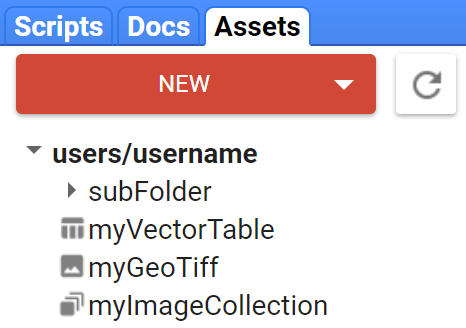
الشكل 3: "مدير أصول"
روابط النصوص البرمجية
يمكن مشاركة نصوص Code Editor البرمجية من خلال عنوان URL مشفّر. توضّح الأقسام التالية الطرق المختلفة لإنشاء عنوان URL لبرنامج نصي، والخيارات المتاحة، وطرق إدارة عناوين URL للبرامج النصية.
الحصول على الرابط
يوفّر الزر "الحصول على الرابط" في أعلى "محرّر الرموز" (الشكل 4) واجهة لإنشاء عناوين URL للنصوص البرمجية وضبط خيارات سلوك النصوص البرمجية. يُرجى ملاحظة الفروق بين عناوين URL للّقطات وعناوين URL للنصوص البرمجية المحفوظة الموضّحة أدناه.
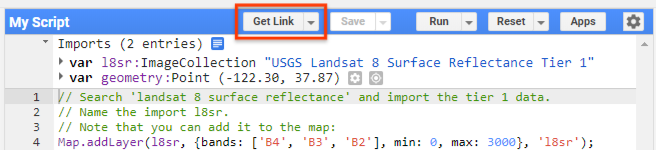
الشكل 4. زر "الحصول على الرابط"
روابط النصوص البرمجية للقطات
يمكن مشاركة الرمز في "أداة التعديل" من خلال عنوان URL مشفّر للقطة يتم إنشاؤه عند النقر على الزر "الحصول على الرابط" في أعلى "أداة تعديل الرمز". عندما ينتقل مستخدم لديه حساب على Earth Engine إلى عنوان URL، سينتقل المتصفّح إلى "محرّر التعليمات البرمجية" وسيعيد إنشاء البيئة كما كانت عند إنشاء الرابط، بما في ذلك التعليمات البرمجية وعمليات الاستيراد وطبقات الخريطة وموضع الخريطة. سيؤدي النقر على الزر "الحصول على الرابط" إلى نسخ رابط النص البرمجي تلقائيًا إلى الحافظة. بالإضافة إلى ذلك، سيظهر مربّع حوار يوفّر خيارات للتحكّم في تنفيذ النص البرمجي المشترَك، إلى جانب أزرار لنسخ الرابط الذي تم إنشاؤه والانتقال إليه. تشمل خيارات التحكّم منع النص البرمجي من التنفيذ تلقائيًا، وإخفاء جزء الرمز عندما يفتح أحد المستخدمين الرابط المشترَك. يمكن إغلاق مربّع الحوار القابل للسحب من خلال المفتاح "Esc" أو النقر في أي مكان آخر على الصفحة.
روابط النصوص المحفوظة
تتضمّن النصوص البرمجية المحفوظة خيار مشاركة رابط سيحمّل دائمًا أحدث نسخة محفوظة، ولن يتمكّن من الوصول إليها سوى أنت والمستخدمون الآخرون الذين لديهم إذن حالي بالوصول إلى المستودع الذي يحتوي على النص البرمجي. لاستخدام هذه الميزة، حمِّل نصًا برمجيًا محفوظًا من علامة التبويب "إدارة النصوص البرمجية"، وانقر على السهم المنسدل إلى يسار الزر "الحصول على الرابط"، ثم اختَر "نسخ مسار النص البرمجي". سيظهر مربّع حوار يعرض عنوان URL للبرنامج النصي القابل للمشاركة. يُرجى العِلم أنّه تم أيضًا ضبط عنوان URL للبرنامج النصي في شريط العناوين في المتصفّح. للحصول على إرشادات حول مشاركة المستودع مع مستخدمين آخرين، يُرجى الاطّلاع على قسم "إدارة البرامج النصية".
إدارة روابط النصوص البرمجية
يحتوي زر القائمة المنسدلة على يسار الزر "الحصول على الرابط" على خيار "إدارة الروابط". سيؤدي النقر على هذا الخيار إلى تحميل علامة تبويب متصفّح جديدة تتضمّن واجهة تتيح لك استرداد روابط النصوص البرمجية التي تم إنشاؤها سابقًا وإزالتها وتنزيلها. سيؤدي اختيار نص برمجي والضغط على زر التنزيل إلى تنزيل مجلد مضغوط ("code_editor_links.zip") على نظامك يحتوي على تمثيل ملف txt لكل نص برمجي تم اختياره.
مَعلمات عنوان URL لرابط النص البرمجي
تتيح الوحدة ui.url إجراء تعديل آلي على معرّف الجزء من عنوان URL للنص البرمجي من خلال الطريقتَين get وset. وهذا يعني أنّ نصوص Code Editor البرمجية وتطبيقات Earth Engine يمكنها قراءة القيم وتخزينها في عنوان URL الخاص بالصفحة.
لاحظ نهاية عنوانَي URL التاليَين، حيث يضبط العنوان الأول المتغيّر debug على false، بينما يضبطه العنوان الثاني على true. انتقِل إلى كلا الرابطَين ولاحظ أنّ مربّع الاختيار "تصحيح الأخطاء" في وحدة التحكّم غير محدّد في العنوان الأول، بينما هو محدّد في العنوان الثاني، ما يؤدي إلى تغيير سلوك كل نص برمجي.
https://code.earthengine.google.com/5695887aad76979388a723a85339fbf2#debug=false;
https://code.earthengine.google.com/5695887aad76979388a723a85339fbf2#debug=true;
يمكن استخدام هذه الميزة لضبط مستوى تكبير الخريطة ومركزها، بالإضافة إلى سلوكيات أخرى قد تريد تخصيصها عند إرسال روابط إلى أشخاص أو مجموعات معيّنة.
أداة البحث
للعثور على مجموعات البيانات التي يمكنك استخدامها في النصوص البرمجية، يمكنك استخدام أداة البحث في أرشيف البيانات. أداة البحث هي مربّع النص في أعلى "محرّر الرموز" الذي يظهر فيه النص "البحث عن أماكن ومجموعات بيانات...". اكتب اسم منتج بيانات أو جهاز استشعار أو كلمة رئيسية أخرى في شريط البحث، ثم انقر على الزر
للاطّلاع على قائمة بالأماكن المتطابقة ومجموعات بيانات الصور النقطية والجداول. انقر على أي نتيجة نقطية أو جدولية للاطّلاع على وصف مجموعة البيانات هذه في الأرشيف.
لاستيراد مجموعة البيانات مباشرةً إلى البرنامج النصي، انقر على الرابط استيراد أو على الزر  من وصف مجموعة البيانات.
عمليات الاستيراد
يتم تنظيم نتائج استيراد مجموعات البيانات إلى النص البرمجي في قسم عمليات الاستيراد في أعلى النص البرمجي، وتبقى مخفية إلى أن تستورد شيئًا. بعد إنشاء بعض عمليات الاستيراد، من المفترض أن يظهر لك شيء مشابه للشكل 5. لنسخ عمليات الاستيراد إلى نص برمجي آخر أو لتحويل عمليات الاستيراد إلى JavaScript، انقر على رمز بجانب العنوان عمليات الاستيراد وانسخ الرمز الذي تم إنشاؤه إلى النص البرمجي. يمكنك حذف عملية الاستيراد باستخدام الرمز .
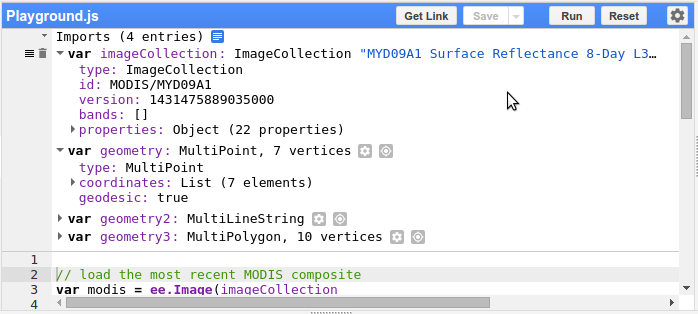
الشكل 5. قسم عمليات الاستيراد في أعلى "أداة تعديل الرموز"
خريطة
يشير عنصر إنشاء الخريطة في واجهة برمجة التطبيقات إلى عرض الخريطة في "أداة تعديل الرموز". على سبيل المثال، سيؤدي إدخال Map.getBounds() إلى عرض المنطقة الجغرافية المرئية في "محرّر الرموز". راجِع وظائف Map في واجهة برمجة التطبيقات للاطّلاع على التخصيصات الأخرى لهذا العرض.
أداة إدارة الطبقات
استخدِم "أداة إدارة الطبقات" في أعلى يسار الخريطة لتعديل طريقة عرض الطبقات التي أضفتها إلى الخريطة. على وجه التحديد، يمكنك تفعيل أو إيقاف عرض طبقة أو ضبط مستوى شفافيتها باستخدام شريط التمرير. انقر على رمز لضبط مَعلمات العرض المرئي للطبقات الفردية. تتيح لك أداة العرض المرئي التي تظهر (الشكل 6) ضبط مَعلمات عرض الطبقة بشكل تفاعلي. انقر على الزر الموجود على يسار الأداة (الذي ينفّذ تمديدًا مخصّصًا إلى النطاق الأدنى والأقصى المقدَّم تلقائيًا) لتمديد العرض خطيًا إلى النسب المئوية أو الانحرافات المعيارية لقيم الصورة في نافذة العرض. يتم احتساب الإحصاءات من جميع وحدات البكسل في نافذة الخريطة عند مستوى التكبير/التصغير الحالي. استخدِم أشرطة التمرير لضبط قيمة غاما و/أو الشفافية. انقر على زر الاختيار لوحة الألوان وحدِّد لوحة ألوان مخصّصة من خلال إضافة ألوان () أو إزالة ألوان () أو إدخال قائمة بسلاسل سداسية مفصولة بفواصل (). انقر على تطبيق لتطبيق مَعلمات التمثيل المرئي على العرض الحالي. انقر على استيراد لتحميل عنصر مَعلمات تمثيل مرئي كمتغيّر جديد في قسم عمليات الاستيراد من النص البرمجي.
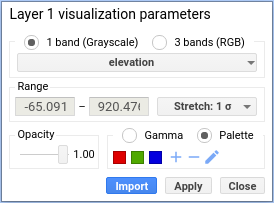
الشكل 6. أداة عرض الطبقات
علامة التبويب "أداة الفحص"
تتيح لك علامة التبويب أداة الفحص بجانب "مدير المهام" الاستعلام بشكل تفاعلي عن الخريطة. عند تفعيل علامة التبويب الفاحص، يتحوّل المؤشر إلى شعيرات متقاطعة تعرض الموقع الجغرافي وقيم الطبقة أسفل المؤشر عند النقر على الخريطة. على سبيل المثال، يعرض الشكل 7 نتائج النقر على الخريطة ضمن علامة التبويب أداة الفحص. يتم عرض موقع المؤشر ومستوى التكبير أو التصغير بالإضافة إلى قيم البكسل وقائمة بالكائنات على الخريطة. قائمة العناصر تفاعلية. للاطّلاع على مزيد من المعلومات، وسِّع العناصر في علامة التبويب Inspector.
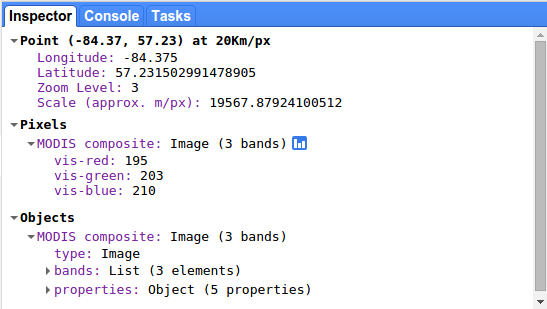
الشكل 7. تعرض علامة التبويب "الفاحص" معلومات حول موقع المؤشر وقيم الطبقة أسفل المؤشر.
علامة التبويب "وحدة التحكّم"
عندما print() شيئًا من النص البرمجي، مثل نص أو كائنات أو رسومات بيانية،
ستظهر النتيجة في وحدة التحكّم. وحدة التحكّم تفاعلية، لذا يمكنك توسيع العناصر المطبوعة للحصول على مزيد من التفاصيل حولها.
علامة التبويب "المهام"
مهام Earth Engine هي عمليات يمكن أن تستغرق وقتًا أطول بكثير من المهلة المحدّدة لطلبات البيانات العادية من واجهة برمجة التطبيقات. تُعدّ هذه المهام الطويلة الأمد الآلية الوحيدة لإنشاء عناصر ثابتة في Earth Engine والأنظمة المجاورة (Google Cloud Storage وGoogle Drive وما إلى ذلك)، وهي تنقسم إلى فئتين: Import وExport.
يمكن استخدام مهام الاستيراد لتحميل
الصور أو
تحميل الجداول
إلى Earth Engine من مجموعة متنوعة من أنواع الملفات (.csv و.tif وما إلى ذلك). يمكن استخدام مهام التصدير لتنفيذ النتائج وكتابتها من نظام الحساب في Earth Engine (راجِع دليل تصدير البيانات).
بالنسبة إلى عمليات التصدير، سيؤدي كل طلب إلى وظيفة Export في "محرّر الرموز" إلى ملء إدخال في قسم المهام التي لم يتم إرسالها ضمن علامة التبويب المهام. لإرسال مهمة تصدير إلى الخادم، انقر على الزر تنفيذ بجانب المهمة. سيظهر مربّع حوار للإعدادات يتيح لك تحديد مجموعة متنوّعة من المَعلمات للمهمة. إذا تم تحديد المهمة بالكامل في وقت إنشائها (أي أنّ طلب Export يتضمّن جميع المَعلمات الضرورية)، اضغط مع الاستمرار على ctrl أو ⌘ أثناء النقر على تشغيل لإرسال المهمة بدون عرض مربّع الحوار.
بالنسبة إلى عمليات الاستيراد، يتم تحميل الملف محليًا قبل إرسال المهمة إلى الخادم. ستظهر المهام التي تم استيرادها في مرحلة التحميل مع مستوى تقدّمها في قسم المهام التي لم يتم إرسالها، وسيتم إرسالها تلقائيًا إلى الخادم بعد اكتمال عملية تحميل الملف.
لا تظهر المهام التي لم يتم إرسالها إلا على الصفحة التي تم إنشاؤها فيها، ويتم فقدانها عند إغلاق الصفحة. بعد إرسال مهمة إلى الخادم، سيؤدي النقر على صفها في واجهة المستخدم إلى توفير معلومات وخيارات إضافية حول حالة المهمة، بما في ذلك خيار طلب الإلغاء.
لعرض مهام متعددة وإلغائها في عرض ملء الشاشة (بما في ذلك على أجهزة الجوّال)، استخدِم صفحة "المهام" في Cloud Console.
Profiler
تعرض أداة Profiler معلومات عن الموارد (وقت وحدة المعالجة المركزية والذاكرة) التي تستهلكها خوارزميات معيّنة وأجزاء أخرى من عملية حسابية. يساعد ذلك في تشخيص سبب بطء تنفيذ البرنامج النصي أو تعذّره بسبب حدود الذاكرة. لاستخدام أداة تحليل الأداء، انقر على الخيار التشغيل باستخدام أداة تحليل الأداء في القائمة المنسدلة ضمن الزر "تشغيل". كاختصار، اضغط مع الاستمرار على Alt (أو Option على جهاز Mac) وانقر على "تشغيل"، أو اضغط على Ctrl+Alt+Enter. سيؤدي ذلك إلى تفعيل علامة التبويب Profiler على الجانب الأيسر من محرّر الرموز. أثناء تنفيذ النص البرمجي، ستعرض علامة التبويب Profiler جدولاً باستخدام الموارد من النص البرمجي. سيؤدي النقر على الزر تشغيل (بدون إنشاء ملفات تعريف) إلى إخفاء علامة التبويب أداة Profiler وإيقاف أداة Profiler.
يمكنك الاطّلاع على صفحة نظرة عامة على العمليات الحسابية للحصول على تفاصيل حول نتائج أداة Profiler.
مساعد مستند إلى الذكاء الاصطناعي (علامة التبويب "اسأل")
يتضمّن "محرّر الرموز" مساعدًا مستندًا إلى الذكاء الاصطناعي من Gemini لمساعدتك في كتابة النصوص البرمجية وتصحيح أخطائها وفهمها. يتوفّر المساعد في علامة التبويب طرح سؤال في اللوحة اليسرى.
للحصول على تفاصيل حول كيفية إعداد المساعد واستخدامه، يُرجى الاطّلاع على دليل مساعد الذكاء الاصطناعي في "محرّر رموز Earth Engine".
أدوات الهندسة
يمكنك أيضًا استيراد الأشكال الهندسية إلى النص البرمجي من خلال رسمها على الشاشة. لإنشاء أشكال هندسية، استخدِم أدوات رسم الأشكال الهندسية في أعلى يمين شاشة الخريطة (الشكل 8). لرسم نقاط، استخدِم رمز العلامة المكانية
 ، ولرسم خطوط، استخدِم رمز الخط
 ، ولرسم مضلّعات، استخدِم رمز المضلّع
 ، ولرسم مستطيلات، استخدِم رمز المستطيل
 . (يُرجى العِلم أنّ المستطيلات هي أشكال هندسية مستوية، لذا لا يمكن وضعها على طبقة تحتوي على أشكال هندسية جيوديسية، مثل الخطوط والمضلّعات).
سيؤدي استخدام أي من أدوات الرسم إلى إنشاء طبقة هندسية جديدة تلقائيًا وإضافة عملية استيراد لهذه الطبقة إلى قسم "عمليات الاستيراد". لإضافة أشكال هندسية إلى طبقة جديدة، مرِّر مؤشر الماوس فوق "عمليات استيراد الأشكال الهندسية" في عرض الخريطة وانقر على الرابط +طبقة جديدة. يمكنك أيضًا إيقاف/تفعيل عرض الأشكال الهندسية من قسم Geometry Imports. يُرجى العِلم أنّ الأشكال الهندسية المرسومة تكون جيوديسية تلقائيًا، باستثناء المستطيلات التي تكون مستوية فقط. استخدِم دالة إنشاء الأشكال الهندسية لتحويلها إلى أشكال هندسية مستوية. مزيد من المعلومات حول الأشكال الهندسية في Earth Engine على صفحة "الشكل الهندسي"
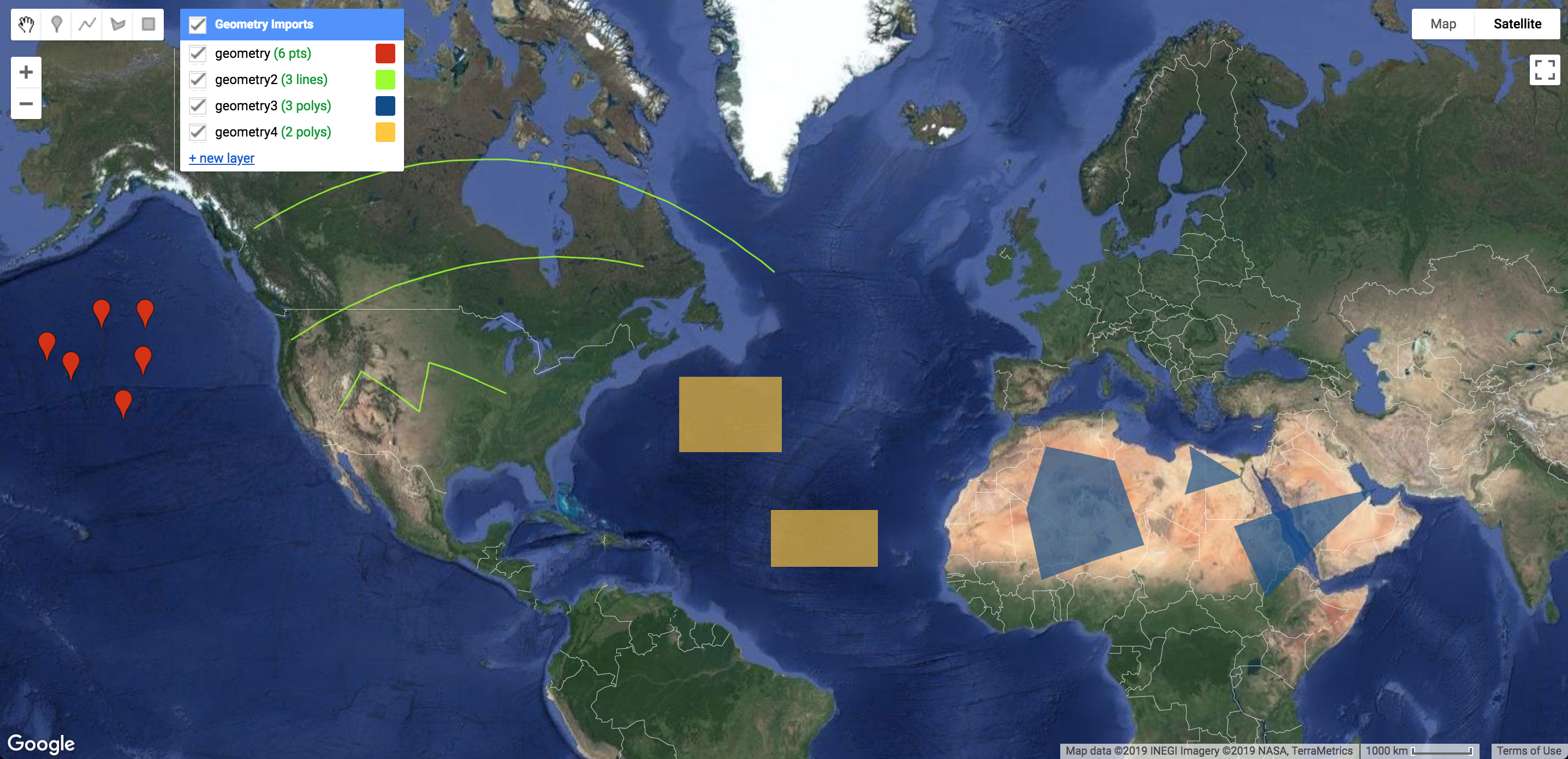
الشكل 8. توجد أدوات رسم الأشكال الهندسية في الزاوية العلوية اليمنى من عرض الخريطة.
لضبط طريقة استيراد الأشكال الهندسية إلى البرنامج النصي، انقر على الرمز بجانب الطبقة في قسم عمليات استيراد الأشكال الهندسية على الخريطة أو في قسم عمليات الاستيراد في محرّر الرموز. ستظهر أداة إعدادات طبقة الأشكال الهندسية في مربّع حوار يشبه الشكل 9. يُرجى العِلم أنّه يمكنك استيراد الأشكال المرسومة كأشكال هندسية أو عناصر أو مجموعات عناصر. تتيح لك إعدادات استيراد الأشكال الهندسية أيضًا تغيير اللون الذي يتم عرض الطبقة به، أو إضافة خصائص إلى الطبقة (إذا تم استيرادها كـ Feature أو FeatureCollection) أو إعادة تسمية الطبقة.
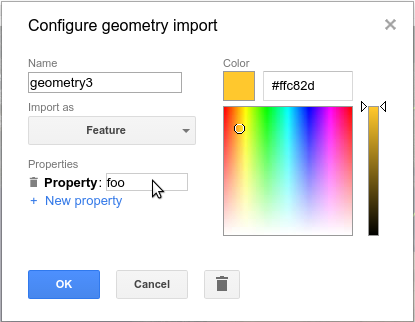
الشكل 9. أداة إعداد الأشكال الهندسية
أخيرًا، لمنع تعديل الأشكال الهندسية في طبقة، يمكنك قفل الطبقة من خلال النقر على الرمز بجانب الطبقة. سيمنع ذلك إضافة أي أشكال هندسية أو حذفها أو تعديلها في الطبقة. لإعادة فتح الطبقة، انقر على الرمز .
يُرجى مساعدتي بخصوص ذلك.
انقر على الزر في أعلى يسار "محرّر الرموز" للاطّلاع على روابط تؤدي إلى دليل المطوّرين هذا ومنتديات المساعدة الأخرى وجولة إرشادية في "محرّر الرموز" وقائمة باختصارات لوحة المفاتيح التي تساعد في كتابة الرموز وتشغيلها وعرض البيانات على الخريطة. انقر على الزر لإرسال تقرير عن خطأ أو طلب ميزة جديدة أو اقتراح مجموعة بيانات أو إرسال ملاحظات أخرى لا تتطلّب ردًا.