
code.earthengine.google.com- এ অবস্থিত আর্থ ইঞ্জিন (EE) কোড এডিটর হলো আর্থ ইঞ্জিন জাভাস্ক্রিপ্ট এপিআই-এর জন্য একটি ওয়েব-ভিত্তিক IDE। কোড এডিটরের বৈশিষ্ট্যগুলো জটিল ভূ-স্থানিক ওয়ার্কফ্লো দ্রুত এবং সহজে তৈরি করার জন্য ডিজাইন করা হয়েছে। কোড এডিটরের নিম্নলিখিত উপাদানগুলো রয়েছে (চিত্র ১-এ দেখানো হয়েছে):
- জাভাস্ক্রিপ্ট কোড সম্পাদক
- ভূ-স্থানিক ডেটাসেট কল্পনা করার জন্য মানচিত্র প্রদর্শন
- এপিআই রেফারেন্স ডকুমেন্টেশন (ডক্স ট্যাব)
- গিট -ভিত্তিক স্ক্রিপ্ট ম্যানেজার (স্ক্রিপ্ট ট্যাব)
- কনসোল আউটপুট (কনসোল ট্যাব)
- দীর্ঘক্ষণ ধরে চলা কোয়েরিগুলো পরিচালনা করার জন্য টাস্ক ম্যানেজার (টাস্ক ট্যাব)।
- ইন্টারেক্টিভ মানচিত্র অনুসন্ধান (ইনস্পেক্টর ট্যাব)
- ডেটা আর্কাইভ বা সংরক্ষিত স্ক্রিপ্টগুলির অনুসন্ধান
- জ্যামিতি অঙ্কন সরঞ্জাম
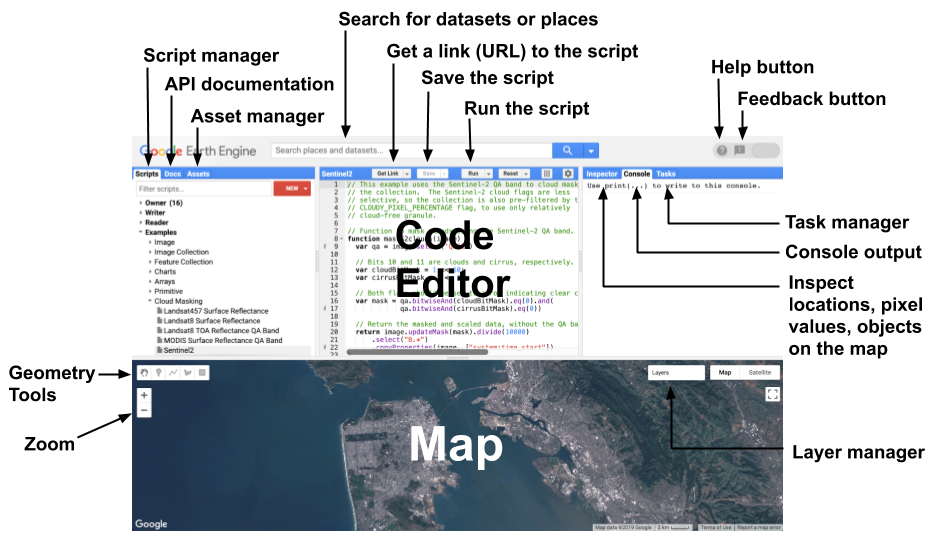
চিত্র ১. code.earthengine.google.com- এ অবস্থিত আর্থ ইঞ্জিন কোড এডিটরের উপাদানগুলোর রেখাচিত্র।
কোড এডিটরে আর্থ ইঞ্জিন এপিআই (Earth Engine API)-এর সুবিধা নিতে সাহায্য করার জন্য বিভিন্ন ফিচার রয়েছে। স্ক্রিপ্টস (Scripts) ট্যাবে উদাহরণ স্ক্রিপ্ট দেখুন অথবা আপনার নিজের স্ক্রিপ্ট সংরক্ষণ করুন। ইন্সপেক্টর (Inspector) ট্যাব ব্যবহার করে ম্যাপে রাখা অবজেক্টগুলো কোয়েরি করুন। গুগল ভিজ্যুয়ালাইজেশন এপিআই (Google Visualization API) ব্যবহার করে সংখ্যাসূচক ফলাফল প্রদর্শন ও চার্ট করুন । গেট লিঙ্ক (Get Link) বোতামের মাধ্যমে আপনার স্ক্রিপ্টের একটি অনন্য ইউআরএল (URL) সহযোগী এবং বন্ধুদের সাথে শেয়ার করুন। কোড এডিটরে আপনার তৈরি করা স্ক্রিপ্টগুলো প্রক্রিয়াকরণের জন্য গুগলে পাঠানো হয় এবং তৈরি হওয়া ম্যাপ টাইলস এবং/অথবা মেসেজগুলো ম্যাপ এবং/অথবা কনসোল ট্যাবে প্রদর্শনের জন্য ফেরত পাঠানো হয়। কোড এডিটর চালানোর জন্য আপনার শুধু একটি ওয়েব ব্রাউজার (সেরা ফলাফলের জন্য গুগল ক্রোম ব্যবহার করুন) এবং একটি ইন্টারনেট সংযোগ প্রয়োজন। নিম্নলিখিত বিভাগগুলোতে আর্থ ইঞ্জিন কোড এডিটরের উপাদানগুলো আরও বিস্তারিতভাবে বর্ণনা করা হয়েছে।
জাভাস্ক্রিপ্ট সম্পাদক
জাভাস্ক্রিপ্ট এডিটর যা করবে:
- টাইপ করার সময় কোড ফরম্যাট করুন এবং হাইলাইট করুন
- সমস্যাযুক্ত কোড চিহ্নিত করুন, সমাধান দিন এবং সঠিক সিনট্যাক্সের জন্য অন্যান্য ইঙ্গিত প্রদান করুন।
- উদ্ধৃতি চিহ্ন, বন্ধনী এবং প্রথম বন্ধনীর জোড়া স্বয়ংক্রিয়ভাবে পূরণ করুন
- আর্থ ইঞ্জিন ফাংশনগুলির জন্য কোড সম্পূর্ণ করার ইঙ্গিত দিন।
কোড এডিটরের উপরে স্ক্রিপ্ট চালানো, স্ক্রিপ্ট সংরক্ষণ করা, আউটপুট ম্যাপ ও কনসোল রিসেট করা এবং স্ক্রিপ্টের লিঙ্ক পাওয়ার জন্য বাটন রয়েছে। যখন 'গেট লিঙ্ক' বাটনটি চাপ দেওয়া হয়, তখন ব্রাউজারের অ্যাড্রেস বারে একটি অনন্য লিঙ্ক দেখা যাবে। এই লিঙ্কটি বাটনটি চাপ দেওয়ার সময় এডিটরে থাকা কোডটিকে নির্দেশ করে।
এপিআই রেফারেন্স (ডক্স ট্যাব)
কোড এডিটরের বাম দিকে ডক্স ট্যাব রয়েছে, যেখানে সম্পূর্ণ জাভাস্ক্রিপ্ট এপিআই ডকুমেন্টেশন পাওয়া যায়। ডক্স ট্যাব থেকে ডকুমেন্টেশন অনুসন্ধান ও ব্রাউজ করা যায়।
স্ক্রিপ্ট ম্যানেজার (স্ক্রিপ্ট ট্যাব)
কোড এডিটরের বাম প্যানেলে এপিআই ডক্স-এর পাশে স্ক্রিপ্টস ট্যাবটি রয়েছে। স্ক্রিপ্ট ম্যানেজার ব্যক্তিগত, শেয়ার করা এবং উদাহরণ স্ক্রিপ্টগুলোকে গুগল দ্বারা হোস্ট করা গিট রিপোজিটরিগুলোতে সংরক্ষণ করে। রিপোজিটরিগুলো অ্যাক্সেস লেভেল অনুযায়ী সাজানো থাকে, যেখানে আপনার ব্যক্তিগত স্ক্রিপ্টগুলো ওনার ফোল্ডারে ( users/username/default ) আপনার নিজের মালিকানাধীন একটি রিপোজিটরিতে সংরক্ষিত থাকে। ওনার ফোল্ডারের রিপোজিটরিগুলোতে আপনার (এবং শুধুমাত্র আপনারই) অ্যাক্সেস আছে, যদি না আপনি সেগুলো অন্য কারো সাথে শেয়ার করেন। রাইটার ফোল্ডারের রিপোজিটরিগুলো হলো সেইসব রিপোজিটরি, যেগুলোর মালিক আপনাকে লেখার (write) অ্যাক্সেস দিয়েছেন। আপনি রাইটার ফোল্ডারের রিপোজিটরিগুলোতে নতুন স্ক্রিপ্ট যোগ করতে, বিদ্যমান স্ক্রিপ্ট পরিবর্তন করতে, বা অ্যাক্সেস পরিবর্তন করতে পারেন (তবে আপনি এর মালিককে সরাতে পারবেন না)। রিডার ফোল্ডারের রিপোজিটরিগুলো হলো সেইসব রিপোজিটরি, যেগুলোর মালিক আপনাকে পড়ার (read) অ্যাক্সেস দিয়েছেন। এক্সাম্পলস ফোল্ডারটি গুগল দ্বারা পরিচালিত একটি বিশেষ রিপোজিটরি, যেখানে কোডের নমুনা থাকে। আর্কাইভ ফোল্ডারে এমন লিগ্যাসি রিপোজিটরিগুলো রয়েছে যেগুলোতে আপনার অ্যাক্সেস আছে, কিন্তু সেগুলোর মালিক এখনও স্ক্রিপ্ট ম্যানেজারের পুরোনো সংস্করণ থেকে সেগুলোকে মাইগ্রেট করেননি। স্ক্রিপ্টস ট্যাবের উপরের ফিল্টার বারটি ব্যবহার করে আপনার স্ক্রিপ্টগুলোর মধ্যে অনুসন্ধান করুন।
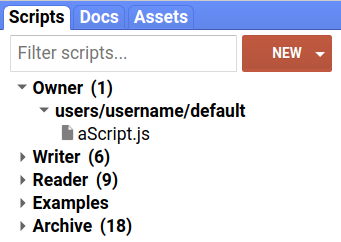
চিত্র ২. স্ক্রিপ্ট ম্যানেজার।
ক্লিক করুন ওনার ফোল্ডারে একটি নতুন রিপোজিটরি তৈরি করতে অথবা একটি রিপোজিটরির মধ্যে ফোল্ডার ও ফাইল তৈরি করতে বাটন ব্যবহার করা যায়। আপনি আইকন দিয়ে স্ক্রিপ্টের নাম পরিবর্তন করতে এবং আইকন দিয়ে সেগুলো মুছে ফেলতে পারেন। আপনি ড্র্যাগ অ্যান্ড ড্রপ ব্যবহার করে স্ক্রিপ্টগুলো সরাতে এবং ফোল্ডারে সাজাতে পারেন (চিত্র ২)। আপনি যদি একটি স্ক্রিপ্ট অন্য রিপোজিটরিতে ড্র্যাগ করেন, তবে সেটি কপি হয়ে যায়।
সমস্ত স্ক্রিপ্ট এবং রিপোজিটরি সম্পূর্ণ ভার্সন হিস্ট্রি বজায় রাখে। কোনো স্ক্রিপ্ট বা রিপোজিটরির পাশে থাকা আইকনে ক্লিক করে সেটিকে পুরোনো ভার্সনে তুলনা বা ফিরিয়ে নিয়ে যেতে পারেন। একটি রিপোজিটরি ডিলিট করতে, আইকনে ক্লিক করুন। একটি রিপোজিটরিতে অ্যাক্সেস কনফিগার করতে, রিপোজিটরির নামের পাশে থাকা আইকনে ক্লিক করুন। মনে রাখবেন, আপনি যদি কোনো রিপোজিটরি শেয়ার করেন, তবে যার সাথে শেয়ার করছেন তাকে সেটিংস ডায়ালগে দেখানো লিঙ্কে ক্লিক করে রিপোজিটরিটি গ্রহণ করতে হবে। স্ক্রিপ্ট ম্যানেজারে রিপোজিটরির নামের পরে থাকা আইকনে ক্লিক করে পূর্বে গৃহীত রিপোজিটরিগুলো লুকানো যেতে পারে।
গিট (Git) ব্যবহার করে রিপোজিটরিগুলো অ্যাক্সেস করা যায়, ফলে আপনি কোড এডিটরের বাইরে আপনার স্ক্রিপ্টগুলো পরিচালনা ও সম্পাদনা করতে পারেন, অথবা গিটহাবের (GitHub) মতো কোনো বাহ্যিক সিস্টেমের সাথে সেগুলো সিঙ্ক করতে পারেন। ( এই টিউটোরিয়াল থেকে গিট সম্পর্কে আরও জানুন)। রিপোজিটরি ক্লোন করার নির্দেশাবলীর জন্য রিপোজিটরির নামের পাশে থাকা আইকনে ক্লিক করুন। মনে রাখবেন, earthengine.googlesource.com- এ গিয়ে আপনি আপনার অ্যাক্সেস থাকা রিপোজিটরিগুলো ব্রাউজ করতে পারেন। কিছু গিট অপারেশনের জন্য, earthengine.googlesource.com পেজের উপরের দিকে থাকা "Generate Password" লিঙ্কে গিয়ে আপনাকে অথেনটিকেশন ক্রেডেনশিয়াল তৈরি করতে হতে পারে।
স্ক্রিপ্ট মডিউল
মডিউলার ও পুনঃব্যবহারযোগ্য কোড লেখা একটি ভালো অভ্যাস, যা ব্যাপক কপি-পেস্ট ছাড়াই স্ক্রিপ্টগুলোর মধ্যে শেয়ার করা যায়। মডিউলার ডেভেলপমেন্টকে সম্ভব করতে, আর্থ ইঞ্জিন (Earth Engine) স্ক্রিপ্টগুলোর মধ্যে কোড শেয়ার করার সুবিধা প্রদান করে। উদাহরণস্বরূপ, ধরুন আপনি এমন একটি ফাংশন লিখেছেন যা কিছু দরকারি অপারেশন সম্পাদন করে। ফাংশনটির কোড একটি নতুন স্ক্রিপ্টে কপি করার পরিবর্তে, নতুন স্ক্রিপ্টটির জন্য সরাসরি ফাংশনটি লোড করা সহজতর। একটি ফাংশন বা অবজেক্টকে অন্য স্ক্রিপ্টগুলোর জন্য উপলব্ধ করতে, আপনি এটিকে exports নামক একটি বিশেষ অবজেক্টে যুক্ত করেন। অন্য স্ক্রিপ্টে কোডটি ব্যবহার করার জন্য, অন্য স্ক্রিপ্ট থেকে এক্সপোর্টগুলো লোড করতে ' require ' ফাংশনটি ব্যবহার করুন। উদাহরণস্বরূপ, ধরুন আপনি Modules নামক একটি ফোল্ডারের মধ্যে থাকা FooModule.js ' নামক একটি ফাইলে নিম্নলিখিত মডিউলটি সংজ্ঞায়িত করেছেন:
কোড এডিটর (জাভাস্ক্রিপ্ট)
/**
 * The Foo module is a demonstration of script modules.
 * It contains a foo function that returns a greeting string.
 * It also contains a bar object representing the current date.
 * @module Modules/FooModule
 */

/**
 * Returns a greeting string.
 * @param {ee.String} arg The name to which the greeting should be addressed
 * @return {ee.String} The complete greeting.
 */
exports.foo = function(arg) {
  return 'Hello, ' + arg + '!  And a good day to you!';
};

/**
 * An ee.Date object containing the time at which the object was created.
 */
exports.bar = ee.Date(Date.now());
exports.objectToExport আকারে exports কীওয়ার্ডটির ব্যবহার লক্ষ্য করুন। আপনি require ফাংশনটি ব্যবহার করে অন্য কোনো স্ক্রিপ্টে এই মডিউলটি কাজে লাগাতে পারেন। উদাহরণস্বরূপ:
কোড এডিটর (জাভাস্ক্রিপ্ট)
var Foo = require('users/username/default:Modules/FooModule.js');

print(Foo.doc);

print(Foo.foo('world'));

print('Time now:', Foo.bar);
` require ফাংশনটি একটি স্ট্রিং গ্রহণ করে, যা মডিউলটির অবস্থানের সম্পূর্ণ পাথ (absolute path) বর্ণনা করে। বিশেষত, require() -এর আর্গুমেন্টটি 'pathToRepository:pathToModuleScript' এই ফর্মের হয়ে থাকে। আপনি শুধুমাত্র সেইসব রিপোজিটরি থেকে মডিউল লোড করতে পারবেন যেগুলোর মালিক আপনি এবং/অথবা যেগুলোতে আপনার পড়ার অ্যাক্সেস (read access) আছে। আপনি যদি চান যে অন্যরাও আপনার মডিউলটি ব্যবহার করতে পারুক, তবে রিপোজিটরিটি অবশ্যই সেইসব ব্যবহারকারীদের সাথে শেয়ার করতে হবে যাদের আপনি অ্যাক্সেস দিতে চান। অন্যদের এটি কীভাবে ব্যবহার করতে হয় তা বুঝতে সাহায্য করার জন্য আপনি আপনার মডিউলটির ডকুমেন্টেশন তৈরি করতে পারেন; আমরা @module ট্যাগ সহ `JSDoc` স্টাইল ব্যবহার করার পরামর্শ দিই ।
আপনার রিপো-তে থাকা কোনো ফাইলের রেফারেন্স শেয়ার করার জন্য আপনি ?scriptPath={repo}:{script} এই URL প্যারামিটারটি ব্যবহার করতে পারেন, যেমন https://code.earthengine.google.com/?scriptPath=users/username/utils:utils । URL-টি ভিজিট করার পর, শেয়ার করা রিপোটির জন্য আপনার পারমিশন লেভেলের উপর নির্ভর করে, রেফারেন্স করা ফাইল এবং এর রিপোটি স্ক্রিপ্টস ট্যাবের রিডার অথবা রাইটার ডিরেক্টরিতে যুক্ত হয়ে যাবে।
সম্পদ ব্যবস্থাপক (সম্পদ ট্যাব)
অ্যাসেট ম্যানেজারটি বাম প্যানেলের অ্যাসেটস ট্যাবে অবস্থিত। আর্থ ইঞ্জিনে আপনার নিজস্ব ইমেজ অ্যাসেট আপলোড ও পরিচালনা করতে অ্যাসেট ম্যানেজার (চিত্র ৩) ব্যবহার করুন। বিস্তারিত জানতে অ্যাসেট ম্যানেজার পৃষ্ঠাটি দেখুন।
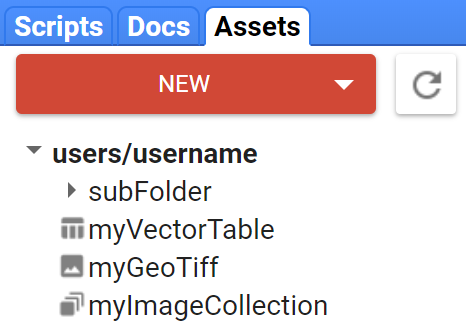
চিত্র ৩. সম্পদ ব্যবস্থাপক।
স্ক্রিপ্ট লিঙ্ক
কোড এডিটর স্ক্রিপ্টগুলো একটি এনকোডেড ইউআরএল-এর মাধ্যমে শেয়ার করা যায়। নিম্নলিখিত বিভাগগুলিতে স্ক্রিপ্ট ইউআরএল তৈরি করার বিভিন্ন উপায়, উপলব্ধ বিকল্পসমূহ এবং স্ক্রিপ্ট ইউআরএল পরিচালনা করার পদ্ধতি বর্ণনা করা হয়েছে।
লিঙ্কটি পান
কোড এডিটরের (চিত্র ৪) শীর্ষে থাকা 'গেট লিঙ্ক' বোতামটি স্ক্রিপ্ট ইউআরএল তৈরি করতে এবং স্ক্রিপ্টের আচরণগত বিকল্পগুলি নির্ধারণ করার জন্য একটি ইন্টারফেস প্রদান করে। নীচে বর্ণিত স্ন্যাপশট এবং সংরক্ষিত স্ক্রিপ্ট ইউআরএলগুলির মধ্যে পার্থক্যগুলি লক্ষ্য করুন।
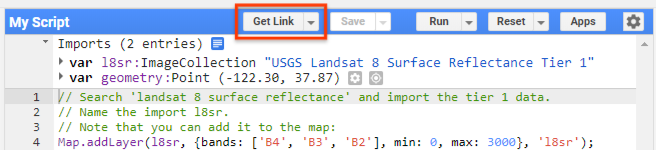
চিত্র ৪. ‘গেট লিঙ্ক’ বাটন।
স্ন্যাপশট স্ক্রিপ্ট লিঙ্কগুলি
কোড এডিটরের উপরের দিকে থাকা 'গেট লিঙ্ক' বোতামে ক্লিক করলে একটি এনকোডেড স্ন্যাপশট ইউআরএল তৈরি হয়, যার মাধ্যমে এডিটরের কোড শেয়ার করা যায়। যখন আর্থ ইঞ্জিন অ্যাকাউন্ট আছে এমন কেউ ইউআরএলটি ভিজিট করেন, তখন ব্রাউজারটি কোড এডিটরে চলে যাবে এবং লিঙ্কটি তৈরি করার সময়কার পরিবেশটি হুবহু নকল করবে, যার মধ্যে কোড, ইম্পোর্ট, ম্যাপ লেয়ার এবং ম্যাপের অবস্থান অন্তর্ভুক্ত থাকবে। 'গেট লিঙ্ক' বোতামে ক্লিক করলে স্ক্রিপ্ট লিঙ্কটি স্বয়ংক্রিয়ভাবে ক্লিপবোর্ডে কপি হয়ে যাবে। এছাড়াও, একটি ডায়ালগ বক্স আসবে যেখানে শেয়ার করা স্ক্রিপ্টটির এক্সিকিউশন নিয়ন্ত্রণের জন্য বিভিন্ন অপশন থাকবে এবং তৈরি হওয়া লিঙ্কটি কপি ও ভিজিট করার জন্য বোতামও থাকবে। এই নিয়ন্ত্রণ অপশনগুলোর মধ্যে রয়েছে স্ক্রিপ্টটিকে স্বয়ংক্রিয়ভাবে চলতে না দেওয়া এবং কেউ শেয়ার করা লিঙ্কটি খুললে কোড পেইনটি লুকিয়ে ফেলা। ড্র্যাগযোগ্য এই ডায়ালগ বক্সটি 'Esc' কী চেপে অথবা পেজের অন্য কোথাও ক্লিক করে বন্ধ করা যায়।
সংরক্ষিত স্ক্রিপ্ট লিঙ্ক
সংরক্ষিত স্ক্রিপ্টগুলিতে একটি লিঙ্ক শেয়ার করার বিকল্প থাকে, যা সর্বদা সর্বশেষ সংরক্ষিত সংস্করণটি লোড করবে এবং শুধুমাত্র আপনি ও স্ক্রিপ্টটি থাকা রিপোজিটরিতে বর্তমান অ্যাক্সেস থাকা অন্যরাই এটি অ্যাক্সেস করতে পারবেন। এই বৈশিষ্ট্যটি ব্যবহার করতে, স্ক্রিপ্ট ম্যানেজার ট্যাব থেকে একটি সংরক্ষিত স্ক্রিপ্ট লোড করুন, "গেট লিঙ্ক" বোতামের ডানদিকে থাকা ড্রপডাউন তীরটিতে ক্লিক করুন এবং "কপি স্ক্রিপ্ট পাথ" নির্বাচন করুন। একটি ডায়ালগ বক্স প্রদর্শিত হবে যেখানে শেয়ারযোগ্য স্ক্রিপ্ট URL-টি দেখা যাবে। মনে রাখবেন যে, স্ক্রিপ্ট URL-টি ব্রাউজারের অ্যাড্রেস বারেও সেট করা হয়েছে। অন্যদের সাথে আপনার রিপোজিটরি শেয়ার করার বিষয়ে নির্দেশনার জন্য, অনুগ্রহ করে স্ক্রিপ্ট ম্যানেজার বিভাগটি দেখুন।
স্ক্রিপ্ট লিঙ্ক ব্যবস্থাপনা
'গেট লিঙ্ক' বাটনের ডানদিকে থাকা ড্রপডাউন বাটনে 'ম্যানেজ লিঙ্কস' নামে একটি অপশন রয়েছে। এই অপশনটিতে ক্লিক করলে একটি নতুন ব্রাউজার ট্যাব লোড হয়, যেখানে পূর্বে তৈরি করা স্ক্রিপ্ট লিঙ্কগুলো রিকল, রিমুভ এবং ডাউনলোড করার জন্য একটি ইন্টারফেস থাকে। কোনো স্ক্রিপ্ট সিলেক্ট করে ডাউনলোড বাটন চাপলে আপনার সিস্টেমে একটি জিপ করা ফোল্ডার ("code_editor_links.zip") ডাউনলোড হবে, যার মধ্যে প্রতিটি সিলেক্ট করা স্ক্রিপ্টের জন্য একটি করে .txt ফাইল থাকবে।
স্ক্রিপ্ট লিঙ্ক ইউআরএল প্যারামিটার
ui.url মডিউলটি get এবং set মেথডের মাধ্যমে স্ক্রিপ্ট URL-এর fragment identifier-কে প্রোগ্রাম্যাটিকভাবে পরিবর্তন করার সুযোগ দেয়। এর মানে হলো, Code Editor স্ক্রিপ্ট এবং Earth Engine অ্যাপগুলো পেজের URL-এ থাকা ভ্যালুগুলো পড়তে ও সংরক্ষণ করতে পারে। নিচের দুটি URL-এর শেষের দিকে লক্ষ্য করুন, প্রথমটিতে debug ভ্যারিয়েবলটি false এবং দ্বিতীয়টিতে true সেট করা হয়েছে; দুটি লিঙ্কেই যান এবং লক্ষ্য করুন যে প্রথমটিতে কনসোলের debug চেকবক্সটি চেক করা নেই, কিন্তু দ্বিতীয়টিতে আছে, যা প্রতিটি স্ক্রিপ্টের আচরণ পরিবর্তন করে দিচ্ছে।
https://code.earthengine.google.com/5695887aad76979388a723a85339fbf2#debug=false;
https://code.earthengine.google.com/5695887aad76979388a723a85339fbf2#debug=true;
এই ফিচারটি ব্যবহার করে ম্যাপের জুম ও কেন্দ্র নির্ধারণ করা যায়, সেইসাথে নির্দিষ্ট ব্যক্তি বা গ্রুপকে লিঙ্ক পাঠানোর সময় আপনার প্রয়োজন অনুযায়ী অন্যান্য আচরণও কাস্টমাইজ করা যায়।
অনুসন্ধান সরঞ্জাম
আপনার স্ক্রিপ্টে ব্যবহার করার জন্য ডেটাসেট খুঁজে পেতে, আপনি ডেটা আর্কাইভের সার্চ টুলটি ব্যবহার করতে পারেন। সার্চ টুলটি হলো কোড এডিটরের উপরের দিকের টেক্সট বক্স, যেখানে 'Search places and datasets...' লেখা থাকে। সার্চ বারে কোনো ডেটা প্রোডাক্ট, সেন্সর বা অন্য কোনো কীওয়ার্ডের নাম টাইপ করুন এবং মিলে যাওয়া স্থান, রাস্টার ও টেবিল ডেটাসেটের তালিকা দেখতে বাটনে ক্লিক করুন। আর্কাইভে থাকা সেই ডেটাসেটের বিবরণ দেখতে যেকোনো রাস্টার বা টেবিল ফলাফলের উপর ক্লিক করুন। ডেটাসেটটি সরাসরি আপনার স্ক্রিপ্টে ইম্পোর্ট করতে, ইম্পোর্ট লিঙ্কে বা ক্লিক করুন। ডেটাসেট বিবরণ থেকে বোতাম।
আমদানি
আপনার স্ক্রিপ্টে ডেটাসেট ইম্পোর্ট করার ফলাফলগুলো স্ক্রিপ্টের একেবারে উপরে একটি 'ইম্পোর্টস' সেকশনে সাজানো থাকে, যা কিছু ইম্পোর্ট না করা পর্যন্ত লুকানো থাকে। কিছু ইম্পোর্ট তৈরি করার পর, আপনি চিত্র ৫-এর মতো কিছু দেখতে পাবেন। ইম্পোর্টগুলো অন্য স্ক্রিপ্টে কপি করতে, বা সেগুলোকে জাভাস্ক্রিপ্টে রূপান্তর করতে, 'ইম্পোর্টস' হেডারের পাশের আইকনে ক্লিক করুন এবং তৈরি হওয়া কোডটি আপনার স্ক্রিপ্টে কপি করুন। আপনি আইকন দিয়ে ইম্পোর্টটি মুছে ফেলতে পারেন।
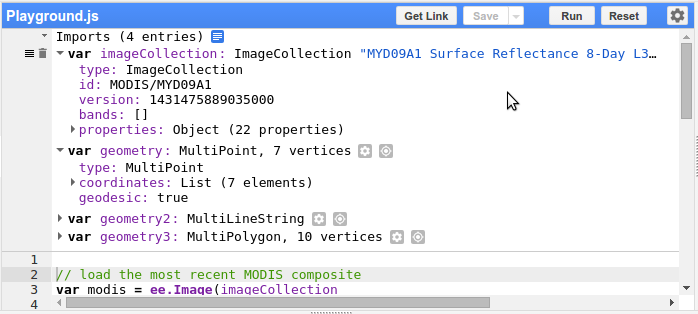
চিত্র ৫. কোড এডিটরের শীর্ষে অবস্থিত ইমপোর্টস সেকশন।
মানচিত্র
এপিআই-এর Map অবজেক্টটি কোড এডিটরে প্রদর্শিত মানচিত্রকে নির্দেশ করে। উদাহরণস্বরূপ, Map.getBounds() কোড এডিটরে দৃশ্যমান ভৌগোলিক অঞ্চলটি ফেরত দেবে। এই প্রদর্শনের অন্যান্য কাস্টমাইজেশন দেখতে এপিআই-এর Map ফাংশনগুলো দেখুন।
স্তর ব্যবস্থাপক
ম্যাপে যোগ করা লেয়ারগুলোর ডিসপ্লে অ্যাডজাস্ট করতে ম্যাপের উপরের ডান কোণায় থাকা লেয়ার ম্যানেজার ব্যবহার করুন। বিশেষত, আপনি একটি লেয়ারের ভিজিবিলিটি টগল করতে পারেন অথবা স্লাইডার দিয়ে এর ট্রান্সপারেন্সি অ্যাডজাস্ট করতে পারেন। স্বতন্ত্র লেয়ারগুলোর জন্য ভিজ্যুয়ালাইজেশন প্যারামিটার অ্যাডজাস্ট করতে আইকনে ক্লিক করুন। যে ভিজ্যুয়ালাইজেশন টুলটি প্রদর্শিত হবে (চিত্র ৬), সেটি আপনাকে ইন্টারেক্টিভভাবে লেয়ার ডিসপ্লে প্যারামিটার কনফিগার করার সুযোগ দেবে। ডিসপ্লে উইন্ডোতে থাকা ইমেজ ভ্যালুর পার্সেন্টাইল বা স্ট্যান্ডার্ড ডেভিয়েশন অনুযায়ী ডিসপ্লেকে লিনিয়ারলি স্ট্রেচ করতে টুলের ডানদিকের বোতামে ক্লিক করুন (যা ডিফল্টরূপে প্রদত্ত সর্বনিম্ন এবং সর্বোচ্চ রেঞ্জে একটি কাস্টম স্ট্রেচ সম্পাদন করে)। বর্তমান জুম লেভেলে ম্যাপ উইন্ডোর সমস্ত পিক্সেল থেকে পরিসংখ্যান গণনা করা হয়। গামা এবং/অথবা ট্রান্সপারেন্সি অ্যাডজাস্ট করতে স্লাইডারগুলো ব্যবহার করুন। প্যালেট রেডিও বোতামে ক্লিক করুন এবং রঙ যোগ করে ( ), রঙ সরিয়ে ( ) অথবা ম্যানুয়ালি কমা দিয়ে আলাদা করা হেক্স স্ট্রিং-এর তালিকা লিখে ( ) একটি কাস্টম প্যালেট নির্দিষ্ট করুন। বর্তমান ডিসপ্লেতে ভিজ্যুয়ালাইজেশন প্যারামিটারগুলো প্রয়োগ করতে অ্যাপ্লাই- এ ক্লিক করুন। আপনার স্ক্রিপ্টের ইমপোর্টস সেকশনে একটি নতুন ভ্যারিয়েবল হিসেবে ভিজ্যুয়ালাইজেশন প্যারামিটার অবজেক্ট লোড করতে ইমপোর্ট-এ ক্লিক করুন।
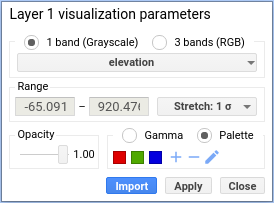
চিত্র ৬. স্তর দৃশ্যমানকরণ সরঞ্জাম।
ইন্সপেক্টর ট্যাব
টাস্ক ম্যানেজারের পাশে থাকা ইন্সপেক্টর ট্যাবটি আপনাকে ইন্টারেক্টিভভাবে ম্যাপটি কোয়েরি করার সুযোগ দেয়। যখন ইন্সপেক্টর ট্যাবটি সক্রিয় করা হয়, তখন কার্সরটি একটি ক্রসহেয়ারে পরিণত হয়, যা ম্যাপে ক্লিক করলে কার্সরের নিচের অবস্থান এবং লেয়ারের মান প্রদর্শন করে। উদাহরণস্বরূপ, চিত্র ৭-এ ইন্সপেক্টর ট্যাবের মধ্যে ম্যাপে ক্লিক করার ফলাফল দেখানো হয়েছে। এখানে কার্সরের অবস্থান এবং জুম লেভেলের সাথে পিক্সেলের মান এবং ম্যাপের বস্তুগুলোর একটি তালিকাও প্রদর্শিত হয়। বস্তুগুলোর তালিকাটি ইন্টারেক্টিভ। আরও তথ্য দেখতে, ইন্সপেক্টর ট্যাবে থাকা বস্তুগুলোকে এক্সপ্যান্ড করুন।
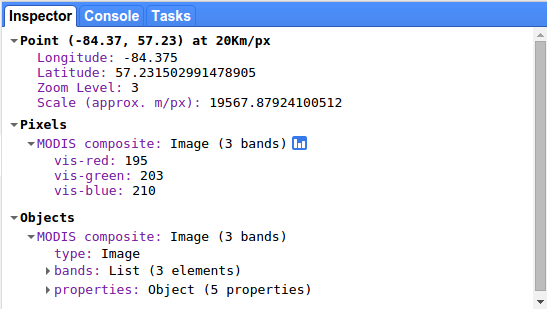
চিত্র ৭। ইন্সপেক্টর ট্যাবটি কার্সরের অবস্থান এবং এর নিচের লেয়ারের মান সম্পর্কিত তথ্য দেখায়।
কনসোল ট্যাব
যখন আপনি আপনার স্ক্রিপ্ট থেকে টেক্সট, অবজেক্ট বা চার্টের মতো কিছু print() , তখন তার ফলাফল কনসোলে প্রদর্শিত হবে। কনসোলটি ইন্টারেক্টিভ, তাই আপনি প্রিন্ট করা অবজেক্টগুলো এক্সপ্যান্ড করে সেগুলোর সম্পর্কে আরও বিস্তারিত তথ্য পেতে পারেন।
টাস্ক ট্যাব
আর্থ ইঞ্জিন টাস্ক হলো এমন অপারেশন যা স্ট্যান্ডার্ড এপিআই রিকোয়েস্ট টাইমআউটের চেয়ে অনেক বেশি সময় ধরে চলতে পারে। এই দীর্ঘ-চলমান টাস্কগুলোই আর্থ ইঞ্জিন এবং এর সংলগ্ন সিস্টেমগুলোতে (গুগল ক্লাউড স্টোরেজ, গুগল ড্রাইভ, ইত্যাদি) স্থায়ী আর্টিফ্যাক্ট তৈরির একমাত্র পদ্ধতি, এবং এগুলো দুটি শ্রেণীতে বিভক্ত: Import এবং Export ।
ইমপোর্ট টাস্ক ব্যবহার করে বিভিন্ন ধরনের ফাইল ( .csv , .tif , ইত্যাদি) থেকে আর্থ ইঞ্জিনে ছবি বা টেবিল আপলোড করা যায় । এক্সপোর্ট টাস্ক ব্যবহার করে ইই কম্পিউটেশন সিস্টেম থেকে ফলাফল সম্পাদন ও লেখা যায় ( ডেটা এক্সপোর্ট করার নির্দেশিকা দেখুন)।
এক্সপোর্টের ক্ষেত্রে, কোড এডিটরে Export ফাংশনের প্রতিটি কল টাস্কস ট্যাবের আনসাবমিটেড টাস্কস বিভাগে একটি এন্ট্রি যোগ করবে। সার্ভারে একটি এক্সপোর্ট টাস্ক সাবমিট করতে, টাস্কটির পাশে থাকা রান বাটনে ক্লিক করুন। একটি কনফিগারেশন ডায়ালগ বক্স আসবে, যা আপনাকে টাস্কটির জন্য বিভিন্ন প্যারামিটার নির্দিষ্ট করার সুযোগ দেবে। যদি টাস্কটি তৈরির সময় সম্পূর্ণরূপে নির্দিষ্ট করা থাকে (অর্থাৎ, Export কলে সমস্ত প্রয়োজনীয় প্যারামিটার থাকে), তাহলে ডায়ালগ বক্সটি না দেখিয়ে টাস্কটি সাবমিট করতে রান বাটনে ক্লিক করার সময় ctrl বা ⌘ চেপে ধরে রাখুন।
ইম্পোর্টের ক্ষেত্রে, টাস্কটি সার্ভারে জমা দেওয়ার আগে ফাইল আপলোড স্থানীয়ভাবে সম্পন্ন হয়। আপলোড পর্যায়ে থাকা ইম্পোর্ট টাস্কগুলোর অগ্রগতি 'Unsubmitted tasks' বিভাগে দেখা যাবে এবং ফাইল আপলোড সম্পূর্ণ হলে তা স্বয়ংক্রিয়ভাবে সার্ভারে জমা হয়ে যাবে।
জমা না দেওয়া টাস্কগুলো শুধুমাত্র সেই পেজেই দেখা যায় যেখান থেকে সেগুলো তৈরি করা হয়েছে, এবং পেজটি বন্ধ করে দিলে সেগুলো হারিয়ে যায়। একবার কোনো টাস্ক সার্ভারে জমা দেওয়া হয়ে গেলে, UI-তে সেটির সারিতে ক্লিক করলে টাস্কের অবস্থা সম্পর্কে অতিরিক্ত তথ্য ও বিকল্প পাওয়া যাবে, যার মধ্যে বাতিলের অনুরোধ করার বিকল্পও রয়েছে।
পূর্ণ পৃষ্ঠায় একাধিক টাস্ক দেখতে ও বাতিল করতে (মোবাইল ক্লায়েন্ট সহ), ক্লাউড কনসোলের টাস্ক পৃষ্ঠাটি ব্যবহার করুন।
প্রোফাইলার
প্রোফাইলার একটি গণনার নির্দিষ্ট অ্যালগরিদম এবং অন্যান্য অংশ দ্বারা ব্যবহৃত রিসোর্স (সিপিইউ টাইম, মেমরি) সম্পর্কে তথ্য প্রদর্শন করে। এটি কোনো স্ক্রিপ্ট কেন ধীরে চলছে বা মেমরির সীমাবদ্ধতার কারণে ব্যর্থ হচ্ছে, তা নির্ণয় করতে সাহায্য করে। প্রোফাইলার ব্যবহার করতে, রান বাটনের ড্রপডাউনে থাকা 'রান উইথ প্রোফাইলার' অপশনটিতে ক্লিক করুন। শর্টকাট হিসেবে, Alt (অথবা Mac-এ Option) চেপে ধরে রান-এ ক্লিক করুন, অথবা Ctrl+Alt+Enter চাপুন। এটি কোড এডিটরের ডানদিকে একটি প্রোফাইলার ট্যাব সক্রিয় করে। স্ক্রিপ্টটি চলার সময়, প্রোফাইলার ট্যাবটি স্ক্রিপ্ট থেকে রিসোর্স ব্যবহারের একটি সারণি প্রদর্শন করবে। রান বাটনে (প্রোফাইলিং ছাড়া) ক্লিক করলে প্রোফাইলার ট্যাবটি অদৃশ্য হয়ে যাবে এবং প্রোফাইলারটি নিষ্ক্রিয় হয়ে যাবে।
প্রোফাইলারের আউটপুটের বিস্তারিত বিবরণের জন্য গণনা ওভারভিউ পৃষ্ঠাটি দেখুন।
এআই সহকারী (জিজ্ঞাসা ট্যাব)
কোড এডিটরে জেমিনি দ্বারা চালিত একটি এআই অ্যাসিস্ট্যান্ট রয়েছে, যা আপনাকে আপনার স্ক্রিপ্ট লিখতে, ডিবাগ করতে এবং বুঝতে সাহায্য করে। এই অ্যাসিস্ট্যান্টটি ডান প্যানেলের 'আস্ক' ট্যাবে পাওয়া যায়।
অ্যাসিস্ট্যান্টটি কীভাবে সেট আপ ও ব্যবহার করতে হয়, সে সম্পর্কে বিস্তারিত জানতে আর্থ ইঞ্জিন কোড এডিটর গাইডের এআই অ্যাসিস্ট্যান্ট অংশটি দেখুন।
জ্যামিতি সরঞ্জাম
আপনি স্ক্রিনে জ্যামিতি এঁকেও আপনার স্ক্রিপ্টে তা ইম্পোর্ট করতে পারেন। জ্যামিতি তৈরি করতে, ম্যাপ ডিসপ্লের উপরের বাম কোণে থাকা জ্যামিতি আঁকার টুলগুলো ব্যবহার করুন (চিত্র ৮)। পয়েন্ট আঁকার জন্য, প্লেসমার্ক আইকনটি ব্যবহার করুন। রেখা আঁকার জন্য, লাইন আইকনটি ব্যবহার করুন।
 বহুভুজ আঁকার জন্য, বহুভুজ আইকনটি ব্যবহার করুন।
 আয়তক্ষেত্র আঁকতে আয়তক্ষেত্র আইকনটি ব্যবহার করুন।
 (উল্লেখ্য যে, আয়তক্ষেত্র হলো সমতলীয় জ্যামিতি, তাই এগুলোকে রেখা এবং বহুভুজের মতো ভূ-জ্যোতিষীয় জ্যামিতির সাথে একই স্তরে স্থাপন করা যায় না।)
যেকোনো ড্রয়িং টুল ব্যবহার করলে স্বয়ংক্রিয়ভাবে একটি নতুন জিওমেট্রি লেয়ার তৈরি হবে এবং ইমপোর্টস সেকশনে সেই লেয়ারের জন্য একটি ইমপোর্ট যুক্ত হবে। একটি নতুন লেয়ারে জিওমেট্রি যোগ করতে, ম্যাপ ডিসপ্লেতে থাকা জিওমেট্রি ইমপোর্টস-এর উপর হোভার করুন এবং +new layer লিঙ্কে ক্লিক করুন। আপনি জিওমেট্রি ইমপোর্টস সেকশন থেকে জিওমেট্রিগুলোর দৃশ্যমানতাও টগল করতে পারেন। মনে রাখবেন যে, আয়তক্ষেত্র ছাড়া আঁকা জিওমেট্রিগুলো ডিফল্টরূপে জিওডেসিক হয়; আয়তক্ষেত্রগুলো শুধুমাত্র প্ল্যানার হয়। সেগুলোকে প্ল্যানার জিওমেট্রিতে রূপান্তর করতে জিওমেট্রি কনস্ট্রাক্টর ব্যবহার করুন। আর্থ ইঞ্জিনের জিওমেট্রি সম্পর্কে আরও জানতে জিওমেট্রি পেজটি দেখুন।
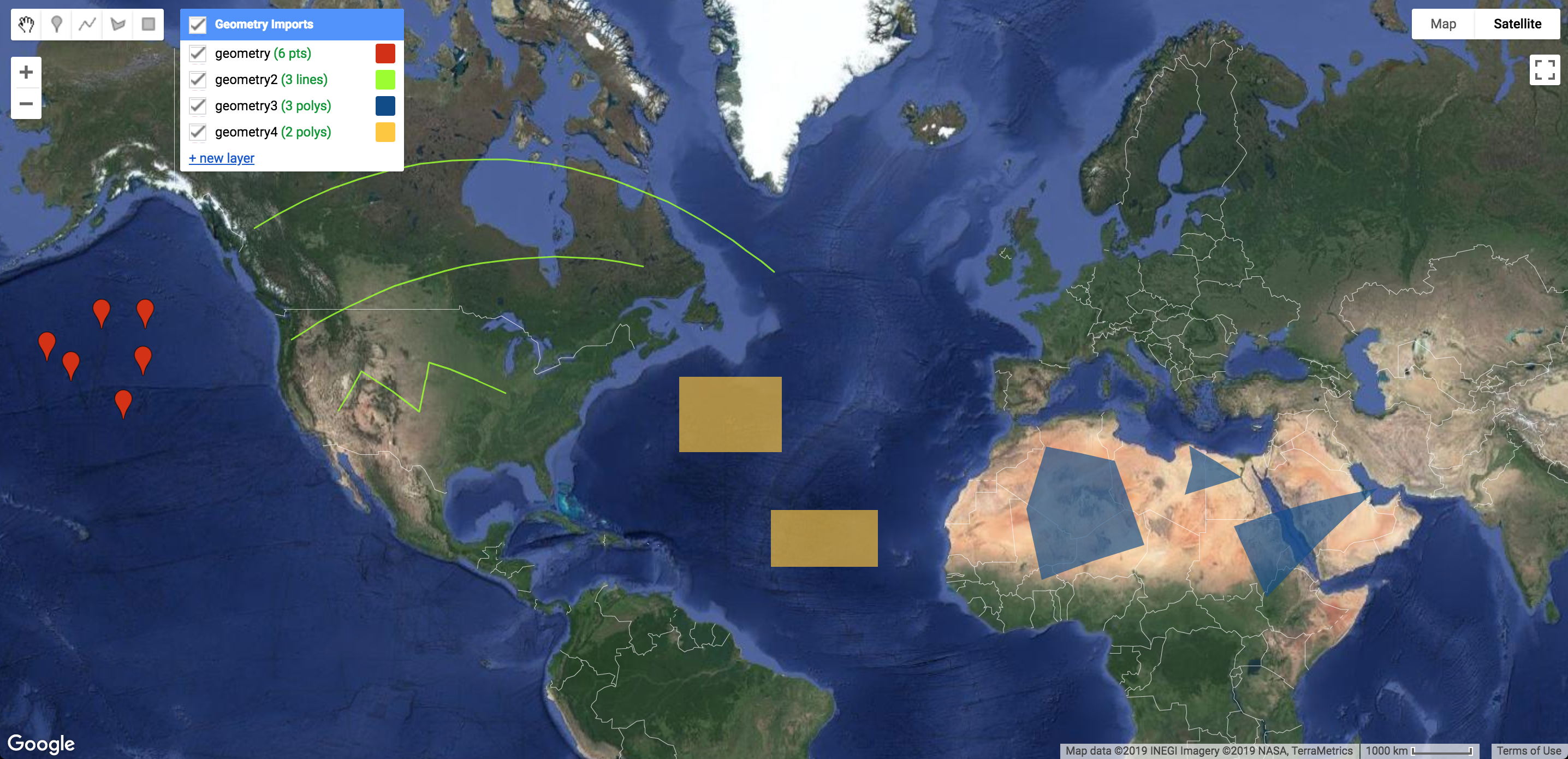
চিত্র ৮। জ্যামিতি অঙ্কনের সরঞ্জামগুলো মানচিত্র প্রদর্শনের উপরের বাম কোণে রয়েছে।
আপনার স্ক্রিপ্টে জিওমেট্রি কীভাবে ইম্পোর্ট করা হবে তা কনফিগার করতে, ম্যাপের 'Geometry Imports' সেকশনে অথবা কোড এডিটরের ' Imports' সেকশনে লেয়ারের পাশে থাকা আইকনে ক্লিক করুন। একটি ডায়ালগ বক্সে জিওমেট্রি লেয়ার সেটিংস টুলটি প্রদর্শিত হবে, যা দেখতে চিত্র ৯-এর মতো হওয়া উচিত। মনে রাখবেন যে, আপনি অঙ্কিত শেপগুলোকে জিওমেট্রি, ফিচার বা ফিচার কালেকশন হিসেবে ইম্পোর্ট করতে পারেন। জিওমেট্রি ইম্পোর্ট সেটিংস আপনাকে লেয়ারটি প্রদর্শনের রঙ পরিবর্তন করতে, লেয়ারে প্রোপার্টি যোগ করতে (যদি এটি একটি Feature বা FeatureCollection হিসেবে ইম্পোর্ট করা হয়) অথবা লেয়ারটির নাম পরিবর্তন করতেও সাহায্য করে।
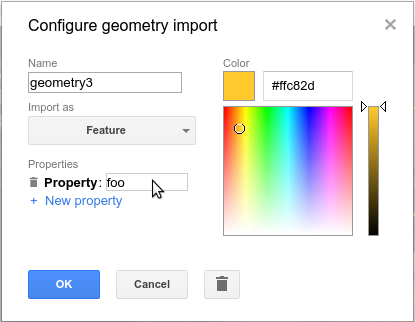
চিত্র ৯. জ্যামিতি বিন্যাস সরঞ্জাম।
অবশেষে, কোনো লেয়ারের জিওমেট্রি সম্পাদনা করা থেকে বিরত রাখতে, আপনি লেয়ারটির পাশে থাকা আইকনটি চেপে লেয়ারটি লক করতে পারেন। এর ফলে লেয়ারটিতে কোনো জিওমেট্রি যোগ করা, মুছে ফেলা বা সম্পাদনা করা যাবে না। লেয়ারটি পুনরায় আনলক করতে, আইকনটি চাপুন।
সাহায্য করুন!
এই ডেভেলপার'স গাইড, অন্যান্য হেল্প ফোরাম, কোড এডিটরের একটি গাইডেড ট্যুর এবং কোডিং, কোড রান করা ও ম্যাপে ডেটা প্রদর্শনে সহায়ক কিবোর্ড শর্টকাটগুলোর তালিকা দেখতে কোড এডিটরের উপরের ডানদিকের বাটনে ক্লিক করুন। বাগ রিপোর্ট ফাইল করতে, নতুন ফিচারের অনুরোধ করতে, ডেটাসেট সাজেস্ট করতে অথবা কোনো উত্তরের প্রয়োজন না থাকলে অন্য কোনোভাবে ফিডব্যাক পাঠাতে বাটনে ক্লিক করুন।