
Der Earth Engine (EE) Code Editor unter code.earthengine.google.com ist eine webbasierte IDE für die Earth Engine JavaScript API. Die Funktionen des Codeeditors wurden entwickelt, um die Entwicklung komplexer georäumlicher Workflows zu beschleunigen und zu vereinfachen. Der Code-Editor hat die folgenden Elemente (siehe Abbildung 1):
- JavaScript-Code-Editor
- Kartenanzeige zur Visualisierung von Geo-Datasets
- API-Referenzdokumentation (Tab „Docs“)
- Git-basierter Skriptmanager (Tab „Scripts“)
- Konsolenausgabe (Tab „Console“)
- Task-Manager (Tab „Aufgaben“) zur Verarbeitung von Abfragen mit langer Ausführungszeit
- Interaktive Kartenabfrage (Tab „Inspector“)
- Im Datenarchiv oder in gespeicherten Skripts suchen
- Geometrie-Zeichentools

Abbildung 1. Diagramm der Komponenten des Earth Engine Code Editors unter code.earthengine.google.com.
Der Code-Editor bietet eine Vielzahl von Funktionen, mit denen Sie die Earth Engine API optimal nutzen können. Auf dem Tab Scripts können Sie sich Beispielscripts ansehen oder eigene Scripts speichern. Mit dem Tab Inspector können Sie Objekte abfragen, die auf der Karte platziert sind. Numerische Ergebnisse anzeigen und in Diagrammen darstellen mit der Google Visualization API. Über die Schaltfläche Link abrufen können Sie eine eindeutige URL zu Ihrem Script mit Mitbearbeitern und Freunden teilen. Skripts, die Sie im Code-Editor entwickeln, werden zur Verarbeitung an Google gesendet. Die generierten Kartenkacheln und/oder Nachrichten werden zur Anzeige auf dem Tab Karte und/oder Konsole zurückgesendet. Sie benötigen lediglich einen Webbrowser (Google Chrome wird empfohlen) und eine Internetverbindung. In den folgenden Abschnitten werden die Elemente des Earth Engine-Code-Editors genauer beschrieben.
JavaScript-Editor
Der JavaScript-Editor bietet folgende Funktionen:
- Code während der Eingabe formatieren und hervorheben
- Code mit Problemen unterstreichen, Korrekturen und andere Hinweise zur richtigen Syntax anbieten
- Automatische Vervollständigung von Anführungszeichen, eckigen und runden Klammern
- Hinweise zur Codevervollständigung für Earth Engine-Funktionen anbieten
Über dem Code-Editor befinden sich Schaltflächen zum Ausführen und Speichern des Skripts, zum Zurücksetzen der Ausgabekarte und der Konsole sowie zum Abrufen eines Links zum Skript. Wenn Sie auf die Schaltfläche Link abrufen klicken, wird in der Adressleiste des Browsers ein eindeutiger Link angezeigt. Dieser Link verweist auf den Code im Editor zu dem Zeitpunkt, als die Schaltfläche gedrückt wurde.
API-Referenz (Tab „Docs“)
Auf der linken Seite des Code-Editors befindet sich der Tab Docs (Dokumente), der die vollständige JavaScript API-Dokumentation enthält. Die Dokumentation kann über den Tab Dokumente durchsucht und aufgerufen werden.
Script Manager (Tab „Scripts“)
Der Tab Scripts befindet sich neben der API-Dokumentation im linken Bereich des Code-Editors. Im Script Manager werden private, freigegebene und Beispielskripts in Git-Repositories gespeichert, die von Google gehostet werden. Die Repositories sind nach Zugriffsebene sortiert. Ihre privaten Skripts werden in einem Repository gespeichert, das sich im Ordner Eigentümer befindet und Ihnen gehört: users/username/default. Sie (und nur Sie) haben Zugriff auf die Repositories im Ordner Eigentümer, sofern Sie sie nicht für andere freigeben. Die Repositories im Ordner Writer sind Repositories, für die Ihnen vom Eigentümer Schreibzugriff gewährt wurde. Sie können dem Ordner Writer neue Skripts hinzufügen, vorhandene Skripts ändern oder den Zugriff auf die Repositorys ändern (Sie dürfen den Inhaber nicht entfernen). Die Repositories im Ordner Reader sind Repositories, für die Ihnen der Eigentümer Lesezugriff gewährt hat. Der Ordner Examples ist ein spezielles Repository, das von Google verwaltet wird und Codebeispiele enthält. Der Ordner Archiv enthält alte Repositories, auf die Sie Zugriff haben, die aber noch nicht vom Inhaber aus einer älteren Version des Script-Managers migriert wurden. Suchen Sie in Ihren Scripts über die Filterleiste oben auf dem Tab Scripts.
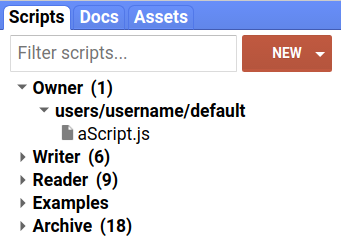
Abbildung 2: Script Manager
Klicken Sie auf die Schaltfläche  , um ein neues Repository im Ordner Inhaber zu erstellen oder um Ordner und Dateien in einem Repository zu erstellen. Sie können Scripts mit dem Symbol umbenennen und mit dem Symbol löschen. Sie können Skripts per Drag-and-drop verschieben und in Ordnern organisieren (Abbildung 2). Wenn Sie ein Script in ein anderes Repository ziehen, wird es kopiert.
Für alle Scripts und Repositories wird der vollständige Versionsverlauf beibehalten. Klicken Sie neben einem Script oder Repository auf das Symbol , um es mit einer älteren Version zu vergleichen oder zu dieser zurückzukehren. Wenn Sie ein Repository löschen möchten, klicken Sie auf das Symbol . Dadurch werden das Repository, die zugehörigen Skripts und der Commit-Verlauf endgültig entfernt. Wenn Sie den Zugriff auf ein Repository konfigurieren möchten, klicken Sie neben dem Namen des Repositorys auf das Symbol . Wenn Sie ein Repository freigeben, muss die Person, mit der Sie es teilen, das Repository annehmen, indem sie auf den Link klickt, der im Dialogfeld „Einstellungen“ angezeigt wird. Zuvor akzeptierte Repositories können ausgeblendet werden, indem Sie im Script Manager nach dem Namen des Repositorys auf das Symbol klicken.
Auf Repositories kann mit Git zugegriffen werden. So können Sie Ihre Skripts außerhalb des Code-Editors verwalten und bearbeiten oder mit einem externen System wie GitHub synchronisieren. Weitere Informationen zu Git finden Sie in der Git-Dokumentation. Klicken Sie neben dem Namen des Repositorys auf das Symbol , um eine Anleitung zum Klonen des Repositorys aufzurufen. Unter earthengine.googlesource.com können Sie die Repositories aufrufen, auf die Sie Zugriff haben. Dazu müssen Sie sich mit Ihrem Earth Engine-Google-Konto anmelden. Eine Anleitung zur Verwendung von Git zum Wiederherstellen gelöschter Scripts oder Ordner oder zum Migrieren eines Repositorys zu einem anderen Konto finden Sie unter Script-Wiederherstellung und Repository-Migration.
Scriptmodule
Es empfiehlt sich, modularen, wiederverwendbaren Code zu schreiben, der ohne umfangreiches Kopieren und Einfügen zwischen Skripts geteilt werden kann. Um die modulare Entwicklung zu ermöglichen, bietet Earth Engine die Möglichkeit, Code zwischen Skripts freizugeben. Angenommen, Sie schreiben eine Funktion, die eine Reihe nützlicher Vorgänge ausführt. Anstatt den Code der Funktion in ein neues Skript zu kopieren, ist es einfacher, die Funktion direkt in das neue Skript zu laden. Wenn Sie eine Funktion oder ein Objekt für andere Skripts verfügbar machen möchten, fügen Sie sie einem speziellen Objekt namens exports hinzu. Wenn Sie den Code in einem anderen Skript verwenden möchten, laden Sie die Exporte mit der Funktion require aus einem anderen Skript. Angenommen, Sie definieren das folgende Modul in einer Datei mit dem Namen FooModule.js, die sich in einem Ordner mit dem Namen Modules befindet:
Code-Editor (JavaScript)
/**
 * The Foo module is a demonstration of script modules.
 * It contains a foo function that returns a greeting string.
 * It also contains a bar object representing the current date.
 * @module Modules/FooModule
 */

/**
 * Returns a greeting string.
 * @param {ee.String} arg The name to which the greeting should be addressed
 * @return {ee.String} The complete greeting.
 */
exports.foo = function(arg) {
  return 'Hello, ' + arg + '!  And a good day to you!';
};

/**
 * An ee.Date object containing the time at which the object was created.
 */
exports.bar = ee.Date(Date.now());
Beachten Sie die Verwendung des Keywords exports in Form von exports.objectToExport.
Sie können dieses Modul in einem anderen Script mit der Funktion require verwenden. Beispiel:
Code-Editor (JavaScript)
var Foo = require('users/username/default:Modules/FooModule.js');

print(Foo.doc);

print(Foo.foo('world'));

print('Time now:', Foo.bar);
Die Funktion require erwartet einen String, der den absoluten Pfad zum Speicherort des Moduls beschreibt. Das Argument von require() hat das Format 'pathToRepository:pathToModuleScript'. Sie können nur Module aus Repositories laden, deren Eigentümer Sie sind und/oder auf die Sie Lesezugriff haben. Wenn andere Ihr Modul verwenden sollen, muss das Repository für die anderen Nutzer freigegeben werden, die Zugriff haben sollen. Sie können Ihr Modul dokumentieren, um anderen die Verwendung zu erleichtern. Wir empfehlen, den JSDoc-Stil mit dem @module-Tag zu verwenden.
Mit dem URL-Parameter ?scriptPath={repo}:{script} können Sie einen Verweis auf eine Datei in Ihrem Repository freigeben, z.B. https://code.earthengine.google.com/?scriptPath=users/username/utils:utils.
Wenn Sie die URL aufrufen, werden die referenzierte Datei und das zugehörige Repository je nach Berechtigungsstufe für das freigegebene Repository dem Verzeichnis „Reader“ oder „Writer“ auf dem Tab Scripts hinzugefügt.
Asset Manager (Tab „Assets“)
Der Asset Manager befindet sich im linken Bereich auf dem Tab Assets. Mit dem Asset Manager (Abbildung 3) können Sie Ihre eigenen Bild-Assets in Earth Engine hochladen und verwalten. Weitere Informationen finden Sie auf der Asset Manager-Seite.

Abbildung 3: Asset Manager
Script links
Code Editor-Skripts können über eine codierte URL freigegeben werden. In den folgenden Abschnitten werden verschiedene Möglichkeiten zum Generieren einer Skript-URL, verfügbare Optionen und Methoden zum Verwalten von Skript-URLs beschrieben.
Link abrufen
Über die Schaltfläche „Link abrufen“ oben im Code-Editor (Abbildung 4) können Sie Script-URLs generieren und Optionen für das Scriptverhalten festlegen. Beachten Sie die unten beschriebenen Unterschiede zwischen Snapshot- und gespeicherten Skript-URLs.

Abbildung 4: Die Schaltfläche „Link abrufen“
Snapshot-Skript-Links
Code im Editor kann über eine codierte Snapshot-URL geteilt werden, die erstellt wird, wenn Sie oben im Code-Editor auf die Schaltfläche „Link abrufen“ klicken. Wenn jemand mit einem Earth Engine-Konto die URL aufruft, wird der Browser zum Code-Editor weitergeleitet und die Umgebung wird so repliziert, wie sie beim Erstellen des Links war, einschließlich Code, Importe, Kartenebenen und Kartenposition. Wenn Sie auf den Button „Link abrufen“ klicken, wird der Scriptlink automatisch in die Zwischenablage kopiert. Außerdem wird ein Dialogfeld mit Optionen zur Steuerung der Ausführung des freigegebenen Skripts sowie Schaltflächen zum Kopieren und Aufrufen des generierten Links angezeigt. Zu den Steuerungsoptionen gehören das Verhindern der automatischen Ausführung des Scripts und das Ausblenden des Codebereichs, wenn jemand den freigegebenen Link öffnet. Das verschiebbare Dialogfeld kann über die Esc-Taste oder durch Klicken an einer anderen Stelle auf der Seite geschlossen werden.
Links zu gespeicherten Skripts
Für gespeicherte Skripts gibt es die Option, einen Link zu teilen, über den immer die zuletzt gespeicherte Version geladen wird. Auf diesen Link können nur Sie und andere Personen zugreifen, die Zugriff auf das Repository haben, in dem sich das Skript befindet. Wenn Sie diese Funktion verwenden möchten, laden Sie ein gespeichertes Skript über den Tab „Script Manager“ (Script-Manager). Klicken Sie rechts neben der Schaltfläche „Get Link“ (Link abrufen) auf den Drop-down-Pfeil und wählen Sie „Copy Script Path“ (Skriptpfad kopieren) aus. Ein Dialogfeld mit der freigabefähigen Skript-URL wird angezeigt. Die Script-URL wurde auch in der Adressleiste des Browsers festgelegt. Eine Anleitung zum Freigeben Ihres Repositorys für andere finden Sie im Abschnitt zu Script Manager.
Verwaltung von Scriptlinks
Rechts neben dem Button „Link abrufen“ befindet sich ein Drop-down-Button mit der Option „Links verwalten“. Wenn Sie auf diese Option klicken, wird ein neuer Browsertab mit einer Benutzeroberfläche geöffnet, über die Sie zuvor generierte Skriptlinks abrufen, entfernen und herunterladen können. Wenn Sie ein Script auswählen und auf die Schaltfläche „Herunterladen“ klicken, wird ein gezippter Ordner („code_editor_links.zip“) auf Ihr System heruntergeladen, der für jedes ausgewählte Script eine .txt-Datei enthält.
URL-Parameter für Script-Links
Mit dem Modul ui.url kann die Fragment-ID der Script-URL programmatisch über die Methoden get und set bearbeitet werden. Das bedeutet, dass Code Editor-Skripts und Earth Engine-Apps Werte in der URL der Seite lesen und speichern können.
Achten Sie auf das Ende der beiden folgenden URLs. Bei der ersten wird die Variable debug auf false und bei der zweiten auf true festgelegt. Rufen Sie beide Links auf. Sie werden feststellen, dass das Kästchen „Debug“ in der Konsole bei der ersten URL nicht und bei der zweiten URL aktiviert ist. Dadurch ändert sich das Verhalten der einzelnen Skripts.
https://code.earthengine.google.com/5695887aad76979388a723a85339fbf2#debug=false;
https://code.earthengine.google.com/5695887aad76979388a723a85339fbf2#debug=true;
Mit dieser Funktion können Sie den Zoom und die Mitte der Karte sowie andere Verhaltensweisen festlegen, die Sie beim Senden von Links an bestimmte Personen oder Gruppen anpassen möchten.
Suchtool
Mit dem Suchtool für das Datenarchiv können Sie Datasets finden, die Sie in Ihren Skripts verwenden können. Das Suchtool ist das Textfeld oben im Code-Editor mit dem Text „Orte und Datasets durchsuchen…“. Geben Sie den Namen eines Datenprodukts, Sensors oder ein anderes Keyword in die Suchleiste ein und klicken Sie auf die Schaltfläche , um eine Liste der übereinstimmenden Orte, Raster- und Tabellendatasets aufzurufen. Klicken Sie auf ein Raster- oder Tabellenergebnis, um die Beschreibung für das Dataset im Archiv aufzurufen.
Wenn Sie das Dataset direkt in Ihr Script importieren möchten, klicken Sie in der Dataset-Beschreibung auf den Link import oder auf die Schaltfläche  .
.
Importe
Die Ergebnisse des Imports von Datasets in Ihr Script werden oben im Script in einem Abschnitt „imports“ organisiert, der erst angezeigt wird, wenn Sie etwas importieren. Nachdem Sie einige Importe erstellt haben, sollte die Ansicht in etwa so aussehen wie in Abbildung 5. Wenn Sie Importe in ein anderes Script kopieren oder die Importe in JavaScript konvertieren möchten, klicken Sie neben der Überschrift Importe auf das Symbol und kopieren Sie den generierten Code in Ihr Script. Sie können den Import mit dem Symbol löschen.
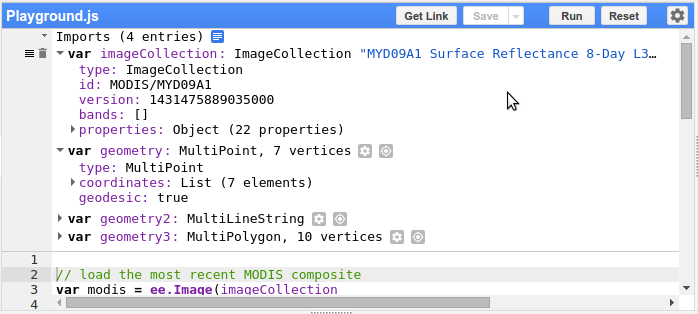
Abbildung 5: Der Abschnitt „imports“ oben im Code-Editor.
Karte
Das Map-Objekt in der API bezieht sich auf die Kartendarstellung im Code-Editor. Mit Map.getBounds() wird beispielsweise die geografische Region zurückgegeben, die im Code-Editor sichtbar ist. In der API finden Sie unter den Map-Funktionen weitere Anpassungsmöglichkeiten für diese Anzeige.
Ebenenmanager
Mit dem Ebenenmanager rechts oben auf der Karte können Sie die Darstellung der Ebenen anpassen, die Sie der Karte hinzugefügt haben. Sie können die Sichtbarkeit einer Ebene ein- oder ausschalten oder ihre Transparenz mit dem Schieberegler anpassen. Klicken Sie auf das Symbol , um die Visualisierungsparameter für einzelne Ebenen anzupassen. Mit dem angezeigten Visualisierungstool (Abbildung 6) können Sie die Parameter für die Darstellung von Ebenen interaktiv konfigurieren. Klicken Sie auf die Schaltfläche rechts neben dem Tool, um die Anzeige linear auf die Perzentile oder Standardabweichungen der Bildwerte im Anzeigefenster zu dehnen. Standardmäßig wird eine benutzerdefinierte Dehnung auf den angegebenen Minimal- und Maximalbereich angewendet. Die Statistiken werden aus allen Pixeln im Kartenfenster bei der aktuellen Zoomstufe berechnet. Verwenden Sie die Schieberegler, um Gamma und/oder Transparenz anzupassen. Klicken Sie auf das Optionsfeld Palette und geben Sie eine benutzerdefinierte Palette an, indem Sie Farben hinzufügen (), Farben entfernen () oder manuell eine durch Kommas getrennte Liste von Hexadezimal-Strings eingeben (). Klicken Sie auf Anwenden, um die Visualisierungsparameter auf die aktuelle Darstellung anzuwenden. Klicken Sie auf Importieren, um ein Objekt mit Visualisierungsparametern als neue Variable in den Importabschnitt Ihres Skripts zu laden.

Abbildung 6: Das Tool zur Visualisierung von Layern
Tab „Inspector“
Auf dem Tab Inspector neben dem Task-Manager können Sie interaktive Kartenabfragen durchführen. Wenn der Tab Inspector (Untersuchen) aktiviert ist, wird der Cursor zu einem Fadenkreuz. Wenn Sie auf die Karte klicken, werden die Orts- und Ebenenwerte unter dem Cursor angezeigt. In Abbildung 7 sind beispielsweise die Ergebnisse zu sehen, die durch Klicken auf die Karte auf dem Tab Inspector (Prüftool) erzielt wurden. Die Cursorposition und die Zoomstufe werden zusammen mit Pixelwerten und einer Liste von Objekten auf der Karte angezeigt. Die Objektliste ist interaktiv. Wenn Sie weitere Informationen sehen möchten, maximieren Sie die Objekte auf dem Tab Inspector.
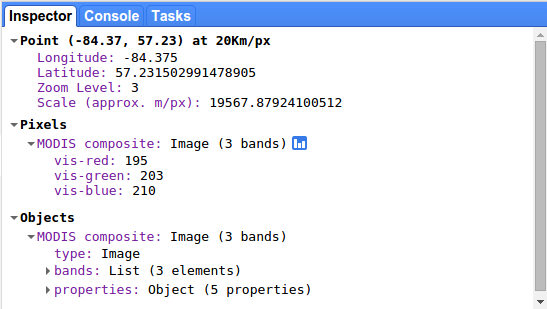
Abbildung 7: Auf dem Tab „Inspector“ werden Informationen zum Cursorstandort und zu den Ebenenwerten unter dem Cursor angezeigt.
Tab „Console“
Wenn Sie print() aus Ihrem Skript, z. B. Text, Objekte oder Diagramme, wird das Ergebnis in der Konsole angezeigt. Die Konsole ist interaktiv. Sie können also gedruckte Objekte maximieren, um weitere Details zu erhalten.
Tab „Aufgaben“
Earth Engine-Aufgaben sind Vorgänge, die viel länger als das Standard-API-Anfrage-Timeout ausgeführt werden können. Diese zeitaufwendigen Aufgaben sind der einzige Mechanismus zum Erstellen persistenter Artefakte in Earth Engine und angrenzenden Systemen (Google Cloud Storage, Google Drive usw.) und lassen sich in zwei Kategorien einteilen: Import und Export.
Mit Importaufgaben können Sie Bilder oder Tabellen in Earth Engine hochladen. Dabei können Sie verschiedene Dateitypen verwenden (.csv, .tif usw.). Mit Exportaufgaben können Ergebnisse aus dem EE-Berechnungssystem ausgeführt und geschrieben werden (siehe Anleitung zum Exportieren von Daten).
Bei Exporten wird bei jedem Aufruf einer Export-Funktion im Code-Editor ein Eintrag im Bereich Nicht eingereichte Aufgaben auf dem Tab Aufgaben erstellt. Klicken Sie neben der Aufgabe auf die Schaltfläche Ausführen, um eine Exportaufgabe an den Server zu senden. Ein Konfigurationsdialogfeld wird angezeigt, in dem Sie verschiedene Parameter für die Aufgabe angeben können. Wenn die Aufgabe beim Erstellen vollständig angegeben wird (d. h., der Aufruf von Export enthält alle erforderlichen Parameter), halten Sie ctrl oder ⌘ gedrückt, während Sie auf Ausführen klicken, um die Aufgabe zu senden, ohne dass das Dialogfeld angezeigt wird.
Beim Importieren werden Dateien lokal hochgeladen, bevor die Aufgabe an den Server gesendet wird. Der Fortschritt von Importaufgaben in der Uploadphase wird im Bereich Nicht eingereichte Aufgaben angezeigt. Die Aufgaben werden automatisch an den Server gesendet, sobald der Dateiupload abgeschlossen ist.
Nicht eingereichte Aufgaben werden nur auf der Seite angezeigt, auf der sie erstellt wurden. Wenn die Seite geschlossen wird, gehen sie verloren. Sobald eine Aufgabe an den Server gesendet wurde, erhalten Sie durch Klicken auf die entsprechende Zeile in der Benutzeroberfläche zusätzliche Informationen und Optionen zum Aufgabenstatus, einschließlich der Möglichkeit, die Aufgabe abzubrechen.
Wenn Sie mehrere Aufgaben in einer Vollbildansicht (auch auf mobilen Clients) ansehen und abbrechen möchten, verwenden Sie die Seite „Aufgaben“ in der Cloud Console.
Profiler
Der Profiler zeigt Informationen zu den Ressourcen (CPU-Zeit, Arbeitsspeicher) an, die von bestimmten Algorithmen und anderen Teilen einer Berechnung verbraucht werden. So lässt sich besser nachvollziehen, warum ein Script langsam ausgeführt wird oder aufgrund von Speicherlimits fehlschlägt. Wenn Sie den Profiler verwenden möchten, klicken Sie im Drop-down-Menü des Buttons „Ausführen“ auf die Option Mit Profiler ausführen. Als Tastenkombination können Sie die Alt-Taste (oder die Wahltaste auf einem Mac) gedrückt halten und auf „Ausführen“ klicken oder Strg+Alt+Eingabetaste drücken. Dadurch wird rechts im Code-Editor der Tab Profiler aktiviert. Während das Skript ausgeführt wird, wird auf dem Tab Profiler eine Tabelle mit der Ressourcennutzung des Skripts angezeigt. Wenn Sie auf die Schaltfläche Ausführen klicken (ohne Profilerstellung), wird der Tab Profiler ausgeblendet und der Profiler deaktiviert.
Eine Aufschlüsselung der Profiler-Ausgabe finden Sie auf der Seite Berechnungsübersicht.
KI-Assistent (Tab „Fragen“)
Der Code-Editor enthält einen KI-Assistenten, der auf Gemini basiert und Ihnen beim Schreiben, Debuggen und Verstehen Ihrer Skripts hilft. Der Assistent ist im rechten Bereich auf dem Tab Fragen verfügbar.
Eine detaillierte Anleitung zum Einrichten und Verwenden des Assistenten finden Sie im Leitfaden KI‑Assistent im Earth Engine-Code-Editor.
Geometrie-Tools
Sie können auch Geometrien in Ihr Skript importieren, indem Sie sie auf dem Bildschirm zeichnen. Verwenden Sie zum Erstellen von Geometrien die Tools zum Zeichnen von Geometrien oben links in der Kartenansicht (Abbildung 8). Verwenden Sie zum Zeichnen von Punkten das Ortsmarkensymbol  , zum Zeichnen von Linien das Liniensymbol
  , zum Zeichnen von Polygonen das Polygonsymbol
  und zum Zeichnen von Rechtecken das Rechtecksymbol
  . Rechtecke sind planare Geometrien und können daher nicht auf einer Ebene mit geodätischen Geometrien wie Linien und Polygonen platziert werden.
Wenn Sie eines der Zeichenwerkzeuge verwenden, wird automatisch eine neue Geometrieschicht erstellt und ein Import für diese Schicht wird dem Abschnitt „Imports“ hinzugefügt. Wenn Sie einer neuen Ebene Geometrien hinzufügen möchten, bewegen Sie den Mauszeiger in der Kartendarstellung auf „Geometry Imports“ und klicken Sie auf den Link +new layer (+ neue Ebene). Sie können die Sichtbarkeit der Geometrien auch im Bereich „Geometrieimporte“ ein- und ausblenden. Gezeichnete Geometrien sind standardmäßig geodätisch, mit Ausnahme von Rechtecken, die nur planar sind. Verwenden Sie den Geometry-Konstruktor, um sie in planare Geometrien zu konvertieren. Weitere Informationen zu Geometrien in Earth Engine
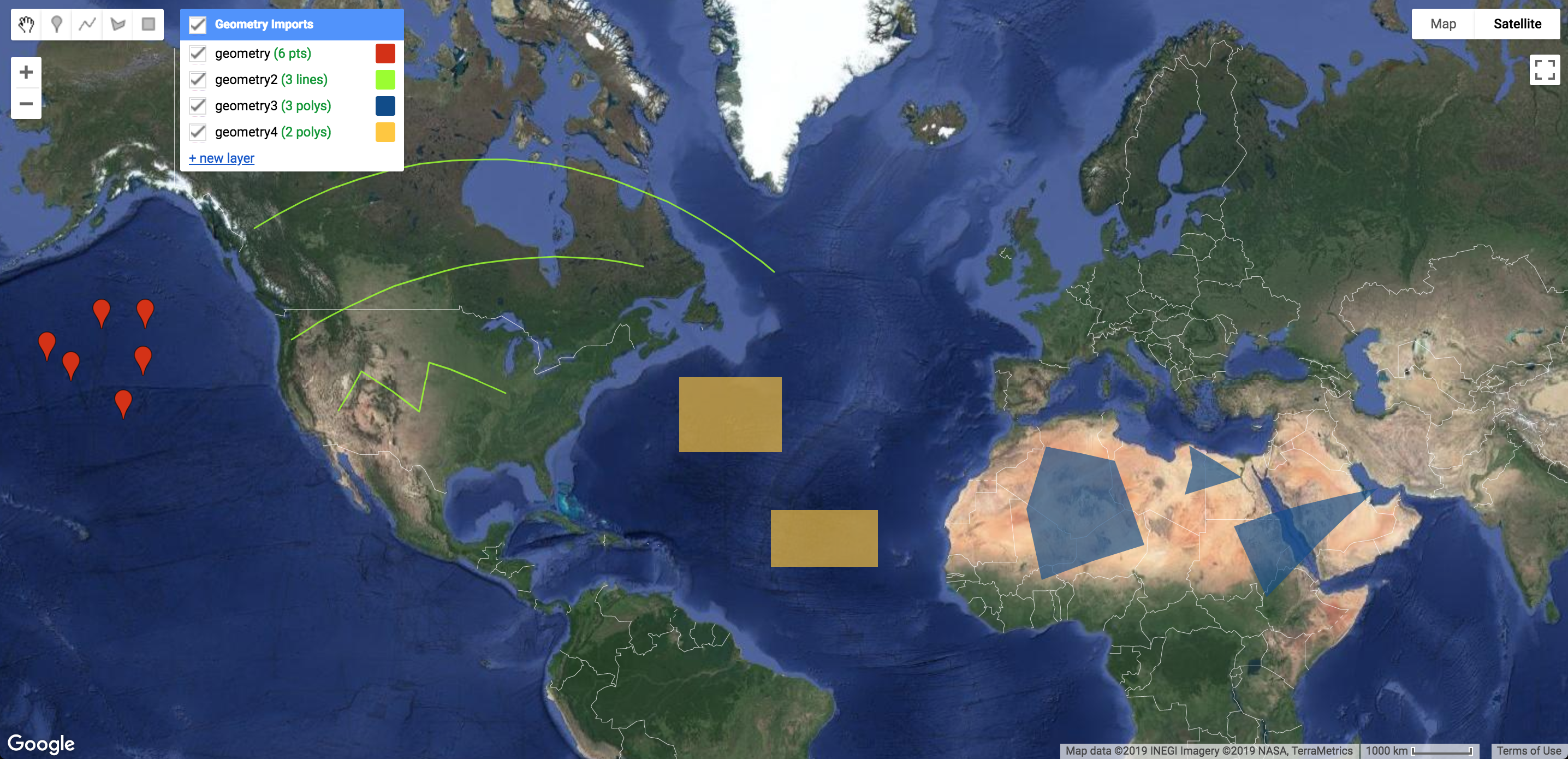
Abbildung 8. Die Tools zum Zeichnen von Geometrien befinden sich oben links auf der Karte.
Wenn Sie konfigurieren möchten, wie Geometrien in Ihr Script importiert werden, klicken Sie auf das Symbol neben der Ebene im Bereich Geometrieimporte auf der Karte oder im Bereich Importe des Code-Editors. Das Tool für die Einstellungen der Geometrieschicht wird in einem Dialogfeld angezeigt, das in etwa wie in Abbildung 9 aussehen sollte. Sie können die gezeichneten Formen als Geometrien, Features oder Feature-Sammlungen importieren. In den Einstellungen für den Geometrieimport können Sie auch die Farbe ändern, mit der die Ebene angezeigt wird, der Ebene Eigenschaften hinzufügen (wenn sie als Feature oder FeatureCollection importiert wird) oder die Ebene umbenennen.

Abbildung 9. Das Tool zur Konfiguration der Geometrie
Wenn Sie verhindern möchten, dass Geometrien in einer Ebene bearbeitet werden, können Sie die Ebene sperren. Klicken Sie dazu neben der Ebene auf das Symbol . Dadurch wird verhindert, dass Geometrien auf der Ebene hinzugefügt, gelöscht oder bearbeitet werden. Wenn Sie die Ebene wieder entsperren möchten, drücken Sie das Symbol .
Was kann ich tun?
Klicken Sie rechts oben im Code-Editor auf die Schaltfläche , um Links zu diesem Entwicklerleitfaden, anderen Hilfeforen, einer geführten Tour durch den Code-Editor und einer Liste von Tastenkombinationen aufzurufen, die beim Programmieren, Ausführen von Code und Anzeigen von Daten auf der Karte hilfreich sind. Klicken Sie auf die Schaltfläche , um einen Fehlerbericht zu senden, eine neue Funktion anzufordern, ein Dataset vorzuschlagen oder auf andere Weise Feedback zu geben, wenn keine Antwort erforderlich ist.