
O editor de código do Earth Engine (EE) em code.earthengine.google.com é um ambiente de desenvolvimento integrado baseado na Web para a API JavaScript do Earth Engine. Os recursos do editor de código foram criados para agilizar e facilitar o desenvolvimento de fluxos de trabalho geoespaciais complexos. O editor de código tem os seguintes elementos (ilustrados na figura 1):
- Editor de código JavaScript
- Exibição de mapas para visualizar conjuntos de dados geoespaciais
- Documentação de referência da API (guia Documentos)
- Gerenciador de scripts baseado no Git (guia "Scripts")
- Saída do console (guia Console)
- Gerenciador de tarefas (guia Tarefas) para tratar consultas de longa duração
- Consulta no mapa interativa (guia Inspetor)
- Pesquisar no arquivo de dados ou em scripts salvos
- Ferramentas de desenho de geometria
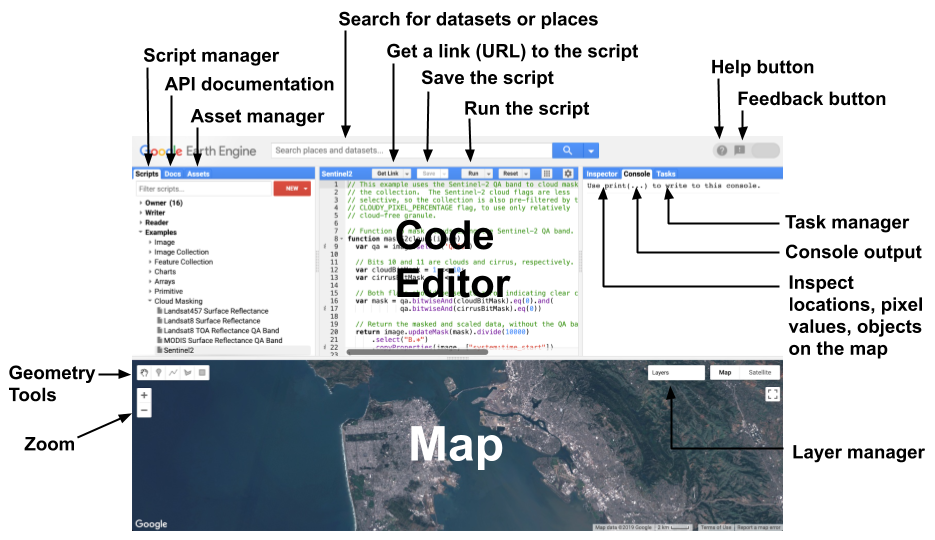
Figura 1. Diagrama dos componentes do editor de código do Earth Engine em code.earthengine.google.com.
O editor de código tem vários recursos para ajudar você a aproveitar a API Earth Engine. Confira exemplos de scripts ou salve os seus na guia Scripts. Objetos de consulta colocados no mapa com a guia Inspetor. Mostre e crie gráficos com resultados numéricos usando a API Google Visualization. Compartilhe um URL exclusivo do seu script com colaboradores e amigos usando o botão Gerar link. Os scripts desenvolvidos no editor de código são enviados ao Google para processamento, e os blocos de mapa e/ou mensagens gerados são enviados de volta para exibição nas guias Mapa e/ou Console. Para executar o Code Editor, você só precisa de um navegador da Web (use o Google Chrome para ter os melhores resultados) e uma conexão de Internet. As seções a seguir descrevem os elementos do Editor de código do Earth Engine em mais detalhes.
Editor de JavaScript
O editor de JavaScript vai:
- Formatar e destacar o código enquanto você digita
- Sublinhar código com problemas, oferecer correções e outras dicas para sintaxe correta
- Preenchimento automático de pares de aspas, colchetes e parênteses
- Oferecer dicas de preenchimento de código para funções do Earth Engine
Acima do editor de código, há botões para executar e salvar o script, redefinir o mapa e o console de saída e receber um link para o script. Quando o botão Receber link for pressionado, um link exclusivo vai aparecer na barra de endereços do navegador. Esse link representa o código no editor no momento em que o botão foi pressionado.
Referência da API (guia "Documentos")
No lado esquerdo do editor de código, há a guia Documentos, que contém a documentação completa da API JavaScript. É possível pesquisar e navegar pela documentação na guia Documentos.
Gerenciador de scripts (guia "Scripts")
A guia Scripts fica ao lado da documentação da API no painel esquerdo do editor de
código. O Gerenciador de scripts armazena scripts particulares, compartilhados e de exemplo em repositórios Git hospedados pelo Google. Os repositórios são organizados por nível de acesso, e seus scripts particulares são armazenados em um repositório de sua propriedade na pasta Proprietário: users/username/default. Você (e somente você) tem acesso aos repositórios na pasta Proprietário, a menos que os compartilhe com outra pessoa. Os repositórios na pasta Gravador são aqueles em que o proprietário concedeu acesso de gravação a você. É possível adicionar novos scripts, modificar os scripts atuais ou mudar o acesso (não é possível remover o proprietário) aos repositórios na pasta Edição. Os repositórios na pasta Reader são aqueles em que o proprietário concedeu acesso de leitura a você. A pasta Exemplos é um repositório especial gerenciado pelo
Google que contém exemplos de código. A pasta Arquivo contém repositórios legados a que você tem acesso, mas que ainda não foram migrados pelo proprietário de uma versão mais antiga do Gerenciador de scripts. Pesquise seus scripts usando a barra de filtros na parte de cima da guia Scripts.
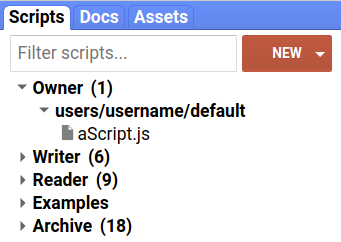
Figura 2. O Gerenciador de scripts.
Clique no botão  para
criar um repositório na pasta Proprietário ou criar pastas e arquivos
em um repositório. É possível renomear scripts com o ícone e excluir com o ícone . Você pode mover e organizar scripts em pastas usando arrastar e soltar (Figura 2). Se você arrastar um script para outro repositório, ele será copiado.
para
criar um repositório na pasta Proprietário ou criar pastas e arquivos
em um repositório. É possível renomear scripts com o ícone e excluir com o ícone . Você pode mover e organizar scripts em pastas usando arrastar e soltar (Figura 2). Se você arrastar um script para outro repositório, ele será copiado.
Todos os scripts e repositórios mantêm o histórico completo de versões. Clique no ícone ao lado de um script ou repositório para comparar ou reverter para uma versão mais antiga. Para excluir um repositório, clique no ícone . Para configurar o acesso a um repositório, clique no ícone ao lado do nome dele. Se você compartilhar um repositório, a pessoa com quem você está compartilhando precisará aceitar o repositório clicando no link mostrado na caixa de diálogo de configurações. Para ocultar repositórios aceitos anteriormente, clique no ícone ao lado do nome do repositório no Gerenciador de scripts.
É possível acessar os repositórios usando o Git. Assim, você gerencia e edita seus scripts fora do Editor de código ou os sincroniza com um sistema externo, como o GitHub. Saiba mais sobre o Git neste tutorial. Clique no ícone ao lado do nome do repositório para ver instruções sobre como clonar o repositório. Para navegar pelos repositórios a que você tem acesso, acesse earthengine.googlesource.com. Para algumas operações do Git, talvez seja necessário criar credenciais de autenticação. Para isso, clique no link "Gerar senha" na parte de cima da página earthengine.googlesource.com.
Módulos de script
É uma boa prática escrever código modular e reutilizável que possa ser compartilhado entre
scripts sem cópia e colagem extensivas. Para permitir o desenvolvimento modular, o Earth Engine oferece a capacidade de compartilhar código entre scripts. Por exemplo, suponha que você escreva uma função que execute um conjunto útil de operações. Em vez de copiar o código da função para um novo script,
é mais fácil para o novo script carregar a função diretamente. Para disponibilizar uma função ou um objeto a outros scripts, adicione-o a um objeto especial chamado exports. Para usar o código em outro script, use a função require para carregar
as exportações de outro script. Por exemplo, suponha que você defina o seguinte
módulo em um arquivo chamado FooModule.js, que está em uma pasta chamada Modules:
Editor de código (JavaScript)
/**
 * The Foo module is a demonstration of script modules.
 * It contains a foo function that returns a greeting string.
 * It also contains a bar object representing the current date.
 * @module Modules/FooModule
 */

/**
 * Returns a greeting string.
 * @param {ee.String} arg The name to which the greeting should be addressed
 * @return {ee.String} The complete greeting.
 */
exports.foo = function(arg) {
  return 'Hello, ' + arg + '!  And a good day to you!';
};

/**
 * An ee.Date object containing the time at which the object was created.
 */
exports.bar = ee.Date(Date.now());
Observe o uso da palavra-chave exports na forma de exports.objectToExport.
É possível usar esse módulo em outro script usando a função require. Exemplo:
Editor de código (JavaScript)
var Foo = require('users/username/default:Modules/FooModule.js');

print(Foo.doc);

print(Foo.foo('world'));

print('Time now:', Foo.bar);
A função require espera uma string que descreva o caminho absoluto para o local do módulo. Especificamente, o argumento de require() tem o formato 'pathToRepository:pathToModuleScript'. Só é possível carregar módulos de repositórios que você possui e/ou tem acesso de leitura. Se você quiser que outras pessoas
usem seu módulo, o repositório precisa ser compartilhado com os outros usuários que você
quer que tenham acesso. Você pode documentar seu módulo para ajudar outras pessoas
a entender como usá-lo. Recomendamos usar o estilo
JSDoc com a
tag @module.
Você pode usar o parâmetro de URL ?scriptPath={repo}:{script} para compartilhar uma referência
a um arquivo no seu repositório, por exemplo,
https://code.earthengine.google.com/?scriptPath=users/username/utils:utils.
Ao acessar o URL, o arquivo referenciado e o repositório dele serão adicionados ao diretório
Leitor ou Gravador na guia Scripts, dependendo do seu nível de permissão
para o repositório compartilhado.
Gerenciador de recursos (guia "Recursos")
O Gerenciador de recursos fica na guia Recursos no painel à esquerda. Use o Gerenciador de recursos (Figura 3) para fazer upload e gerenciar seus próprios recursos de imagem no Earth Engine. Consulte a página do Gerenciador de recursos para mais detalhes.
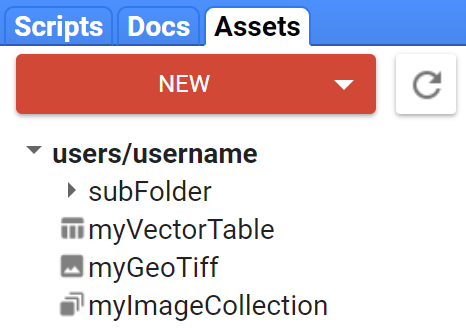
Figura 3. O Gerenciador de recursos.
Links de script
Os scripts do Editor de código podem ser compartilhados por um URL codificado. As seções a seguir descrevem várias maneiras de gerar um URL de script, as opções disponíveis e os métodos para gerenciar URLs de script.
Gerar link
O botão "Receber link" na parte de cima do editor de código (Figura 4) oferece uma interface para gerar URLs de script e definir opções de comportamento de script. Observe as distinções entre os URLs de script salvo e de snapshot descritos abaixo.
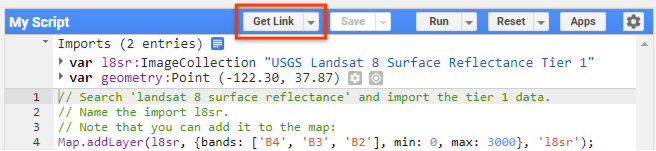
Figura 4. O botão "Gerar link".
Links de script de snapshot
O código no editor pode ser compartilhado por um URL de snapshot codificado que é criado ao clicar no botão "Get Link" na parte de cima do editor de código. Quando o URL é acessado por alguém com uma conta do Earth Engine, o navegador navega até o editor de código e replica o ambiente como estava quando o link foi criado, incluindo código, importações, camadas e posição do mapa. Clicar no botão "Receber link" copia automaticamente o link do script para a área de transferência. Além disso, uma caixa de diálogo vai aparecer com opções para controlar a execução do script compartilhado, além de botões para copiar e acessar o link gerado. As opções de controle incluem impedir que o script seja executado automaticamente e ocultar o painel de código quando alguém abrir o link compartilhado. A caixa de diálogo arrastável pode ser fechada com a tecla "Esc" ou um clique em qualquer outro lugar da página.
Links de scripts salvos
Os scripts salvos têm uma opção para compartilhar um link que sempre carrega a versão salva mais recente e só pode ser acessado por você e outras pessoas com acesso atual ao repositório que contém o script. Para usar esse recurso, carregue um script salvo na guia "Gerenciador de scripts", clique na seta suspensa à direita do botão "Receber link" e selecione "Copiar caminho do script". Uma caixa de diálogo vai aparecer com o URL do script compartilhável. Observe que o URL do script também foi definido na barra de endereço do navegador. Para orientações sobre como compartilhar seu repositório com outras pessoas, consulte a seção do Gerenciador de scripts.
Gerenciamento de links de script
O botão suspenso à direita do botão "Gerar link" tem uma opção para "Gerenciar links". Ao clicar nessa opção, uma nova guia do navegador é carregada com uma interface para você acessar, remover e baixar links de script gerados anteriormente. Ao selecionar um script e pressionar o botão de download, uma pasta zipada ("code_editor_links.zip") será baixada para seu sistema com uma representação de arquivo .txt para cada script selecionado.
Parâmetros de URL do link de script
O módulo ui.url permite a manipulação programática do identificador de fragmento do URL do script usando os métodos get e set. Isso significa que os scripts do Editor de código e os apps do Earth Engine podem ler e armazenar valores no URL da página.
Observe o final dos dois URLs a seguir. O primeiro define a variável debug como false, e o segundo a define como true. Acesse os dois links e observe que a caixa de seleção de depuração no console não está marcada no primeiro, mas está marcada no segundo, mudando o comportamento de cada script.
https://code.earthengine.google.com/5695887aad76979388a723a85339fbf2#debug=false;
https://code.earthengine.google.com/5695887aad76979388a723a85339fbf2#debug=true;
Esse recurso pode ser usado para definir o zoom e o centro do mapa, além de outros comportamentos que você pode querer personalizar ao enviar links para pessoas ou grupos específicos.
Ferramenta de pesquisa
Para encontrar conjuntos de dados que podem ser usados nos seus scripts, use a ferramenta de pesquisa do
arquivo de dados. A ferramenta de pesquisa é a caixa de texto na parte de cima do Editor de código que diz "Pesquisar lugares e conjuntos de dados...". Digite o nome de um produto de dados, sensor ou outra palavra-chave na barra de pesquisa e clique no botão para ver uma lista de lugares, conjuntos de dados raster e de tabela correspondentes. Clique em qualquer resultado de raster ou tabela para ver a descrição do conjunto de dados no arquivo.
Para importar o conjunto de dados diretamente para seu script, clique no link importar ou no botão  na descrição do conjunto de dados.
Importações
Os resultados da importação de conjuntos de dados para seu script são organizados em uma seção "imports" na parte de cima do script, que fica oculta até que você importe algo. Depois de criar algumas importações, você verá algo semelhante à Figura 5. Para copiar importações para outro script ou converter as importações em JavaScript, clique no ícone ao lado do cabeçalho Importações e copie o código gerado no seu script. É possível excluir a importação com o ícone .
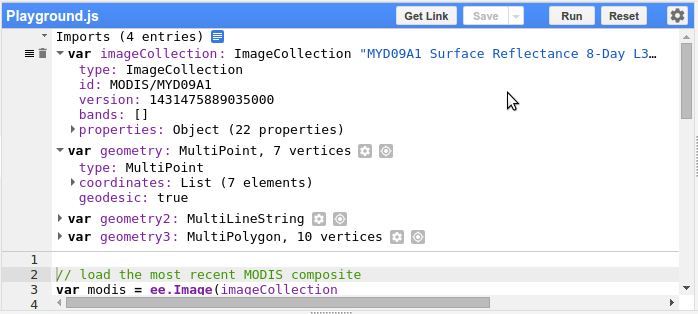
Figura 5. A seção de importações na parte de cima do editor de código.
Mapa
O objeto Map na API se refere à exibição do mapa no Code Editor. Por exemplo, Map.getBounds() vai retornar a região geográfica visível no Editor de código. Confira as funções Map na API para ver outras personalizações dessa exibição.
Gerenciador de camadas
Use o Gerenciador de camadas no canto superior direito do mapa para ajustar a exibição das camadas adicionadas. Especificamente, é possível alternar a visibilidade de uma camada ou ajustar a transparência dela com o controle deslizante. Clique no ícone para ajustar os parâmetros de visualização de camadas individuais. A ferramenta de visualização que aparece (Figura 6) permite configurar interativamente os parâmetros de exibição da camada. Clique no botão à direita da ferramenta (que realiza um ajuste personalizado para o intervalo mínimo e máximo fornecido por padrão) para ajustar linearmente a exibição para percentis ou desvios padrão dos valores de imagem na janela de exibição. As estatísticas são calculadas com base em todos os pixels na janela "Mapa" no nível de zoom atual. Use os controles deslizantes para ajustar o gama e/ou a transparência. Clique no botão de opção Paleta e especifique uma paleta personalizada adicionando cores (), removendo cores () ou inserindo manualmente uma lista separada por vírgulas de strings hexadecimais (). Clique em Aplicar para aplicar os parâmetros de visualização à tela atual. Clique em Importar para carregar um objeto de parâmetros de visualização como uma nova variável na seção de importações do script.
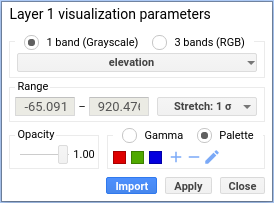
Figura 6. A ferramenta de visualização de camadas.
Guia "Inspetor"
A guia Inspetor ao lado do Gerenciador de tarefas permite consultar o mapa de forma interativa. Quando a guia Inspetor é ativada, o cursor se torna uma cruz que mostra os valores de local e camada abaixo dele quando você clica no mapa. Por exemplo, a Figura 7 mostra os resultados de clicar no mapa na guia Inspector. A localização do cursor e o nível de zoom são mostrados junto com os valores de pixel e uma lista de objetos no mapa. A lista de objetos é interativa. Para mais informações, expanda os objetos na guia Inspector.
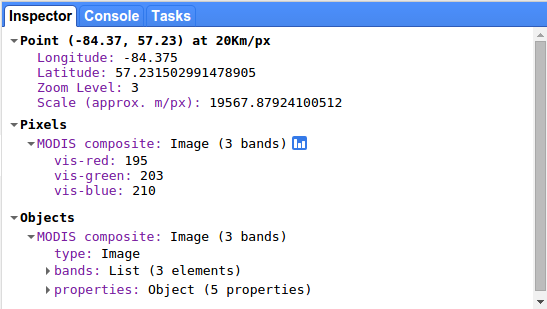
Figura 7. A guia "Inspector" mostra informações sobre a localização do cursor e os valores da camada abaixo dele.
Guia "Console"
Quando você print() algo do seu script, como texto, objetos ou gráficos, o resultado é exibido no console. O console é interativo, então você pode expandir os objetos impressos para saber mais detalhes sobre eles.
Guia "Tarefas"
As tarefas do Earth Engine são operações que podem ser executadas por muito mais tempo do que o tempo limite padrão de solicitação de API. Essas tarefas de longa duração são o único mecanismo para criar artefatos permanentes no Earth Engine e em sistemas adjacentes (Google Cloud Storage, Google Drive etc.) e se dividem em duas categorias: Import e Export.
As tarefas de importação podem ser usadas para fazer upload de imagens ou fazer upload de tabelas no Earth Engine de vários tipos de arquivo (.csv, .tif etc.). As tarefas de exportação podem ser usadas para executar e gravar resultados do sistema de computação do EE. Consulte o guia para exportar dados.
Para exportações, cada chamada a uma função Export no Editor de código vai preencher uma entrada na seção Tarefas não enviadas da guia Tarefas. Para enviar uma
tarefa de exportação ao servidor, clique no botão Executar ao lado da tarefa. Uma caixa de diálogo de configuração vai aparecer para que você especifique vários parâmetros da tarefa. Se a tarefa for totalmente especificada no momento da criação (ou seja, a chamada para Export tiver todos os parâmetros necessários), mantenha ctrl ou ⌘ pressionado enquanto clica em Executar para enviar a tarefa sem mostrar a caixa de diálogo.
Para importações, o upload de arquivos acontece localmente antes que a tarefa seja enviada ao servidor. As tarefas de importação na fase de upload mostram o progresso na seção Tarefas não enviadas e são enviadas automaticamente ao servidor quando o upload do arquivo é concluído.
As tarefas não enviadas aparecem apenas na página em que foram criadas e são perdidas quando a página é fechada. Depois que uma tarefa é enviada ao servidor, clicar na linha dela na interface fornece mais informações e opções sobre o status da tarefa, incluindo a opção de solicitar o cancelamento.
Para ver e cancelar várias tarefas em uma visualização de página inteira (incluindo clientes móveis), use a página "Tarefas" no Console do Cloud.
Profiler
O criador de perfil mostra informações sobre os recursos (tempo de CPU, memória) consumidos por algoritmos específicos e outras partes de uma computação. Isso ajuda a diagnosticar por que um script está sendo executado lentamente ou falhando devido a limites de memória. Para usar o criador de perfil, clique na opção Executar com criador de perfil no menu suspenso do botão "Executar". Como atalho, mantenha pressionada a tecla Alt (ou Option no Mac) e clique em "Executar" ou pressione Ctrl+Alt+Enter. Isso ativa uma guia Profiler no lado direito do editor de código. À medida que o script é executado, a guia Profiler mostra uma tabela de uso de recursos do script. Clicar no botão Executar (sem criação de perfil) fará com que a guia Profiler desapareça e desative o criador de perfil.
Consulte a página Visão geral da computação para ver um detalhamento da saída do criador de perfil.
Assistente de IA (guia "Perguntar")
O editor de código inclui um assistente de IA, com tecnologia do Gemini, para ajudar você a escrever, depurar e entender seus scripts. O assistente está disponível na guia Perguntar no painel à direita.
Para detalhes sobre como configurar e usar o assistente, consulte o guia Assistente de IA no editor de código do Earth Engine.
Ferramentas de geometria
Você também pode importar geometrias para seu script desenhando-as na tela. Para criar geometrias, use as ferramentas de desenho no canto superior esquerdo da exibição do mapa (Figura 8). Para desenhar pontos, use o ícone de marcador
 . Para
desenhar linhas, use o ícone de linha
. Para
desenhar linhas, use o ícone de linha
 . Para desenhar
polígonos, use o ícone de polígono
. Para desenhar
polígonos, use o ícone de polígono
 . Para
desenhar retângulos, use o ícone de retângulo
. Para
desenhar retângulos, use o ícone de retângulo
 . Os retângulos são geometrias planas e não podem ser colocados em uma camada com geometrias geodésicas, como linhas e polígonos.
Usar qualquer uma das ferramentas de desenho cria automaticamente uma nova camada de geometria e adiciona uma importação para essa camada à seção "Importações". Para adicionar geometrias a uma nova camada, passe o cursor sobre "Importações de geometria" na exibição do mapa e clique no link +nova camada. Também é possível alternar a visibilidade das geometrias na seção "Importações de geometria". As geometrias desenhadas são geodésicas por padrão, exceto os retângulos, que são apenas planares. Use o construtor Geometry para converter em geometrias planas. Saiba mais sobre geometrias no Earth Engine na página Geometria.
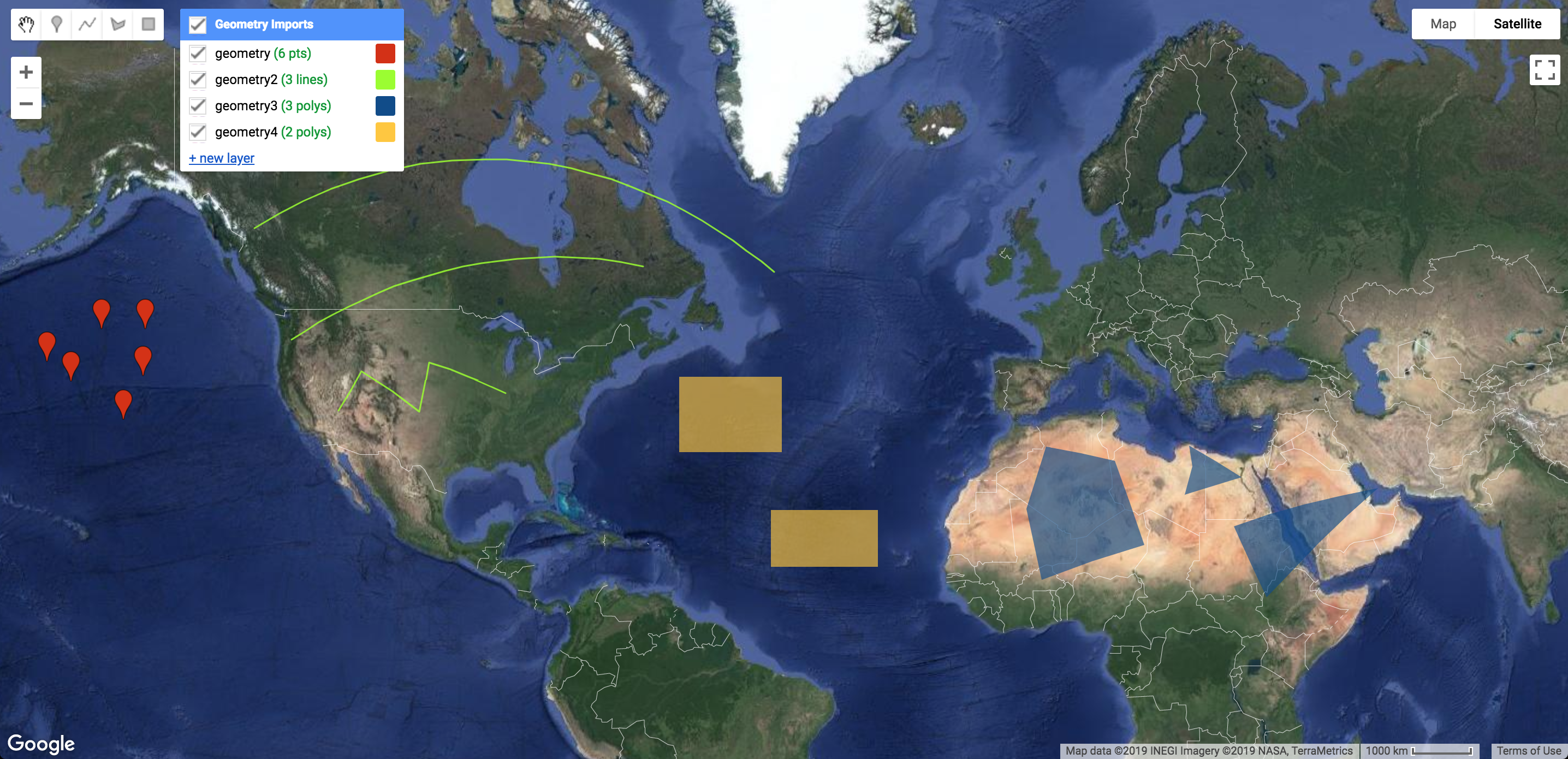
Figura 8. As ferramentas de desenho de geometria estão no canto superior esquerdo da tela do mapa.
Para configurar a forma como as geometrias são importadas para seu script, clique no ícone ao lado da camada na seção Importações de geometria do mapa ou na seção Importações do editor de código. A ferramenta de configurações da camada de geometria vai aparecer em uma caixa de diálogo semelhante à Figura 9. É possível importar as formas desenhadas como geometrias, atributos ou coleções de atributos. As configurações de importação de geometria também permitem mudar a cor com que a camada é mostrada, adicionar propriedades a ela (se for importada como um Feature ou FeatureCollection) ou renomeá-la.
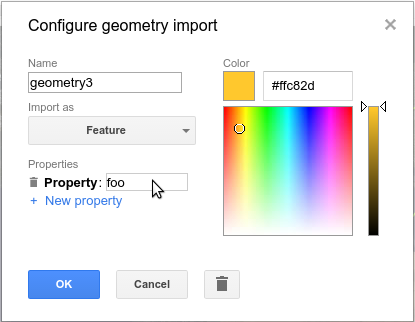
Figura 9. A ferramenta de configuração de geometria.
Por fim, para impedir que as geometrias em uma camada sejam editadas, bloqueie a camada pressionando o ícone ao lado dela. Isso impede a adição, exclusão ou edição de geometrias na camada. Para desbloquear a camada novamente, pressione o ícone .
Preciso de ajuda!
Clique no botão no canto superior direito do Editor de código para ver links para este guia do desenvolvedor, outros fóruns de ajuda, um tour guiado pelo Editor de código e uma lista de atalhos de teclado que ajudam na programação, na execução de código e na exibição de dados no Mapa. Clique no botão para registrar um relatório de bug, pedir um novo recurso, sugerir um conjunto de dados ou enviar feedback quando não for necessário receber uma resposta.