

Tablo öğelerini yükleme
Shapefile veya CSV biçimindeki veri kümelerini yüklemek için Öğe Yöneticisi'ni veya komut satırı arayüzünü (CLI) kullanabilirsiniz. (Kod Düzenleyici'yi veya CLI'yi kullanarak raster'ları içe aktarma hakkında ayrıntılı bilgi için Raster Verilerini İçe Aktarma başlıklı makaleyi inceleyin.) Yüklediğiniz öğeler başlangıçta gizlidir ancak Öğeleri Paylaşma Bölümü'nde açıklandığı şekilde paylaşılabilir.
Shapefile yükleme
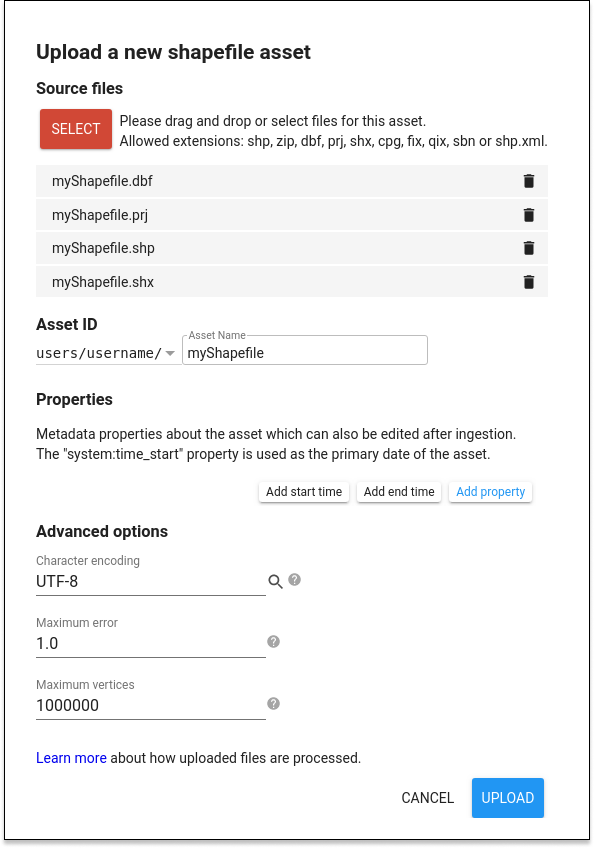
Kod Düzenleyici'den bir Shapefile yüklemek için  düğmesini tıklayın, ardından Tablo Yükleme bölümünde Shapefile'lar'ı seçin. Şekil 1'dekine benzer bir yükleme iletişim kutusu gösterilir. SELECT (SEÇ) düğmesini tıklayın ve yerel dosya sisteminizde bir Shapefile veya Shapefile içeren ZIP arşivine gidin. Bir .shp dosyası seçerken ilgili .dbf, .shx ve .prj dosyalarını da seçtiğinizden emin olun. Bir .prj dosyası sağlanmazsa Earth Engine varsayılan olarak WGS84 (boylam, enlem) koordinatlarını kullanır. ZIP arşivi yüklüyorsanız yalnızca bir Shapefile (.shp, .dbf, .shx, .prj vb. kümesi) içerdiğinden ve yinelenen dosya adı olmadığından emin olun. Dosya adlarında fazladan nokta bulunmadığından emin olun. (Dosya adlarında uzantıdan önce tek bir nokta bulunur.)
Kullanıcı klasörünüzde tabloya uygun bir öğe kimliği (henüz mevcut olmayan) verin. Yükleme işlemini başlatmak için YÜKLE'yi tıklayın.
CSV dosyası yükleyin
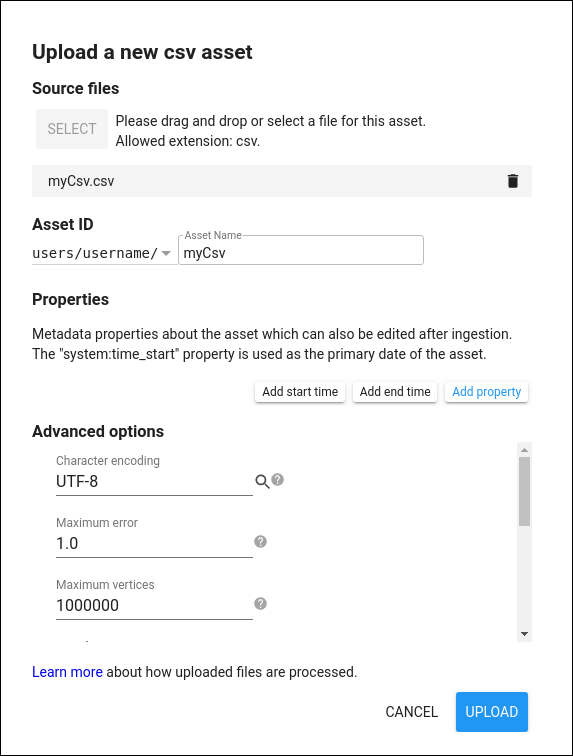
Kod Düzenleyici'den CSV yüklemek için Öğeler sekmesini etkinleştirin, ardından düğmesini tıklayın ve Tablo Yükleme bölümünde CSV dosyası'nı seçin. Şekil 2'dekine benzer bir yükleme iletişim kutusu gösterilir. SELECT (SEÇ) düğmesini tıklayın ve yerel dosya sisteminizdeki bir .csv dosyasına gidin. Tabloya benzersiz ve alakalı bir öğe kimliği adı verin.
Yükleme işlemini başlatmak için Tamam'ı tıklayın.
CSV dosyasında her özellik için bir satır ve özellik kümesindeki özellik veya değişken sayısı kadar sütun bulunmalıdır. Özellikler coğrafi konum bilgisi içeriyorsa bir geometri dizesi (GeoJSON, WKT) veya x ve y konum özellikleriyle tanımlanmış bir coğrafi konuma sahip olmalıdır. CSV dosyası, GDAL/OGR gibi bir CBS veya coğrafi veri aracından dışa aktarılmışsa doğru şekilde biçimlendirilmiş ve adlandırılmış bir geometri sütunu zaten mevcut olmalıdır. Alternatif olarak, nokta konumlarını temsil eden x ve y koordinatları için iki sütun bir e-tablo uygulamasında tanımlanabilir ve diğer değişkenlerle birlikte CSV biçiminde dışa aktarılabilir.
Gelişmiş Seçenekler
Yükleme iletişim kutusunun Gelişmiş seçenekler bölümünde varsayılan ayarları görüntüleyip değiştirebilirsiniz. Çok sayıda tepe noktası olan geometrileri bölerek Earth Engine'in performansını artırabilirsiniz. Earth Engine, 1 milyondan fazla tepe noktası olan özelliklere izin vermez. Tablo yükleme sırasında Earth Engine, 1 milyondan fazla köşesi olan geometrileri otomatik olarak böler. Vektör oluşturma performansını artırmak için daha düşük bir değer belirtebilirsiniz.
Earth Engine, birincil geometri sütununu algılamaya çalışır ve aksi belirtilmedikçe veri projeksiyonunun WGS84 olduğunu varsayar. Geometrilerin jeodezik durumu, verilen projeksiyonun varsayılan kenar yorumuyla belirlenir (ör.WGS84, jeodezik geometriler kullanır). Ancak bu durum, Gelişmiş ayarlar menüsünden geçersiz kılınabilir. Verilerinizin geometrisi x ve y sütunlarıyla tanımlanan noktalardan oluşuyorsa ilgili sütunları "boylam" ve "enlem" olarak adlandırdığınızdan veya Gelişmiş ayarlar bölümünde x ve y sütun adlarını belirttiğinizden emin olun.
Bu, eksik verilerin NA, Null, None, -- vb. olarak gösterilmesinin yaygın olduğu bir e-tablo uygulamasında tablo hazırlarken dikkat edilmesi gereken önemli bir husustur. Eksik veri olması durumunda "hücreyi" boş bırakın.Yükleme ilerleme durumunu takip etme
Tablo yükleme işlemi başlatıldıktan sonra, Kod Düzenleyici'nin sağ tarafındaki Görevler sekmesinde bulunan Görev Yöneticisi'ne bir "Öğe besleme" görevi eklenir. ? simgesini tıklayarak yükleme durumunu kontrol edin. simgesini tıklayın. Yüklemeyi iptal etmek için görevin yanındaki dönen simgeyi  tıklayın. Besleme tamamlandığında görev hücresi maviye döner ve öğe, Öğeler sekmesindeki kullanıcı klasörünüzde simgesiyle görünür.
Tablo Yükleme Sınırları
Tablo yüklerken tablodaki maksimum özellik sayısı 100 milyondur. Bir özellikteki maksimum mülk sayısı 1.024'tür. Bu sınırlar, elde edilen öğenin verimli bir şekilde sorgulanabilmesini sağlar. Ayrıca, yukarıdaki "Gelişmiş Seçenekler" bölümünde açıklandığı gibi her özelliğin maksimum köşe sayısı vardır.
Komut dosyanıza tablo öğesi yükleme
Tablo öğesinden komut dosyanızda FeatureCollection oluşturmak için Öğeleri Yönetme sayfasında açıklandığı şekilde içe aktarın.