

Mengupload aset tabel
Anda dapat menggunakan Asset Manager atau antarmuka command line (CLI) untuk mengupload set data dalam format Shapefile atau CSV. (Lihat Mengimpor Data Raster untuk mengetahui detail tentang cara mengimpor raster menggunakan Editor Kode atau CLI.) Aset yang Anda upload awalnya bersifat pribadi, tetapi dapat dibagikan seperti yang dijelaskan di Bagian Berbagi Aset.
Mengupload Shapefile
Untuk mengupload Shapefile dari Editor Kode, klik tombol
 , lalu pilih
Shape files di bagian Table
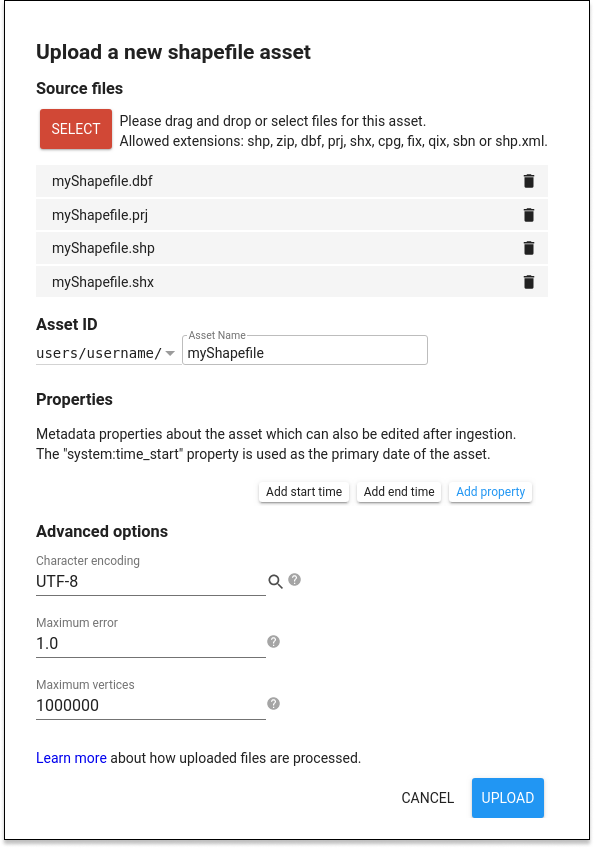
Upload. Dialog upload yang mirip dengan
Gambar 1 akan ditampilkan. Klik tombol SELECT dan buka Shapefile atau file ZIP yang berisi Shapefile di sistem file lokal Anda. Saat memilih file .shp, pastikan untuk memilih file .dbf, .shx, dan .prj terkait. Earth Engine akan ditetapkan secara default ke koordinat WGS84 (bujur, lintang) jika file .prj tidak disediakan. Jika Anda mengupload file ZIP, pastikan file tersebut hanya berisi satu Shapefile
(kumpulan .shp, .dbf, .shx, .prj, dll.) dan tidak ada nama file duplikat. Pastikan nama file tidak menyertakan titik tambahan. (Nama file akan menyertakan satu titik sebelum ekstensi.)
Beri tabel ID aset yang sesuai (yang belum ada) di folder pengguna Anda. Klik UPLOAD untuk memulai upload.
Upload file CSV
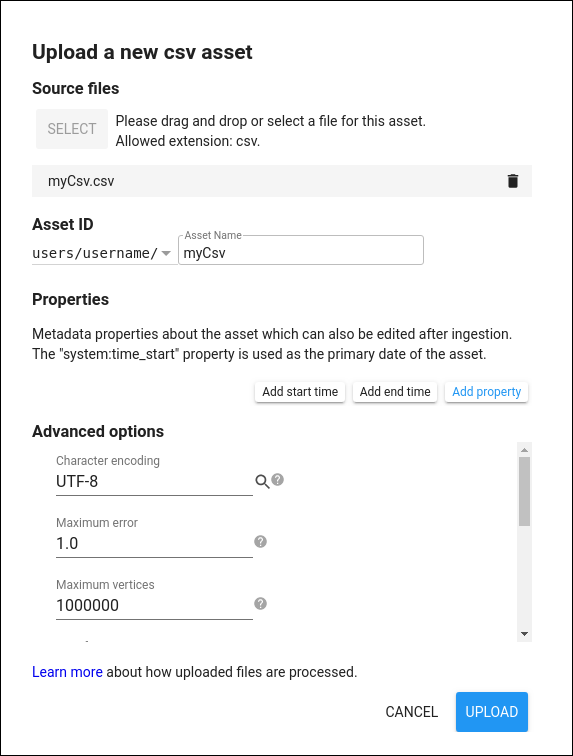
Untuk mengupload CSV dari Editor Kode, aktifkan tab Assets, lalu klik tombol dan pilih CSV file di bagian Table Upload. Dialog upload
yang mirip dengan Gambar 2 akan ditampilkan. Klik tombol SELECT dan buka
file .csv di sistem file lokal Anda. Beri nama ID aset yang unik dan relevan untuk tabel.
Klik OK untuk memulai upload.
File CSV harus berisi baris untuk setiap fitur dan kolom sebanyak properti atau variabel untuk set fitur. Jika fitur bersifat geospasial, fitur tersebut harus memiliki geolokasi yang ditentukan oleh string geometri (GeoJSON, WKT) atau properti posisi x dan y. Jika file CSV adalah ekspor dari alat data geospasial atau GIS seperti GDAL/OGR, kolom geometri yang diformat dan diberi nama dengan benar seharusnya sudah ada. Atau, dua kolom untuk koordinat x dan y yang mewakili lokasi titik dapat ditentukan dalam aplikasi spreadsheet dan diekspor sebagai format CSV bersama dengan variabel lainnya.
Opsi Lanjutan
Di bagian Advanced options pada dialog upload, lihat dan ubah setelan default. Performa Earth Engine dapat ditingkatkan dengan membagi geometri yang memiliki banyak verteks. Earth Engine tidak mengizinkan fitur dengan lebih dari 1 juta verteks. Selama upload tabel, Earth Engine akan otomatis membagi geometri yang memiliki lebih dari 1 juta verteks. Anda dapat menentukan nilai yang lebih rendah untuk meningkatkan performa rendering vektor.
Earth Engine akan mencoba mendeteksi kolom geometri utama dan mengasumsikan proyeksi data adalah WGS84, kecuali jika ditentukan lain. Status geodesi geometri ditentukan oleh interpretasi tepi default dari proyeksi yang diberikan (misalnya, WGS84 menggunakan geometri geodesi), tetapi hal ini dapat diganti di menu Setelan lanjutan. Jika geometri data Anda adalah titik yang ditentukan oleh kolom x dan y, pastikan untuk memberi nama kolom masing-masing "longitude" dan "latitude" atau tentukan nama kolom x dan y di bagian Setelan lanjutan.
Memantau progres upload
Setelah memulai upload tabel, tugas 'Penyerapan aset' akan ditambahkan ke Task Manager, yang dapat ditemukan
di tab Tasks di sisi kanan Editor Kode. Periksa status upload dengan mengklik ? yang muncul saat mengarahkan kursor ke
tugas. Untuk membatalkan upload, klik ikon berputar
 di samping
tugas. Setelah penyerapan selesai, sel tugas akan berubah menjadi biru dan aset akan muncul
di folder pengguna Anda di tab Assets dengan
ikon .
Batas Upload Tabel
Saat mengupload tabel, jumlah maksimum fitur dalam tabel adalah 100 juta. Jumlah maksimum properti pada fitur adalah 1.024. Batasan ini memastikan bahwa aset yang dihasilkan dapat dikueri secara efisien. Selain itu, setiap fitur memiliki jumlah verteks maksimum seperti yang dijelaskan di bagian "Opsi Lanjutan" di atas.
Memuat aset tabel ke skrip Anda
Untuk membuat FeatureCollection dalam skrip Anda dari aset tabel, impor aset tersebut seperti yang dijelaskan di halaman Mengelola Aset.