

Tabellen-Assets hochladen
Sie können den Asset Manager oder die Befehlszeile (CLI) verwenden, um Datasets im Shapefile- oder CSV-Format hochzuladen. Weitere Informationen zum Importieren von Rastern mit dem Code-Editor oder der Befehlszeile finden Sie unter Rasterdaten importieren. Ihre hochgeladenen Assets sind anfangs privat, können aber wie im Abschnitt „Assets freigeben“ beschrieben freigegeben werden.
Shapefile hochladen
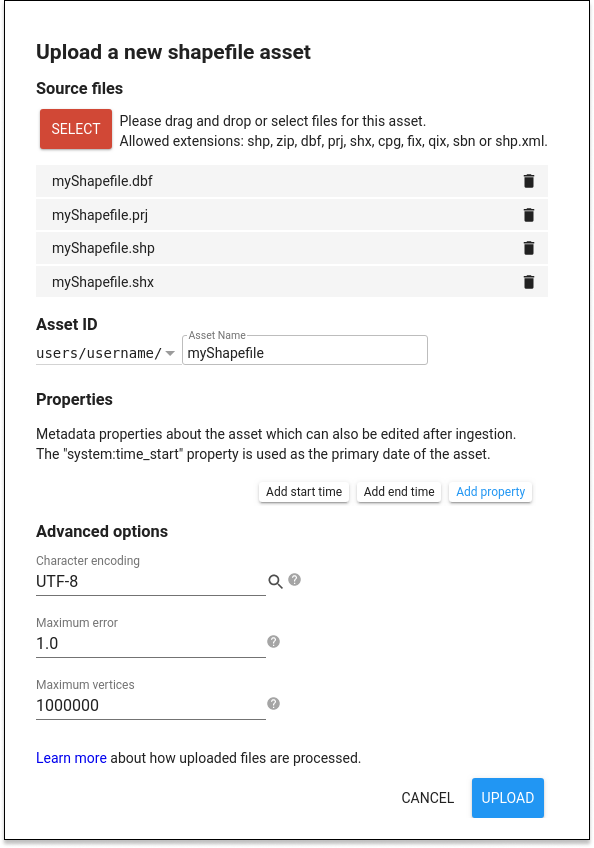
Wenn Sie ein Shapefile über den Code-Editor hochladen möchten, klicken Sie auf den Button  und wählen Sie dann im Bereich Tabellen-Upload die Option Shapefiles aus. Es wird ein Dialogfeld zum Hochladen ähnlich wie in Abbildung 1 angezeigt. Klicken Sie auf den Button AUSWÄHLEN und suchen Sie in Ihrem lokalen Dateisystem nach einer Shapefile-Datei oder einem ZIP-Archiv, das eine Shapefile-Datei enthält. Wenn Sie eine SHP-Datei auswählen, müssen Sie auch die zugehörigen DBF-, SHX- und PRJ-Dateien auswählen. Wenn keine PRJ-Datei angegeben ist, verwendet Earth Engine standardmäßig WGS84-Koordinaten (Längengrad, Breitengrad). Wenn Sie ein ZIP-Archiv hochladen, darf es nur ein Shapefile (Satz von SHP-, DBF-, SHX-, PRJ- usw. Dateien) und keine doppelten Dateinamen enthalten. Achten Sie darauf, dass Dateinamen keine zusätzlichen Punkte enthalten. (Dateinamen enthalten einen einzelnen Punkt vor der Erweiterung.)
Geben Sie der Tabelle eine geeignete Asset-ID (die noch nicht vorhanden ist) in Ihrem Nutzerordner. Klicken Sie auf UPLOAD, um den Upload zu starten.
CSV-Datei hochladen
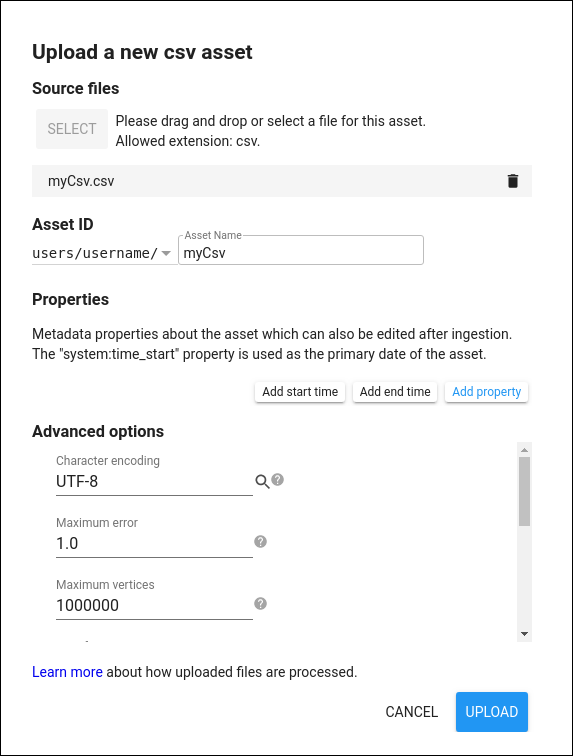
Wenn Sie eine CSV-Datei über den Code-Editor hochladen möchten, aktivieren Sie den Tab Assets, klicken Sie auf den Button und wählen Sie im Bereich Tabellen-Upload die Option CSV-Datei aus. Es wird ein Dialogfeld zum Hochladen angezeigt, das Abbildung 2 ähnelt. Klicken Sie auf den Button AUSWÄHLEN und rufen Sie eine CSV-Datei in Ihrem lokalen Dateisystem auf. Geben Sie der Tabelle einen eindeutigen, relevanten Asset-ID-Namen.
Klicken Sie auf „OK“, um den Upload zu starten.
Die CSV-Datei sollte für jedes Feature eine Zeile und so viele Spalten enthalten, wie es Attribute oder Variablen für das Feature-Set gibt. Wenn Features raumbezogen sind, muss für sie ein Standort definiert sein, entweder durch einen Geometrie-String (GeoJSON, WKT) oder durch x- und y-Positionsattribute. Wenn die CSV-Datei aus einem GIS- oder Geodaten-Tool wie GDAL/OGR exportiert wurde, sollte bereits eine korrekt formatierte und benannte Geometriespalte vorhanden sein. Alternativ können zwei Spalten für x- und y-Koordinaten, die Punktstandorte darstellen, in einer Tabellenkalkulationsanwendung definiert und zusammen mit anderen Variablen im CSV-Format exportiert werden.
Erweiterte Optionen
Im Abschnitt Erweiterte Optionen des Upload-Dialogfelds können Sie die Standardeinstellungen ansehen und ändern. Die Leistung von Earth Engine kann verbessert werden, indem Geometrien mit einer großen Anzahl von Eckpunkten aufgeteilt werden. In Earth Engine sind keine Elemente mit mehr als 1 Million Eckpunkten zulässig. Beim Hochladen von Tabellen teilt Earth Engine Geometrien mit mehr als 1 Million Eckpunkten automatisch auf. Sie können einen niedrigeren Wert angeben, um die Leistung des Vektor-Renderings zu verbessern.
Earth Engine versucht, eine primäre Geometriespalte zu erkennen, und geht davon aus, dass die Datenprojektion WGS84 ist, sofern nicht anders angegeben. Der geodätische Zustand der Geometrien wird durch die Standardinterpretation der Kanten der angegebenen Projektion bestimmt (z. B. verwendet WGS84 geodätische Geometrien). Dies kann jedoch im Menü „Erweiterte Einstellungen“ überschrieben werden. Wenn die Geometrie Ihrer Daten Punkte sind, die durch x- und y-Spalten definiert sind, müssen Sie die entsprechenden Spalten „longitude“ und „latitude“ nennen oder die x- und y-Spaltennamen unter „Erweiterte Einstellungen“ angeben.
Uploadfortschritt verfolgen
Nachdem Sie einen Tabellen-Upload gestartet haben, wird dem Task-Manager die Aufgabe „Asset-Aufnahme“ hinzugefügt. Sie finden sie auf dem Tab Aufgaben rechts im Code-Editor. Klicken Sie auf das ?, um den Uploadstatus zu prüfen. , das angezeigt wird, wenn Sie den Mauszeiger auf die Aufgabe bewegen. Wenn Sie einen Upload abbrechen möchten, klicken Sie neben der Aufgabe auf das sich drehende Symbol  . Sobald die Aufnahme abgeschlossen ist, wird die Aufgabenzelle blau und das Asset wird in Ihrem Nutzerordner auf dem Tab Assets mit dem Symbol angezeigt.
Uploadlimits für Tabellen
Beim Hochladen von Tabellen beträgt die maximale Anzahl von Elementen in der Tabelle 100 Millionen. Die maximale Anzahl von Attributen für ein Feature beträgt 1.024. Diese Limits sorgen dafür, dass das resultierende Asset effizient abgefragt werden kann. Außerdem gilt für jedes Feature eine maximale Anzahl von Eckpunkten, wie im Abschnitt „Erweiterte Optionen“ oben erläutert.
Tabellen-Asset in Ihr Script laden
Wenn Sie in Ihrem Script ein FeatureCollection aus einem Tabellen-Asset erstellen möchten, importieren Sie es wie auf der Seite Assets verwalten beschrieben.