

您可以使用資產管理工具或指令列介面 (CLI),上傳 GeoTIFF 或 TFRecord 格式的圖片或其他地理參照光柵資料集。(如要進一步瞭解如何使用程式碼編輯器匯入向量,請參閱「匯入向量資料」)。
上傳圖片素材資源
GeoTIFF
在程式碼編輯器中,您可以將大小不超過 10 GB 的 GeoTIFF 圖片檔上傳至 Earth Engine 使用者資料夾。(如要上傳較大的檔案,請使用指令列上傳選項)。
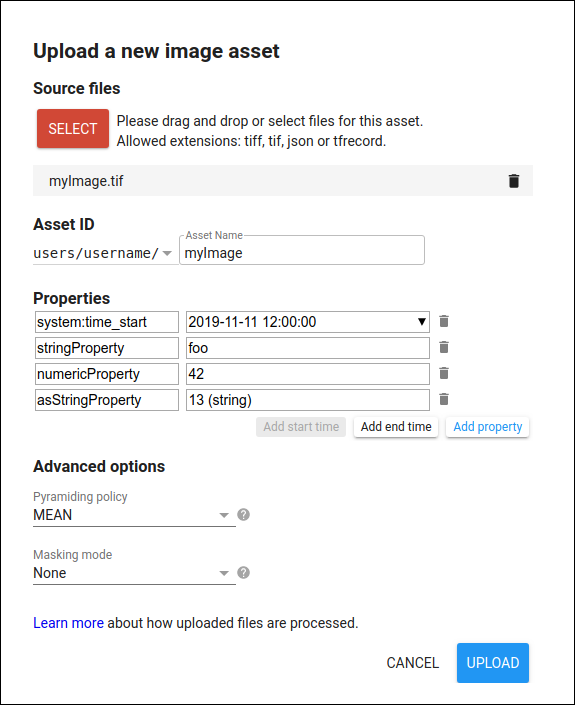
如要使用程式碼編輯器上傳 GeoTIFF,請選取左上角的「Assets」分頁標籤,按一下「 」按鈕,然後選取「Image upload」。Earth Engine 會顯示上傳對話方塊,看起來應與圖 1 類似。按一下「SELECT」(選取) 按鈕,然後在本機檔案系統中找到 GeoTIFF。
在使用者資料夾中,為圖片指定適當的資產 ID (不得與現有 ID 重複)。如要將圖片上傳到現有資料夾或集合,請在資產 ID 前加上資料夾或集合 ID,例如 projects/myproject/folder-or-collection-id/new-asset。
按一下「上傳」開始上傳。
開始上傳後,程式碼編輯器右側的「Tasks」分頁會顯示「Asset ingestion」工作。將滑鼠游標懸停在工作管理員中的工作上,會顯示 ?圖示,可用來查看上傳狀態。如要取消上傳,請按一下工作旁邊的旋轉圖示  。擷取完成後,資產會顯示在使用者資料夾中,並附有 圖示。
GeoTIFF 壓縮
GeoTIFF 檔案可使用 DEFLATE、JPEG、JPEG-XL/JXL、LERC、LERC_DEFLATE、LERC_ZSTD、LZMA、LZW、WEBP 或 ZSTD 壓縮。Earth Engine 會直接讀取雲端最佳化 GeoTIFF (COG),而非擷取,因此接受的壓縮類型較少,詳情請參閱「COG 壓縮」。
如要獲得最佳的大型檔案上傳體驗,建議您:
- 最佳選擇:ZSTD 在速度和壓縮率之間取得良好平衡。
- 避免:LZMA 雖然壓縮效果良好,但速度可能非常慢。
- 未壓縮檔案:檔案較大,上傳時間較長。
- 有損壓縮 (例如 JPEG):可能會改變像素值。除非您瞭解對資料的潛在影響,否則請使用無損壓縮 (例如 DEFLATE、LZMA、LZW、ZSTD),而非有損壓縮。
TFRecord
如要從 TFRecord 檔案上傳圖片,您必須擁有相關聯的混音器檔案,該檔案是在您匯出執行推論的圖像時產生。如要進一步瞭解混音器檔案,請參閱匯出頁面。具體來說,如要匯入對匯出圖像做出的預測 (以圖片形式),
- 將圖像匯出為一或多個 TFRecord 檔案。
- 對圖像執行推論 (即
model.predict())。 - 將
model.predict()的輸出內容寫入 TFRecord 檔案。預測結果的順序應與您執行推論的圖片匯出作業相同。您可以依匯出作業產生的檔案名稱排序,強制執行順序。詳情請參閱大型檔案匯出部分。 - 將 TFRecord 檔案和相關聯的混音器上傳至 Earth Engine。
編輯屬性
指定一或多項中繼資料屬性,編輯資產中繼資料。在「Properties」選單中,按一下「Add property」定義屬性名稱和值 (圖 2)。值可以是字串或數字。
輸入字串時請勿加上引號。如要將數字格式設為字串,請在數字前輸入單引號 (')。
根據預設,系統會新增 system:time_start 屬性,但不含任何值。Earth Engine 套用 ImageCollection 日期篩選器時,會使用這個屬性。請輸入圖 2 所示格式的日期,或代表自 1970 年 1 月 1 日起經過毫秒數的數字。(如要進一步瞭解 Earth Engine 中的時間戳記,請參閱詞彙表)。資產管理工具會將輸入的數字解讀為名為 system:time_start 或 system:time_end 的屬性值 (以毫秒為單位),並將其格式化為日期。
按一下 圖示即可移除屬性。
進階選項
在「Advanced」(進階) 選單中,選擇資料的金字塔政策和遮蓋模式。
金字塔政策會指定 Earth Engine 如何生成解析度較低的圖片版本。如要進一步瞭解 Earth Engine 如何處理多種解析度,請參閱比例文件。選擇「平均值」、「最小值」或「最大值」金字塔政策,即可將影像金字塔中較低解析度層級,計算為每個 2x2 高解析度像素群組的平均值、最小值或最大值。這個選項適用於連續值圖片。如果是分類資料 (例如土地覆蓋) 或品質確保資料,請選擇「樣本」(左上角像素) 或「模式」(最常出現的值,如果沒有模式,則為樣本) 金字塔政策。
遮罩模式會指出上傳圖片的遮罩方式 (如有)。如要指定無資料值,請選取「無資料值」並輸入值。上傳圖片中具有這個值的像素會遭到遮蓋。這個值會獨立套用至圖片的每個波段。如要將圖片的最後一個波段做為其他圖片波段的遮罩,請選取「Use last band as alpha band」(將最後一個波段做為 Alpha 波段)。Alpha 波段應為無正負號的 8 位元波段,其中 0 代表遮蓋 (完全透明) 資料,255 代表完全不透明。
圖塊上傳
如要將單一圖片上傳為多個圖塊,且每個圖塊都儲存在不同的來源檔案中,請按一下「Add another file」(新增其他檔案),將其他檔案新增至上傳內容。Earth Engine 會合併圖塊,在使用者資料夾中建立單一圖片。
可上傳至圖片素材資源的檔案類型有一些限制。請特別注意以下幾點:
- 圖片必須具有相同的波段數量、位元深度、投影、解析度和填滿值。
- 從一個檔案到下一個檔案的偏移量必須是像素大小的整數倍。
- 在最終圖片中,圖塊之間的間隙會填入遮罩像素,因此圖塊最好相鄰,不要分散。如果圖片中的間隙佔據超過 99% 的圖片區域,系統就不會擷取該圖片。