

Earth Engine কোড এডিটরে ui.Chart মডিউল দ্বারা তৈরি করা চার্ট .setOptions() পদ্ধতি ব্যবহার করে
স্টাইল করা যেতে পারে। এই পদ্ধতিটি ইনপুট হিসেবে কনফিগারেশন বিকল্পের ক্লায়েন্ট-সাইড
জাভাস্ক্রিপ্ট অবজেক্ট নেয়। প্রতিটি চার্টের ধরন অনুযায়ী কনফিগারেশন বিকল্প
সংশ্লিষ্ট Google Charts ডকুমেন্টেশনের
কনফিগারেশন বিকল্প বিভাগে দেওয়া আছে, যেমন:
লাইন চার্ট।
কনফিগারেশন বিকল্পের উদাহরণ
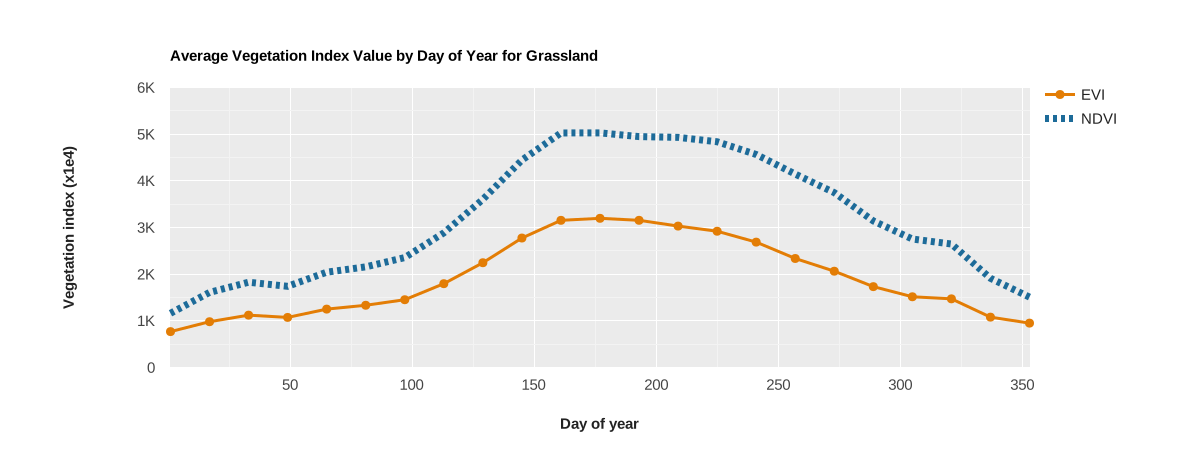
এখানে, কাস্টম চার্ট স্টাইলিং
ui.Chart.image.doySeries উদাহরণে প্রয়োগ করা হয়েছে।
এটি কনফিগারেশন বিকল্প অবজেক্ট কীভাবে ফর্ম্যাট করতে হয় এবং ee.Chart-এ কীভাবে তা প্রয়োগ করতে হয় সেই বিষয়ে একটি নির্দেশিকা প্রদান করে।
// Import the example feature collection and subset the glassland feature.
var grassland = ee.FeatureCollection('projects/google/charts_feature_example')
                    .filter(ee.Filter.eq('label', 'Grassland'));

// Load MODIS vegetation indices data and subset a decade of images.
var vegIndices = ee.ImageCollection('MODIS/061/MOD13A1')
                     .filter(ee.Filter.date('2010-01-01', '2020-01-01'))
                     .select(['NDVI', 'EVI']);

// Set chart style properties.
var chartStyle = {
  title: 'Average Vegetation Index Value by Day of Year for Grassland',
  hAxis: {
    title: 'Day of year',
    titleTextStyle: {italic: false, bold: true},
    gridlines: {color: 'FFFFFF'}
  },
  vAxis: {
    title: 'Vegetation index (x1e4)',
    titleTextStyle: {italic: false, bold: true},
    gridlines: {color: 'FFFFFF'},
    format: 'short',
    baselineColor: 'FFFFFF'
  },
  series: {
    0: {lineWidth: 3, color: 'E37D05', pointSize: 7},
    1: {lineWidth: 7, color: '1D6B99', lineDashStyle: [4, 4]}
  },
  chartArea: {backgroundColor: 'EBEBEB'}
};

// Define the chart.
var chart =
    ui.Chart.image
        .doySeries({
          imageCollection: vegIndices,
          region: grassland,
          regionReducer: ee.Reducer.mean(),
          scale: 500,
          yearReducer: ee.Reducer.mean(),
          startDay: 1,
          endDay: 365
        })
        .setSeriesNames(['EVI', 'NDVI']);

// Apply custom style properties to the chart.
chart.setOptions(chartStyle);

// Print the chart to the console.
print(chart);
আমি কীভাবে...
নিম্নলিখিত উদাহরণগুলি JavaScript অবজেক্ট প্রদান করে যা প্রশ্নের উত্তর দেওয়ার জন্য শুধুমাত্র প্রাসঙ্গিক কনফিগারেশন বিকল্পগুলিকে সংজ্ঞায়িত করে। প্রয়োজন অনুযায়ী অবজেক্টে অতিরিক্ত বিকল্প যোগ করুন এবং ফলাফলটি ee.Chart-এর .setOptions() পদ্ধতিতে পাস করুন।
চার্টের শীর্ষক সেট করতে চান?
{
  title: 'The Chart Title'
}
চার্টের শীর্ষক লুকাবেন?
{
  titlePosition: 'none'
}
লিজেন্ড লুকাতে চান?
{
  legend: {position: 'none'}
}
অ্যাক্সিস সীমা নির্ধারণ করতে চান?
{
  hAxis: {  // x-axis
    viewWindow: {min: 10, max: 100}
  },
  vAxis: {  // y-axis
    viewWindow: {min: -10, max: 50}
  }
}
প্রতীকের সাইজ ও রঙ সেট করবেন?
আপনি টপ-লেভেল প্রপার্টি ব্যবহার করে সব সিরিজের জন্য সিম্বল প্রপার্টি সেট করতে পারবেন, যেমন:
{
  colors: ['blue'],
  pointSize: 10,
  lineWidth: 5,
  lineDashStyle: [4, 4],
  pointShape: 'diamond'  // 'circle', 'triangle', 'square', 'star', or 'polygon'
}
অথবা বেছে নেওয়া সিরিজের জন্য প্রপার্টি সেট করুন:
{
  series: {
    0: {lineWidth: 3, color: 'yellow', pointSize: 7},
    2: {lineWidth: 7, color: '1D6D99', lineDashStyle: [4, 4]}
  }
}
এছাড়াও, আপনি সিরিজের দৈর্ঘ্য ও ক্রম অনুযায়ী কালার অ্যারে প্রদান করে স্বতন্ত্র সিরিজের জন্য রঙ সেট করতে পারবেন।
{
  colors: ['blue', 'yellow', 'red']
}
লেজেন্ড থেকে কোনও সিরিজ লুকাতে চান?
{
  series: {
    0: {visibleInLegend: false},  // hides the 1st series in the legend
    2: {visibleInLegend: false}  // hides the 3rd series in the legend
  }
}
লাইন চার্টে পয়েন্ট দেখাবেন?
সব সিরিজের জন্য পয়েন্ট দেখুন:
{
  pointSize: 10
}
অথবা আলাদা সিরিজের জন্য:
{
  series: {
    0: {pointSize: 10},  // shows size 10 points for the 1st line series
    2: {pointSize: 10}  // shows size 10 points for the 3rd line series
  }
}
পয়েন্ট চার্টে লাইন দেখাতে চান?
সব সিরিজের জন্য লাইন দেখান:
{
  lineWidth: 10
}
অথবা আলাদা সিরিজের জন্য:
{
  series: {
    0: {lineWidth: 10},  // shows size 10 lines for the 1st point series
    2: {lineWidth: 10}  // shows size 10 lines for the 3rd point series
  }
}
অ্যাক্সিসে লগ স্কেল প্রয়োগ করতে চান?
{
  hAxis: {logScale: true},  // x-axis
  vAxis: {logScale: true}  // y-axis
}
একটি লাইনে স্মুদিং ফাংশন প্রয়োগ করতে চান?
প্রতিটি লাইন সিরিজে স্মুদিং ফাংশন প্রয়োগ করুন:
{
  curveType: 'function'
}
অথবা ব্যক্তিগত সিরিজ:
{
  series: {
    0: {curveType: 'function'},  // apply smoothing function to 1st line series
    2: {curveType: 'function'}  // apply smoothing function to 3rd line series
  }
}
চার্টের অক্ষ জুম ও প্যান করতে চান?
Google Chart-এর সংশ্লিষ্ট ধরনের জন্য explorer বিকল্প দেখুন। নিম্নলিখিত
দুটি অক্ষেই জুম এবং প্যান করার অনুমতি দেবে।
{
  explorer: {}
}
একটি অক্ষ বরাবর প্যান ও জুম করার সুবিধা সীমিত করুন:
{
  explorer: {axis: 'vertical'}  // or 'horizontal'
}
পয়েন্ট চিহ্নের অস্বচ্ছতা সেট করবেন?
{
  dataOpacity: 0.5
}
অক্ষ ঘোরাতে চান?
{
  orientation: 'vertical'  // or 'horizontal'
}
টেক্সট স্টাইল সেট করতে চান?
টেক্সট স্টাইলিংয়ের বিকল্পগুলি নিম্নলিখিত জাভাস্ক্রিপ্ট অবজেক্ট অনুযায়ী নির্দিষ্ট করা হয়:
var textStyle = {
  color: 'grey',
  fontName: 'arial',
  fontSize: 14,
  bold: true,
  italic: false
}
x-অক্ষ টেক্সট স্টাইল সেট করুন:
{
  hAxis: {
    textStyle: textStyle,  // tick label text style
    titleTextStyle: textStyle  // axis title text style
  }
}
y-অক্ষ টেক্সট স্টাইল সেট করুন:
{
  vAxis: {
    textStyle: textStyle,  // tick label text style
    titleTextStyle: textStyle  // axis title text style
  }
}
লিজেন্ড টেক্সট স্টাইল সেট করুন:
{
  legend: {textStyle: textStyle}
}
এছাড়াও, আপনি সব টেক্সট এলিমেন্টের জন্য ফন্টের নাম ও সাইজ সেট করতে পারবেন:
{
  fontName: 'arial',
  fontSize: 14
}
চার্টের ব্যাকগ্রাউন্ডের রঙ সেট করবেন?
{
  chartArea: {backgroundColor: 'EBEBEB'}
}
চার্ট গ্রিড লাইনের রঙ সেট করতে চাও?
{
  hAxis: {  // x-axis
    gridlines: {color: 'FFFFFF'}
  },
  vAxis: {  // y-axis
    gridlines: {color: 'FFFFFF'}
  }
}
গ্রিড লাইন সরিয়ে দিতে চান?
{
  hAxis: {  // x-axis
    gridlines: {count: 0}
  },
  vAxis: {  // y-axis
    gridlines: {count: 0}
  }
}
অ্যাক্সিস ভ্যালু লেবেল ফর্ম্যাট করবেন?
অ্যাক্সিস ভ্যালু লেবেল ফর্ম্যাট বিকল্পের সম্পূর্ণ তালিকা দেখতে এই নির্দেশিকা দেখুন।
{
  hAxis: {  // x-axis
    format: 'short'  // applies the 'short' format option
  },
  vAxis: {  // y-axis
    format: 'scientific'  // applies the 'scientific' format option
  }
}
y-অক্ষের ফাঁকা মান ইন্টারপোলেট করবেন?
লাইন চার্টে y-অক্ষের মান না থাকলে বা শূন্য হলে লাইন ব্রেক হতে পারে। একটি অবিচ্ছিন্ন লাইন আঁকতে
interpolateNulls: true ব্যবহার করুন।
{
  interpolateNulls: true
}
ট্রেন্ড লাইন যোগ করতে চান?
স্ক্যাটার, বার, কলাম এবং লাইন চার্টের জন্য ট্রেন্ড লাইন অটোমেটিক তৈরি করা যেতে পারে। সম্পূর্ণ বিবরণ জানতে এই পৃষ্ঠা দেখুন।
{
  trendlines: {
    0: {  // add a trend line to the 1st series
      type: 'linear',  // or 'polynomial', 'exponential'
      color: 'green',
      lineWidth: 5,
      opacity: 0.2,
      visibleInLegend: true,
    }
  }
}