

Hướng dẫn bắt đầu này là một cách nhanh chóng để bắt đầu lập trình bằng API JavaScript của Earth Engine. Để xem phần giới thiệu về JavaScript và các bài tập chuyên sâu hơn về API Earth Engine, hãy xem hướng dẫn. Để biết kiểu lập trình JavaScript được đề xuất, hãy xem Hướng dẫn về kiểu JavaScript của Google.
Google Earth Engine cho phép người dùng chạy thuật toán trên hình ảnh và vectơ được tham chiếu địa lý được lưu trữ trên cơ sở hạ tầng của Google. API Google Earth Engine cung cấp một thư viện các hàm có thể áp dụng cho dữ liệu để hiển thị và phân tích. Danh mục dữ liệu công khai của Earth Engine chứa một lượng lớn hình ảnh và tập dữ liệu vectơ được cung cấp công khai. Bạn cũng có thể tạo tài sản riêng tư trong thư mục cá nhân của người dùng.
Cách sử dụng các tài liệu này
Tài liệu về Earth Engine được thiết kế cho những người đã quen thuộc với việc phân tích dữ liệu không gian địa lý. Tài liệu chủ yếu được sắp xếp theo loại dữ liệu. Ví dụ: bảng điều hướng bên trái chứa các đường liên kết đến các phần hoặc trang về các loại dữ liệu quan trọng như Image, ImageCollection, Feature, FeatureCollection, Geometry, Reducer, Chart, Join và Array. Hướng dẫn này chỉ mô tả vừa đủ về các loại này để giúp bạn bắt đầu. Ngoài ra, còn có các phần về học máy, thuật toán chuyên biệt hoặc thuật toán dành riêng cho cảm biến (ví dụ: thuật toán Landsat), ứng dụng công khai, quản lý dữ liệu (tài sản) và thông tin chi tiết quan trọng về cách hoạt động nội bộ của Earth Engine.
Trước khi tìm hiểu những nội dung đó, hãy bắt đầu từ đây!
Trình soạn thảo mã
Trình soạn thảo mã là một môi trường tương tác để phát triển các ứng dụng Earth Engine (Hình 1). Bảng điều khiển trung tâm cung cấp trình soạn thảo mã JavaScript. Phía trên trình chỉnh sửa là các nút để lưu tập lệnh hiện tại, chạy tập lệnh và xoá bản đồ. Nút Lấy đường liên kết sẽ tạo một URL riêng biệt cho tập lệnh trong thanh địa chỉ. Bản đồ trong bảng điều khiển dưới cùng chứa các lớp do tập lệnh thêm vào. Trên cùng là một hộp tìm kiếm cho các tập dữ liệu và địa điểm. Bảng điều khiển bên trái chứa các ví dụ về mã, tập lệnh đã lưu, tài liệu tham khảo API có thể tìm kiếm và trình quản lý tài sản cho dữ liệu riêng tư. Bảng điều khiển bên phải có một trình kiểm tra để truy vấn bản đồ, một bảng điều khiển đầu ra và một trình quản lý cho các tác vụ chạy trong thời gian dài. Nút trợ giúp ở phía trên bên phải chứa các đường liên kết đến Hướng dẫn này và các tài nguyên khác để được trợ giúp. Tìm hiểu thêm trong hướng dẫn về Trình soạn thảo mã và hướng dẫn Trợ giúp.
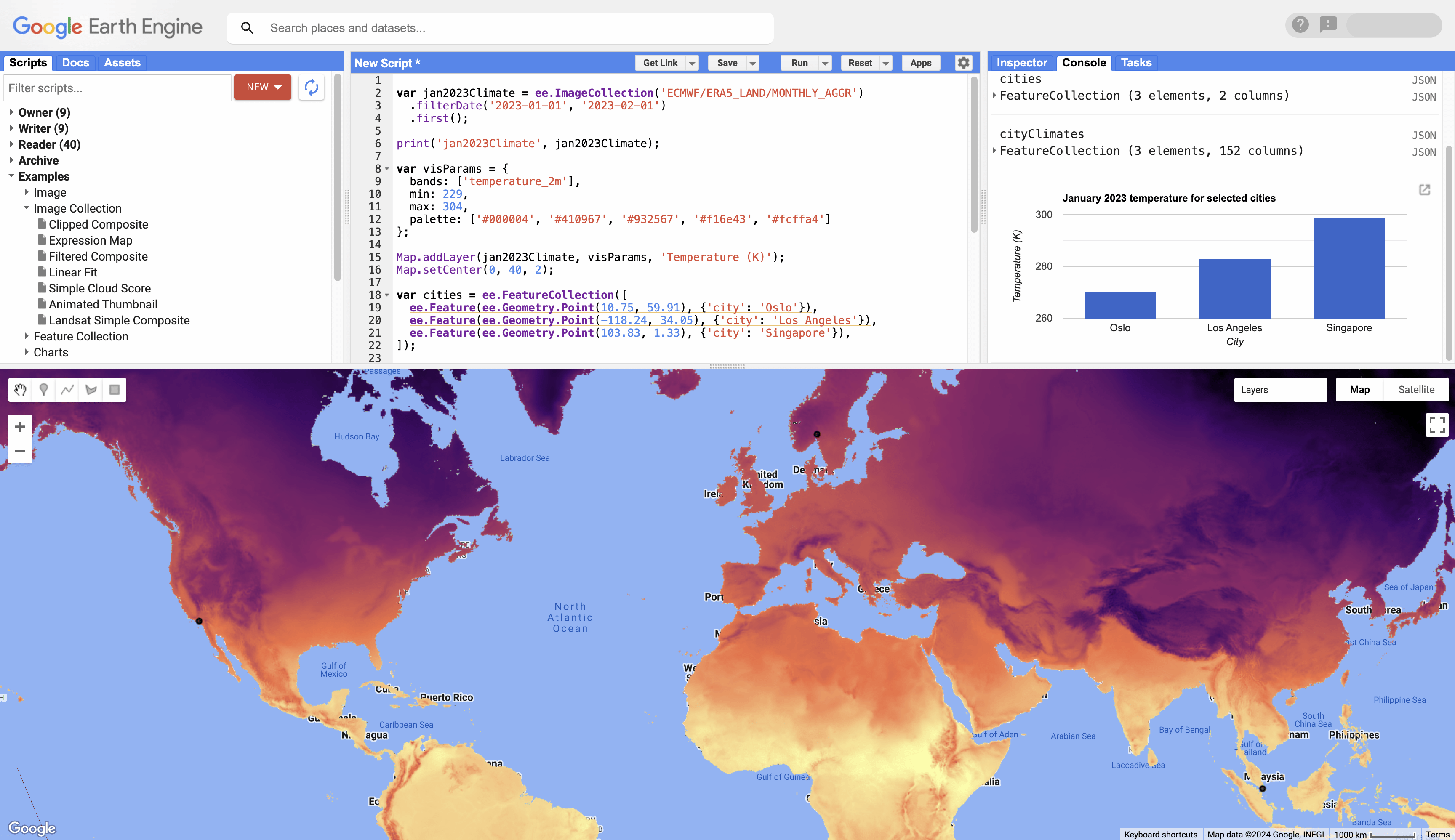
Mở và chạy mã trong Trình soạn thảo mã
Các bước dưới đây minh hoạ cách mở Earth Engine và thực thi một tập lệnh tuỳ chỉnh để hiển thị hình ảnh. Để có kết quả tốt nhất, bạn nên cài đặt phiên bản Chrome mới nhất, trình duyệt web của Google, có sẵn tại đây.
- Mở Trình soạn thảo mã của Earth Engine tại đây: code.earthengine.google.com.
- Chuyển đến thẻ Scripts (Tập lệnh) ở ngoài cùng bên trái của Trình soạn thảo mã. Tại đây, bạn sẽ tìm thấy một tập hợp các tập lệnh mẫu giúp truy cập, hiển thị và phân tích dữ liệu Earth Engine.
- Trong mục "Bộ sưu tập hình ảnh", hãy chọn ví dụ "Ảnh tổng hợp được lọc". Bạn sẽ thấy một
tập lệnh xuất hiện trong bảng điều khiển trung tâm. Nhấn nút Run (Chạy) để thực thi tập lệnh. Ví dụ về Ảnh tổng hợp được lọc chọn những hình ảnh Landsat 7 giao nhau hoặc nằm trong ranh giới của Colorado và Utah. Sau đó, ứng dụng sẽ hiển thị một hình ảnh tổng hợp màu thực của các hình ảnh đã chọn. Các mẫu này giới thiệu cho bạn những phương thức thường dùng, chẳng hạn như
filter(),clip()vàMap.addLayer().
Cấu trúc dữ liệu của Earth Engine
Hai cấu trúc dữ liệu địa lý cơ bản nhất trong Earth Engine là Image và Feature, tương ứng với các loại dữ liệu đường quét và vectơ. Hình ảnh bao gồm các dải và một từ điển thuộc tính.
Đối tượng bao gồm một Geometry và một từ điển các thuộc tính. Một nhóm hình ảnh (ví dụ: chuỗi thời gian hình ảnh) được xử lý bằng ImageCollection. Một tập hợp các tính năng được xử lý bằng FeatureCollection. Các cấu trúc dữ liệu cơ bản khác trong Earth Engine bao gồm Dictionary, List, Array, Date, Number và String (tìm hiểu thêm về các kiểu dữ liệu cơ bản trong hướng dẫn này. Điều quan trọng cần nhớ là đây đều là các đối tượng phía máy chủ và không được thao tác theo cách giống như các đối tượng JavaScript phía máy khách (tìm hiểu thêm).
Thuật toán của Earth Engine
Có một số cách để chạy các thao tác trong API:
- Các phương thức gọi được đính kèm vào đối tượng.
- Đang gọi thuật toán.
- Gọi các hàm cụ thể của Trình soạn thảo mã.
- Xác định các hàm mới.
Thẻ Docs (Tài liệu) của Trình soạn thảo mã liệt kê các phương thức của từng lớp API. Ví dụ: lớp Image có phương thức add():
Trình soạn thảo mã (JavaScript)
var image3 = image1.add(image2);
Phương thức này thêm các dải của image2 vào các dải của image1.
Danh mục ee.Algorithms chứa danh sách các thuật toán hiện được hỗ trợ để xử lý chuyên biệt hoặc xử lý theo miền cụ thể. Ví dụ: để tạo các lớp địa hình từ một Mô hình độ cao kỹ thuật số (DEM) đầu vào:
Trình soạn thảo mã (JavaScript)
var terrainImage = ee.Algorithms.Terrain(dem);
Các hàm dành riêng cho Trình soạn thảo mã bao gồm các phương thức Map và Export, lần lượt kiểm soát cách thêm các lớp vào bảng điều khiển bản đồ hoặc xuất sang Google Drive. Bạn cũng có thể tạo hàm trong JavaScript bằng cách sử dụng
Trình soạn thảo mã (JavaScript)
var myFunction = function(args) {
  // do something
  return something;
};
Như minh hoạ trong phần Bản đồ, các hàm do người dùng xác định rất hữu ích cho việc tạo chức năng tuỳ chỉnh hoặc sửa đổi các phần tử của một tập hợp bằng cách sử dụng:
Trình soạn thảo mã (JavaScript)
var collection2 = collection1.map(aFunction);
Các phần sau đây minh hoạ những khái niệm này cho nhiều trường hợp sử dụng đơn giản.
'Hello world!' JavaScript
In thông tin ra bảng điều khiển là một tác vụ cơ bản để lấy thông tin về một đối tượng, hiển thị kết quả số của một phép tính, hiển thị siêu dữ liệu đối tượng hoặc hỗ trợ gỡ lỗi. Ví dụ kinh điển "Hello World!" trong Trình soạn thảo mã là:
Trình soạn thảo mã (JavaScript)
print('Hello world!');
Sao chép dòng này vào trình soạn thảo mã của Trình soạn thảo mã rồi nhấp vào Run (Chạy). Lưu ý rằng kết quả sẽ xuất hiện trong thẻ Console (Bảng điều khiển), ở bên phải Trình soạn thảo mã. Để xem ví dụ phù hợp hơn về viễn thám, hãy xem đoạn mã sau đây in siêu dữ liệu của một hình ảnh Landsat 8:
Trình soạn thảo mã (JavaScript)
print(ee.Image('LANDSAT/LC08/C02/T1_TOA/LC08_044034_20140318'));
Kiểm tra kỹ kết quả trong bảng điều khiển để xem siêu dữ liệu có sẵn cho hình ảnh Landsat.
Thêm dữ liệu vào bản đồ
Ngoài việc in thông tin ra bảng điều khiển, việc thêm dữ liệu vào Map là cách để trực quan hoá dữ liệu địa lý. Hãy sử dụng Map.addLayer() để thực hiện việc này. Trong ví dụ sau, một Image được tạo thực thể (cách tìm những hình ảnh này sẽ được đề cập sau) bằng ee.Image(), được thêm vào bản đồ bằng Map.addLayer() và bản đồ được căn giữa trên hình ảnh:
Trình soạn thảo mã (JavaScript)
// Load an image.
var image = ee.Image('LANDSAT/LC08/C02/T1_TOA/LC08_044034_20140318');

// Center the map on the image.
Map.centerObject(image, 9);

// Display the image.
Map.addLayer(image);
Tham số thứ hai của Map.centerObject() là mức thu phóng, trong đó số càng cao thì tỷ lệ càng lớn (thu phóng càng nhiều). Các tham số cho hàm Map được mô tả chi tiết trong tài liệu tham khảo API mà bạn có thể truy cập từ thẻ Tài liệu. Nếu hình ảnh hiển thị không như ý, hãy định cấu hình
các tham số hiển thị bằng một đối số bổ sung cho Map.addLayer(). Ví
dụ:
Trình soạn thảo mã (JavaScript)
// Load the image from the archive.
var image = ee.Image('LANDSAT/LC08/C02/T1_TOA/LC08_044034_20140318');

// Define visualization parameters in an object literal.
var vizParams = {bands: ['B5', 'B4', 'B3'], min: 0.02, max: 0.4, gamma: 1.3};

// Center the map on the image and display.
Map.centerObject(image, 9);
Map.addLayer(image, vizParams, 'Landsat 8 false color');
Hãy lưu ý rằng các tham số trực quan hoá được xác định bằng một đối tượng chữ, bao gồm danh sách các dải tần cần hiển thị, giá trị phản xạ tối thiểu và tối đa, cũng như giá trị gamma. (Tìm hiểu thêm về các dải Landsat tại đây. Tìm hiểu thêm về hình ảnh dữ liệu hình ảnh tại đây).
Sử dụng Map.addLayer() để thêm đối tượng và tập hợp đối tượng vào bản đồ. Ví dụ:
Trình soạn thảo mã (JavaScript)
var counties = ee.FeatureCollection('TIGER/2018/Counties');
Map.addLayer(counties, {}, 'counties');
Tìm hình ảnh, bộ sưu tập hình ảnh và bộ sưu tập tính năng
Bạn có thể tìm thấy hình ảnh, tập hợp hình ảnh và tập hợp đối tượng bằng cách tìm kiếm trong Danh mục dữ liệu của Earth Engine. Ví dụ: khi nhập "Landsat 8" vào trường tìm kiếm, bạn sẽ nhận được danh sách các tập dữ liệu đường quét. (Danh sách đầy đủ các tập dữ liệu của Earth Engine có trong Danh mục dữ liệu của Earth Engine). Nhấp vào tên tập dữ liệu để xem nội dung mô tả ngắn gọn, thông tin về phạm vi thời gian, nhà cung cấp dữ liệu và mã nhận dạng tập hợp. Nhấp vào nút Import (Nhập) để tự động tạo một phần Imports (Nhập) ở đầu tập lệnh bằng một biến cho tập hợp này.
Ngoài ra, bạn có thể sao chép mã nhận dạng tập hợp rồi dán vào mã của mình. Ví dụ: chọn kết quả TOA Bậc 1 của cụm từ tìm kiếm "Landsat 8" và sao chép mã nhận dạng như sau:
Trình soạn thảo mã (JavaScript)
var collection = ee.ImageCollection('LANDSAT/LC08/C02/T1_TOA');
Vì đây là tập hợp nhiều hình ảnh trải dài trên bề mặt đất liền của Trái Đất, nên để tìm một hình ảnh riêng lẻ trong tập hợp này, bạn cần lọc để thu hẹp phạm vi tìm kiếm. Ngoài ra, bạn có thể giảm tập hợp hình ảnh xuống còn một hình ảnh duy nhất bằng cách sử dụng kỹ thuật ghép và ghép mảnh. Tìm hiểu thêm về cách lọc và kết hợp (xem phần Giảm) trong các phần tiếp theo.
Bạn cũng có thể xem các tập hợp đối tượng thông qua Danh mục dữ liệu. Mặc dù có số lượng ít hơn so với tập hợp hình ảnh, nhưng bạn sẽ tìm thấy ranh giới quốc tế, ranh giới điều tra dân số, ranh giới lưu vực sông và ranh giới khu vực được bảo vệ, v.v. Tìm hiểu thêm về cách nhập tập dữ liệu vectơ của riêng bạn tại đây.
Lọc và sắp xếp
Thường thì bạn cần lọc một tập hợp theo không gian và/hoặc thời gian để giới hạn số lượng kết quả. Ví dụ: hãy xem xét nhiệm vụ sắp xếp tập hợp cảnh Landsat 8 để tìm một cảnh không có mây cho San Francisco. Trước tiên, bạn cần xác định vùng quan tâm. Một điểm thường hữu ích cho việc đó. Kích hoạt thẻ Inspector (Trình kiểm tra) ở bên phải Trình soạn thảo mã rồi nhấp vào gần tâm của khu vực bạn quan tâm, sao chép toạ độ từ thẻ Inspector (Trình kiểm tra), sau đó tạo một Point bằng cách:
Trình soạn thảo mã (JavaScript)
var point = ee.Geometry.Point(-122.262, 37.8719);
Ngày bắt đầu và ngày kết thúc của công trình:
Trình soạn thảo mã (JavaScript)
var start = ee.Date('2014-06-01');
var finish = ee.Date('2014-10-01');
Lọc bộ sưu tập Landsat 8 bằng điểm và ngày, sau đó sắp xếp bằng một thuộc tính siêu dữ liệu (được phát hiện trong quá trình kiểm tra siêu dữ liệu cảnh Landsat 8):
Trình soạn thảo mã (JavaScript)
var filteredCollection = ee.ImageCollection('LANDSAT/LC08/C02/T1_TOA')
  .filterBounds(point)
  .filterDate(start, finish)
  .sort('CLOUD_COVER', true);
Bạn có thể in và kiểm tra tập hợp này một cách an toàn. (Nếu tập hợp có quá nhiều hình ảnh, thì quá trình in sẽ rất chậm, hết thời gian chờ hoặc trả về lỗi). Quan sát thấy rằng
hình ảnh trong bộ sưu tập là một List được lưu trữ trong thuộc tính "features" của
ImageCollection. Bạn có thể sao chép mã nhận dạng của bất kỳ hình ảnh nào trong bộ sưu tập vào hàm dựng Image như trên. Ngoài ra, hãy lấy hình ảnh đầu tiên (độ che phủ mây thấp nhất):
Trình soạn thảo mã (JavaScript)
var first = filteredCollection.first();
Sử dụng chức năng lọc hoàn chỉnh của Earth Engine bằng cách dùng filter() với ee.Filter làm đối số. (Các phương thức filterBounds() và filterDate() được sử dụng ở trên là các lối tắt). Ví dụ: đoạn mã sau đây tạo một Filter, dùng đối tượng này để lọc FeatureCollection và hiển thị kết quả:
Trình soạn thảo mã (JavaScript)
// Load a feature collection.
var featureCollection = ee.FeatureCollection('TIGER/2016/States');

// Filter the collection.
var filteredFC = featureCollection.filter(ee.Filter.eq('NAME', 'California'));

// Display the collection.
Map.setCenter(-119.604, 37.798, 6);
Map.addLayer(filteredFC, {}, 'California');
Phép toán dải
Thực hiện các phép toán trên hình ảnh bằng phương thức Image. Điều này có thể bao gồm việc kết hợp lại dải tần (chỉ số quang phổ), phân biệt hình ảnh hoặc các phép toán như nhân với một hằng số. Ví dụ: tính toán sự khác biệt giữa các hình ảnh Chỉ số thực vật khác biệt chuẩn hoá (NDVI) cách nhau 20 năm:
Trình soạn thảo mã (JavaScript)
// This function gets NDVI from Landsat 5 imagery.
var getNDVI = function(image) {
  return image.normalizedDifference(['B4', 'B3']);
};

// Load two Landsat 5 images, 20 years apart.
var image1 = ee.Image('LANDSAT/LT05/C02/T1_TOA/LT05_044034_19900604');
var image2 = ee.Image('LANDSAT/LT05/C02/T1_TOA/LT05_044034_20100611');

// Compute NDVI from the scenes.
var ndvi1 = getNDVI(image1);
var ndvi2 = getNDVI(image2);

// Compute the difference in NDVI.
var ndviDifference = ndvi2.subtract(ndvi1);
Hãy lưu ý cách sử dụng function do người dùng xác định trong ví dụ này. Bạn sẽ tìm hiểu thêm về các hàm trong phần tiếp theo.
Hàm map (việc cần làm thay vì dùng vòng lặp for)
Sử dụng map() để lặp lại thao tác cho các mục trong một tập hợp. (Vòng lặp for KHÔNG phải là cách phù hợp để thực hiện việc đó trong Earth Engine và bạn nên tránh sử dụng). Hàm map() có thể được áp dụng cho ImageCollection, FeatureCollection hoặc List và chấp nhận function làm đối số. Đối số của hàm là một phần tử của tập hợp mà hàm này được ánh xạ. Điều này rất hữu ích khi bạn muốn sửa đổi mọi phần tử của tập hợp theo cùng một cách, chẳng hạn như thêm. Ví dụ: mã sau đây thêm một dải NDVI vào mọi hình ảnh trong ImageCollection:
Trình soạn thảo mã (JavaScript)
// This function gets NDVI from Landsat 8 imagery.
var addNDVI = function(image) {
  return image.addBands(image.normalizedDifference(['B5', 'B4']));
};

// Load the Landsat 8 TOA data, filter by location and date.
var collection = ee.ImageCollection('LANDSAT/LC08/C02/T1_TOA')
  .filterBounds(ee.Geometry.Point(-122.262, 37.8719))
  .filterDate('2014-06-01', '2014-10-01');

// Map the function over the collection.
var ndviCollection = collection.map(addNDVI);
Một thao tác phổ biến khác là thêm một thuộc tính mới (hoặc "thuộc tính" hoặc "trường") vào các đối tượng trong một FeatureCollection. Trong ví dụ sau, thuộc tính mới là một phép tính liên quan đến hai thuộc tính hiện có:
Trình soạn thảo mã (JavaScript)
// This function creates a new property that is the sum of two existing properties.
var addField = function(feature) {
  var sum = ee.Number(feature.get('property1')).add(feature.get('property2'));
  return feature.set({'sum': sum});
};

// Create a FeatureCollection from a list of Features.
var features = ee.FeatureCollection([
  ee.Feature(ee.Geometry.Point(-122.4536, 37.7403),
    {property1: 100, property2: 100}),
    ee.Feature(ee.Geometry.Point(-118.2294, 34.039),
    {property1: 200, property2: 300}),
]);

// Map the function over the collection.
var featureCollection = features.map(addField);

// Print a selected property of one Feature.
print(featureCollection.first().get('sum'));

// Print the entire FeatureCollection.
print(featureCollection);
Lưu ý rằng bạn cần truyền đến ee.Number để giá trị thuộc tính được nhận dạng là một số nhằm sử dụng phương thức add()). Bạn có thể thay đổi loại
bộ sưu tập bằng map(). Ví dụ:
Trình soạn thảo mã (JavaScript)
// This function returns the image centroid as a new Feature.
var getGeom = function(image) {
  return ee.Feature(image.geometry().centroid(), {foo: 1});
};

// Load a Landsat 8 TOA collection.
var collection = ee.ImageCollection('LANDSAT/LC08/C02/T1_TOA')
  .filterBounds(ee.Geometry.Point(-122.262, 37.8719))
  .filterDate('2014-06-01', '2014-10-01');

// Map the function over the ImageCollection.
var featureCollection = ee.FeatureCollection(collection.map(getGeom));

// Print the collection.
print(featureCollection);
Lưu ý thuộc tính được thêm (foo) cho mỗi đối tượng được tạo từ tâm
hình ảnh. Trong dòng cuối cùng, quá trình truyền giúp tập hợp kết quả có thể nhận dạng được dưới dạng FeatureCollection.
Giảm bớt
Rút gọn là cách tổng hợp dữ liệu theo thời gian, không gian, dải, mảng và các cấu trúc dữ liệu khác trong Earth Engine. Có nhiều phương thức cho mục đích này trong API. Ví dụ: để tạo một thành phần kết hợp của ImageCollection, hãy sử dụng reduce() để giảm hình ảnh trong tập hợp thành một Hình ảnh. Một ví dụ đơn giản là tạo ảnh tổng hợp trung vị của 5 cảnh ít mây nhất trong tập hợp Landsat 8 được xác định trước đó:
Trình soạn thảo mã (JavaScript)
// Load a Landsat 8 TOA collection.
var collection = ee.ImageCollection('LANDSAT/LC08/C02/T1_TOA')
  // Filter by date and location.
  .filterBounds(ee.Geometry.Point(-122.262, 37.8719))
  .filterDate('2014-01-01', '2014-12-31')
  // Sort by increasing cloudiness.
  .sort('CLOUD_COVER');

// Compute the median of each pixel for each band of the 5 least cloudy scenes.
var median = collection.limit(5).reduce(ee.Reducer.median());
Giảm cũng là cách để lấy số liệu thống kê của một hình ảnh trong các vùng do Feature hoặc FeatureCollection xác định. Giả sử nhiệm vụ là tính toán
giá trị pixel trung bình trong một khu vực quan tâm. Hãy sử dụng reduceRegion() cho mục đích này. Ví dụ:
Trình soạn thảo mã (JavaScript)
// Load and display a Landsat TOA image.
var image = ee.Image('LANDSAT/LC08/C02/T1_TOA/LC08_044034_20140318');
Map.addLayer(image, {bands: ['B4', 'B3', 'B2'], max: 0.3});

// Create an arbitrary rectangle as a region and display it.
var region = ee.Geometry.Rectangle(-122.2806, 37.1209, -122.0554, 37.2413);
Map.addLayer(region);

// Get a dictionary of means in the region.  Keys are bandnames.
var mean = image.reduceRegion({
  reducer: ee.Reducer.mean(),
  geometry: region,
  scale: 30
});
Tìm hiểu thêm về hàm giảm thiểu trong tài liệu về Hàm giảm thiểu.
Mặt nạ
Mỗi pixel trong ee.Image đều có cả giá trị và mặt nạ nằm trong khoảng từ 0 (không có dữ liệu) đến 1. Các pixel bị che (trong đó mask==0) được coi là không có dữ liệu. Các pixel có 0 < mặt nạ ≤ 1 có giá trị, nhưng giá trị này được tính trọng số theo mặt nạ cho các phép tính số.
Bạn có thể làm cho các pixel trở nên trong suốt hoặc loại trừ chúng khỏi quá trình phân tích bằng cách sử dụng mặt nạ. Pixel sẽ bị che khi giá trị mặt nạ bằng 0. Tiếp tục ví dụ về việc phân biệt hình ảnh, hãy sử dụng mặt nạ để hiển thị các khu vực có NDVI tăng và giảm trong khoảng thời gian chênh lệch:
// This function gets NDVI from Landsat 5 imagery.
var getNDVI = function(image) {
  return image.normalizedDifference(['B4', 'B3']);
};

// Load two Landsat 5 images, 20 years apart.
var image1 = ee.Image('LANDSAT/LT05/C02/T1_TOA/LT05_044034_19900604');
var image2 = ee.Image('LANDSAT/LT05/C02/T1_TOA/LT05_044034_20100611');

// Compute NDVI from the scenes.
var ndvi1 = getNDVI(image1);
var ndvi2 = getNDVI(image2);

// Compute the difference in NDVI.
var ndviDifference = ndvi2.subtract(ndvi1);
// Load the land mask from the SRTM DEM.
var landMask = ee.Image('CGIAR/SRTM90_V4').mask();

// Update the NDVI difference mask with the land mask.
var maskedDifference = ndviDifference.updateMask(landMask);

// Display the masked result.
var vizParams = {min: -0.5, max: 0.5, palette: ['FF0000', 'FFFFFF', '0000FF']};
Map.setCenter(-122.2531, 37.6295, 9);
Map.addLayer(maskedDifference, vizParams, 'NDVI difference');
Trong ví dụ này, hãy lưu ý rằng mặt nạ của sự khác biệt NDVI được cập nhật bằng mặt nạ đất
bằng updateMask(). Thao tác này sẽ đặt mặt nạ của các pixel chênh lệch NDVI thành
mặt nạ đất liền bất cứ khi nào mặt nạ chênh lệch NDVI khác không.
Việc che giấu cũng hữu ích cho việc loại trừ dữ liệu khỏi bản phân tích. Hãy xem xét ví dụ về reduceRegion() trong phần Giảm. Giả sử nhiệm vụ là tính toán NDVI trung bình theo mùa cho hạt Santa Clara, California,
không bao gồm các pixel có mây. Ví dụ sau đây minh hoạ nhiều khái niệm:
lọc, ánh xạ, giảm và sử dụng mặt nạ mây:
Trình soạn thảo mã (JavaScript)
// This function gets NDVI from a Landsat 8 image.
var addNDVI = function(image) {
  return image.addBands(image.normalizedDifference(['B5', 'B4']));
};

// This function masks cloudy pixels.
var cloudMask = function(image) {
  var clouds = ee.Algorithms.Landsat.simpleCloudScore(image).select(['cloud']);
  return image.updateMask(clouds.lt(10));
};

// Load a Landsat collection, map the NDVI and cloud masking functions over it.
var collection = ee.ImageCollection('LANDSAT/LC08/C02/T1_TOA')
  .filterBounds(ee.Geometry.Point([-122.262, 37.8719]))
  .filterDate('2014-03-01', '2014-05-31')
  .map(addNDVI)
  .map(cloudMask);

// Reduce the collection to the mean of each pixel and display.
var meanImage = collection.reduce(ee.Reducer.mean());
var vizParams = {bands: ['B5_mean', 'B4_mean', 'B3_mean'], min: 0.02, max: 0.4};
Map.addLayer(meanImage, vizParams, 'mean');

// Load a region in which to compute the mean and display it.
var counties = ee.FeatureCollection('TIGER/2018/Counties');
var santaClara = ee.Feature(counties.filter(ee.Filter.eq('NAME', 'Santa Clara')).first());
Map.addLayer(santaClara);

// Get the mean of NDVI in the region.
var mean = meanImage.select(['nd_mean']).reduceRegion({
  reducer: ee.Reducer.mean(),
  geometry: santaClara.geometry(),
  scale: 30
});

// Print mean NDVI for the region.
mean.get('nd_mean').evaluate(function(val){
  print('Santa Clara spring mean NDVI:', val);
});