

ชิ้นงาน Earth Engine (เช่น รูปภาพ ตาราง) อาจเป็นชิ้นงานเดิม (เช่น ไม่เชื่อมโยงกับโปรเจ็กต์ที่อยู่ในระบบคลาวด์) หรือชิ้นงานที่เชื่อมโยงกับโปรเจ็กต์ที่อยู่ในระบบคลาวด์ ของ Google คู่มือนี้อธิบายวิธีใช้ Asset Manager เพื่ออัปโหลดและ/หรือใช้ชิ้นงานที่เชื่อมโยงกับโปรเจ็กต์ที่อยู่ในระบบคลาวด์
Cloud Asset Manager
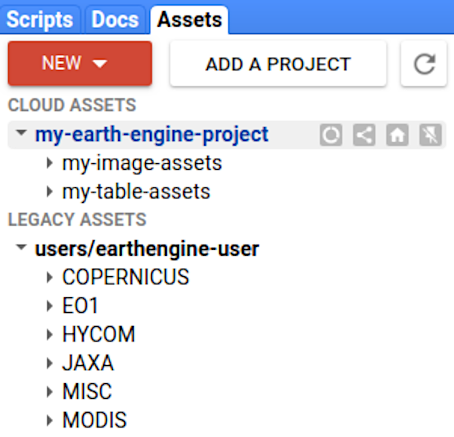
เครื่องมือจัดการชิ้นงานในระบบคลาวด์ประกอบด้วยส่วนชิ้นงานในระบบคลาวด์ ส่วนชิ้นงานเดิม และปุ่มเพิ่มโปรเจ็กต์
เนื้อหาในระบบคลาวด์
ส่วนเนื้อหาในระบบคลาวด์ประกอบด้วยเนื้อหาที่เป็นของโปรเจ็กต์ที่อยู่ในระบบคลาวด์ซึ่งปักหมุดไว้ใน Asset Manager โปรเจ็กต์ที่อยู่ในระบบคลาวด์ซึ่งเลือกไว้สำหรับเซสชันตัวแก้ไขโค้ด (ตามที่ระบุไว้ที่ด้านขวาบนของตัวแก้ไขโค้ด) จะอยู่ที่นี่โดยค่าเริ่มต้น คุณสามารถปักหมุดโปรเจ็กต์เพิ่มเติมได้โดยเลือกปุ่มเพิ่มโปรเจ็กต์ แล้วเลือกโปรเจ็กต์ในกล่องโต้ตอบเลือกโปรเจ็กต์ที่อยู่ในระบบคลาวด์ ชิ้นงานภายในโปรเจ็กต์เหล่านี้จะแสดงในแผงที่ขยายไว้ตั้งแต่แรก โดยมีโฟลเดอร์ที่ซ้อนกันซึ่งยุบไว้ตั้งแต่แรก
ชิ้นงานเดิม
ชิ้นงานเดิมคือชิ้นงานที่เชื่อมโยงกับบัญชี Earth Engine ก่อนการผสานรวมระบบคลาวด์ของ Earth Engine
เพิ่มโปรเจ็กต์
การคลิกปุ่มเพิ่มโปรเจ็กต์จะเปิดกล่องโต้ตอบเลือกโปรเจ็กต์ที่อยู่ในระบบคลาวด์
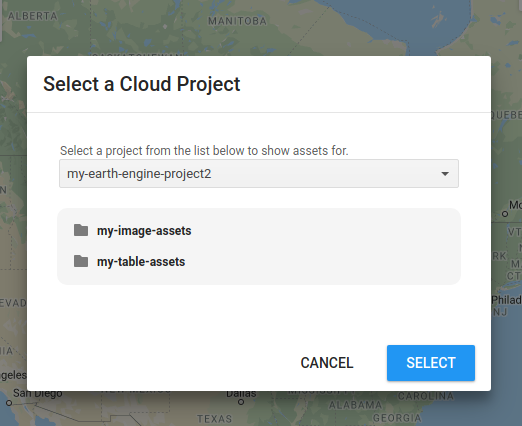
กล่องโต้ตอบนี้จะแสดงเมนูแบบเลื่อนลงเพื่อเลือกโปรเจ็กต์ที่อยู่ในระบบคลาวด์และแสดงชิ้นงาน Earth Engine ที่มีอยู่ในโปรเจ็กต์นั้น โปรเจ็กต์ที่คุณปักหมุดไว้ก่อนหน้านี้จะแสดงเป็นโปรเจ็กต์ที่เปิดใช้ Earth Engine การเลือกโปรเจ็กต์ที่อยู่ในระบบคลาวด์ในเมนูแบบเลื่อนลงและคลิกเลือกจะเป็นการปักหมุดโปรเจ็กต์ไว้ในส่วนชิ้นงานในระบบคลาวด์และแสดงชิ้นงานที่อยู่ในโปรเจ็กต์
การเลือกโปรเจ็กต์ที่ปักหมุดไว้แล้วจะมีตัวเลือกให้เลิกปักหมุดโปรเจ็กต์แทน
กำลังอัปโหลดชิ้นงาน
อัปโหลดชิ้นงานโดยใช้ปุ่มอัปโหลดชิ้นงาน โดยค่าเริ่มต้น ชิ้นงานที่อัปโหลดจะเชื่อมโยงกับโปรเจ็กต์ที่เลือกในเครื่องมือแก้ไขโค้ด หากต้องการให้ชิ้นงานใหม่เชื่อมโยงกับโปรเจ็กต์อื่น ให้เลือกโปรเจ็กต์อื่นผ่านเครื่องมือเลือกโปรเจ็กต์ที่กล่องโต้ตอบการอัปโหลดมีให้
การจัดการชิ้นงาน
คุณจัดการชิ้นงานได้ผ่านแท็บเครื่องมือจัดการชิ้นงานของตัวแก้ไขโค้ด, บรรทัดคำสั่ง, ไลบรารีของไคลเอ็นต์ (เช่น ee.data.getAsset) หรือผ่าน REST API โดยตรง
การจัดการสิทธิ์สำหรับเนื้อหา
หากต้องการให้สิทธิ์ผู้ใช้รายอื่นเข้าถึงชิ้นงานเพื่ออ่าน เขียน หรือควบคุมการดูแลระบบอย่างเต็มรูปแบบ คุณสามารถตั้งค่าสิทธิ์ในชิ้นงาน โปรเจ็กต์ หรือทั้ง 2 อย่างได้ ดูรายละเอียดได้ที่หน้าการควบคุมการเข้าถึง
การเข้าถึงชิ้นงาน
เส้นทางชิ้นงานจะอยู่ในรูปแบบ projects/${PROJECT_NAME}/assets/${ASSET_NAME}
ระบบจะใช้เส้นทางเหล่านี้ในตัวสร้างไลบรารีของไคลเอ็นต์ เมื่อทำการส่งออกผ่านไลบรารีของไคลเอ็นต์รายการใดรายการหนึ่ง ณ เวลาที่นำเข้าหรืออัปโหลด และในการเรียก REST API
ชิ้นงานสาธารณะ
รูปภาพในแคตตาล็อกสาธารณะสามารถเข้าถึงได้จากเส้นทางต่างๆ เช่น projects/earthengine-public/assets/path/to/asset/asset-id ตัวอย่างเช่น ภาพจาก Landsat ต่อไปนี้
projects/earthengine-public/assets/LANDSAT/LC08/C02/T1_RT/LC08_001004_20140609
โปรดทราบว่า PROJECT_NAME ในตัวอย่างนี้คือ earthengine-public
เส้นทางเหล่านี้สามารถส่งไปยังคอนสตรัคเตอร์ได้โดยตรง เช่น Image, ImageCollection หรือ FeatureCollection นอกจากนี้ คุณยังส่งเส้นทางชิ้นงานไปยัง REST API ด้วย
นี่คือตัวอย่างง่ายๆ จากคู่มือเริ่มใช้งานฉบับย่อของ REST
ชิ้นงานส่วนบุคคล
หากต้องการเข้าถึงชิ้นงาน Earth Engine ที่จัดเก็บไว้ในโปรเจ็กต์ที่คุณเป็นเจ้าของหรือมีสิทธิ์ดู ให้ตั้งค่า PROJECT_NAME เป็นรหัสของโปรเจ็กต์ที่เป็นเจ้าของชิ้นงาน เช่น
projects/my-ee-enabled-project-id/assets/my-asset-id
ในตัวอย่างนี้ my-ee-enabled-project-id คือชื่อของโปรเจ็กต์ที่เคยอัปโหลดหรือสร้างเนื้อหาไว้ก่อนหน้านี้ ดูข้อมูลเพิ่มเติมเกี่ยวกับวิธีเปิดใช้ Earth Engine API ในโปรเจ็กต์ที่อยู่ในระบบคลาวด์ได้ที่หน้าโปรเจ็กต์
ชิ้นงานเดิม
ชิ้นงานเดิมคือชิ้นงานที่จัดเก็บไว้ในโฟลเดอร์ users/ หรือ projects/ เดิม เมื่อเข้าถึงเนื้อหาเหล่านี้ PROJECT_NAME จะearthengine-legacy เช่น
projects/earthengine-legacy/assets/users/user-name/my-asset-id
การเข้าถึงรูปภาพใน Cloud Storage
คุณสามารถเข้าถึง Cloud Optimized GeoTIFF (COG) ได้โดยตรงจากที่เก็บข้อมูล Cloud Storage โดยใช้ ee.Image.loadGeoTIFF()
นอกจากนี้ คุณยังสร้างชิ้นงาน Earth Engine ที่ COG สนับสนุนได้ตามที่อธิบายไว้ในคู่มือการลงทะเบียน COG ดูภาพรวมได้ที่ COG ใน Earth Engine