

Zasoby Earth Engine (np. obrazy, tabele) mogą być zasobami starszego typu (czyli niepowiązanymi z projektem w chmurze) lub zasobami powiązanymi z projektem Google Cloud. Ten przewodnik opisuje, jak używać Menedżera zasobów do przesyłania lub używania zasobów powiązanych z projektem w chmurze.
Menedżer zasobów w chmurze
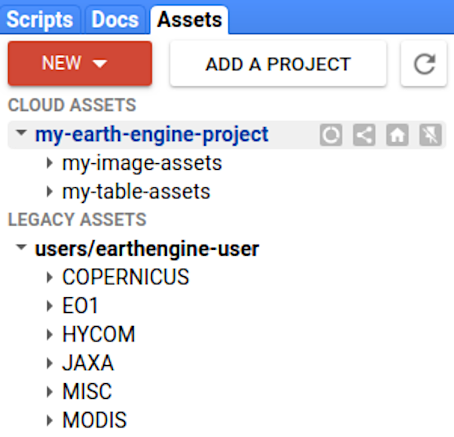
Menedżer zasobów Cloud zawiera sekcje Zasoby Cloud i Starsze zasoby oraz przycisk Dodaj projekt.
Zasoby w chmurze
Sekcja Zasoby w chmurze zawiera zasoby należące do projektów w chmurze przypiętych do Menedżera zasobów. Domyślnie jest to projekt w chmurze wybrany na potrzeby sesji edytora kodu (jak wskazano w prawym górnym rogu edytora kodu). Dodatkowe projekty można przypiąć, klikając przycisk Dodaj projekt i wybierając projekt w oknie Wybierz projekt w chmurze. Zasoby w tych projektach będą wyświetlane w początkowo rozwiniętym menu, a foldery zagnieżdżone będą początkowo zwinięte.
Starsze komponenty
Starsze zasoby to zasoby powiązane z Twoim kontem Earth Engine przed integracją Earth Engine z Cloud.
Dodaj projekt
Kliknięcie przycisku Dodaj projekt spowoduje otwarcie okna Wybierz projekt w chmurze.
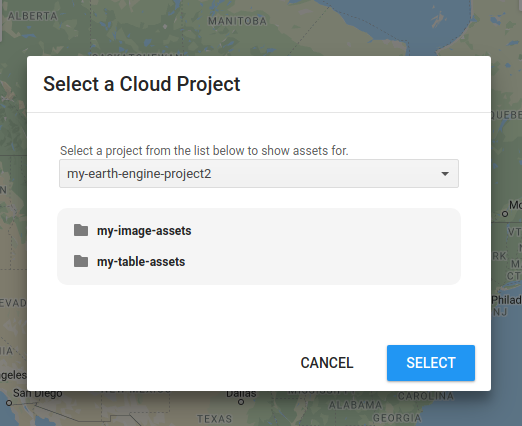
W tym oknie pojawi się menu, w którym można wybrać projekt w chmurze i wyświetlić zasoby Earth Engine, które się w nim znajdują. Projekty, które zostały wcześniej przypięte, są wyświetlane jako Projekty z włączonym Earth Engine. Wybranie projektu w chmurze w menu rozwijanym i kliknięcie Wybierz spowoduje przypięcie projektu do sekcji Zasoby w chmurze i wyświetlenie zasobów zawartych w projekcie.
Jeśli wybierzesz projekt, który jest już przypięty, pojawi się opcja odpięcia go.
Przesyłanie komponentów
Prześlij komponenty za pomocą przycisku Prześlij komponenty. Przesłane zasoby będą domyślnie powiązane z projektem wybranym w edytorze kodu. Jeśli chcesz, aby nowe zasoby były powiązane z innym projektem, wybierz go za pomocą selektora projektów w oknie przesyłania.
Zarządzanie zasobami
Zasobami można zarządzać na karcie Menedżer zasobów w edytorze kodu, w wierszu poleceń, za pomocą biblioteki klienta (np. ee.data.getAsset) lub bezpośrednio przez interfejs API typu REST.
Zarządzanie uprawnieniami do zasobów
Aby przyznać innym użytkownikom dostęp do zasobów w celu odczytu, zapisu lub pełnej kontroli administracyjnej, możesz ustawić uprawnienia do zasobu, projektu lub obu tych elementów. Szczegółowe informacje znajdziesz na stronie Kontrola dostępu.
Dostęp do zasobów
Ścieżki komponentów mają format projects/${PROJECT_NAME}/assets/${ASSET_NAME}.
Te ścieżki są używane w konstruktorach bibliotek klienta, podczas eksportowania za pomocą jednej z bibliotek klienta, podczas pozyskiwania lub przesyłania oraz w wywołaniach interfejsu API REST.
Zasoby publiczne
Obrazy w katalogu publicznym są dostępne ze ścieżek takich jak projects/earthengine-public/assets/path/to/asset/asset-id. Oto przykład sceny Landsat:
projects/earthengine-public/assets/LANDSAT/LC08/C02/T1_RT/LC08_001004_20140609
Zwróć uwagę, że w tym przykładzie PROJECT_NAME to earthengine-public.
Te ścieżki można przekazywać bezpośrednio do konstruktorów takich jak Image, ImageCollection lub FeatureCollection. Do interfejsu API REST przekazujesz też ścieżki zasobów.
Oto bardzo prosty przykład z przewodnika Szybki start dotyczącego REST.
Zasoby osobiste
Aby uzyskać dostęp do zasobu Earth Engine przechowywanego w projekcie, którego jesteś właścicielem lub do którego masz uprawnienia do wyświetlania, ustaw PROJECT_NAME na identyfikator projektu, który jest właścicielem zasobu. Na przykład:
projects/my-ee-enabled-project-id/assets/my-asset-id
W tym przykładzie my-ee-enabled-project-id to nazwa projektu, w ramach którego wcześniej przesłano lub utworzono zasoby. Więcej informacji o włączaniu interfejsu Earth Engine API w projekcie w chmurze znajdziesz na stronie Projekty.
Starsze komponenty
Starsze zasoby to zasoby przechowywane w starszych folderach users/ lub projects/. Podczas uzyskiwania dostępu do tych zasobów PROJECT_NAME to earthengine-legacy. Na przykład:
projects/earthengine-legacy/assets/users/user-name/my-asset-id
Uzyskiwanie dostępu do obrazów w Cloud Storage
Dostęp do plików GeoTIFF zoptymalizowanych pod kątem chmury (COG) możesz uzyskać bezpośrednio z zasobnika Cloud Storage za pomocą ee.Image.loadGeoTIFF().
Możesz też tworzyć zasoby Earth Engine oparte na COG zgodnie z opisem w przewodniku po rejestracji COG. Omówienie znajdziesz w artykule COG w Earth Engine.