

داراییهای Earth Engine (مثلاً تصاویر، جدولها) ممکن است داراییهای قدیمی (یعنی غیرمرتبط با «پروژه ابری») یا داراییهای مرتبط با پروژه ابری Google باشند. این راهنما نحوه استفاده از «مدیر دارایی» را برای بارگذاری و/یا استفاده از داراییهای مرتبط با «پروژه ابری» شرح میدهد.
Cloud Asset Manager
«مدیر دارایی ابری» شامل بخش داراییهای ابری،
بخش داراییهای قدیمی، و دکمه افزودن پروژه است.
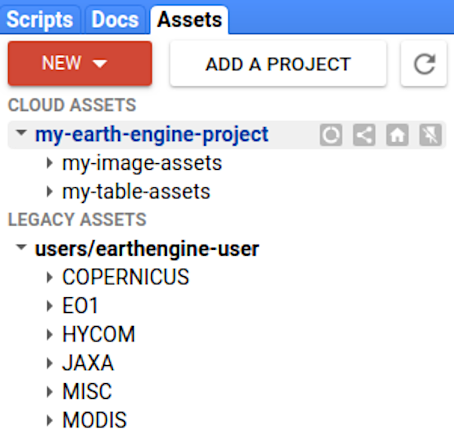
داراییهای ابری
بخش «داراییهای ابری» حاوی داراییهایی است که به هریک از «پروژههای ابری» سنجاقشده به «مدیر دارایی» تعلق دارند. «پروژه ابری» که برای جلسه «ویرایشگر کد» انتخاب شده است (همانطور که در بالا سمت چپ «ویرایشگر کد» نشان داده شده است) بهطور پیشفرض در اینجا قرار دارد. با انتخاب دکمه افزودن پروژه و انتخاب پروژه در کادر گفتگوی انتخاب پروژه ابری، میتوانید پروژههای بیشتری را سنجاق کنید. داراییهای موجود در این پروژهها در یک منوِ کرکرهای که در ابتدا گسترده است نمایش داده میشود و پوشههای تودرتو در ابتدا جمعشده هستند.
داراییهای قدیمی
داراییهای قدیمی داراییهایی هستند که قبلاز ادغام Cloud در Earth Engine با حساب Earth Engine شما مرتبط شدهاند.
افزودن «پروژه»
با کلیک کردن روی دکمه افزودن پروژه، کادر گفتگوی انتخاب پروژه ابری باز میشود.
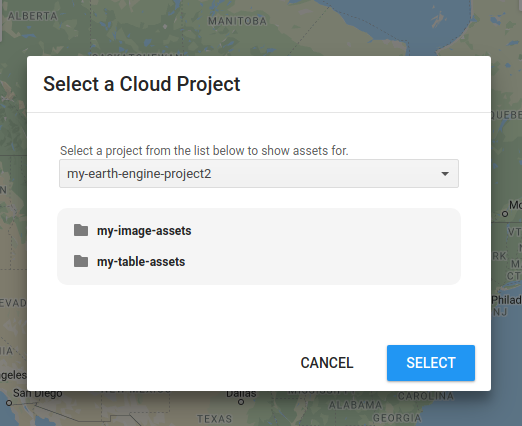
این کادر گفتگو منو کرکرهای برای انتخاب «پروژه ابری» ارائه میدهد و داراییهای Earth Engine موجود در آن پروژه را نشان میدهد. پروژههایی که قبلاً سنجاق کردهاید بهعنوان پروژههای فعالشده Earth Engine نمایش داده میشوند. با انتخاب «پروژه ابری» در منو کرکرهای و کلیک کردن روی انتخاب، پروژه به بخش «داراییهای ابری» سنجاق میشود و داراییهای موجود در پروژه نمایش داده میشود.
با انتخاب پروژهای که قبلاً سنجاق شده است، گزینه برداشتن سنجاق پروژه ارائه میشود.
درحال بارگذاری داراییها
داراییها را بااستفاده از دکمه بارگذاری داراییها بارگذاری کنید. داراییهای بارگذاریشده بهطور پیشفرض با پروژه انتخابشده در «ویرایشگر کد» مرتبط خواهند شد. اگر میخواهید دارایی(های) جدید با پروژه دیگری مرتبط شود، پروژه دیگری را ازطریق انتخابگر پروژه ارائهشده در کادر گفتگوی بارگذاری انتخاب کنید.
مدیریت داراییها
داراییها را میتوان ازطریق برگه مدیر دارایی در «ویرایشگر کد»، خط فرمان، کتابخانه مشتری (برای مثال، ee.data.getAsset)، یا مستقیماً ازطریق REST API مدیریت کرد.
مدیریت اجازههای دارایی
برای اینکه به کاربران دیگر اجازه دهید به داراییهایتان دسترسی داشته باشند و بتوانند آنها را بخوانند، بنویسند، یا کنترل کامل سرپرستی داشته باشند، میتوانید اجازههایی را برای دارایی، پروژه، یا هر دو تنظیم کنید. برای جزئیات، صفحه کنترل دسترسی را ببینید.
درحال دسترسی به داراییها
مسیرهای دارایی بهشکل projects/${PROJECT_NAME}/assets/${ASSET_NAME} هستند.
این مسیرها در سازندههای کتابخانه کارخواه، هنگام انجام صادر کردن ازطریق یکی از
کتابخانههای کارخواه، در زمان بارگذاری یا وارد کردن، و در تماسهای REST API استفاده میشوند.
داراییهای عمومی
تصاویر موجود در کاتالوگ عمومی را میتوان از مسیرهایی مانند
projects/earthengine-public/assets/path/to/asset/asset-id دردسترس قرار داد. برای مثال، در اینجا
یک صحنه Landsat آورده شده است:
projects/earthengine-public/assets/LANDSAT/LC08/C02/T1_RT/LC08_001004_20140609
توجه داشته باشید که PROJECT_NAME در این مثال earthengine-public است.
این مسیرها را میتوان مستقیماً به سازندههایی مثل Image،
ImageCollection، یا FeatureCollection منتقل کرد. همچنین مسیرهای دارایی را به REST API ارسال میکنید.
در اینجا
نمونه بسیار سادهای از شروع سریع REST آورده شده است.
داراییهای شخصی
برای دسترسی به دارایی Earth Engine ذخیرهشده در پروژهای که مالک آن هستید یا اجازه مشاهده آن را دارید،
PROJECT_NAME را روی شناسه پروژهای که مالک دارایی است تنظیم کنید. برای مثال:
projects/my-ee-enabled-project-id/assets/my-asset-id
در این مثال، my-ee-enabled-project-id نام پروژهای است که ازطریق آن داراییها قبلاً بارگذاری یا ایجاد شدهاند. برای کسب اطلاعات بیشتر درباره نحوه فعال کردن Earth Engine API در «پروژه ابری»،
صفحه پروژهها را ببینید.
داراییهای قدیمی
داراییهای قدیمی داراییهایی هستند که در پوشههای قدیمی users/ یا projects/
ذخیره شدهاند. هنگام دسترسی به این داراییها، PROJECT_NAME
earthengine-legacy است. برای مثال:
projects/earthengine-legacy/assets/users/user-name/my-asset-id
دسترسی به تصاویر در Cloud Storage
میتوانید بااستفاده از ee.Image.loadGeoTIFF() مستقیماً از مخزن Cloud Storage به Cloud Optimized GeoTIFFs (COGs) دسترسی پیدا کنید.
همچنین میتوانید داراییهای Earth Engine با پشتیبانی COG را همانطور که در
راهنمای ثبت COG شرح داده شده است ایجاد کنید؛ برای
نمای کلی، COGs in Earth Engine را ببینید.