
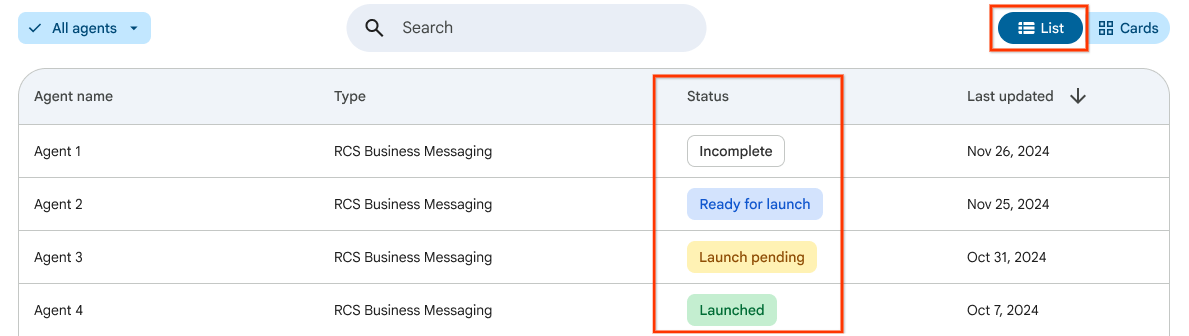
Depois de criar um agente, é necessário definir as informações dele. Isso é obrigatório antes de enviar o agente para verificação e lançamento. É possível definir e editar as informações do agente usando a API ou o console de desenvolvedores do Business Communications. Se você mudar para a visualização em blocos no console, vai encontrar o status do agente.
- Incompleto: o agente foi criado, e os detalhes iniciais como nome da marca, nome do agente, região de hospedagem, categoria de faturamento e caso de uso foram fornecidos. No entanto, ainda são necessárias mais informações para o lançamento.
- Pronto para lançamento: todos os detalhes do agente e da verificação foram fornecidos, mas o questionário de lançamento e/ou a seleção da operadora estão pendentes.
- Lançamento pendente: o agente foi enviado para lançamento e está aguardando a aprovação final.
- Lançado: o agente foi lançado em pelo menos uma operadora.
Não é possível editar as informações do agente depois que as informações de verificação dele forem enviadas. Consulte Verificar e lançar seu agente para mais informações.
Editar as informações do agente
As etapas a seguir descrevem como editar as informações do agente no console de desenvolvedores do Business Communications. Também é possível editar um agente com a API de Gerenciamento RBM.
- Acesse o RCS for Business Developer Console e faça login com sua Conta do Google de parceiro.
- Na página inicial, selecione seu agente na lista.
- Na barra lateral, selecione Informações do agente.
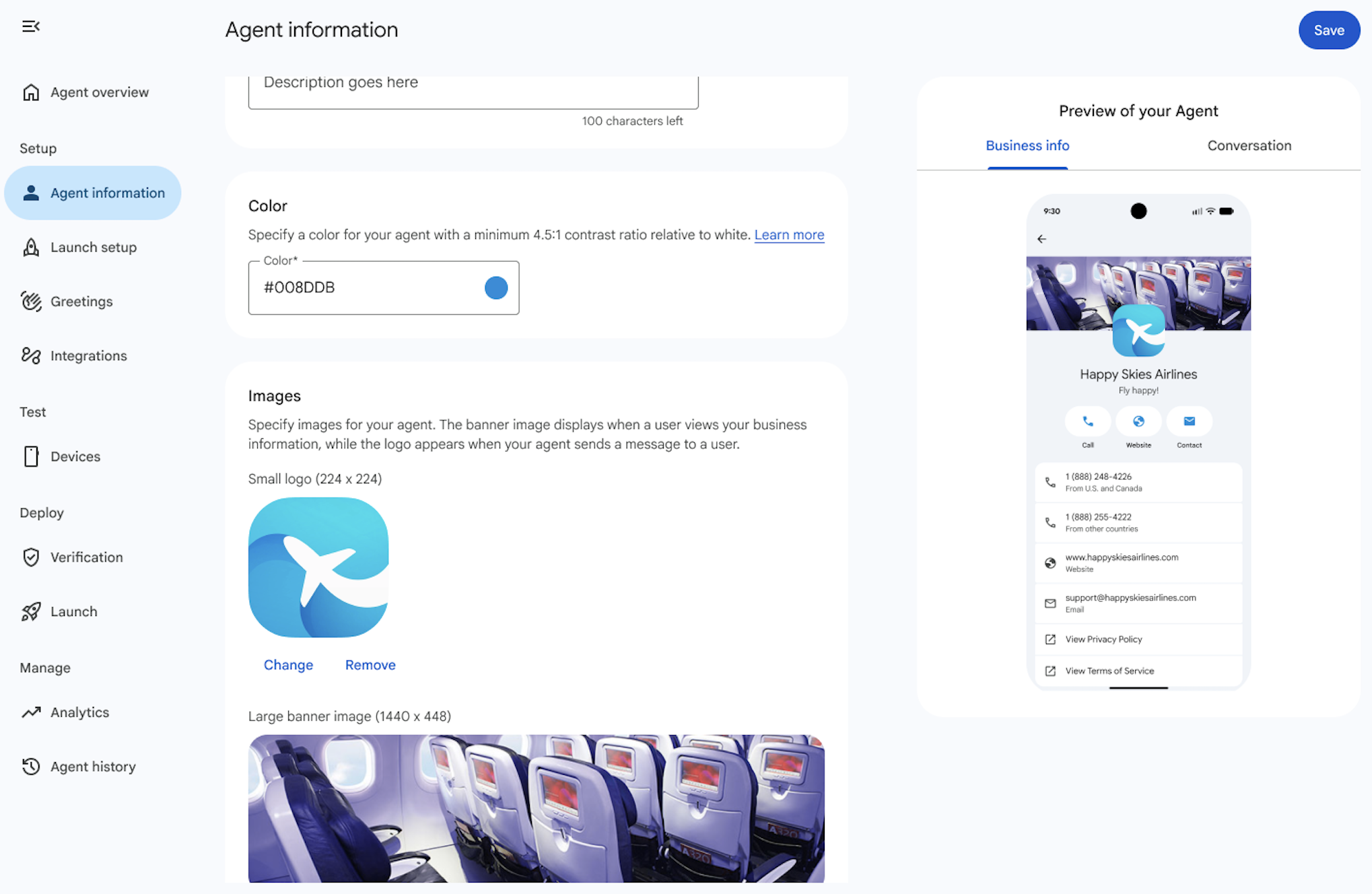
Forneça as seguintes informações sobre o agente. À medida que você insere as informações, a visualização do agente é atualizada automaticamente.
Campo
Descrição
Detalhes
Nome de exibição
Nome mostrado aos usuários quando eles interagem com o agente. Normalmente, esse é o nome da marca.
Descrição
Breve descrição ou slogan da marca.
A lista de conteúdo a seguir não é permitida:
- Conteúdo do script
- JSON
- HTML
- Caracteres de escape, como
%2e|%2f|%5c|%25 - Modelos
- Caminhos do SO
- Comandos Unix
- Escopos aninhados, como
{This is outer content (This is inner content)}ou([another example {nested}])
Cor
Cor de determinados elementos exibidos acima do número de telefone. Use isso para combinar com as cores da sua marca.
Uma taxa de contraste mínima de 4,5:1 para branco (por exemplo, #E91B0C). Para mais detalhes, consulte Verificar a taxa de contraste.
Imagens
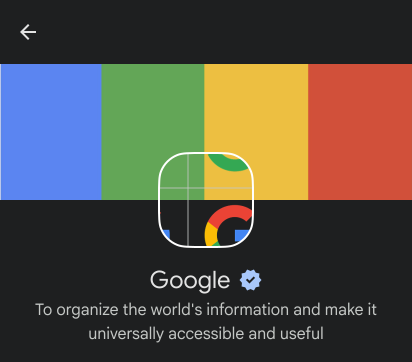
Imagens do seu agente. A imagem do banner é mostrada quando um usuário vê suas informações comerciais. Já o logotipo aparece quando o agente envia uma mensagem ao usuário.
Imagem do banner: 1440 x 448 px.
Logotipo: 224 x 224 px. Os logotipos são exibidos como quadrados arredondados no Google Mensagens. Para verificar se o logotipo aparece bem como um quadrado arredondado, use a ferramenta de visualização do logotipo.
É possível remover os URLs acessíveis publicamente das imagens depois de atualizar o agente, porque uma cópia será salva durante o processo de atualização.
Contato
Número de telefone principal que os usuários podem entrar em contato em caso de dúvidas.
Obrigatório se o e-mail e o site não forem fornecidos.
Os números de telefone precisam estar no formato E.164 (
+ [country code][subscriber number]). Para números locais e sem custo financeiro, uma string não formatada, excluindo "+", prefixo, código do país e caracteres especiais (por exemplo, 5554443333), também é aceita e será convertida internamente para E.164.No entanto, se o número de telefone do agente não puder ser expresso no formato E.164 padrão (por exemplo, determinados números sem custo financeiro 1800 na Índia), insira um marcador de posição e entre em contato com a equipe de suporte do RCS for Business para processamento manual.
Para adicionar vários números de telefone, clique em + Adicionar número de telefone.
Marcador do número de telefone principal
Por exemplo, número de atendimento ao cliente
Site principal
Obrigatório se o número de telefone e o e-mail não forem fornecidos.
Para adicionar vários sites, clique em + Adicionar site.
Marcador do site principal
Por exemplo, site da ABC
E-mail principal
Obrigatório se o número de telefone e o site não forem fornecidos.
Verifique se o e-mail é um endereço individual e se a pessoa faz parte da organização da marca.
Para adicionar vários e-mails, clique em + Adicionar e-mail.
Marcador do e-mail principal
Por exemplo, e-mail de atendimento ao cliente
Privacidade e Termos de Serviço
URLs da Política de Privacidade e dos Termos de Serviço.
Obrigatório para lançar o agente no RBM. Verifique se você forneceu links válidos para os Termos de Serviço e a Política de Privacidade.
Clique em Salvar.
As páginas Visão geral e Informações do agente mostram como o agente aparece no app Mensagens.
Verificar a taxa de contraste
A taxa de contraste é uma comparação do contraste e da facilidade de distinguir entre duas cores. Uma taxa de contraste alta entre duas cores, como entre um plano de fundo e um texto, aumenta a legibilidade em iluminação ruim e para pessoas com considerações de acessibilidade. WCAG 2.0 define 4,5:1 como uma taxa de contraste mínima para texto.
É possível verificar se a cor do agente identificada tem uma taxa de contraste de pelo menos 4,5:1 para branco usando ferramentas on-line, como o WebAIM Contrast Checker.
Formatar e cortar o logotipo
Um logotipo e uma imagem principal visualmente atraentes podem aumentar significativamente a credibilidade do agente e o engajamento com os usuários. Verifique se o logotipo está bem formatado e cortado para manter uma aparência profissional. Siga estas dicas para criar um logotipo com boa aparência:
Logotipo:
- Lembre-se de que os logotipos são cortados em quadrados arredondados, mesmo que a imagem original seja retangular. Portanto, sempre verifique como o logotipo aparece quando cortado em um quadrado arredondado.
- Não é necessário se preocupar com a borda ao redor dos logotipos. Ela não vai se sobrepor ao logotipo.
Imagens principais:
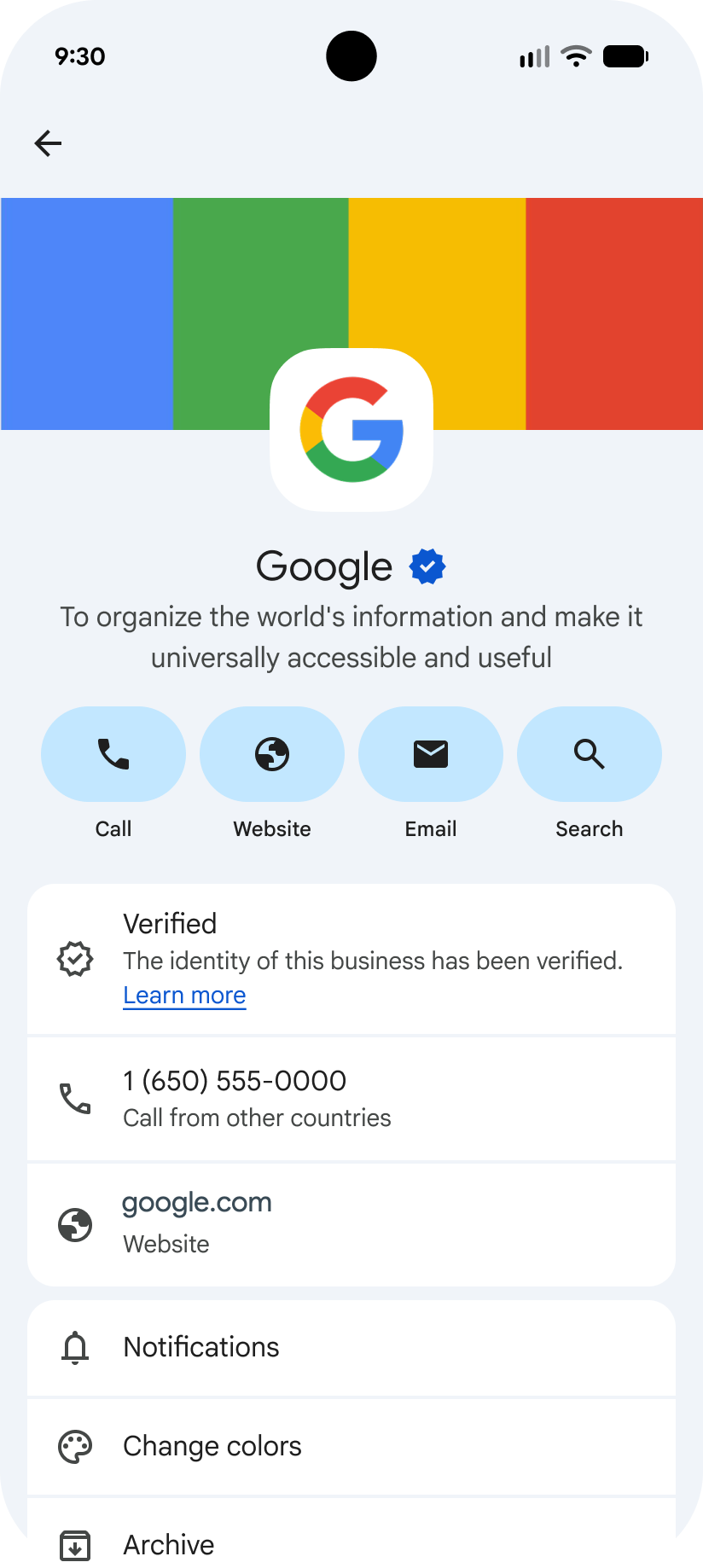
- Lembre-se de que as imagens principais, mostradas na tela Informações e opções do agente, se sobrepõem parcialmente ao logotipo. Portanto, crie um design adequado para um resultado visualmente agradável.
- Crie imagens principais com uma proporção de 45:14 para que elas sejam exibidas corretamente ao lado do logotipo.
Dicas de logotipo
Deixe espaço suficiente na imagem para o corte. Quando um logotipo ocupa toda a altura e largura da imagem, partes dele geralmente são cortadas.
Prática Bom exemplo Mau exemplo Logotipo de espaçamento 

Logotipo de corte em simulação 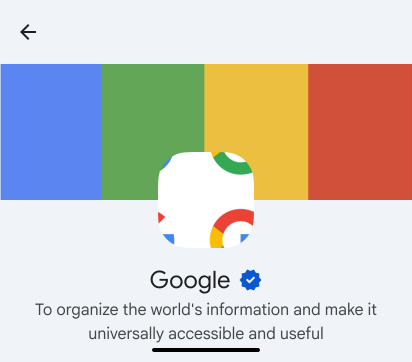

Espaça o logotipo equidistante de todos os lados da imagem para garantir que ele seja exibido corretamente e por completo.
Prática Bom exemplo Logotipo com medidas iguais das bordas da imagem 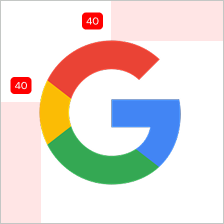
Use uma proporção de 45:14 para imagens principais e lembre-se de que o logotipo se sobrepõe parcialmente à imagem principal.
Prática Bom exemplo Mau exemplo Usar a proporção de 45:14 para imagens principais 


Se uma imagem principal não corresponder à proporção correta, partes dela serão cortadas. O resultado é uma imagem que não tem boa aparência ou representa bem o agente.
Prática Bom exemplo Mau exemplo Corte da imagem principal em simulação 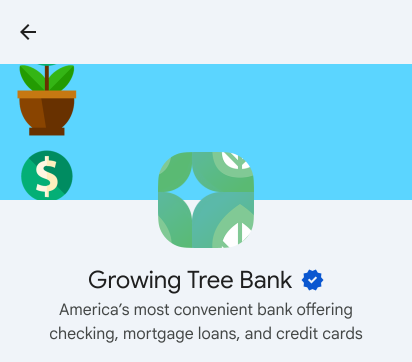
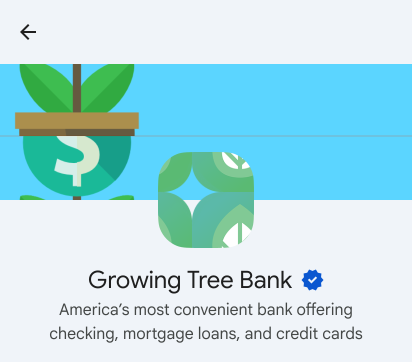
Evite imagens com transparências. Logotipos sem contraste suficiente se misturam aos planos de fundo do modo escuro e têm visibilidade reduzida. Se um plano de fundo transparente não for adequado ao logotipo, use um plano de fundo branco.
Prática Bom exemplo Mau exemplo Modo escuro 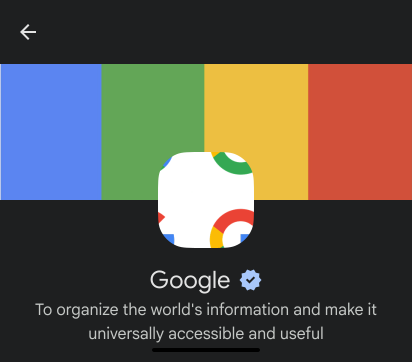
Recursos
Use os recursos a seguir para ajudar a criar o logotipo ou resolver problemas.
Modelo de logotipo como base para os logotipos de agentes que você cria.

Modelo de imagem principal retangular como base para as imagens principais de agentes que você cria.

Ferramenta de visualização do logotipo.
![[PNG]](https://developers.google.com/static/business-communications/images/logo-guidelines/template-logo.png?authuser=50&hl=pt-br)
![[SVG]](https://developers.google.com/static/business-communications/images/logo-guidelines/template-logo.svg?authuser=50&hl=pt-br)
![[PNG]](https://developers.google.com/static/business-communications/images/logo-guidelines/template-hero-rectangle.png?authuser=50&hl=pt-br)
![[SVG]](https://developers.google.com/static/business-communications/images/logo-guidelines/template-hero-rectangle.svg?authuser=50&hl=pt-br)
Insira um URL para o logotipo para ver como ele aparecerá para os usuários.
Editar os detalhes do agente para agentes lançados
Cada operadora é responsável por aprovar os agentes que estão ativos na rede. Após a aprovação inicial, as operadoras também precisam aprovar todas as mudanças posteriores no agente, incluindo as informações e a propriedade da conta. Algumas mudanças podem afetar os relatórios de faturamento da operadora. Portanto, é necessário um tempo de lead suficiente para que as operadoras atualizem os sistemas de faturamento.
Depois que o agente for lançado em qualquer rede gerenciada pela operadora, os parceiros do RBM poderão solicitar atualizações nos detalhes do agente seguindo o guia de solução de problemas do RBM.
Próximas etapas
Agora que você especificou as informações do agente, é possível convidar dispositivos de teste, enviar mensagens, fazer outras chamadas da referência da API, ou usar um agente de amostra.
Por motivos de segurança, não é possível excluir um agente do RBM. Entre em contato com o suporte do RBM para receber ajuda.