
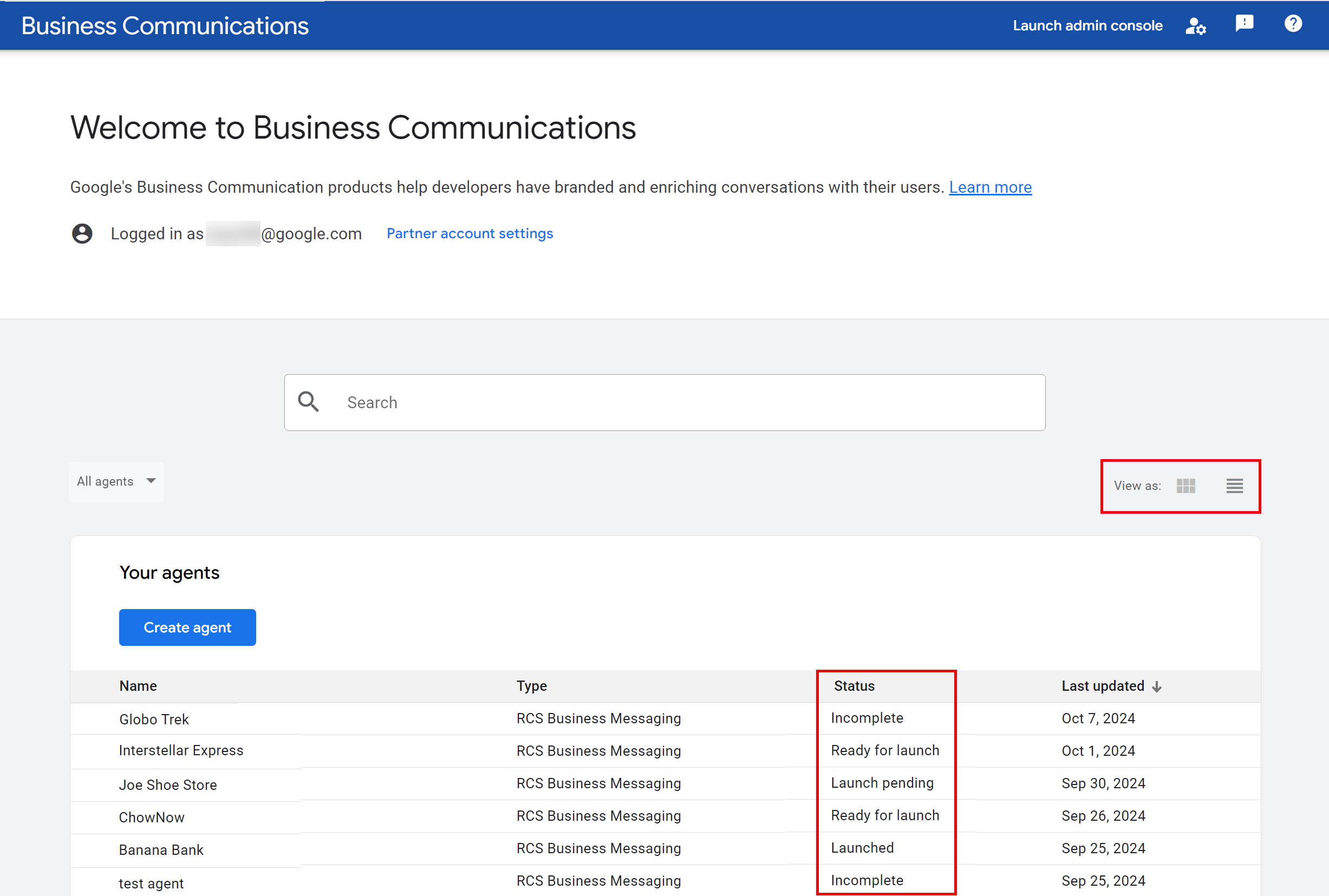
Dopo aver creato un agente, dovrai definirne le informazioni. Questo passaggio è obbligatorio prima di poter inviare l'agente per la verifica e il lancio. Puoi definire e modificare le informazioni dell'agente utilizzando l' API o la Business Communications Developer Console. Se passi alla visualizzazione a riquadri nella console, vedrai lo stato dell'agente.
- Incompleto: l'agente è stato creato e sono stati forniti i dettagli iniziali come il nome del brand, il nome dell'agente, la regione di hosting, la categoria di fatturazione e il caso d'uso. Tuttavia, sono necessarie ulteriori informazioni per il lancio.
- Pronto per il lancio: sono stati forniti tutti i dettagli dell'agente e della verifica, ma il questionario di lancio e/o la selezione dell'operatore sono in attesa.
- Lancio in attesa: l'agente è stato inviato per il lancio ed è in attesa dell' approvazione finale.
- Lanciato: l'agente è stato lanciato su almeno un operatore.
Non puoi modificare le informazioni dell'agente dopo averle inviate per la verifica. Per saperne di più, consulta Verificare e lanciare l'agente.
Modificare le informazioni dell'agente
I passaggi seguenti descrivono come modificare le informazioni dell'agente nella Business Communications Developer Console. Puoi anche modificare un agente con l' API di gestione RBM.
- Vai alla RCS for Business Developer Console e accedi con il tuo Account Google partner.
- Nella home page, seleziona l'agente dall'elenco.
- Nella barra laterale, seleziona Informazioni dell'agente.
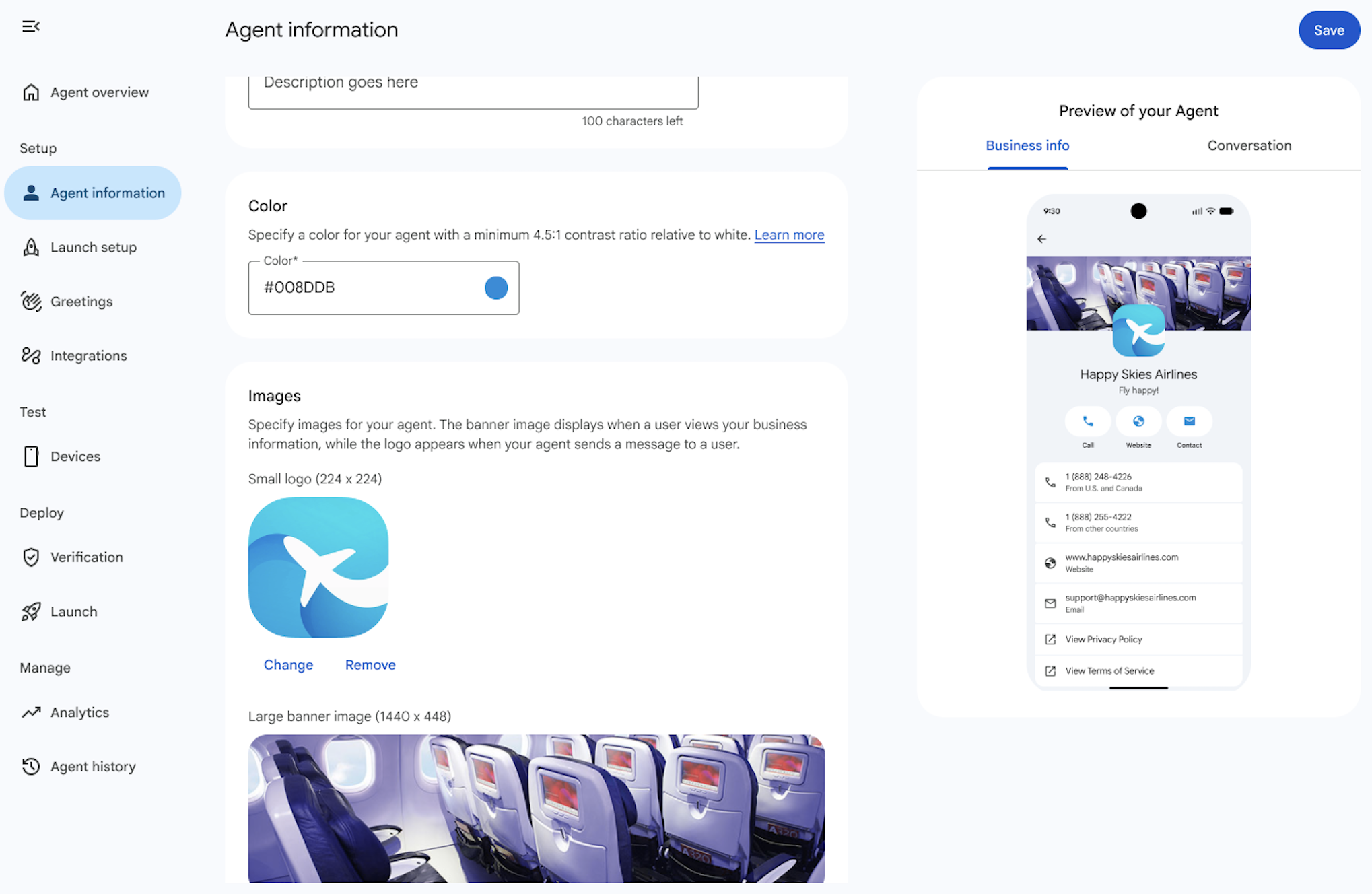
Fornisci le seguenti informazioni per l'agente. Man mano che inserisci le informazioni, l'anteprima dell'agente si aggiorna automaticamente.
Campo
Descrizione
Dettagli
Nome visualizzato
Nome visualizzato dagli utenti quando interagiscono con l'agente. In genere, si tratta del nome del brand.
Descrizione
Breve descrizione o tagline del brand.
Il seguente elenco di contenuti non è consentito:
- Contenuti dello script
- JSON
- HTML
- Sequenze di escape come
%2e|%2f|%5c|%25 - Modelli
- Percorsi del sistema operativo
- Comandi Unix
- Ambiti nidificati come
{This is outer content (This is inner content)}o([another example {nested}])
Colore
Colore di alcuni elementi visualizzati sopra il numero di telefono. Utilizzalo per abbinare i colori del tuo brand.
Un rapporto di contrasto minimo di 4,5:1 rispetto al bianco (ad esempio, #E91B0C). Per maggiori dettagli, consulta Controllare il rapporto di contrasto.
Google Immagini
Immagini per l'agente. L'immagine del banner viene mostrata quando un utente visualizza le informazioni sull'attività, mentre il logo compare quando l'agente invia un messaggio a un utente.
Immagine del banner: 1440 x 448 px.
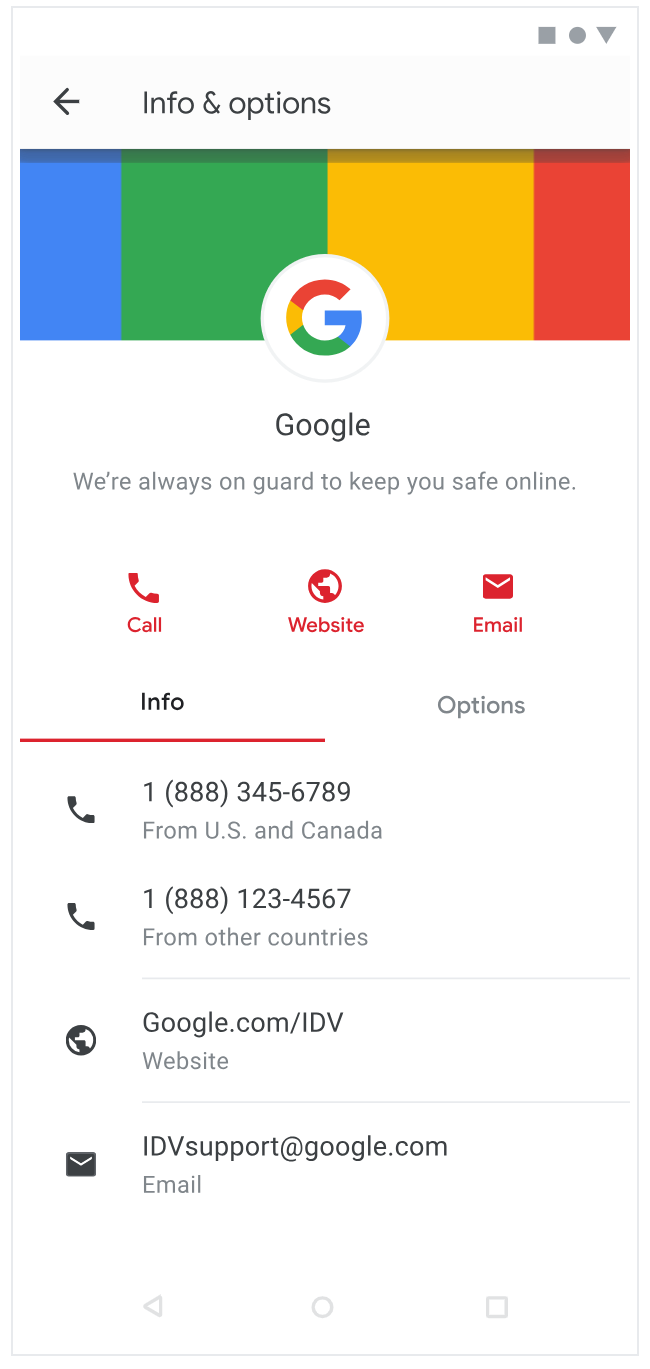
Logo: 224x224 px. I loghi vengono visualizzati come quadrati arrotondati in tutta l'app Google Messaggi. Per verificare se il logo viene visualizzato correttamente come quadrato arrotondato, utilizza lo strumento anteprima del logo.
Puoi rimuovere gli URL accessibili pubblicamente per le immagini dopo aver aggiornato l'agente, poiché ne verrà salvata una copia durante la procedura di aggiornamento dell'agente.
Contatto
Numero di telefono principale che gli utenti possono contattare in caso di domande.
Obbligatorio se non vengono forniti l'indirizzo email e il sito web.
I numeri di telefono devono essere idealmente nel formato E.164 (
+ [country code][subscriber number]). Per i numeri locali e verdi, viene accettata anche una stringa non formattata che esclude "+", prefisso, codice paese e caratteri speciali (ad esempio, 5554443333) e verrà convertita internamente in E.164.Tuttavia, se il numero di telefono dell'agente non può essere espresso nel formato E.164 standard (ad esempio, alcuni numeri verdi 1800 in India), inserisci un segnaposto e contatta il team di assistenza di RCS for Business per l'elaborazione manuale.
Per aggiungere più numeri di telefono, fai clic su + Aggiungi numero di telefono.
Etichetta per il numero di telefono principale
Ad esempio, Numero di assistenza clienti
Sito web principale
Obbligatorio se non vengono forniti il numero di telefono e l'indirizzo email.
Per aggiungere più siti web, fai clic su + Aggiungi sito web.
Etichetta per il sito web principale
Ad esempio, Sito web ABC
Email principale
Obbligatorio se non vengono forniti il numero di telefono e il sito web.
Verifica che l'indirizzo email sia individuale e che la persona faccia parte dell'organizzazione del brand.
Per aggiungere più indirizzi email, fai clic su + Aggiungi email.
Etichetta per l'indirizzo email principale
Ad esempio, Email di assistenza clienti
Privacy e Termini di servizio
Gli URL delle tue norme sulla privacy e dei tuoi Termini di servizio.
Obbligatorio per lanciare l'agente su RBM. Verifica di aver fornito link validi sia per i Termini di servizio sia per le norme sulla privacy.
Fai clic su Salva.
Le pagine Panoramica e Informazioni dell'agente mostrano l'anteprima dell'aspetto dell'agente nell'app Messaggi.
Controllare il rapporto di contrasto
Il rapporto di contrasto è un confronto del contrasto e della facilità di distinguere tra due colori. Un rapporto di contrasto elevato tra due colori, ad esempio tra uno sfondo e un testo, aumenta la leggibilità in condizioni di scarsa illuminazione e per le persone con esigenze di accessibilità. WCAG 2.0 definisce 4,5:1 come un rapporto di contrasto minimo per il testo.
Puoi verificare che il colore dell'agente che hai identificato abbia un rapporto di contrasto di almeno 4,5:1 rispetto al bianco utilizzando strumenti online come il WebAIM Contrast Checker.
Formattare e ritagliare il logo
Un logo e un'immagine hero visivamente accattivanti possono aumentare notevolmente la credibilità dell'agente e il coinvolgimento degli utenti. Verifica che il logo sia ben formattato e ritagliato per mantenere un aspetto professionale. Segui questi suggerimenti per creare un logo di bell'aspetto:
Logo:
- Ricorda che i loghi vengono ritagliati in quadrati arrotondati, anche se l'immagine originale è rettangolare. Pertanto, controlla sempre l'aspetto del logo quando viene ritagliato in un quadrato arrotondato.
- Non devi preoccuparti del bordo intorno ai loghi, non si sovrapporrà al logo stesso.
Immagini hero:
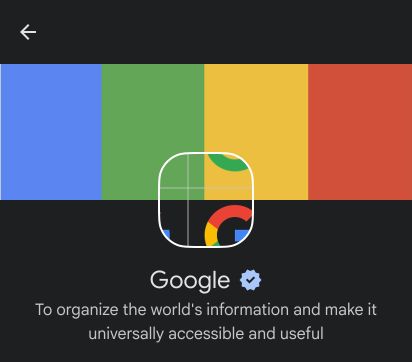
- Ricorda che le immagini hero, visualizzate nella schermata Informazioni e opzioni dell'agente, si sovrappongono parzialmente al logo, quindi progetta di conseguenza per un risultato visivamente piacevole.
- Crea immagini hero con proporzioni 45:14 in modo che vengano visualizzate correttamente accanto al logo.
Suggerimenti per il logo
Lascia uno spazio sufficiente nell'immagine per tenere conto del ritaglio. Quando un logo occupa l'intera altezza e larghezza dell'immagine, spesso alcune parti vengono ritagliate.
Fai pratica Esempio corretto Esempio sbagliato Logo con spaziatura 

Ritaglio del logo in un mock-up 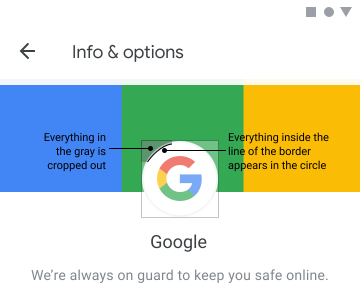
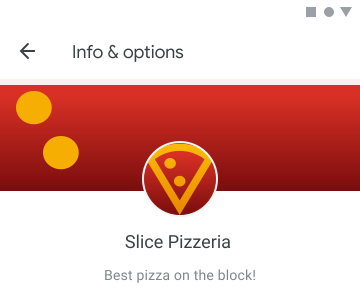
Spazia il logo in modo equidistante da tutti i lati dell'immagine per assicurarti che venga visualizzato correttamente e completamente.
Fai pratica Esempio corretto Logo con misure uguali dai bordi dell'immagine 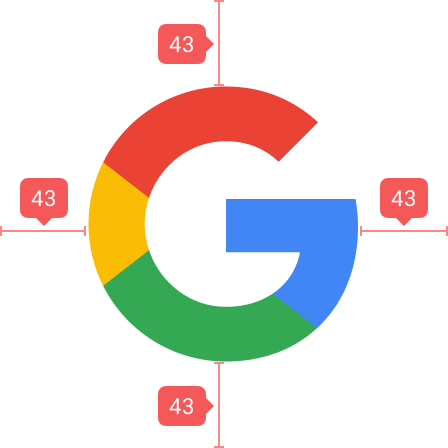
Utilizza proporzioni 45:14 per le immagini hero e tieni presente che il logo si sovrappone parzialmente all'immagine hero.
Fai pratica Esempio corretto Esempio sbagliato Utilizzo di proporzioni 45:14 per le immagini hero 


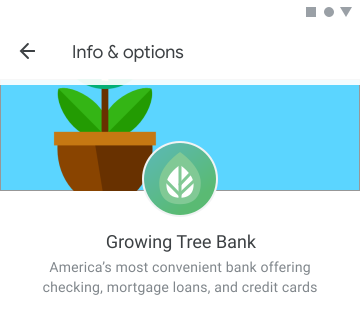
Se un'immagine hero non corrisponde alle proporzioni corrette, alcune parti vengono ritagliate. Il risultato è un'immagine che non ha un bell'aspetto o non rappresenta bene l'agente.
Fai pratica Esempio corretto Esempio sbagliato Ritaglio dell'immagine hero in un mock-up 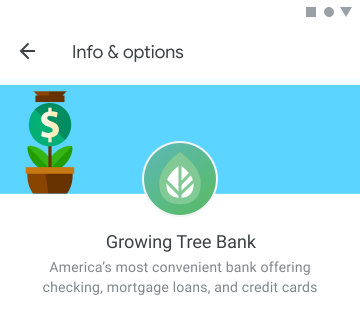
Evita le immagini con trasparenze. I loghi senza un contrasto sufficiente si fondono con gli sfondi della modalità Buio e la loro visibilità si riduce. Se uno sfondo trasparente non è adatto al tuo logo, utilizza uno sfondo bianco.
Fai pratica Esempio corretto Esempio sbagliato Modalità Buio 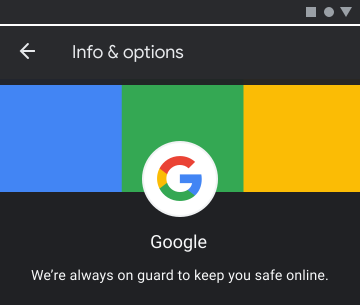
Risorse
Utilizza le seguenti risorse per progettare il logo o risolvere i problemi.
Modello di logo come base per i loghi degli agenti che crei.

Modello di immagine hero rettangolare come base per le immagini hero degli agenti che crei.

Strumento di anteprima del logo.
![[PNG]](https://developers.google.com/static/business-communications/images/logo-guidelines/template-logo.png?authuser=5&hl=it)
![[SVG]](https://developers.google.com/static/business-communications/images/logo-guidelines/template-logo.svg?authuser=5&hl=it)
![[PNG]](https://developers.google.com/static/business-communications/images/logo-guidelines/template-hero-rectangle.png?authuser=5&hl=it)
![[SVG]](https://developers.google.com/static/business-communications/images/logo-guidelines/template-hero-rectangle.svg?authuser=5&hl=it)
Inserisci un URL per il logo per vedere come apparirà agli utenti.
Modificare i dettagli dell'agente per gli agenti lanciati
Ogni operatore è responsabile dell'approvazione degli agenti attivi sulla propria rete. Dopo l'approvazione iniziale, gli operatori devono anche approvare eventuali modifiche successive all'agente, incluse le informazioni e la proprietà dell'account. Tieni presente che alcune modifiche potrebbero influire sui report di fatturazione dell'operatore, pertanto è necessario un tempo di risposta sufficiente affinché gli operatori aggiornino i propri sistemi di fatturazione.
Dopo che l'agente è stato lanciato su tutte le reti gestite dagli operatori, i partner RBM possono richiedere aggiornamenti ai dettagli dell'agente seguendo la Guida alla risoluzione dei problemi di RBM.
Passaggi successivi
Ora che hai specificato le informazioni dell'agente, puoi invitare dispositivi di test, inviare messaggi, effettuare altre chiamate dal riferimento API, o utilizzare un agente di esempio.
Per motivi di sicurezza, non puoi eliminare un agente RBM. Contatta l'assistenza di RBM per ricevere aiuto.