
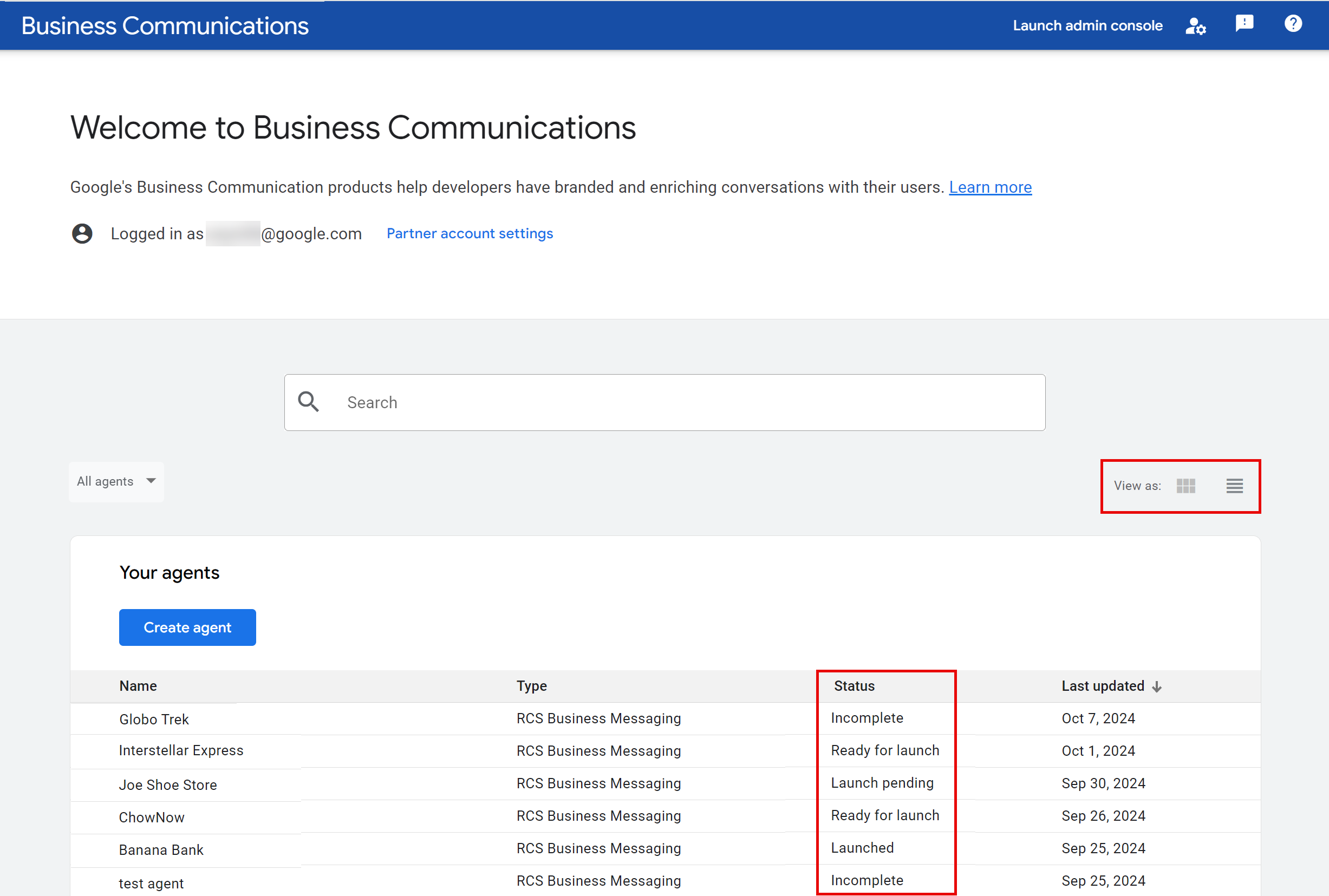
Nachdem Sie einen Agent erstellt haben, müssen Sie die Agent-Informationen definieren. Das ist erforderlich, bevor Sie den Agent zur Überprüfung und Aktivierung einreichen können. Sie können die Agent-Informationen über die API oder die Business Communications Developer Console definieren und bearbeiten. Wenn Sie in der Console zur Kachelansicht wechseln, wird der Status des Agents angezeigt.
- Unvollständig: Der Agent wurde erstellt und die ersten Details wie Markenname, Agentname, Hosting-Region, Abrechnungskategorie und Anwendungsfall wurden angegeben. Für die Veröffentlichung sind jedoch noch zusätzliche Informationen erforderlich.
- Bereit für die Einführung: Alle Agent- und Bestätigungsdetails wurden angegeben, aber der Einführungsfragebogen und/oder die Auswahl des Mobilfunkanbieters steht noch aus.
- Aktivierung ausstehend: Der Agent wurde zur Aktivierung eingereicht und wartet auf die endgültige Genehmigung.
- Aktiviert: Der Agent wurde bei mindestens einem Mobilfunkanbieter aktiviert.
Nachdem die Bestätigungsinformationen für Ihren Agenten eingereicht wurden, können Sie die Agenteninformationen nicht mehr bearbeiten. Weitere Informationen finden Sie unter Agent überprüfen und starten.
Informationen zum KI-Agenten bearbeiten
In den folgenden Schritten wird beschrieben, wie Sie die Informationen Ihres Agents in der Business Communications Developer Console bearbeiten können. Sie können einen Agent auch mit der RBM Management API bearbeiten.
- Rufen Sie die RCS for Business Developer Console auf und melden Sie sich mit Ihrem Partner-Google-Konto an.
- Wählen Sie auf der Startseite Ihren Agent aus der Liste aus.
- Wählen Sie in der Seitenleiste Agent-Informationen aus.
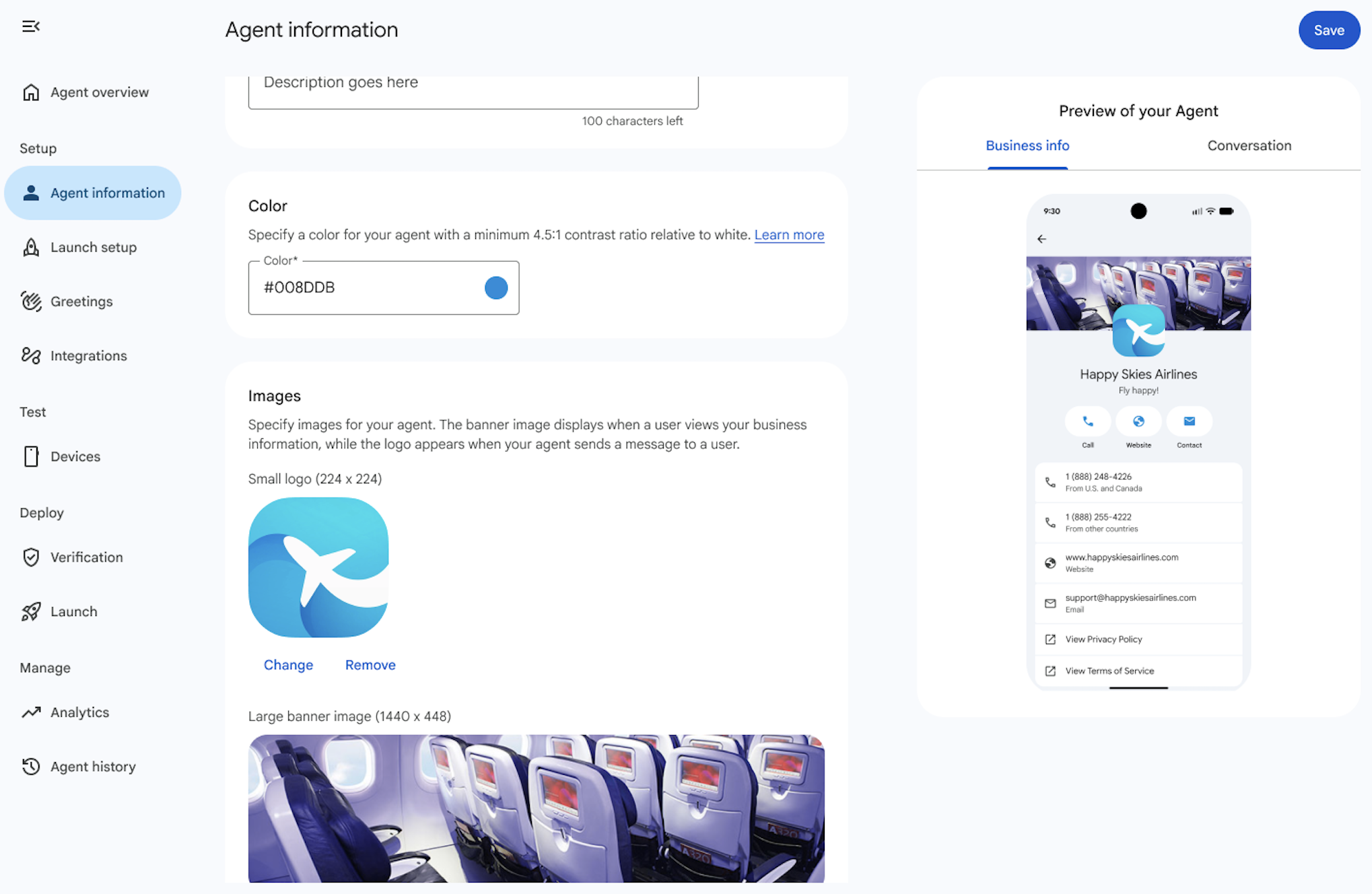
Geben Sie die folgenden Informationen für Ihren Agent an. Während Sie die Informationen eingeben, wird die Agent-Vorschau automatisch aktualisiert.
Feld
Beschreibung
Details
Anzeigename
Der Name, der Nutzern angezeigt wird, wenn sie mit Ihrem Agent interagieren. Normalerweise ist das der Markenname.
Beschreibung
Kurze Beschreibung oder Slogan der Marke.
Die folgende Liste von Inhalten ist nicht zulässig:
- Skriptinhalte
- JSON
- HTML
- Escape-Sequenzen wie
%2e|%2f|%5c|%25 - Vorlagen
- Betriebssystempfade
- Unix-Befehle
- Verschachtelte Bereiche wie
{This is outer content (This is inner content)}oder([another example {nested}])
Farbe
Farbe bestimmter Elemente, die über der Telefonnummer angezeigt werden. So können Sie die Farben Ihrer Marke verwenden.
Ein Kontrastverhältnis von mindestens 4,5:1 zu Weiß (z. B. #E91B0C). Weitere Informationen finden Sie unter Kontrastverhältnis prüfen.
Bilder
Bilder für Ihren Agent. Das Kanalbanner wird angezeigt, wenn Nutzer die Informationen zum Unternehmen ansehen. Das Logo erscheint, wenn Ihr Agent eine Nachricht an einen Nutzer sendet.
Kanalbanner: 1440 × 448 Pixel
Logo: 224 × 224 Pixel Logos werden in Google Messages als abgerundete Quadrate angezeigt. Mit dem Tool zur Logovorschau können Sie prüfen, ob Ihr Logo als abgerundetes Quadrat gut dargestellt wird.
Sie können die öffentlich zugänglichen URLs für Ihre Bilder entfernen, nachdem Sie Ihren Agent aktualisiert haben, da während des Agent-Updates eine Kopie gespeichert wird.
Kontakt
Primäre Telefonnummer, über die Ihre Nutzer Sie bei Fragen erreichen können.
Erforderlich, wenn keine E‑Mail-Adresse und Website angegeben sind.
Telefonnummern sollten idealerweise im E.164-Format (
+ [country code][subscriber number]) angegeben werden. Für lokale und gebührenfreie Nummern wird auch ein unformatierter String ohne „+“, Präfix, Ländercode und Sonderzeichen (z. B. 5554443333) akzeptiert, der intern in E.164 konvertiert wird.Wenn die Telefonnummer Ihres Kundenservicemitarbeiters jedoch nicht im standardmäßigen E.164-Format angegeben werden kann (z. B. bestimmte gebührenfreie 1800-Nummern in Indien), geben Sie einen Platzhalter ein und wenden Sie sich an das RCS for Business-Supportteam, um die manuelle Verarbeitung zu veranlassen.
Wenn Sie mehrere Telefonnummern hinzufügen möchten, klicken Sie auf + Telefonnummer hinzufügen.
Label für primäre Telefonnummer
Zum Beispiel die Kundenservicenummer
Primäre Website
Erforderlich, wenn keine Telefonnummer und E-Mail-Adresse angegeben werden.
Wenn Sie mehrere Websites hinzufügen möchten, klicken Sie auf + Website hinzufügen.
Label für primäre Website
Beispiel: ABC-Website
Primäre E-Mail-Adresse
Erforderlich, wenn keine Telefonnummer und Website angegeben werden.
Prüfen Sie, ob die E-Mail-Adresse eine individuelle Adresse ist und ob die Person zur Markenorganisation gehört.
Wenn Sie mehrere E‑Mail-Adressen hinzufügen möchten, klicken Sie auf + E‑Mail-Adresse hinzufügen.
Label für primäre E-Mail-Adresse
Zum Beispiel: E‑Mail-Adresse des Kundenservice
Datenschutz und Nutzungsbedingungen
URLs Ihrer Datenschutzerklärung und Ihrer Nutzungsbedingungen.
Erforderlich, um Ihren Agent in RBM zu starten. Prüfen Sie, ob Sie gültige Links zu Ihren Nutzungsbedingungen und Ihrer Datenschutzerklärung angegeben haben.
Klicken Sie auf Speichern.
Auf den Seiten Übersicht und Agent-Informationen sehen Sie eine Vorschau, wie Ihr Agent in der Messages App angezeigt wird.
Kontrastverhältnis prüfen
Das Kontrastverhältnis ist ein Vergleich des Kontrasts und der Unterscheidbarkeit zwischen zwei Farben. Ein hohes Kontrastverhältnis zwischen zwei Farben, z. B. zwischen einem Hintergrund und Text, erhöht die Lesbarkeit bei schlechten Lichtverhältnissen und für Menschen mit Bedienungshilfen. In den WCAG 2.0 wird 4,5:1 als Mindestkontrastverhältnis für Text definiert.
Mit Onlinetools wie dem WebAIM Contrast Checker können Sie prüfen, ob die von Ihnen ausgewählte Agent-Farbe ein Kontrastverhältnis von mindestens 4,5:1 zu Weiß hat.
Logo formatieren und zuschneiden
Ein visuell ansprechendes Logo und Hero-Bild können die Glaubwürdigkeit Ihres Agents und die Interaktion mit Nutzern deutlich steigern. Achten Sie darauf, dass Ihr Logo gut formatiert und zugeschnitten ist, damit es professionell aussieht. Hier sind einige Tipps zum Erstellen eines ansprechenden Logos:
Logo:
- Logos werden in abgerundete Quadrate zugeschnitten, auch wenn das Originalbild rechteckig ist. Prüfen Sie daher immer, wie Ihr Logo aussieht, wenn es als abgerundetes Quadrat zugeschnitten wird.
- Sie müssen sich keine Sorgen um den Rahmen um Logos machen, da er sich nicht mit dem Logo selbst überschneidet.
Hero-Bilder:
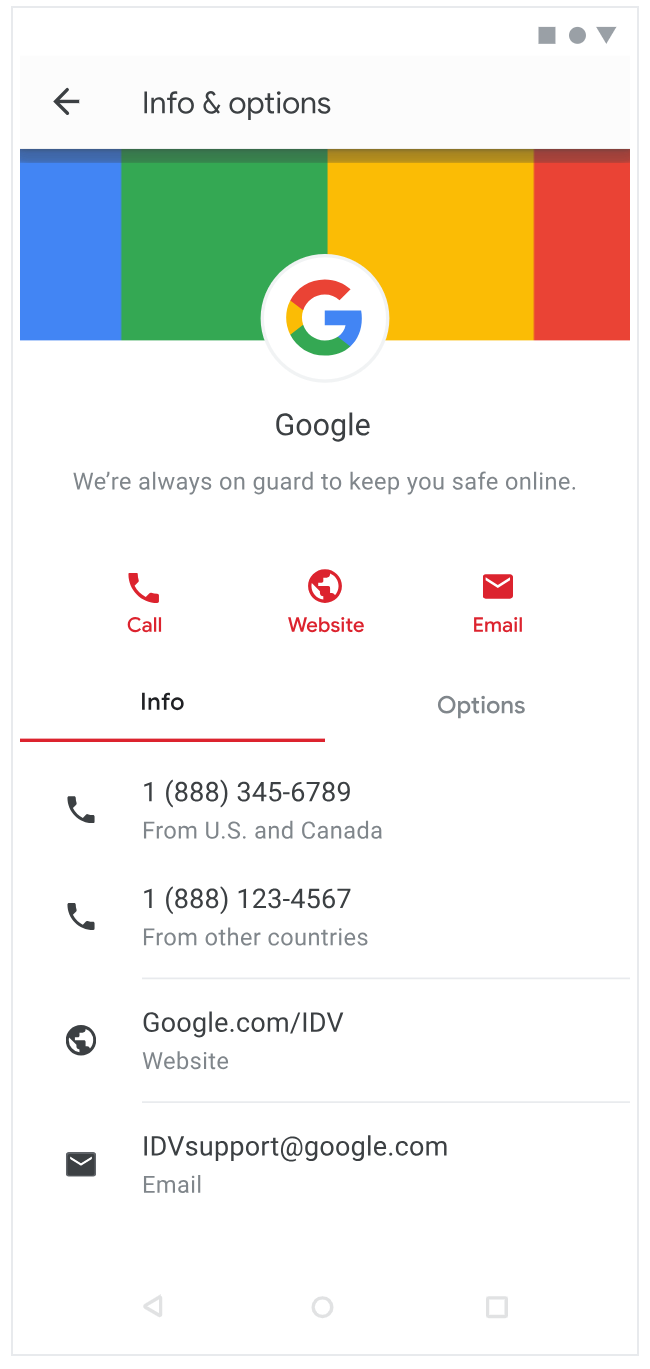
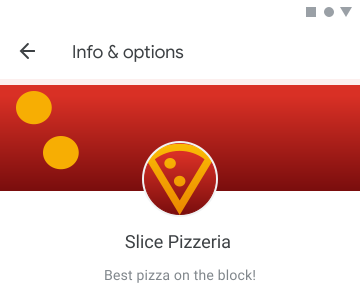
- Hero-Bilder, die auf dem Bildschirm Info & Optionen des Kundenservicemitarbeiters angezeigt werden, überlappen sich teilweise mit dem Logo. Achten Sie daher auf ein ansprechendes Design.
- Erstellen Sie Hero-Bilder mit einem Seitenverhältnis von 45:14, damit sie neben dem Logo richtig angezeigt werden.
Hinweise zu Logos
Lassen Sie in Ihrem Bild genügend Platz für das Zuschneiden. Wenn ein Logo die gesamte Höhe und Breite des Bildes einnimmt, werden oft Teile des Logos abgeschnitten.
Üben Gutes Beispiel Schlechtes Beispiel Logo für Abstände 

Logo im Mockup zuschneiden 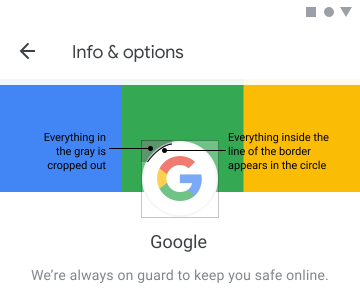
Achten Sie darauf, dass das Logo gleich weit von allen Seiten des Bildes entfernt ist, damit es richtig und vollständig angezeigt wird.
Üben Gutes Beispiel Logo mit gleichem Abstand zu den Bildrändern 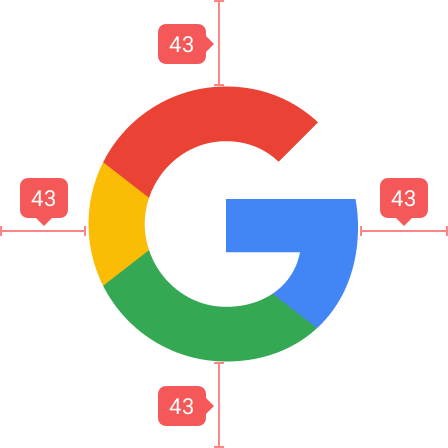
Verwende für Hero-Bilder ein Seitenverhältnis von 45:14. Das Logo überlappt das Hero-Bild teilweise.
Üben Gutes Beispiel Schlechtes Beispiel Seitenverhältnis von 45:14 für Hero-Bilder verwenden 


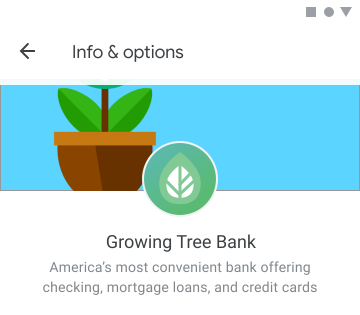
Wenn ein Hero-Bild nicht das richtige Seitenverhältnis hat, werden Teile des Hero-Bilds abgeschnitten. Das Ergebnis ist ein Bild, das nicht gut aussieht oder Ihren KI-Agenten nicht gut repräsentiert.
Üben Gutes Beispiel Schlechtes Beispiel Hero-Image im Mockup zuschneiden 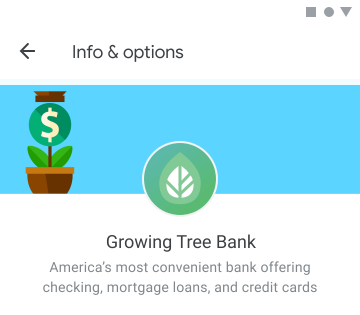
Vermeiden Sie Bilder mit Transparenzen. Logos ohne ausreichenden Kontrast gehen in dunklen Hintergründen unter und sind weniger gut sichtbar. Wenn ein transparenter Hintergrund nicht zu Ihrem Logo passt, verwenden Sie einen weißen Hintergrund.
Üben Gutes Beispiel Schlechtes Beispiel Dunkler Modus 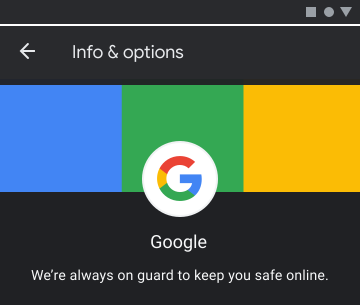

Ressourcen
Mithilfe der folgenden Ressourcen können Sie Ihr Logo gestalten oder Probleme beheben.
Logovorlage als Grundlage für Agentenlogos, die Sie erstellen.

Rechteckige Hero-Image-Vorlage als Grundlage für Agent-Hero-Images, die Sie erstellen.

Logovorschau-Tool
![[PNG]](https://developers.google.com/static/business-communications/images/logo-guidelines/template-logo.png?authuser=0000&hl=de)
![[SVG]](https://developers.google.com/static/business-communications/images/logo-guidelines/template-logo.svg?authuser=0000&hl=de)
![[PNG]](https://developers.google.com/static/business-communications/images/logo-guidelines/template-hero-rectangle.png?authuser=0000&hl=de)
![[SVG]](https://developers.google.com/static/business-communications/images/logo-guidelines/template-hero-rectangle.svg?authuser=0000&hl=de)
Geben Sie eine URL für Ihr Logo ein, um zu sehen, wie es für Nutzer aussehen würde.
Details Ihres Agents für veröffentlichte Agents bearbeiten
Jeder Mobilfunkanbieter ist für die Genehmigung der auf seinem Netzwerk aktiven Agenten verantwortlich. Nach der ersten Genehmigung müssen Mobilfunkanbieter auch alle späteren Änderungen am Agenten genehmigen, einschließlich seiner Informationen und der Kontoinhaberschaft. Einige Änderungen können sich auf die Abrechnungsberichte des Mobilfunkanbieters auswirken. Daher ist eine ausreichende Vorlaufzeit erforderlich, damit Mobilfunkanbieter ihre Abrechnungssysteme aktualisieren können.
Nachdem der Agent in einem von einem Mobilfunkanbieter verwalteten Netzwerk gestartet wurde, können RBM-Partner Aktualisierungen ihrer Agent-Details anfordern. Folgen Sie dazu der RBM-Anleitung zur Fehlerbehebung.
Nächste Schritte
Nachdem Sie die Agent-Informationen angegeben haben, können Sie Testgeräte einladen, Nachrichten senden, andere Aufrufe aus der API-Referenz vornehmen oder einen Beispiel-Agent verwenden.
Aus Sicherheitsgründen können Sie keinen RBM-Agent löschen. Wenden Sie sich an den RBM-Support.