

คู่มือนี้ครอบคลุมวิธีที่ผู้ให้บริการโต้ตอบกับคอนโซลผู้ดูแลระบบ RBM เพื่อจัดการโปรไฟล์ประเทศของเอเจนต์ภายใต้รูปแบบหลายพาร์ทเนอร์
สลับระหว่างโมเดลพาร์ทเนอร์
ตัวแทนจะได้รับการเริ่มต้นใช้งานภายใต้โมเดลพาร์ทเนอร์รายเดียวหรือโมเดลพาร์ทเนอร์หลายราย โดยขึ้นอยู่กับความพร้อมให้บริการในประเทศนั้นๆ
- โมเดลพาร์ทเนอร์รายเดียว: ใช้ในประเทศส่วนใหญ่ โดยมีพาร์ทเนอร์การรับส่งข้อความรายเดียวที่จัดการการเปิดตัวตัวแทนและการรับส่งข้อความ
- โมเดลพาร์ทเนอร์หลายราย: ใช้ในสหรัฐอเมริกา ซึ่งการเริ่มต้นใช้งาน การกำหนดเส้นทางการเข้าชม และการอนุมัติการเปิดตัว เกี่ยวข้องกับระบบนิเวศแบบทำงานร่วมกันของพาร์ทเนอร์หลายราย ซึ่งรวมถึง พาร์ทเนอร์การเริ่มต้นใช้งาน (OP) พาร์ทเนอร์แบรนด์ และพาร์ทเนอร์การเปิดตัว (LP)
ด้วยความแตกต่างเหล่านี้ ระบบจึงจัดกลุ่มเอเจนต์ไว้ในมุมมองต่างๆ ในคอนโซล คุณสามารถสลับไปมาระหว่างโมเดลเหล่านี้เพื่อดูและจัดการเอเจนต์ที่เกี่ยวข้องได้
วิธีสลับไปมาระหว่างโมเดลพาร์ทเนอร์
- เปิดคอนโซลการดูแลระบบ RBM แล้วลงชื่อเข้าใช้ด้วยบัญชี Google ของผู้ให้บริการ RCS สำหรับธุรกิจ
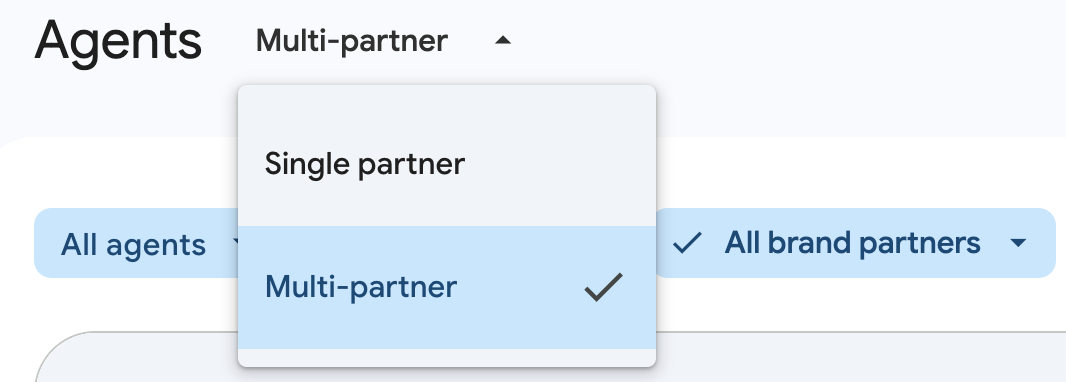
- เหนือรายการตัวแทน ให้ใช้ตัวสลับแบบเลื่อนลงเพื่อเลือกโมเดลพาร์ทเนอร์รายเดียวหรือพาร์ทเนอร์หลายราย
ตรวจสอบคำขอเปิดตัวเอเจนต์
ในประเทศที่ใช้โมเดลพาร์ทเนอร์หลายราย (เช่น สหรัฐอเมริกา) คำขอเปิดตัวตัวแทน จะแสดงต่อผู้ให้บริการขนส่งหลังจากที่ LP ที่กำหนดทั้งหมดในประเทศ นั้นๆ ได้ตรวจสอบและยอมรับแล้ว
วิธีตรวจสอบคำขอเปิดตัวเอเจนต์
- เปิดคอนโซลการดูแลระบบ RBM แล้วลงชื่อเข้าใช้ด้วยบัญชี Google ของผู้ให้บริการ RCS สำหรับธุรกิจ
- ในรายการตัวแทน ให้กรองหรือค้นหาตัวแทนที่มีสถานะรอดำเนินการ แล้วคลิกเพื่อเปิด
- ไปที่หน้าภาพรวมของตัวแทนเพื่อตรวจสอบข้อมูลตัวแทน
- กรณีการใช้งานและหมวดหมู่การเรียกเก็บเงิน
- ไปที่หน้าข้อมูลตัวแทนเพื่อตรวจสอบข้อมูลตัวแทนอื่นๆ ดังนี้
- ฟิลด์ทั้งหมดที่ผู้ใช้ปลายทางมองเห็น เช่น ชื่อที่แสดงของตัวแทน โลโก้ คำอธิบาย และข้อมูลติดต่อ
- ไปที่หน้าเปิดตัวเพื่อตรวจสอบรายละเอียดการเปิดตัวและ
การเชื่อมโยงพาร์ทเนอร์โดยเฉพาะ
- ข้อมูลตัวแทน: ชื่อแบรนด์ที่แสดงถึงธุรกิจ
- บทบาทของพาร์ทเนอร์: LP ที่กำหนดซึ่งกำหนดเส้นทางการเข้าชม
- แบบสอบถามการเปิดตัวเอเจนต์ (ALQ): คำตอบสำหรับคำถามเกี่ยวกับการเปิดตัวในประเทศที่เฉพาะเจาะจง
- เอกสารประกอบ: PDF การยืนยันที่พาร์ทเนอร์อัปโหลด (พาร์ทเนอร์จะส่งหรือไม่ก็ได้ แต่จะช่วยให้เข้าใจบริบทการปฏิบัติตามข้อกำหนดได้ดีขึ้น )
อนุมัติตัวแทน
การอนุมัติเอเจนต์จะทำให้การเปิดตัวในเครือข่ายของคุณสำหรับ โปรไฟล์ประเทศที่ระบุเสร็จสมบูรณ์ หลังจากได้รับอนุมัติแล้ว สถานะของตัวแทนจะเปลี่ยนเป็นเปิดตัวแล้ว และจะแลกเปลี่ยนข้อความกับผู้ติดตามได้ทันที
วิธีอนุมัติเอเจนต์
- ในรายการเอเจนต์ของ RBM Administration Console ให้เลือกเอเจนต์ที่มีสถานะรอดำเนินการ
- ในหน้าภาพรวมหรือเปิดตัว ให้คลิกอนุมัติ
ไม่บังคับ ในกล่องโต้ตอบการยืนยัน ให้ป้อนความคิดเห็นการอนุมัติเพื่อระบุ บริบทการปฏิบัติงาน
คลิกอนุมัติ
สถานะการเปิดตัวจะอัปเดตเป็นเปิดตัวแล้ว
ปฏิเสธ Agent
หากเอเจนต์ไม่เป็นไปตามเกณฑ์ด้านกฎระเบียบหรือนโยบายของเครือข่าย คุณต้องปฏิเสธการเปิดตัว เมื่อปฏิเสธ ให้ระบุเหตุผลในการปฏิเสธที่ชัดเจนและเจาะจง
วิธีปฏิเสธตัวแทน
- ในรายการเอเจนต์ของคอนโซลการดูแลระบบ RBM ให้เลือกเอเจนต์
- ในหน้าเปิดตัว ให้คลิกปฏิเสธ
- ในหน้าต่างกล่องโต้ตอบ ให้ป้อนเหตุผลที่ถูกปฏิเสธที่จำเป็น โดยอ้างอิง นโยบายหรือมาตรฐานการสร้างแบรนด์ที่ละเมิด
- คลิกปฏิเสธ
สถานะการเปิดตัวจะอัปเดตเป็นถูกปฏิเสธ ซึ่งจะช่วยให้ OP และ LP ตรวจสอบความคิดเห็นของผู้ให้บริการเครือข่ายมือถือ อัปเดตการกำหนดค่า และส่งอีกครั้งเพื่อ ขออนุมัติจากผู้ให้บริการเครือข่ายมือถือได้
ระงับ Agent
หากตรวจพบการละเมิดนโยบาย สแปม หรือปัญหาอื่นๆ คุณสามารถระงับเอเจนต์แบบเรียลไทม์ในเครือข่ายได้ทุกเมื่อโดยใช้คอนโซล คุณต้องระบุเหตุผลที่ชัดเจน ก่อนส่งการระงับ
วิธีระงับ Agent
- ในรายการเอเจนต์ของคอนโซลการดูแลระบบ RBM ให้เลือกเอเจนต์
- ในหน้าเปิดตัว ให้คลิกระงับ
- ในหน้าต่างกล่องโต้ตอบ ให้ป้อนเหตุผลในการระงับที่จำเป็นเพื่อแชร์ กับพาร์ทเนอร์
คลิกระงับเพื่อส่ง
สถานะการเปิดตัวจะอัปเดตเป็นถูกระงับ
เปิดใช้งาน Agent ที่ถูกระงับอีกครั้ง
หลังจากระบุและแก้ไขปัญหาการปฏิบัติตามข้อกำหนดของตัวแทนกับ เจ้าของตัวแทนแล้ว คุณสามารถเปิดใช้งานตัวแทนอีกครั้งเพื่อกู้คืนการรับส่งข้อความตามปกติ ในเครือข่าย
วิธีเปิดใช้งานตัวแทนอีกครั้ง
- ในรายการเอเจนต์ของคอนโซลการดูแลระบบ RBM ให้เลือกเอเจนต์ที่ถูกระงับ
- ในหน้าเปิดตัว ให้คลิกเปิดใช้งานอีกครั้ง
คลิกเปิดใช้งานอีกครั้งในกล่องโต้ตอบการยืนยัน
สถานะของ Agent จะกลับไปเป็นเปิดตัวแล้ว
ส่งความคิดเห็น
คุณสามารถเพิ่มความคิดเห็นสำหรับตัวแทนในสถานะรอดำเนินการสำหรับ โปรไฟล์ประเทศที่ระบุได้โดยไม่ต้องอนุมัติหรือปฏิเสธ ความคิดเห็นจะไม่ส่งผลต่อสถานะการเปิดตัวของตัวแทน แต่จะทริกเกอร์การแจ้งเตือนทางอีเมลไปยังทั้ง OP และ LP ซึ่งมีข้อเสนอแนะของคุณ
วิธีส่งความคิดเห็นแยกต่างหาก
- ในรายการเอเจนต์ของคอนโซลการดูแลระบบ RBM ให้เลือกเอเจนต์
- ในหน้าภาพรวมหรือเปิดตัว ให้คลิกส่งความคิดเห็น
- ป้อนความคิดเห็นของคุณโดยระบุรายละเอียดความคิดเห็นหรือคำถามถึงพาร์ทเนอร์
คลิกส่งความคิดเห็น
ทั้ง OP และ LP จะเห็นความคิดเห็นในตารางบนหน้าเปิดตัว