

Questa guida spiega in che modo gli operatori interagiscono con la console di amministrazione di RBM per gestire i profili paese degli agenti nel modello multi-partner.
Passare da un modello partner all'altro
A seconda della disponibilità in un determinato paese, gli agenti vengono integrati nel modello a un solo partner o in quello multi-partner.
- Modello con un solo partner: Utilizzato nella maggior parte dei paesi, in cui un singolo partner di messaggistica gestisce l'avvio dell'agente e il traffico di messaggistica.
- Modello multi-partner: utilizzato negli Stati Uniti, dove l'onboarding, il routing del traffico e le approvazioni di lancio coinvolgono un ecosistema collaborativo di più partner, tra cui Onboarding Partner (OP), Brand Partner e Launch Partner (LP).
A causa di queste differenze, gli agenti vengono raggruppati in visualizzazioni diverse nella console. Puoi passare da un modello all'altro per visualizzare e gestire gli agenti corrispondenti.
Per passare da un modello partner all'altro:
- Apri la console di amministrazione RBM e accedi con il tuo Account Google operatore RCS for Business.
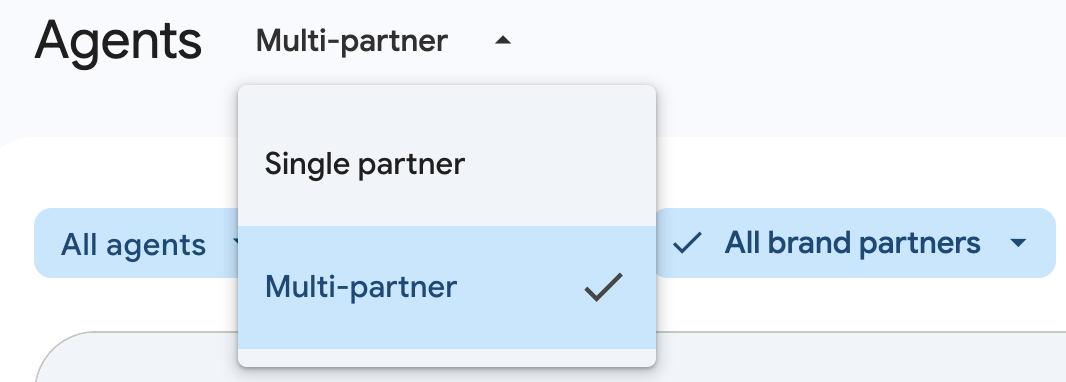
- Sopra l'elenco Agenti, utilizza un selettore a discesa per scegliere il modello Un solo partner o Multi-partner.
Esaminare le richieste di lancio dell'agente
Nei paesi che utilizzano il modello multi-partner (come gli Stati Uniti), la richiesta di lancio dell'agente viene visualizzata dagli operatori solo dopo che tutti i partner di lancio designati in un determinato paese hanno completato la revisione e accettato.
Per esaminare una richiesta di lancio dell'agente:
- Apri la console di amministrazione RBM e accedi con il tuo Account Google operatore RCS for Business.
- Nell'elenco degli agenti, filtra o individua un agente con lo stato In attesa e fai clic per aprirlo.
- Vai alla pagina Panoramica dell'agente per esaminare le informazioni dell'agente:
- Caso d'uso e categoria di fatturazione.
- Vai alla pagina Informazioni agente per esaminare le informazioni
dell'altro agente:
- Tutti i campi visibili agli utenti finali, come il nome visualizzato dell'agente, il logo, la descrizione e i dati di contatto.
- Vai alla pagina Lancio per esaminare i dettagli di lancio specifici e le associazioni dei partner:
- Informazioni sull'agente: nome del brand che rappresenta l'attività.
- Ruoli partner: il LP designato che instrada il traffico.
- Questionario sul lancio dell'agente (ALQ): risposte a domande sul lancio specifiche per paese.
- Documenti giustificativi: tutti i PDF di verifica caricati dal partner (la fornitura di questi documenti è facoltativa per i partner, ma utile per il contesto di conformità).
Approvare un agente
L'approvazione di un agente completa il lancio sulla tua rete per il profilo paese specificato. Una volta approvato, lo stato dell'agente diventa Avviato e può scambiare immediatamente messaggi con i tuoi abbonati.
Per approvare un agente:
- Nell'elenco degli agenti della console di amministrazione RBM, seleziona l'agente con lo stato In attesa.
- Nella pagina Panoramica o Avvia, fai clic su Approva.
Facoltativo. Nella finestra di dialogo di conferma, inserisci un commento di approvazione per fornire il contesto operativo.
Fai clic su Approva.
Lo stato del lancio viene aggiornato a Lanciato.
Rifiutare un agente
Se un agente non soddisfa i criteri normativi o delle norme della tua rete, devi rifiutarne il lancio. Quando rifiuti, fornisci un motivo di rifiuto chiaro e specifico.
Per rifiutare un agente:
- Nell'elenco degli agenti della console di amministrazione RBM, seleziona l'agente.
- Nella pagina Avvia, fai clic su Rifiuta.
- Nella finestra di dialogo, inserisci il motivo di rifiuto obbligatorio, citando le norme o gli standard di branding violati.
- Fai clic su Rifiuta.
Lo stato del lancio viene aggiornato a Rifiutato. In questo modo, l'OP e l'LP possono rivedere il feedback dell'operatore, aggiornare la configurazione e inviarla nuovamente per l'approvazione dell'operatore.
Sospendere un agente
Se rilevi violazioni delle norme, spam o altri problemi, puoi sospendere un agente live sulla tua rete in qualsiasi momento utilizzando la console. Prima di inviare la sospensione, devi fornire un motivo chiaro.
Per sospendere un agente:
- Nell'elenco degli agenti della console di amministrazione RBM, seleziona l'agente.
- Nella pagina Avvia, fai clic su Sospendi.
- Nella finestra di dialogo, inserisci il motivo obbligatorio della sospensione da condividere con i partner.
Fai clic su Sospendi per inviare la richiesta.
Lo stato del lancio viene aggiornato a Sospeso.
Riattivare un agente sospeso
Dopo aver identificato e risolto i problemi di conformità dell'agente con il proprietario dell'agente, puoi riattivare l'agente per ripristinare il normale traffico di messaggistica sulla tua rete.
Per riattivare un agente:
- Nell'elenco degli agenti della console di amministrazione RBM, seleziona l'agente sospeso.
- Nella pagina Avvia, fai clic su Riattiva.
Nella finestra di dialogo di conferma, fai clic su Riattiva.
Lo stato dell'agente torna a Lanciato.
Invia feedback
Puoi aggiungere feedback per gli agenti con stato In attesa per il profilo paese specificato senza approvarli o rifiutarli. Il feedback non influisce sullo stato di lancio dell'agente, ma attiva una notifica via email sia per l'OP sia per il LP contenente il tuo feedback.
Per inviare un feedback indipendente:
- Nell'elenco degli agenti della console di amministrazione RBM, seleziona l'agente.
- Nella pagina Panoramica o Avvio, fai clic su Invia feedback.
- Inserisci un commento che descriva in dettaglio il feedback o le domande per i partner.
Fai clic su Invia feedback.
Il commento è visibile sia all'OP che all'LP nella tabella della pagina Lancio.