
ক্যারিয়ার হিসেবে আপনার নেটওয়ার্কে এজেন্টদের পরিচালনা করার মাধ্যমে, আপনি নিয়ন্ত্রণ করেন কোন এজেন্টরা আপনার ব্যবহারকারীদের কাছে বার্তা পাঠাতে পারবে। আপনার পরিচালনগত প্রয়োজন এবং নীতিমালার প্রতিপালনের উপর ভিত্তি করে আপনি এজেন্টদের অনুমোদন, প্রত্যাখ্যান, স্থগিত বা গোপন করতে পারেন।
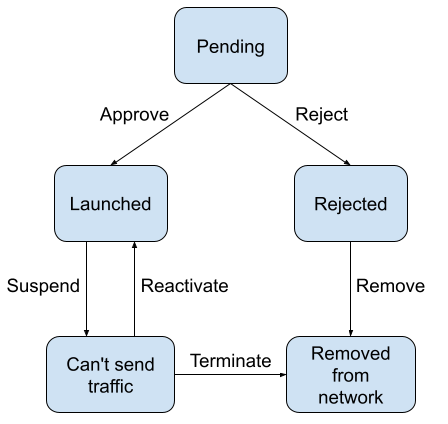
আপনার নেটওয়ার্কে একজন এজেন্টের স্ট্যাটাস পরিবর্তনশীল। সমস্ত এজেন্ট 'পেন্ডিং' স্ট্যাটাস দিয়ে শুরু করে এবং আপনি তাদের কীভাবে পরিচালনা করেন তার উপর ভিত্তি করে জীবনচক্রের মধ্য দিয়ে অগ্রসর হয়। নিম্নলিখিত স্ট্যাটাসগুলো উপলব্ধ:
- অপেক্ষাধীন : আপনার নেটওয়ার্কে চালু করার আগে এজেন্টটি পর্যালোচনার জন্য অপেক্ষারত।
- চালু হয়েছে : এজেন্ট অনুমোদিত হয়েছে এবং এখন এন্ড ইউজারদের কাছে বার্তা পাঠাতে পারবে।
- প্রত্যাখ্যাত : এজেন্ট পর্যালোচনার মানদণ্ড পূরণ করতে পারেনি এবং তাকে প্রত্যাখ্যান করা হয়েছে। আপনি কনসোল থেকে আপনার নেটওয়ার্ক থেকে এজেন্টটিকে সরিয়ে ফেলতে পারেন।
- স্থগিত : এজেন্টকে সাময়িকভাবে ট্র্যাফিক পাঠানো থেকে ব্লক করা হয়েছে (উদাহরণস্বরূপ, অস্বাভাবিক আচরণ, স্প্যাম তৈরি করা, বা নীতি লঙ্ঘন করার জন্য)। আপনি একটি স্থগিত এজেন্টকে পুনরায় সক্রিয় করে সেটিকে চালু অবস্থায় ফিরিয়ে আনতে পারেন।
পর্যালোচনা এজেন্ট চালু করে
যখন আপনি কোনো এজেন্টের লঞ্চ অনুরোধ পর্যালোচনা করেন, তখন আপনি সেটি অনুমোদন বা প্রত্যাখ্যান করতে পারেন।
লঞ্চ করার আগে এজেন্ট পর্যালোচনা করতে:
- অ্যাডমিনিস্ট্রেশন কনসোল খুলুন এবং আপনার RCS for Business Carrier Google Account দিয়ে সাইন ইন করুন।
- পেন্ডিং স্ট্যাটাস সহ একজন এজেন্ট নির্বাচন করুন।
- আপনার লঞ্চের মানদণ্ডের সাথে এজেন্টের বিবরণ পর্যালোচনা করুন:
- এজেন্ট তথ্য পৃষ্ঠায় যান এবং যাচাই করুন যে এজেন্টের ব্র্যান্ডিং আপনার মানদণ্ডের সাথে সামঞ্জস্যপূর্ণ কিনা।
- যাচাই করুন যে এজেন্টের ব্যবহারের ক্ষেত্র এবং বিলিং বিভাগ এজেন্টের উদ্দিষ্ট আচরণের সাথে মেলে কিনা।
- লঞ্চ পেজে যান এবং সমস্ত শর্ত পূরণ হয়েছে কিনা তা নিশ্চিত করতে লঞ্চের বিবরণ যাচাই করুন।
- এজেন্ট চালুর জন্য অতিরিক্ত প্রাসঙ্গিক তথ্য প্রদান করতে পারে এমন পার্টনার-আপলোড করা পিডিএফ ডকুমেন্টগুলোর জন্য 'সহায়ক নথি' বিভাগটি দেখুন। এই নথিগুলো প্রদান করা ঐচ্ছিক এবং যাচাইকরণ প্রক্রিয়াটি সম্পন্ন করার জন্য এগুলো আবশ্যক নয়।
এছাড়াও আপনি ওভারভিউ পেজে এজেন্টের স্ট্যাটাস দেখতে ও পরিবর্তন করতে পারেন।
একজন এজেন্টকে অনুমোদন করুন
যখন কোনো এজেন্ট আপনার নেটওয়ার্কের লঞ্চের মানদণ্ড পূরণ করে, তখন আপনি এজেন্টটির লঞ্চ অনুমোদন করতে পারেন। অনুমোদিত হলে, এজেন্টটি অবিলম্বে আপনার প্রান্তিক ব্যবহারকারীদের সাথে যোগাযোগ শুরু করতে পারে।
আপনার নেটওয়ার্কে কোনো এজেন্ট চালু করার অনুমোদন দিতে:
- অ্যাডমিনিস্ট্রেশন কনসোল খুলুন এবং আপনার RCS for Business Carrier Google Account দিয়ে সাইন ইন করুন।
- এজেন্টদের তালিকা থেকে আপনার এজেন্টকে নির্বাচন করুন।
- লঞ্চ পেজে, অনুমোদন করুন- এ ক্লিক করুন।
- ঐচ্ছিক। নিশ্চিতকরণ ডায়ালগে, অনুমোদনের প্রেক্ষাপট তুলে ধরতে একটি মন্তব্য লিখুন।
- অনুমোদন করুন- এ ক্লিক করুন।
একজন এজেন্টকে প্রত্যাখ্যান করুন
যদি কোনো এজেন্ট আপনার নেটওয়ার্কের লঞ্চের মানদণ্ড পূরণ না করে, তবে আপনি সেটির লঞ্চ প্রত্যাখ্যান করতে পারেন। যখন আপনি কোনো এজেন্ট প্রত্যাখ্যান করবেন, তখন আপনাকে অবশ্যই একটি কারণ জানাতে হবে। গুগল এই কারণটি এজেন্টের মালিকদের সাথে শেয়ার করে।
যদি আপনি কোনো এজেন্টকে প্রত্যাখ্যান করেন, তবে আপনার চিহ্নিত সমস্যাগুলো সমাধানের চেষ্টা করার জন্য আপনি এজেন্ট মালিকদের সাথে যোগাযোগ করতে পারেন।
- এজেন্ট তথ্য পৃষ্ঠায় এজেন্টের প্রাথমিক ইমেলটি খুঁজুন।
- এজেন্টের লঞ্চ প্রশ্নাবলী থেকে লঞ্চের অনুরোধ জমা দেওয়া ব্যক্তির ইমেলটি খুঁজুন।
যদি সমস্যাগুলোর সমাধান করা না যায়, তাহলে আপনি অ্যাডমিনিস্ট্রেশন কনসোল থেকে এজেন্টটিকে সরিয়ে দিতে পারেন।
আপনার নেটওয়ার্কে এজেন্ট চালু করা প্রত্যাখ্যান করতে:
- অ্যাডমিনিস্ট্রেশন কনসোল খুলুন এবং আপনার RCS for Business Carrier Google Account দিয়ে সাইন ইন করুন।
- এজেন্টদের তালিকা থেকে আপনার এজেন্টকে নির্বাচন করুন।
- লঞ্চ পেজে, রিজেক্ট-এ ক্লিক করুন।
- এজেন্টকে প্রত্যাখ্যান করার কারণ জানান।
- প্রত্যাখ্যান করুন -এ ক্লিক করুন।
একজন এজেন্টকে স্থগিত করুন
যখন কোনো এজেন্ট অস্বাভাবিক আচরণ করে বা চুক্তি ভঙ্গ করে, তখন আপনি আপনার নেটওয়ার্কে এর ট্র্যাফিক সাময়িকভাবে বন্ধ করতে এজেন্টটিকে সাসপেন্ড করতে পারেন। কোনো এজেন্টকে সাসপেন্ড করলে আপনি তার সাম্প্রতিক আচরণ তদন্ত করার এবং এজেন্টের মালিকের সাথে যোগাযোগ করার সুযোগ পান।
একজন এজেন্টকে স্থগিত করতে:
- অ্যাডমিনিস্ট্রেশন কনসোল খুলুন এবং আপনার RCS for Business Carrier Google Account দিয়ে সাইন ইন করুন।
- এজেন্ট তালিকা থেকে, যে এজেন্টটিকে স্থগিত করতে চান সেটি নির্বাচন করুন।
- লঞ্চ পেজে, সাসপেন্ড-এ ক্লিক করুন।
- এজেন্ট স্থগিত করার একটি কারণ জানান। গুগল এই কারণটি এজেন্টের মালিকের সাথে শেয়ার করে।
- সাসপেন্ড-এ ক্লিক করুন।
স্থগিত এজেন্ট পুনরায় সক্রিয় করুন
যখন আপনি বা কোনো এজেন্ট মালিক একটি স্থগিত এজেন্টের সমস্যা সমাধান করেন, তখন আপনি আপনার নেটওয়ার্কে এর ট্র্যাফিক পুনরায় চালু করতে এজেন্টটিকে রিঅ্যাক্টিভেট করতে পারেন। যখন আপনি একটি এজেন্ট রিঅ্যাক্টিভেট করেন, তখন এটি অবিলম্বে আপনার প্রান্তিক ব্যবহারকারীদের সাথে যোগাযোগ শুরু করতে পারে।
স্থগিত এজেন্ট পুনরায় সক্রিয় করতে:
- অ্যাডমিনিস্ট্রেশন কনসোল খুলুন এবং আপনার RCS for Business Carrier Google Account দিয়ে সাইন ইন করুন।
- এজেন্টদের তালিকা থেকে স্থগিত এজেন্টটিকে নির্বাচন করুন।
- লঞ্চ পেজে, রিঅ্যাক্টিভেট- এ ক্লিক করুন।
- নিশ্চিতকরণ ডায়ালগে, 'Reactivate'- এ ক্লিক করুন।
একজন এজেন্টের লঞ্চের ইতিহাস দেখুন
অ্যাডমিনিস্ট্রেশন কনসোল কোনো এজেন্টের লঞ্চ স্ট্যাটাসের পরিবর্তনের একটি রেকর্ড প্রদান করে, যার মধ্যে অন্তর্ভুক্ত থাকে পরিবর্তনটি কী ছিল, কে তা করেছে এবং কখন।
- কোনো এজেন্টের লঞ্চ স্ট্যাটাসের সর্বশেষ পরিবর্তন দেখতে, ওভারভিউ দেখুন।
- কোনো এজেন্টের লঞ্চ স্ট্যাটাসের পরিবর্তনগুলোর বিস্তারিত তালিকার জন্য, এজেন্ট হিস্ট্রি দেখুন।
এজেন্টদের লুকান বা প্রকাশ করুন
একটি পরিষ্কার এবং সুসংগঠিত কর্মক্ষেত্র বজায় রাখতে, আপনি আপনার নেটওয়ার্কে অব্যবহৃত এজেন্টগুলিকে লুকিয়ে রাখতে পারেন। কোনো এজেন্টকে লুকিয়ে রাখলে তা অ্যাডমিনিস্ট্রেশন কনসোলের প্রাথমিক তালিকা থেকে মুছে যায়।
লুকানো শুধুমাত্র দৃশ্যমানতার একটি পরিবর্তন। এটি কেবল আপনার নির্দিষ্ট ক্যারিয়ারের জন্য দৃশ্যকে প্রভাবিত করে এবং পার্টনার বা অন্যান্য ক্যারিয়ারের জন্য এজেন্টের স্ট্যাটাসকে প্রভাবিত করে না। আপনি যেকোনো সময় একজন এজেন্টকে দৃশ্যমান করতে তাকে আনহাইড করতে পারেন।
সক্রিয় এজেন্টগুলো যাতে ভুলবশত দৃশ্য থেকে মুছে না যায়, তা নিশ্চিত করার জন্য নিম্নলিখিত নিয়মগুলো প্রযোজ্য:
- যোগ্যতা : আপনি আপনার নেটওয়ার্কে শুধুমাত্র সেইসব এজেন্টকে লুকাতে পারবেন যারা নিষ্ক্রিয় অবস্থায় আছে: যেমন স্থগিত (Suspended) বা প্রত্যাখ্যাত (Rejected )।
- সীমাবদ্ধতা : আপনার নেটওয়ার্কে কোনো এজেন্টের লঞ্চ স্ট্যাটাস ' Launched' বা 'Pending' থাকলে আপনি সেটি লুকাতে পারবেন না। এই এজেন্টগুলোর জন্য এই অপশনটি নিষ্ক্রিয় থাকে।
একজন এজেন্টকে লুকান
আপনি অ্যাডমিনিস্ট্রেশন কনসোলের এজেন্ট তালিকা, ওভারভিউ পৃষ্ঠা বা লঞ্চ পৃষ্ঠা থেকে যেকোনো একটি এজেন্টকে লুকাতে পারেন।
- অ্যাডমিনিস্ট্রেশন কনসোল খুলুন।
যে এজেন্টটিকে লুকাতে চান, সেটিতে যান এবং 'লুকান' (Hide ) বোতামে ক্লিক করুন।
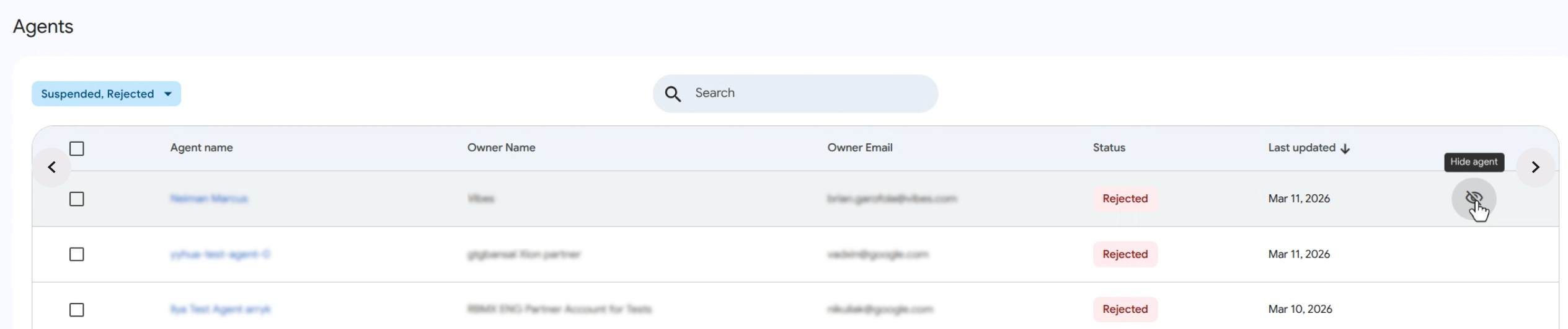
- এজেন্টদের তালিকায়, এজেন্টের সারির উপর মাউস রাখলে ‘এজেন্ট লুকান’ আইকনটি দেখা যায়।
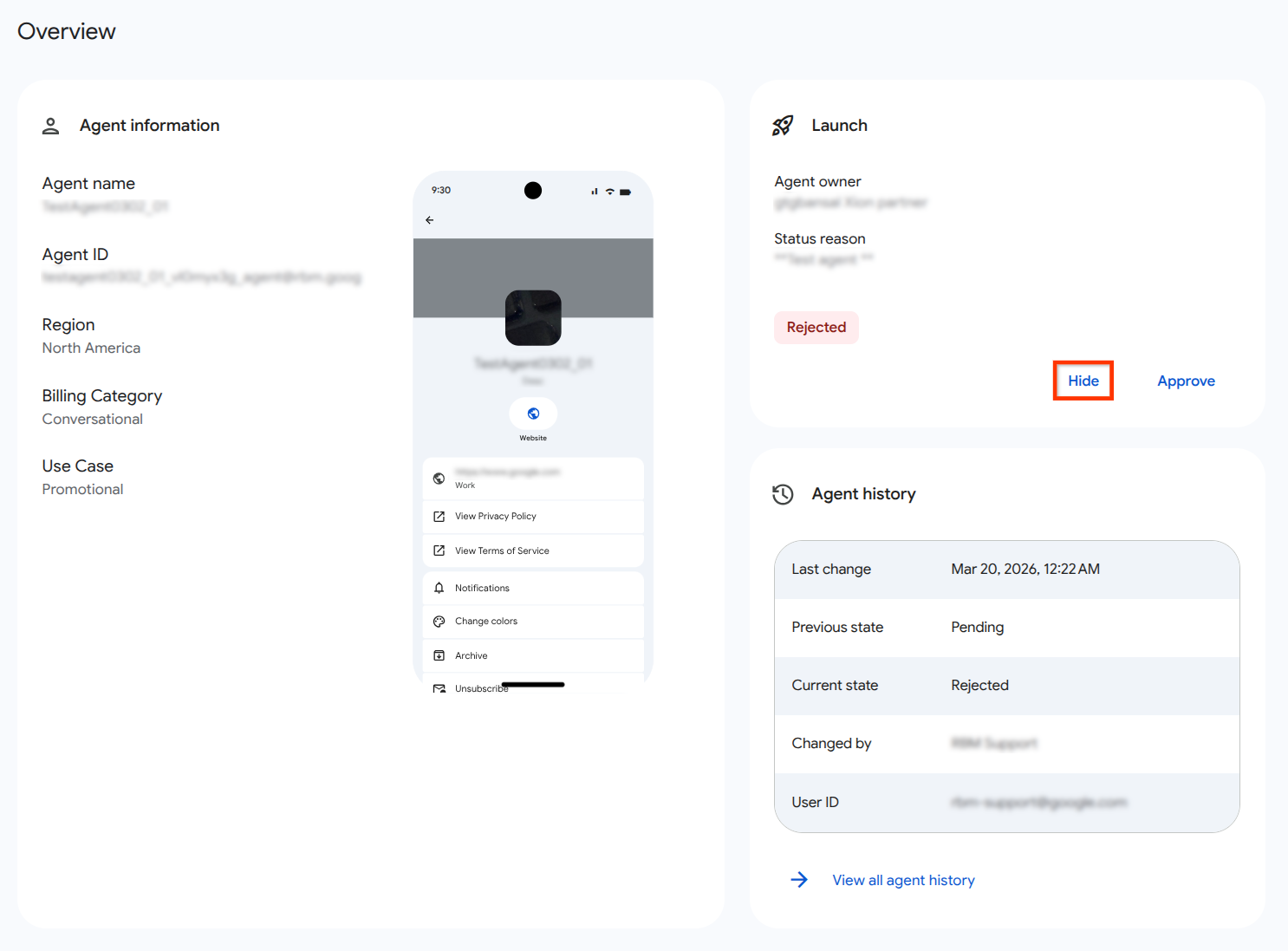
- ওভারভিউ পৃষ্ঠায়, হাইড বাটনটি লঞ্চ কার্ডের মধ্যে অবস্থিত।
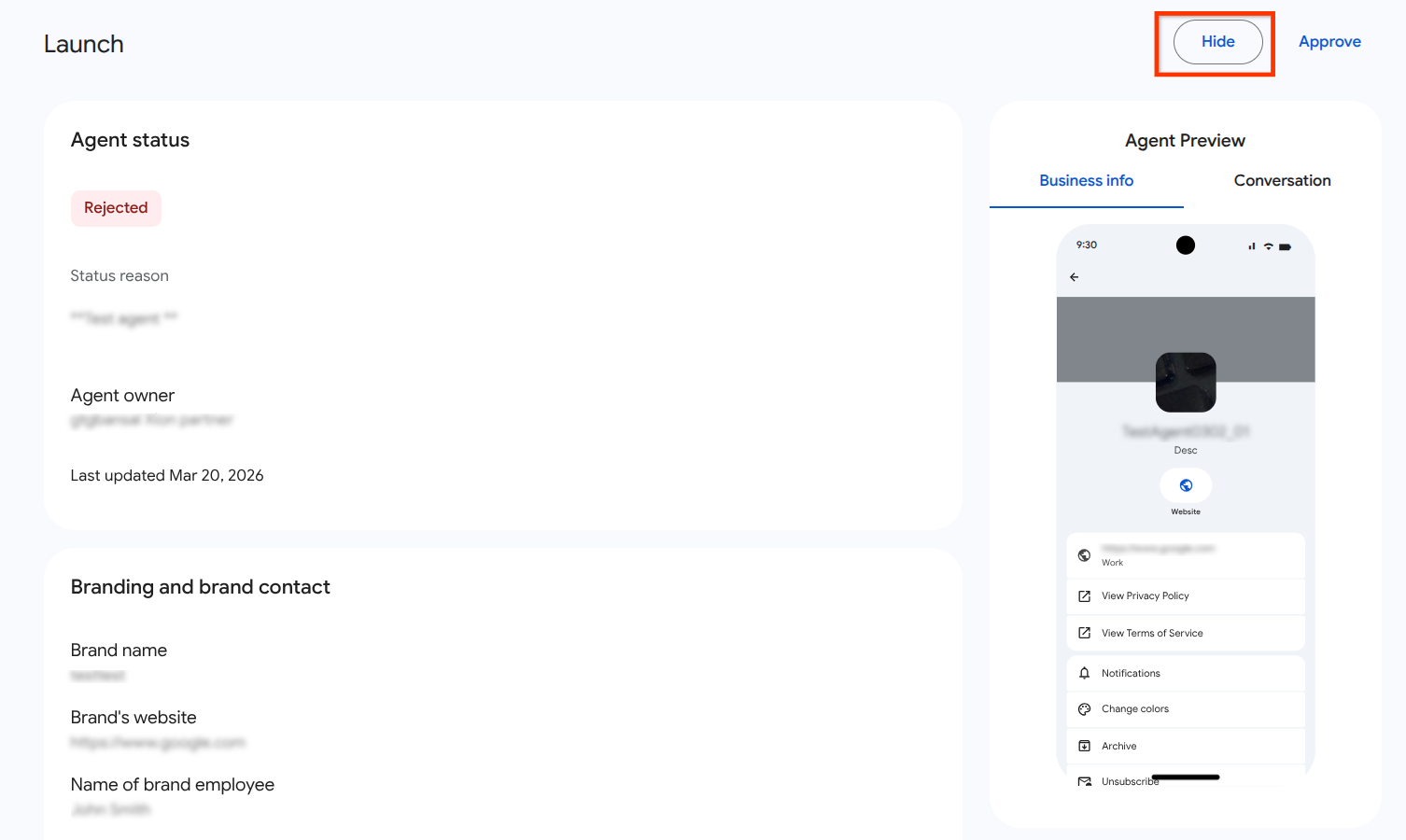
- লঞ্চ পেজে, হাইড বাটনটিতে ক্লিক করুন।
নিশ্চিতকরণ ডায়ালগে, 'এজেন্ট লুকান?' ডায়ালগটি পর্যালোচনা করুন।
লুকান-এ ক্লিক করুন।
লুকানো এজেন্টদের দেখতে, এজেন্ট টেবিলটিকে 'লুকানো ' স্ট্যাটাস অনুযায়ী ফিল্টার করুন।
একজন এজেন্টকে উন্মোচন করুন
আপনি অ্যাডমিনিস্ট্রেশন কনসোলের এজেন্ট তালিকা, ওভারভিউ পৃষ্ঠা বা লঞ্চ পৃষ্ঠা থেকে যেকোনো একটি এজেন্টকে আনহাইড করতে পারেন।
আনহাইড করলে একজন এজেন্ট আপনার প্রাথমিক এজেন্ট তালিকায় পুনরুদ্ধার হয়।
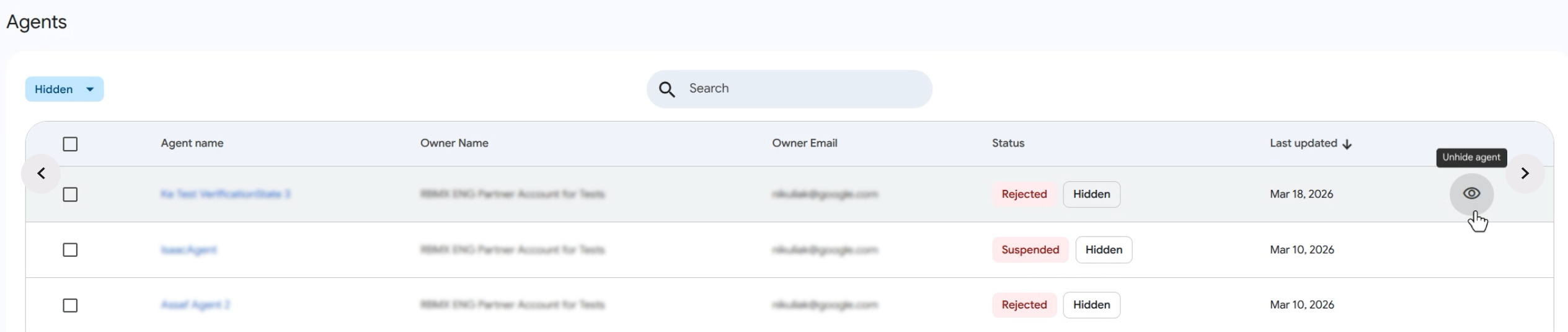
- এজেন্ট তালিকায়, ফিল্টার সেটিংস ব্যবহার করে লুকানো এজেন্টদের নির্বাচন করুন।
যে এজেন্টটিকে আপনি আনহাইড করতে চান, সেটিতে যান এবং আনহাইড-এ ক্লিক করুন।
- এজেন্টদের তালিকায়, এজেন্ট সারির উপর মাউস রাখলে যে ‘আনহাইড এজেন্ট’ আইকনটি দেখা যায়, সেটিতে ক্লিক করুন।
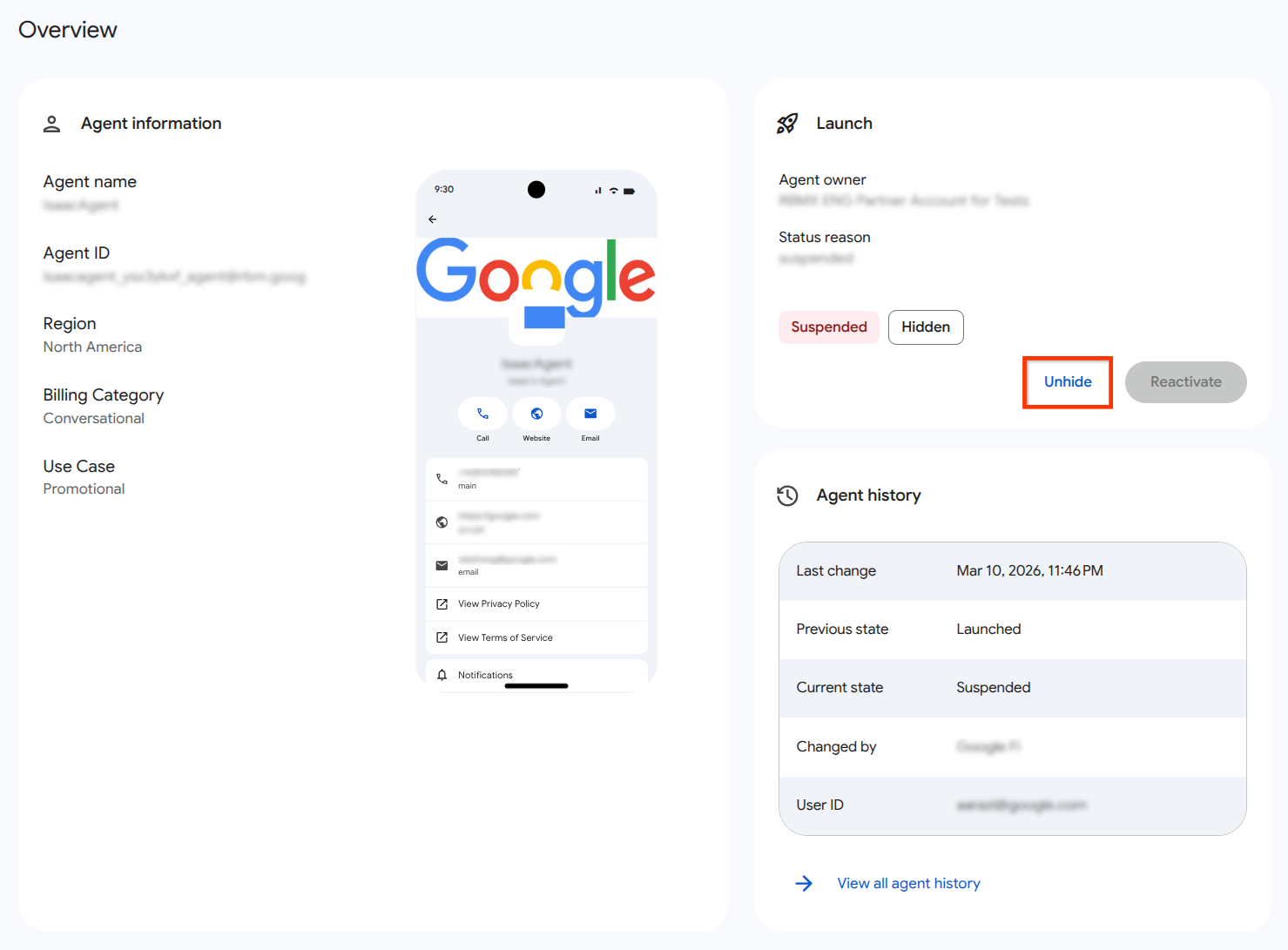
- ওভারভিউ পৃষ্ঠায়, লঞ্চ কার্ডে অবস্থিত আনহাইড বোতামটিতে ক্লিক করুন।
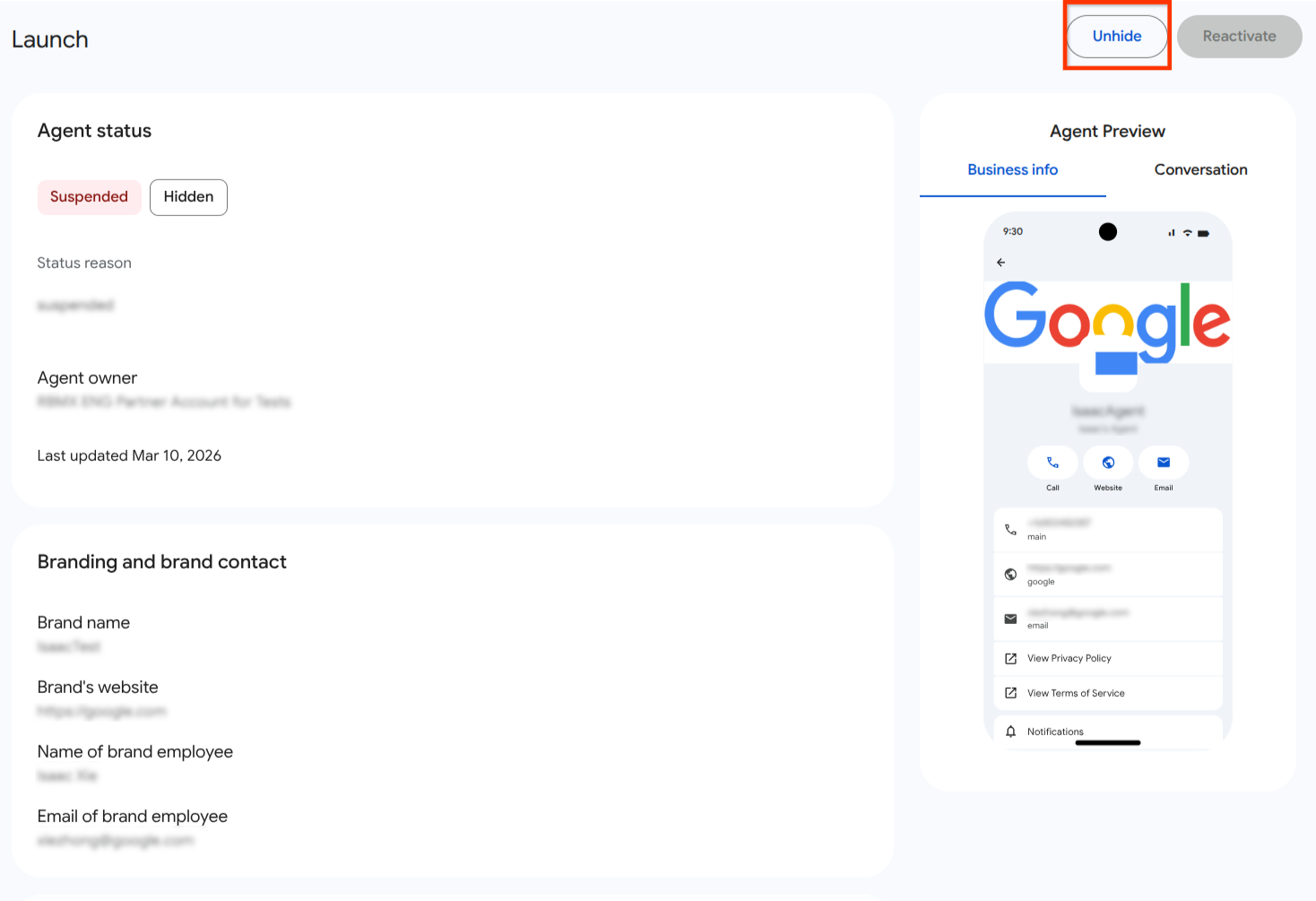
- লঞ্চ পেজে, আনহাইড বাটনটিতে ক্লিক করুন।
নিশ্চিতকরণ ডায়ালগে, ‘এজেন্ট আনহাইড করবেন? ’ ডায়ালগটি পর্যালোচনা করুন।
আনহাইড-এ ক্লিক করুন।
বাল্ক এজেন্টদের লুকানো বা প্রকাশ করা
একসাথে অনেক এজেন্টকে লুকানোর জন্য, অ্যাডমিনিস্ট্রেশন কনসোলের এজেন্ট তালিকাটি ব্যবহার করুন।
- এজেন্ট তালিকায়, আপনি যে এজেন্টগুলোকে পরিবর্তন করতে চান, সেগুলো নির্বাচন করতে চেকবক্সগুলো ব্যবহার করুন।
- টেবিলের হেডারে, ‘লুকান’ (Hide ) বোতামে ক্লিক করুন।
- পপ-আপ ডায়ালগে কাজটি নিশ্চিত করুন।
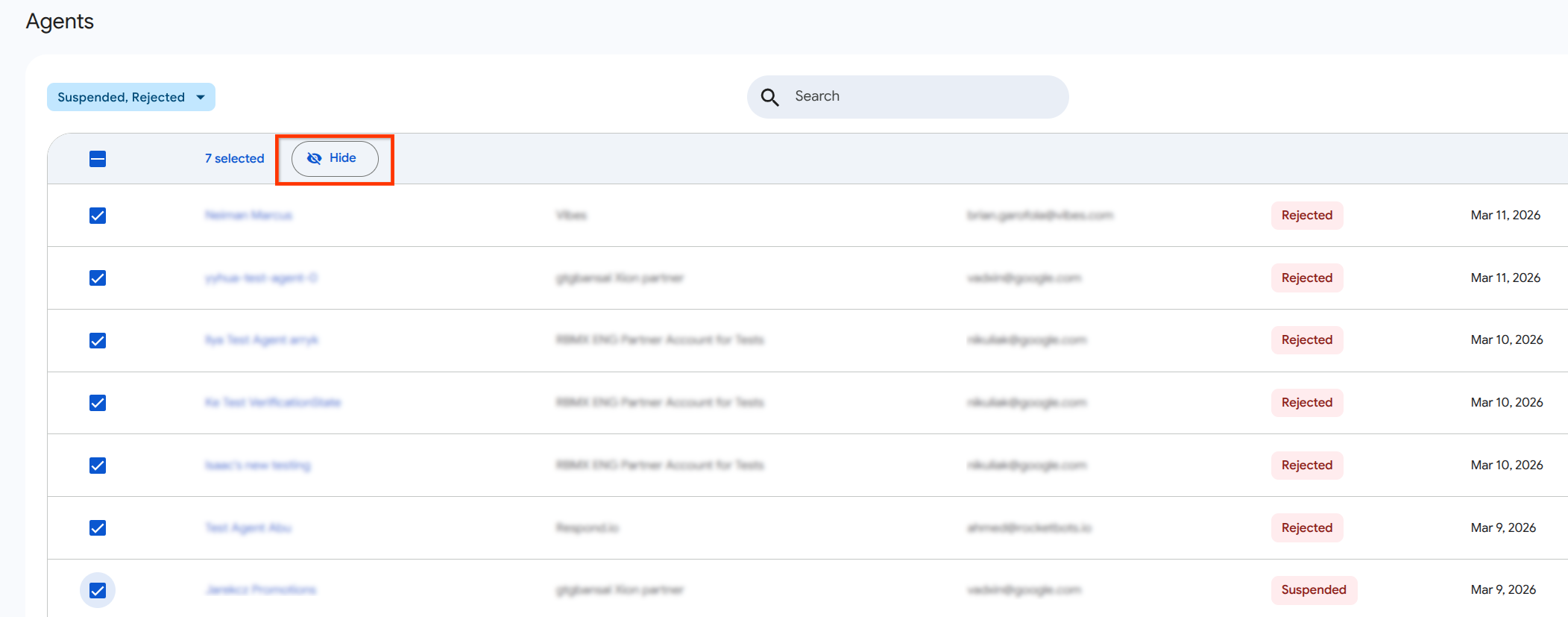
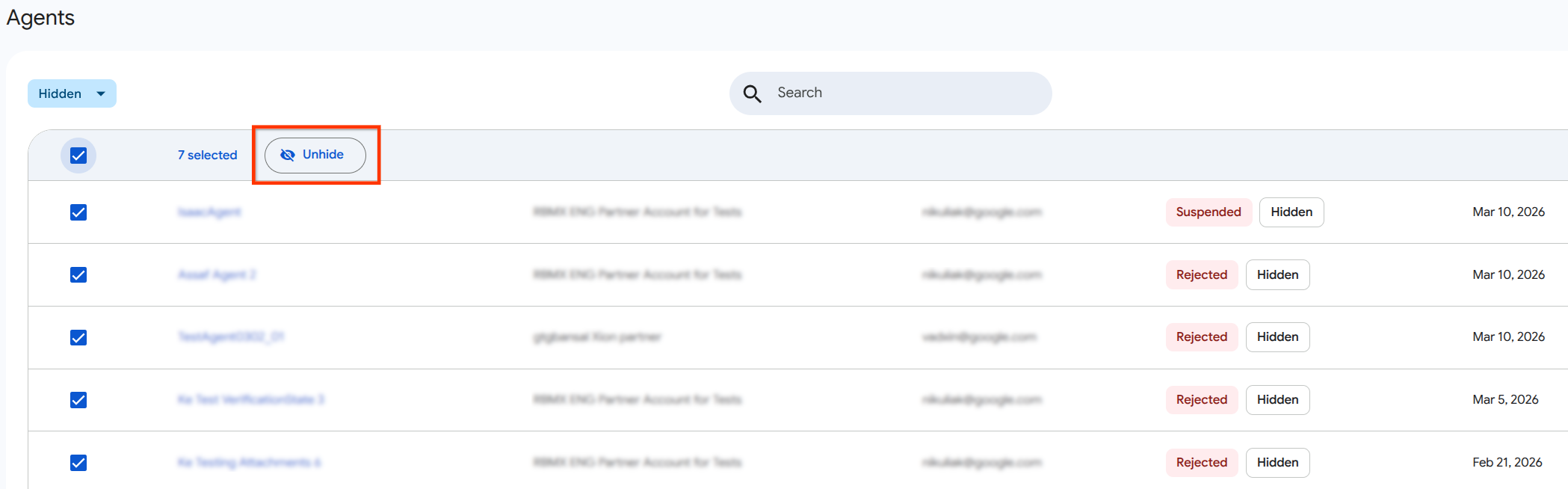
একসাথে অনেক এজেন্টকে আনহাইড করতে, অ্যাডমিনিস্ট্রেশন কনসোলের এজেন্ট তালিকাটি ব্যবহার করুন।
- এজেন্টদের তালিকায়, হিডেন স্ট্যাটাস অনুযায়ী এজেন্ট টেবিলটি ফিল্টার করুন।
- যে এজেন্টগুলোকে আপনি পরিবর্তন করতে চান, সেগুলো নির্বাচন করতে চেকবক্স ব্যবহার করুন।
- টেবিলের হেডারে, আনহাইড-এ ক্লিক করুন।
- ডায়ালগ বক্সে আপনার কাজটি নিশ্চিত করুন।
যদি নির্বাচিত কোনো এজেন্ট লুকানোর জন্য অযোগ্য হয় (উদাহরণস্বরূপ, সেগুলি আপনার নেটওয়ার্কে চালু করা হয়েছে ), তাহলে অনুরোধটি শেষ হওয়ার পর কনসোল যোগ্য এজেন্টগুলোকে প্রক্রিয়া করবে এবং একটি তথ্যমূলক ডায়ালগ প্রদর্শন করবে। এই ডায়ালগে থাকে
- সফলভাবে লুকানো এজেন্টদের নাম প্রদর্শন করুন
- ব্যর্থ হওয়া এজেন্টগুলোর নাম এবং ব্যর্থতার নির্দিষ্ট কারণ প্রদর্শন করুন, যেমন, "চালু করা এজেন্ট লুকানো যাবে না"।
ফিল্টার করা দৃশ্য
ডিফল্টরূপে, হিডেন এজেন্টদের মূল তালিকা থেকে বাদ দেওয়া হয়। আপনার ফলাফলে তাদের অন্তর্ভুক্ত করতে, কনসোলে 'হিডেন ' স্ট্যাটাস অনুযায়ী এজেন্ট তালিকাটি ফিল্টার করুন।