

Vous pouvez obtenir et modifier la taille et la position d'un élément de page de deux manières différentes :
- À l'aide de ses fonctions getter et setter pour la taille et la position.
- En manipulant sa transformation affine à l'aide de ses fonctions
getTransform()etsetTransform(), tout en conservant sa taille inhérente.
Lire les propriétés des éléments de page
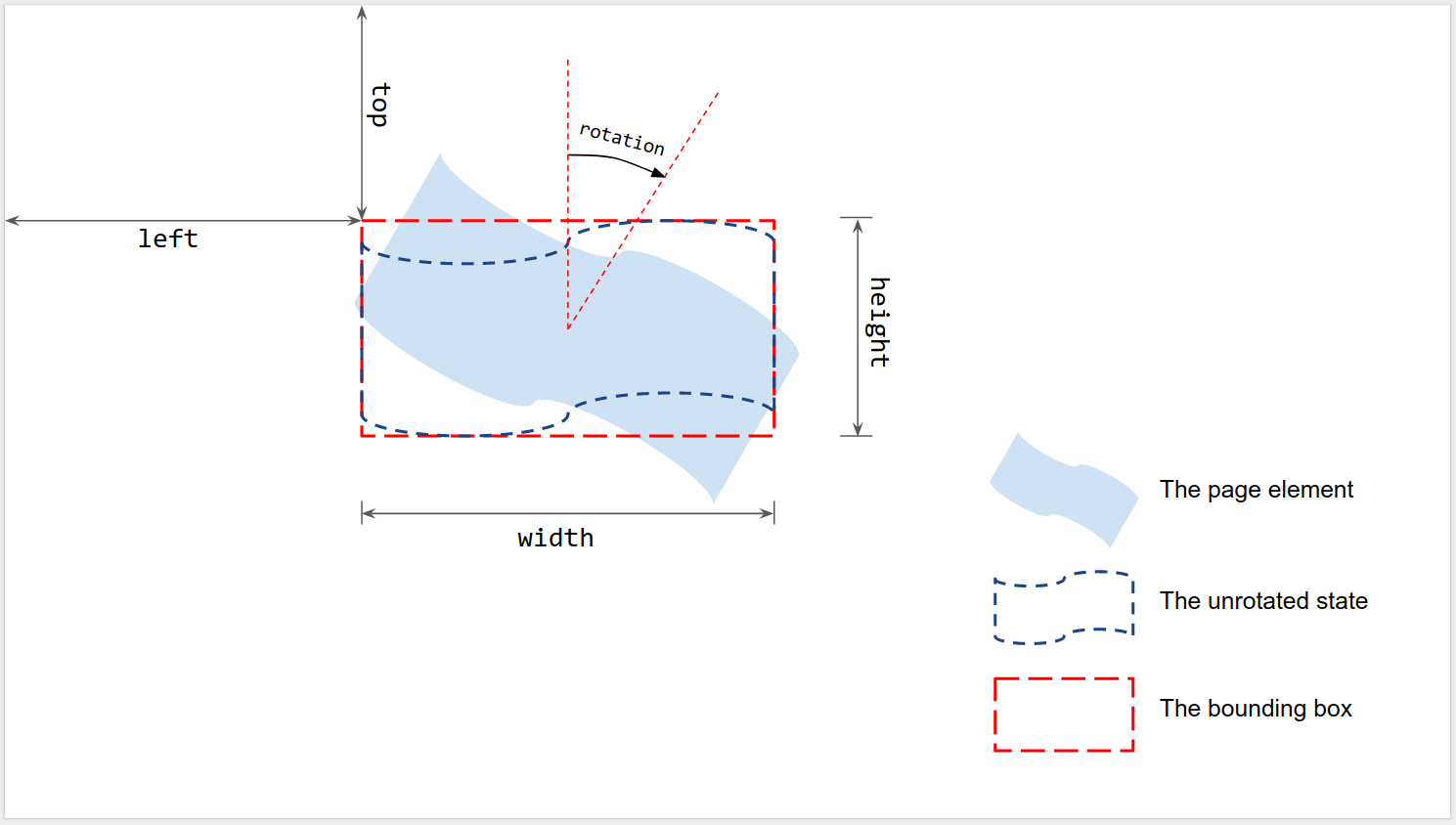
Comme illustré dans la figure, la taille et la position sont mesurées par rapport au cadre de délimitation d'un élément de page rendu lorsqu'il n'est pas pivoté :
- Gauche et Haut : mesurés à partir de l'angle supérieur gauche de la page jusqu'à l'angle supérieur gauche du cadre de délimitation non pivoté. Utilisez
getLeft()etgetTop()pour lire les valeurs. - Largeur et Hauteur : largeur et hauteur du cadre de délimitation non pivoté.
Utilisez
getWidth()etgetHeight()pour lire les valeurs. - Rotation : rotation dans le sens des aiguilles d'une montre par rapport à la ligne verticale autour
du centre du cadre de délimitation. Utilisez
getRotation()pour lire la valeur.
Toutes les longueurs sont mesurées en points (pt). La rotation est mesurée en degrés (°).
Définir les propriétés des éléments de page
Définissez la taille et la position d'un élément de page lorsque vous le créez à l'aide d'une méthode d'insertion telle que insertShape(). Pour une forme existante, vous pouvez définir la taille, la position et la rotation. Vous pouvez également définir la mise à l'échelle d'un élément pour le redimensionner ou le refléter le long de l'un de ses bords.
Lors de la création
Fournissez des informations sur la position et la taille lors de la création d'un élément de page.
var slide = SlidesApp.getActivePresentation().getSlides()[0];
var shape = slide.insertShape(SlidesApp.ShapeType.TEXT_BOX, 100, 200, 300, 60);
Logger.log('Left: ' + shape.getLeft() + 'pt; Top: '
                    + shape.getTop() + 'pt; Width: '
                    + shape.getWidth() + 'pt; Height: '
                    + shape.getHeight() + 'pt; Rotation: '
                    + shape.getRotation() + ' degrees.');
Le script précédent crée une forme sur la première diapositive de la présentation active avec la position et la taille spécifiées, puis lit les informations de position et de taille de la forme. Le journal attendu est le suivant :
Left: 100pt; Top: 200pt; Width: 300pt; Height: 60pt; Rotation: 0 degrees.
Taille, position et rotation
Mettez à jour la taille et la position d'un élément de page après sa création :
- Utilisez
setLeft()etsetTop()pour définir la position de l'angle supérieur gauche du cadre de délimitation non pivoté. - Utilisez
setWidth()etsetHeight()pour définir la largeur et la hauteur rendues du cadre de délimitation. - Utilisez
setRotation()pour définir la rotation dans le sens des aiguilles d'une montre du cadre de délimitation autour de son centre.
Le script suivant crée une forme sur la première diapositive de la présentation active, utilise des setters pour mettre à jour sa position, sa taille et sa rotation, puis lit les informations de position et de taille de la forme.
var slide = SlidesApp.getActivePresentation().getSlides()[0];
var shape = slide.insertShape(SlidesApp.ShapeType.RECTANGLE);
shape.setLeft(100).setTop(200).setWidth(50).setHeight(60).setRotation(90);
Logger.log('Left: ' + shape.getLeft()
                    + 'pt; Top: ' + shape.getTop()
                    + 'pt; Width: ' + shape.getWidth()
                    + 'pt; Height: ' + shape.getHeight()
                    + 'pt; Rotation: ' + shape.getRotation() + '\u00B0.');
Le journal attendu est le suivant :
Left: 100pt; Top: 200pt; Width: 50pt; Height: 60pt; Rotation: 90°.
Les setters de taille, de position et de rotation peuvent être utilisés dans n'importe quel ordre ou combinaison. Le remplacement de la troisième ligne du script précédent par le script suivant produit le même résultat :
shape.setWidth(55);
shape.setRotation(90).setHeight(60).setLeft(100);
shape.setWidth(50).setTop(200);
Mettre à l'échelle un élément de page
Au lieu d'utiliser setWidth() et setHeight() pour définir la taille de la forme sur une valeur absolue, vous pouvez utiliser scaleWidth() et scaleHeight() pour étirer ou compresser un élément de page avec un facteur de mise à l'échelle relatif.
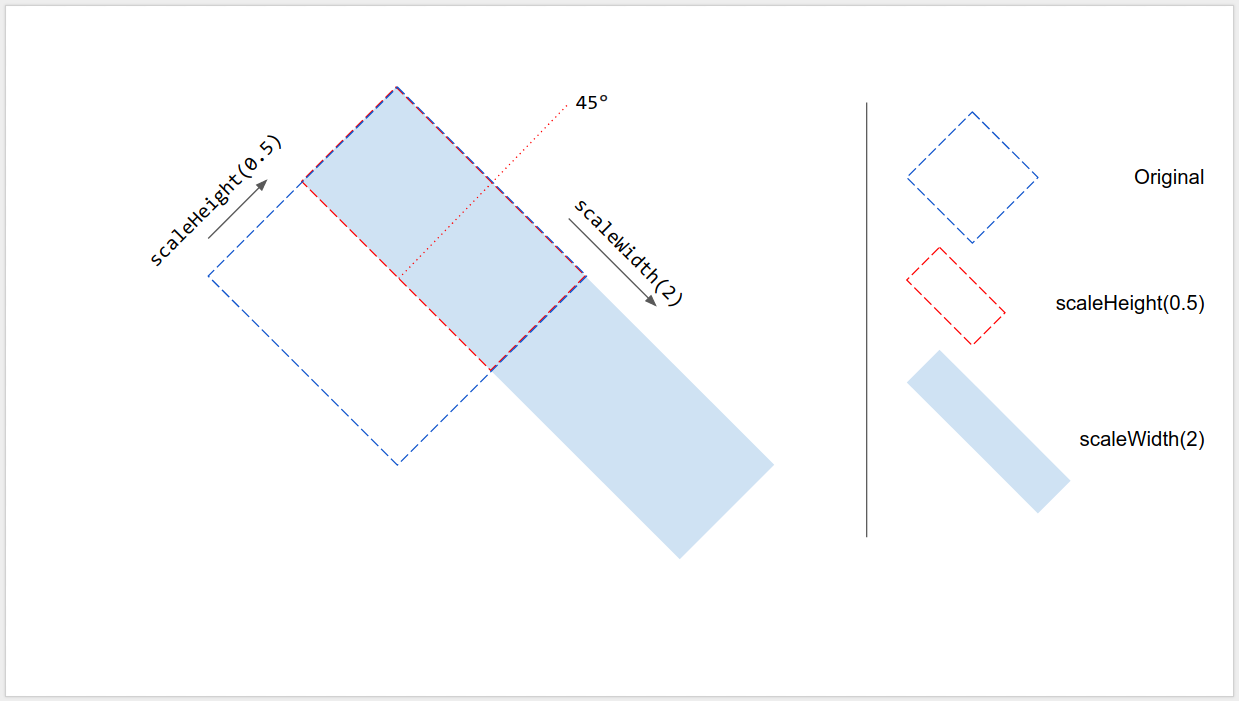
shape.scaleHeight(0.5).scaleWidth(2);
La figure suivante montre comment le code précédent fonctionne sur une forme carrée pivotée de 45°. Notez que l'angle supérieur gauche du cadre de délimitation est fixe lors de la mise à l'échelle.
Refléter un élément de page
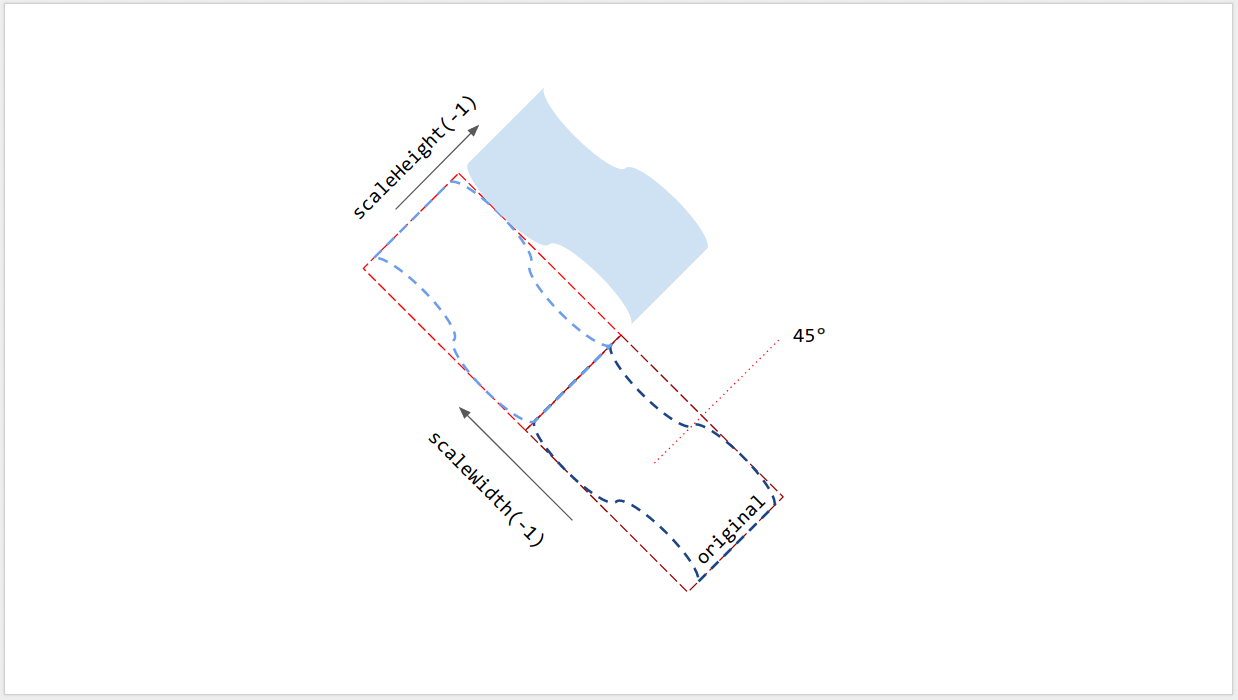
L'argument de scaleWidth() et scaleHeight() peut être négatif afin de pouvoir être utilisé pour retourner un élément de page horizontalement ou verticalement.
// Flip horizontally along the left edge of the bounding box.
shape.scaleWidth(-1);
// Flip vertically along the top edge of the bounding box.
shape.scaleHeight(-1);
La figure suivante montre comment le code précédent fonctionne sur une forme pivotée de 45°. Notez que l'élément de page est retourné le long de l'un des bords de son cadre de délimitation, mais pas de son centre.
Rotation de ligne
Comme les autres éléments de page, la rotation d'une ligne n'est pas l'angle vertical de la ligne, mais la rotation de son cadre de délimitation. Lorsque vous créez une ligne avec des points de début et de fin spécifiés, sa rotation est toujours de 0°. Si vous faites glisser les points de terminaison de la ligne dans l'interface utilisateur de Slides, son angle vertical, ainsi que la taille et la position de son cadre de délimitation, sont modifiés, mais sa rotation ne change pas. L'utilisation de setRotation() fait pivoter le cadre de délimitation de la ligne, ce qui modifie son angle vertical. Ainsi, deux lignes peuvent avoir le même angle vertical visuel, mais des cadres de délimitation différents, et donc des valeurs de taille, de position et de rotation différentes.
Limites
Certaines méthodes de dimensionnement et de positionnement ne sont pas compatibles avec certains types d'éléments de page. Le tableau suivant récapitule les méthodes qui ne sont pas compatibles avec certains types d'éléments de page.
| Méthodes | Forme | Vidéo | Tableau |
|---|---|---|---|
| getHeight(), getWidth() | ✔ | ✔ | NON (renvoie la valeur nulle) |
| setHeight(), setWidth() | ✔ | ✔ | NON |
| setRotation() | ✔ | NON | NON |
| scaleHeight(), scaleWidth() | ✔ | ✔ | NON |
Toutes les méthodes de dimensionnement et de positionnement peuvent donner des résultats inattendus si l'élément de page est cisaillé. Toutes les limites sont susceptibles d'être modifiées. Consultez la documentation de référence pour obtenir des informations à jour.
Utiliser des transformations affines
Pour un contrôle avancé, la taille et la position d'un élément de page peuvent également être calculées et ajustées via sa taille inhérente (native) et sa transformation affine.
Google Apps Script fournit une interface semblable à l'API Google Slides pour utiliser des transformations affines.
- Pour lire les propriétés, vous pouvez utiliser une transformation affine, qui décrit comment un élément est mis à l'échelle, pivoté, cisaillé et positionné. Pour savoir comment utiliser
la transformation et la taille inhérente (native) d'un élément afin de calculer sa
taille visuelle sur une diapositive, consultez
Transformations. Dans Apps Script, utilisez :
getInherentWidth()etgetInherentHeight()pour la taille inhérente (native) des éléments de page ;getTransform()pour la transformation affine des éléments de page.
- Pour modifier les propriétés, vous pouvez utiliser des transformations affines pour effectuer une mise à l'échelle, une rotation, une réflexion, etc. Pour savoir comment dimensionner et positionner des éléments de page
à l'aide de transformations affines, consultez
Dimensionnement et positionnement.
Dans Apps Script, utilisez :
setTransform()pour définir la transformation affine des éléments de page (semblable au mode ABSOLU) ;preconcatenateTransform()pour préconcaténer une transformation affine à la transformation actuelle des éléments de page (semblable au mode RELATIF).
Le script suivant crée une forme, définit sa transformation, lit sa taille inhérente et lit sa transformation affine.
var slide = SlidesApp.getActivePresentation().getSlides()[0];
var shape = slide.insertShape(SlidesApp.ShapeType.RECTANGLE);
shape.setTransform(SlidesApp.newAffineTransformBuilder()
                   .setScaleX(2)
                   .setScaleY(1)
                   .setTranslateX(100)
                   .setTranslateY(200)
                   .build());
Logger.log('Inherent width: ' + shape.getInherentWidth()
                              + 'pt; Inherent height: '
                              + shape.getInherentHeight() + 'pt.');
Le résultat attendu du journal est le suivant :
Inherent width: 236.2pt; Inherent height: 236.2pt.
La forme obtenue présente la transformation, la taille rendue et la position suivantes :
AffineTransform{scaleX=2.0, scaleY=1.0, shearX=0.0, shearY=0.0, translateX=100.0, translateY=200.0}
Left: 100pt; Top: 200pt; Width: 472.4pt; Height: 236.2pt; Rotation: 0°.