

Há duas maneiras diferentes de acessar e mudar o tamanho e a posição de um elemento de página:
- Usando as funções getter e setter para tamanho e posição.
- Manipulando a transformação afim, usando as funções
getTransform()esetTransform(), mantendo o tamanho inerente.
Ler propriedades do elemento de página

Conforme mostrado na figura, o tamanho e a posição são medidos em relação à caixa delimitadora de um elemento de página renderizado quando ele não tem rotação:
- Esquerda e Acima: medido do canto superior esquerdo da página até o
canto superior esquerdo da caixa delimitadora não rotacionada. Use
getLeft()egetTop()para ler os valores. - Largura e Altura: a largura e a altura da caixa delimitadora não rotacionada.
Use
getWidth()egetHeight()para ler os valores. - Rotação: a rotação no sentido horário em relação à linha vertical ao redor
do centro da caixa delimitadora. Use
getRotation()para ler o valor.
Todos os comprimentos são medidos em pontos (pt). A rotação é medida em graus (°).
Definir propriedades do elemento de página
Defina o tamanho e a posição de um elemento de página ao criá-lo usando um método de inserção, como insertShape(). Para uma forma já existente, é possível definir o tamanho, a posição e a rotação. Também é possível definir o escalonamento de um elemento para redimensioná-lo ou refletir uma das bordas.
Na criação
Forneça informações de posição e tamanho ao criar um elemento de página.
var slide = SlidesApp.getActivePresentation().getSlides()[0];
var shape = slide.insertShape(SlidesApp.ShapeType.TEXT_BOX, 100, 200, 300, 60);
Logger.log('Left: ' + shape.getLeft() + 'pt; Top: '
                    + shape.getTop() + 'pt; Width: '
                    + shape.getWidth() + 'pt; Height: '
                    + shape.getHeight() + 'pt; Rotation: '
                    + shape.getRotation() + ' degrees.');
O script anterior cria uma forma no primeiro slide da apresentação ativa com a posição e o tamanho especificados e lê as informações de posição e tamanho da forma. O registro esperado é:
Left: 100pt; Top: 200pt; Width: 300pt; Height: 60pt; Rotation: 0 degrees.
Tamanho, posição e rotação
Atualize o tamanho e a posição de um elemento de página após a criação:
- Use
setLeft()esetTop()para definir a posição do canto superior esquerdo da caixa delimitadora não rotacionada. - Use
setWidth()esetHeight()para definir a largura e a altura renderizadas da caixa delimitadora. - Use
setRotation()para definir a rotação no sentido horário da caixa delimitadora ao redor do centro.
O script a seguir cria uma forma no primeiro slide da apresentação ativa, usa setters para atualizar a posição, o tamanho e a rotação e lê as informações de posição e tamanho da forma.
var slide = SlidesApp.getActivePresentation().getSlides()[0];
var shape = slide.insertShape(SlidesApp.ShapeType.RECTANGLE);
shape.setLeft(100).setTop(200).setWidth(50).setHeight(60).setRotation(90);
Logger.log('Left: ' + shape.getLeft()
                    + 'pt; Top: ' + shape.getTop()
                    + 'pt; Width: ' + shape.getWidth()
                    + 'pt; Height: ' + shape.getHeight()
                    + 'pt; Rotation: ' + shape.getRotation() + '\u00B0.');
O registro esperado é:
Left: 100pt; Top: 200pt; Width: 50pt; Height: 60pt; Rotation: 90°.
Os setters de tamanho, posição e rotação podem ser usados em qualquer ordem ou combinação. A substituição da terceira linha no script anterior pelo script a seguir produz o mesmo resultado:
shape.setWidth(55);
shape.setRotation(90).setHeight(60).setLeft(100);
shape.setWidth(50).setTop(200);
Escalar um elemento de página
Em vez de usar setWidth() e setHeight() para definir o tamanho da forma como um valor absoluto, scaleWidth() e scaleHeight() podem ser usados para esticar ou comprimir um elemento de página com um fator de escalonamento relativo.
shape.scaleHeight(0.5).scaleWidth(2);
A figura a seguir mostra como o código anterior funciona em uma forma quadrada rotacionada em 45°. O canto superior esquerdo da caixa delimitadora é fixo durante o escalonamento.

Refletir um elemento de página
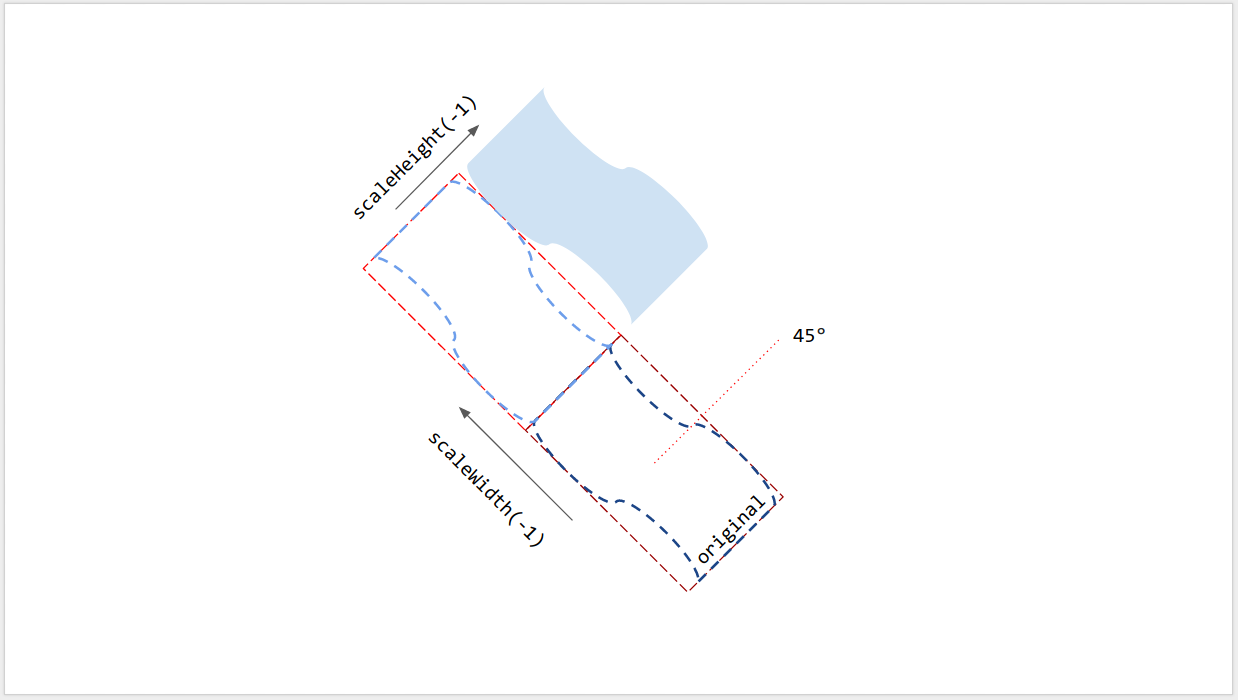
O argumento em scaleWidth() e scaleHeight() pode ser negativo para que eles possam ser usados para inverter um elemento de página horizontal ou verticalmente.
// Flip horizontally along the left edge of the bounding box.
shape.scaleWidth(-1);
// Flip vertically along the top edge of the bounding box.
shape.scaleHeight(-1);
A figura a seguir mostra como o código anterior funciona em uma forma rotacionada em 45°. O elemento de página é invertido ao longo de uma das bordas da caixa delimitadora, mas não do centro.
Rotação de linha
Assim como outros elementos de página, a rotação de uma linha não é o ângulo vertical da linha, mas a rotação da caixa delimitadora. Quando você cria uma linha com pontos inicial e final especificados, a rotação é sempre de 0°. Arrastar os pontos de extremidade da linha na interface do Slides muda o ângulo vertical, bem como o tamanho e a posição da caixa delimitadora, mas não muda a rotação. O uso de setRotation() rotaciona a caixa delimitadora da linha, o que muda o ângulo vertical. Assim, duas linhas podem ter o mesmo ângulo vertical visual, mas caixas delimitadoras diferentes e, portanto, valores de tamanho, posição e rotação diferentes.
Limitações
Alguns métodos de dimensionamento e posicionamento são incompatíveis com alguns tipos de elementos de página. A tabela a seguir resume os métodos que não são compatíveis com determinados tipos de elementos de página.
| Métodos | Forma | Vídeo | Tabela |
|---|---|---|---|
| getHeight(), getWidth() | ✔ | ✔ | NÃO (retorna nulo) |
| setHeight(), setWidth() | ✔ | ✔ | NÃO |
| setRotation() | ✔ | NÃO | NÃO |
| scaleHeight(), scaleWidth() | ✔ | ✔ | NÃO |
Todos os métodos de dimensionamento e posicionamento podem gerar resultados inesperados se o elemento de página tiver cisalhamento. Todas as limitações estão sujeitas a mudanças. Consulte a referência para informações atualizadas.
Usar transformações afins
Para controle avançado, o tamanho e a posição de um elemento de página também podem ser calculados e ajustados pelo tamanho inerente (nativo) e pela transformação afim.
O Google Apps Script oferece uma interface semelhante à API Google Slides para usar transformações afins.
- Para ler propriedades, é possível usar uma transformação afim, que descreve como um elemento é escalonado, rotacionado, cisalhado e posicionado. Para saber como usar
a transformação e o tamanho inerente (nativo) de um elemento para calcular o
tamanho visual dele em um slide, consulte
Transformações. No Apps Script, use:
getInherentWidth()egetInherentHeight()para o tamanho inerente (nativo) dos elementos de página;getTransform()para a transformação afim dos elementos de página.
- Para mudar as propriedades, é possível usar transformações afins para realizar escalonamento, rotação, reflexão e muito mais. Para saber como dimensionar e posicionar elementos de página usando transformações afins, consulte
Dimensionamento e posicionamento.
No Apps Script, use:
setTransform()para definir a transformação afim de elementos de página (semelhante ao modo ABSOLUTE);preconcatenateTransform()para pré-concatenar uma transformação afim à transformação atual de elementos de página (semelhante ao modo RELATIVE).
O script a seguir cria uma forma, define a transformação, lê o tamanho inerente e lê a transformação afim.
var slide = SlidesApp.getActivePresentation().getSlides()[0];
var shape = slide.insertShape(SlidesApp.ShapeType.RECTANGLE);
shape.setTransform(SlidesApp.newAffineTransformBuilder()
                   .setScaleX(2)
                   .setScaleY(1)
                   .setTranslateX(100)
                   .setTranslateY(200)
                   .build());
Logger.log('Inherent width: ' + shape.getInherentWidth()
                              + 'pt; Inherent height: '
                              + shape.getInherentHeight() + 'pt.');
A saída de registro esperada é:
Inherent width: 236.2pt; Inherent height: 236.2pt.
A forma resultante tem a seguinte transformação, tamanho renderizado e posição:
AffineTransform{scaleX=2.0, scaleY=1.0, shearX=0.0, shearY=0.0, translateX=100.0, translateY=200.0}
Left: 100pt; Top: 200pt; Width: 472.4pt; Height: 236.2pt; Rotation: 0°.