

スクリプトでは、クリックすると Google Apps Script 関数を実行するユーザー インターフェース要素を追加して、特定の Google サービスを拡張できます。最も一般的な例は、Google ドキュメント、Google スプレッドシート、Google スライド、Google フォームのカスタム メニュー項目からスクリプトを実行することですが、スクリプト関数は、スプレッドシートの画像や図形をクリックすることでもトリガーできます。
ドキュメント、スプレッドシート、スライド、フォームのカスタム メニュー

Apps Script を使用すると、ドキュメント、スプレッドシート、スライド、フォームに新しいメニューを追加できます。各メニュー項目はスクリプト内の関数に関連付けられます。(フォームでは、カスタム メニューはフォームを開いて変更する編集者にのみ表示され、フォームを開いて回答するユーザーには表示されません)。
メニューを作成できるのはバインドされたスクリプトのみです。ユーザーがファイルを開いたときにメニューを表示するには、onOpen 関数内にメニューコードを記述します。
次の例は、1 つの項目を含むメニュー、視覚的な区切り文字、別の項目を含むサブメニューを追加する方法を示しています。ユーザーがメニュー項目を選択すると、対応する関数によってアラート ダイアログが開きます。開くことができるダイアログの種類について詳しくは、ダイアログとサイドバーのガイドをご覧ください。
function onOpen() {
  const ui = SpreadsheetApp.getUi();
  // Or DocumentApp, SlidesApp or FormApp.
  ui.createMenu('Custom Menu')
      .addItem('First item', 'menuItem1')
      .addSeparator()
      .addSubMenu(ui.createMenu('Sub-menu')
          .addItem('Second item', 'menuItem2'))
      .addToUi();
}

function menuItem1() {
  SpreadsheetApp.getUi() // Or DocumentApp, SlidesApp or FormApp.
      .alert('You clicked the first menu item!');
}

function menuItem2() {
  SpreadsheetApp.getUi() // Or DocumentApp, SlidesApp or FormApp.
      .alert('You clicked the second menu item!');
}
ドキュメント、スプレッドシート、プレゼンテーション、フォームに含めることができる、指定された名前のメニューは 1 つだけです。同じスクリプトまたは別のスクリプトで同じ名前のメニューを追加すると、新しいメニューが古いメニューを置き換えます。ファイルが開いている間はメニューを削除できませんが、特定のプロパティが設定されている場合に、今後メニューをスキップするように onOpen 関数を作成することはできます。
エディタ アドオンにもメニュー項目を設定できますが、その定義方法については特別なルールが適用されます。
Google スプレッドシートでクリック可能な画像や図形描画を作成する
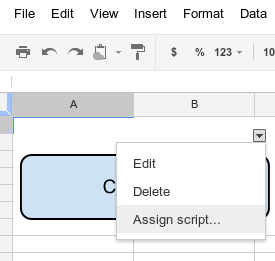
スクリプトがスプレッドシートにバインドされている場合は、Apps Script 関数を Google スプレッドシートの画像や図形に割り当てることもできます。次の例は、この設定方法を示しています。
- スプレッドシートにバインドされたスクリプトを作成するには、スプレッドシートでメニュー項目 [拡張機能] > [Apps Script] を選択します。
- スクリプト エディタ内のコードを削除して、以下のコードを貼り付けます。
function showMessageBox() {
  SpreadsheetApp.getUi().alert('You clicked it!');
}
- スプレッドシートに戻り、[挿入] > [画像] または [挿入] > [描画] を選択して、画像または描画を挿入します。
- 画像または図形描画を挿入したら、それをクリックします。右上に小さなプルダウン メニュー セレクタが表示されます。クリックして [スクリプトを割り当てる] を選択します。
- 表示されたダイアログで、実行する Apps Script 関数の名前をかっこなしで入力します(この場合は
showMessageBox)。[OK] をクリックします。 - 画像または図形描画をもう一度クリックします。関数が実行されます。
スクリプトの実行は、ウェブブラウザで画像をクリックするか、図形描画した場合にのみトリガーされます。モバイルで画像や図形をクリックしても、スクリプトは実行されません。