

Hassas OAuth kapsamları isteyen Apps Komut Dosyası projeleri
Belirli hassas OAuth kapsamları isteyen Google OAuth istemcileri, Google tarafından doğrulanır. Yetkilendirme sürecine genel bakış için Google Hizmetleri için yetkilendirme başlıklı makaleyi inceleyin.
Sahibi ve kullanıcıları aynı Google Workspace alanına veya müşterisine ait olan Google Apps Komut Dosyası projeleri için doğrulama gerekmez.
Komut dosyası projenizin OAuth istemcisini doğrulamazsanız alanınızın dışındaki kullanıcılar, komut dosyanızı yetkilendirmeye çalıştıklarında doğrulanmamış uygulama ekranı görür. Doğrulanmamış yetkilendirme akışı, bu kullanıcıların doğrulanmamış uygulamaları yetkilendirmesine ve kullanmasına olanak tanır ancak yalnızca riskleri anladıklarını onayladıktan sonra. Doğrulanmamış uygulama kullanıcılarının toplam sayısı da sınırlıdır.
Daha fazla bilgi için aşağıdaki makalelere bakın:
- Doğrulanmamış Uygulamalar
- OAuth Uygulama Doğrulaması ile İlgili SSS
- Google API Hizmetleri: Kullanıcı Verileri Politikası
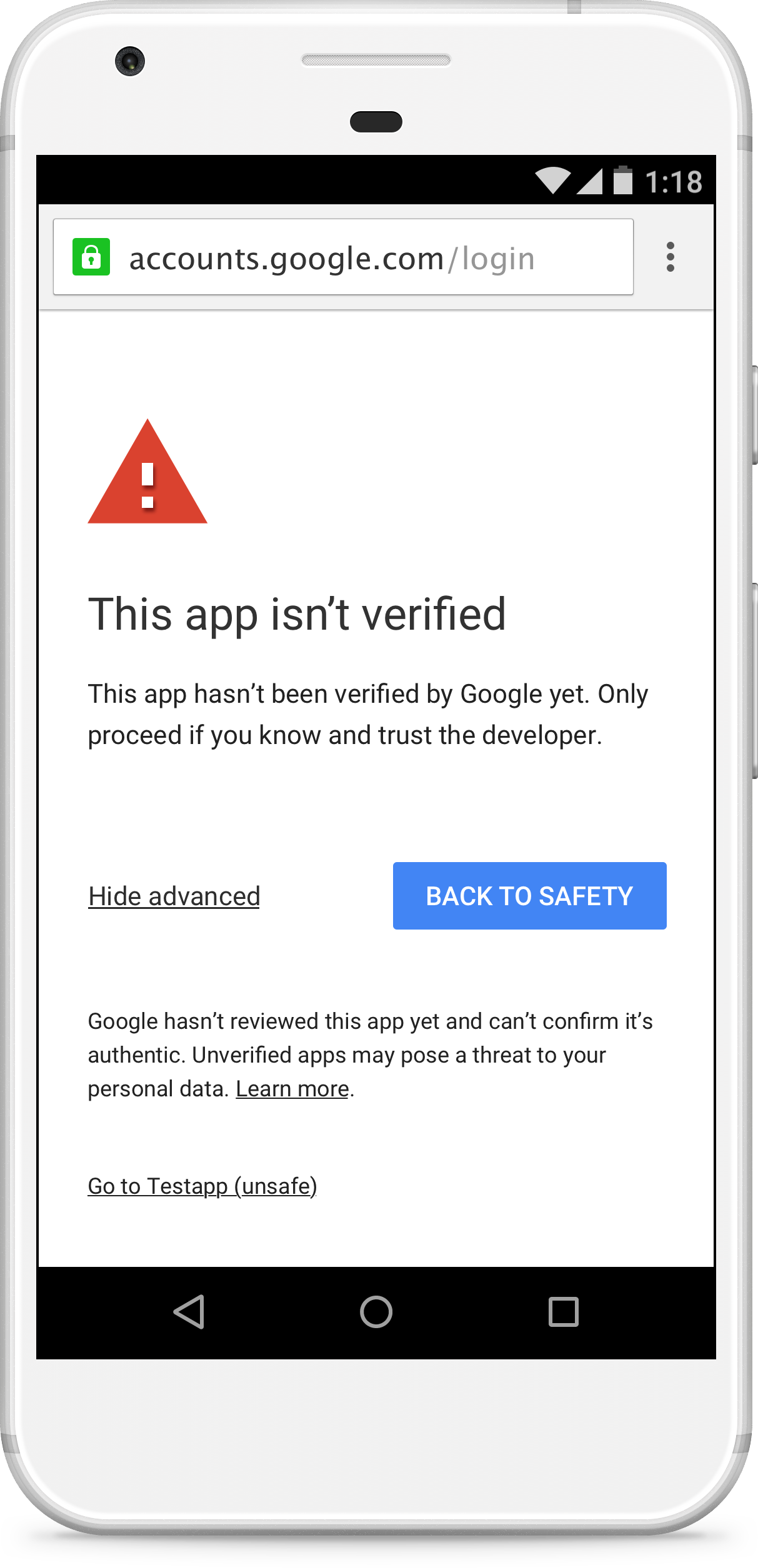
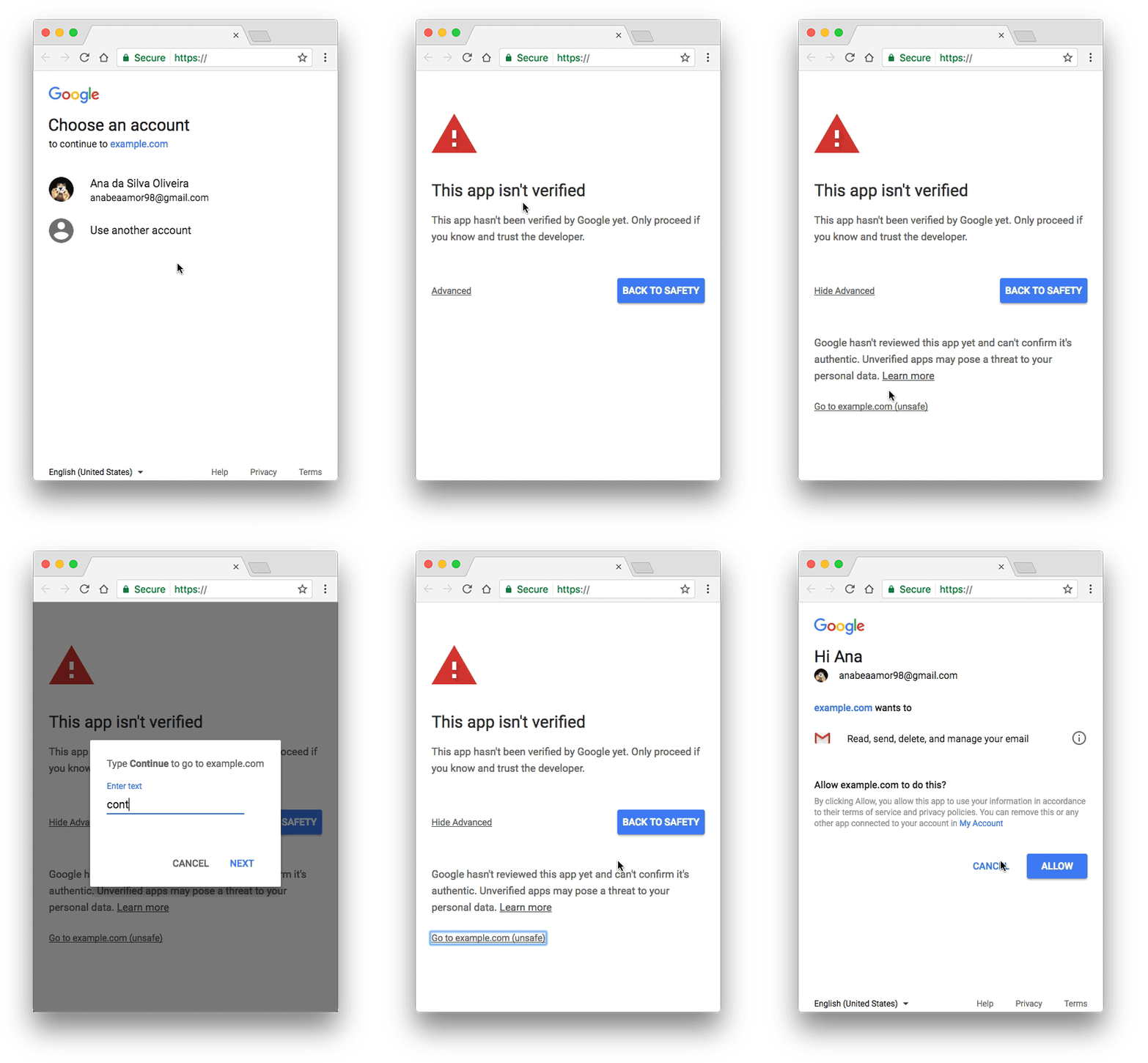
Bu değişiklik, tüm Apps Komut Dosyası projeleri tarafından kullanılanlar da dahil olmak üzere Google OAuth web istemcileri için geçerlidir. Uygulamanızı Google ile doğrulayarak yetkilendirme akışınızdaki doğrulanmamış uygulama ekranını kaldırabilir ve kullanıcılarınıza uygulamanızın kötü amaçlı olmadığını bildirebilirsiniz.
Doğrulanmamış uygulamalar
Google Workspace eklentileri, web uygulamaları ve diğer dağıtımlar (ör. Apps Komut Dosyası API'sini kullanan uygulamalar) doğrulama gerektirebilir.
eklentiler artık Google Workspace eklenti inceleme süreci kapsamında doğrulanmamaktadır ve eklenti yayınlanmadan önce doğrulanmalıdır.
Uygulanabilirlik
Uygulama hassas OAuth kapsamları kullanıyorsa yetkilendirme akışının bir parçası olarak doğrulanmamış uygulama ekranı görünebilir. Bu özelliğin (ve sonuçtaki doğrulanmamış uygulama yetkilendirme akışının) varlığı, uygulamanın hangi hesaptan yayınlandığına ve uygulamayı hangi hesabın kullanmaya çalıştığına bağlıdır. Örneğin, belirli bir Google Workspace kuruluşu içinde dahili olarak yayınlanan uygulamalar, doğrulanmamış uygulama yetkilendirme akışına neden olmaz. Bu durum, uygulama doğrulanmamış olsa bile söz konusu alandaki hesaplar için geçerlidir.
Aşağıdaki tabloda, doğrulanmamış uygulama yetkilendirme akışına neden olan durumlar gösterilmektedir:
| Müşteri doğrulandı | Yayıncı, A müşterisinin Google Workspace hesabıdır. | Komut dosyası, A müşterisinin ortak drive'ında bulunuyor | Yayıncı bir Gmail hesabıysa | |
|---|---|---|---|---|
| Kullanıcı, A müşterisinin Google Workspace hesabıdır. | Normal yetkilendirme akışı | Normal yetkilendirme akışı | Normal yetkilendirme akışı | Doğrulanmamış kimlik doğrulama akışı |
| Kullanıcı, A müşterisine ait olmayan bir Google Workspace hesabı kullanıyorsa | Normal yetkilendirme akışı | Doğrulanmamış kimlik doğrulama akışı | Doğrulanmamış kimlik doğrulama akışı | Doğrulanmamış kimlik doğrulama akışı |
| Kullanıcı bir Gmail hesabıysa1 | Normal yetkilendirme akışı | Doğrulanmamış kimlik doğrulama akışı | Doğrulanmamış kimlik doğrulama akışı | Doğrulanmamış kimlik doğrulama akışı |
1 Uygulamayı yayınlamak için kullanılan hesap da dahil olmak üzere herhangi bir Gmail hesabı.
Kullanıcı sayısı sınırı
Doğrulanmamış uygulama akışını kullanarak bir uygulamayı yetkilendirebilecek kullanıcı sayısı, olası kötüye kullanımı sınırlamak için sınırlandırılmıştır. Ayrıntılar için OAuth uygulama kullanıcı sınırları başlıklı makaleyi inceleyin.
Doğrulama iste
Uygulamanızın kullandığı OAuth istemcisinin ve ilişkili Google Cloud projesinin doğrulanmasını isteyebilirsiniz. Uygulamanız doğrulandıktan sonra kullanıcılarınız artık doğrulanmamış uygulama ekranını görmez. Ayrıca uygulamanız artık kullanıcı sayısı sınırına tabi değildir.
Şartlar
OAuth istemcinizi doğrulamaya göndermek için aşağıdaki koşulları karşılamanız gerekir:
Bir alanda web sitenizin olması gerekir. Sitede, uygulamanızı ve gizlilik politikasını açıklayan, herkese açık sayfalar bulunmalıdır. Ayrıca sitenin sahibi olduğunuzu Google'da doğrulamanız gerekir.
Uygulamanızı bu alan adındaki bir hesaptan yayınlamanız gerekmez ancak alan sahibinin komut dosyası projesinin düzenleyicisi veya sahibi olması gerekir.
Komut dosyası projenizin kullandığı Google Cloud projesi, düzenleme erişiminizin olduğu bir standart Google Cloud projesi olmalıdır. Komut dosyanız varsayılan Google Cloud projesini kullanıyorsa standart bir Google Cloud projesine geçmeniz gerekir.
Ayrıca, aşağıdaki zorunlu öğelere sahip olmanız gerekir:
- Uygulama adı. Uygulamanın adı; bu ad, izin ekranında gösterilir. Bu ad, uygulamanın diğer yerlerde kullanılan adıyla (ör. yayınlanan uygulamaların Google Workspace Marketplace listelemesinde kullanılan ad) eşleşmelidir.
- Uygulama logosu. İzin ekranında kullanılacak bir uygulama logosu JPEG, PNG veya BMP resmi. Dosya boyutu 1 MB veya daha küçük olmalıdır.
- Destek e-posta adresi. Bu, kullanıcıların uygulama desteğine ihtiyaç duyduklarında iletişime geçebilecekleri, kullanıcı rızası ekranında gösterilen bir e-posta adresidir. E-posta adresiniz veya sahibi ya da yöneticisi olduğunuz bir Google Grubu olabilir.
- Kapsamlar. Uygulamanızın kullandığı tüm kapsamların listesi. Apps Komut Dosyası Düzenleyici'de kapsamlarınızı görüntüleyebilirsiniz.
- Yetkilendirilen alanlar. Bu, uygulamanızla ilgili bilgileri içeren alanların listesidir. Uygulamanızın tüm bağlantıları (ör. zorunlu gizlilik politikası sayfası) yetkili alanlarda barındırılmalıdır.
- Uygulama ana sayfası URL'si. Uygulamanızı açıklayan bir ana sayfanın konumu. Bu konum, yetkili bir alan adında barındırılmalıdır.
- Uygulama gizlilik politikası URL'si. Uygulamanızın gizlilik politikasını açıklayan bir sayfanın konumu. Bu konum, yetkili bir alan adında barındırılmalıdır.
Yukarıdaki zorunlu öğelere ek olarak, isteğe bağlı olarak Uygulama hizmet şartları URL'si de sağlayabilirsiniz. Bu URL, uygulamanızın hizmet şartlarını açıklayan bir sayfaya yönlendirmelidir. Sağlanması durumunda bu konum, yetkili bir alanda olmalıdır.
Adımlar
- Henüz yapmadıysanız komut dosyası projenizin gizlilik politikasını ve diğer bilgileri barındırmak için kullandığınız tüm yetkili alan adlarının sahipliğini doğrulayın. Alanların doğrulanmış sahipleri, komut dosyası projesinin düzenleyicisi veya sahibi olmalıdır.
- Apps Komut Dosyası projesinde Genel bakış'ı tıklayın. Project OAuth Scopes (Proje OAuth Kapsamları) bölümünde, komut dosyası projenizin kullandığı kapsamları kopyalayın.
Topladığınız metin ve URL öğelerini kullanarak uygulamanızın Google Cloud projesi için OAuth kullanıcı rızası ekranını tamamlayın.
- Uygulamanızın bilgilerinin (ör. gizlilik politikası) barındırıldığı yetkili alanları listeleyin.
Uygulama kapsamlarınızı eklemek için Kapsam Ekle veya Kaldır'ı tıklayın. Sonuç olarak açılan iletişim kutusunda, Google Cloud Console'da etkinleştirdiğiniz API'lerin (ör. gelişmiş hizmetler) kapsamları otomatik olarak algılanmaya çalışılır. İlgili kutuları işaretleyerek bu listeden kapsam seçebilirsiniz.
Bu otomatik olarak algılanan liste, Apps Komut Dosyası yerleşik hizmetleri tarafından kullanılan kapsamları her zaman içermez. Bu kapsamları Kapsamları manuel olarak ekle bölümüne girmeniz gerekir.
İşiniz bittiğinde Güncelle'yi tıklayın.
Gerekli tüm bilgileri girdikten sonra Kaydet'i tıklayın.
Doğrulama isteği başlatmak için Doğrulama için gönder'i tıklayın.
Doğrulama isteklerinin çoğu 24-72 saat içinde yanıtlanır. OAuth izin ekranı formunun üst kısmındaki Doğrulama durumu'nu kontrol edebilirsiniz. OAuth istemcinizin doğrulanması onaylandığında uygulamanız doğrulanır.
Uygulamanız doğrulandıktan sonra başka bir Google Cloud projesine geçmeye karar verirseniz uygulamanın doğrulanmış olarak kalması için bu adımları tekrarlamanız gerekir.