

Проекты Apps Script, запрашивающие конфиденциальные данные OAuth.
Клиенты Google OAuth, запрашивающие определенные конфиденциальные области действия OAuth, подлежат проверке со стороны Google. Общий обзор процесса авторизации см. в разделе «Авторизация для сервисов Google» .
Для проектов Google Apps Script, владелец и пользователи которых принадлежат к одному и тому же домену Google Workspace или являются одним и тем же клиентом, проверка не требуется.
Если вы не проверите клиент OAuth в своем проекте скрипта, пользователи за пределами вашего домена увидят экран непроверенного приложения при попытке авторизации вашего скрипта. Процесс непроверенной авторизации позволяет этим пользователям авторизовать непроверенные приложения и использовать их, но только после подтверждения того, что они понимают риски. Общее количество пользователей непроверенных приложений также ограничено.
Для получения более подробной информации см. следующие статьи:
- Непроверенные приложения
- Часто задаваемые вопросы о проверке приложений OAuth
- Сервисы Google API: Политика обработки пользовательских данных
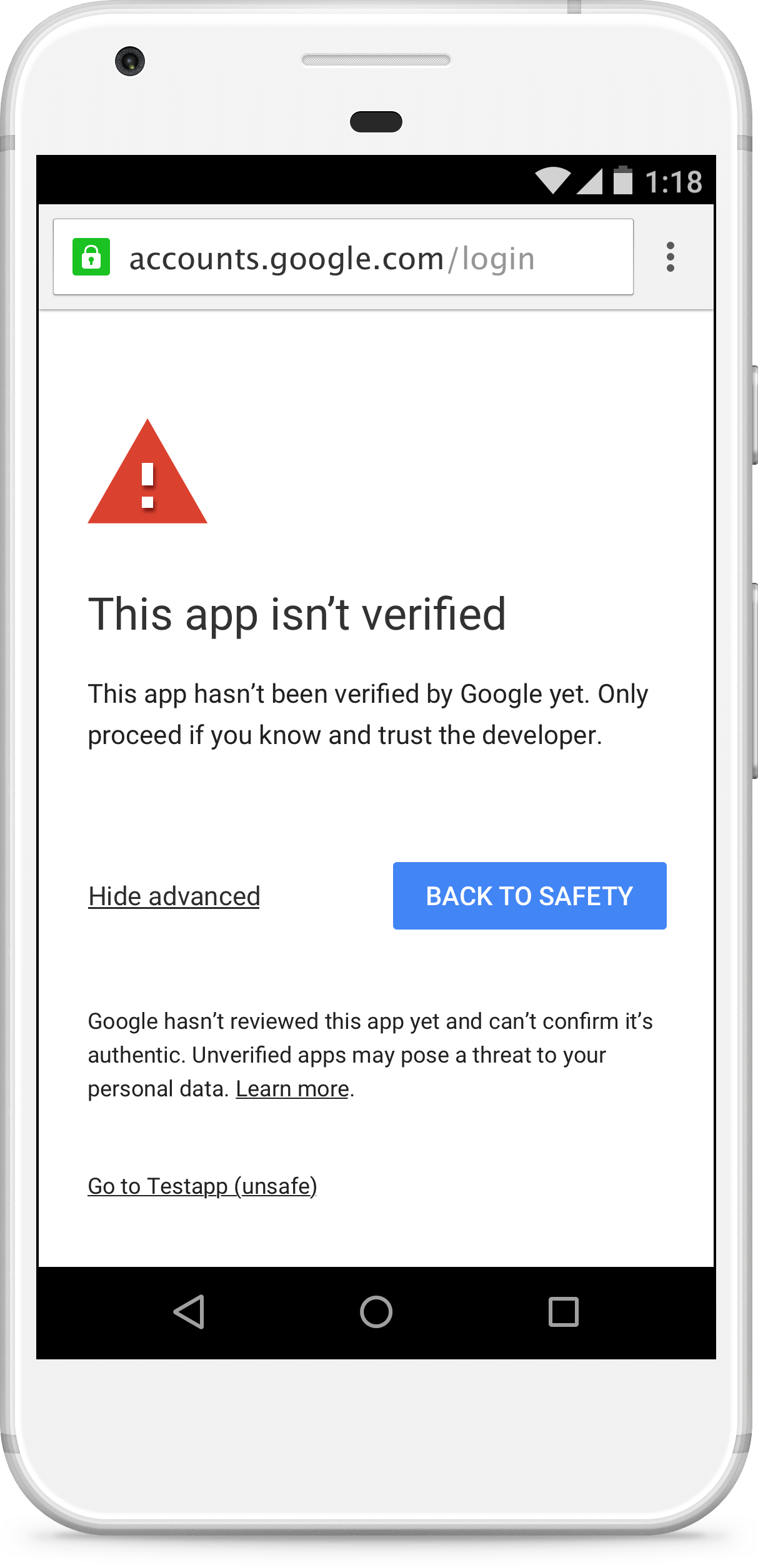
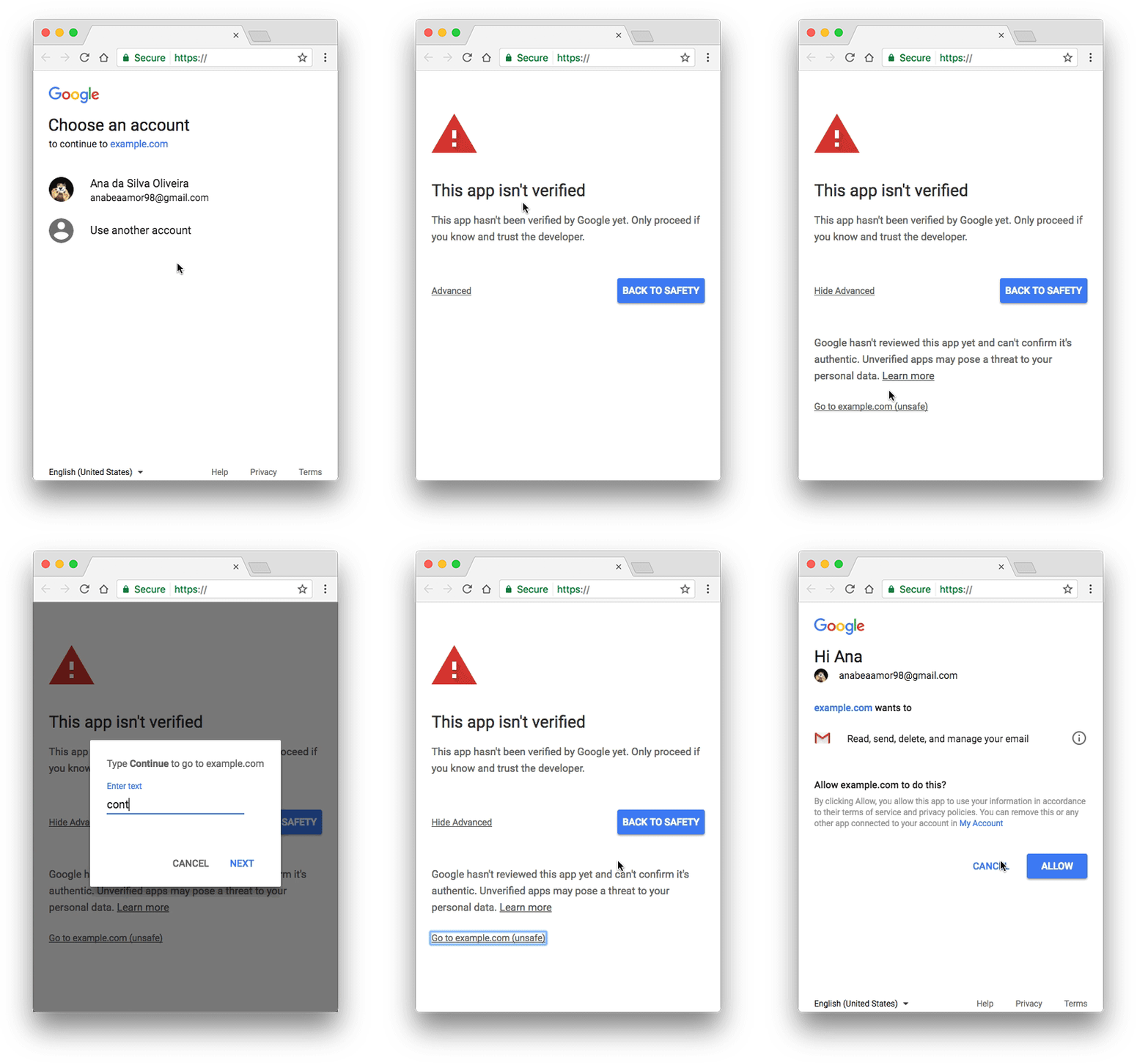
Это изменение касается веб-клиентов Google OAuth, включая те, которые используются во всех проектах Apps Script. Подтвердив свое приложение в Google , вы можете удалить экран подтверждения приложения из процесса авторизации и убедить пользователей в том, что ваше приложение не является вредоносным.
Непроверенные приложения
Для надстроек Google Workspace, веб-приложений и других развертываний (например, приложений, использующих API Apps Script ) может потребоваться проверка.
Дополнения больше не проходят проверку в рамках процесса проверки дополнений Google Workspace и должны быть проверены до публикации дополнения.
Применимость
Если приложение использует конфиденциальные области действия OAuth, в процессе авторизации может появиться сообщение о непроверенном приложении. Его наличие (и, как следствие, сообщение о непроверенном приложении) зависит от того, с какой учетной записи опубликовано приложение и какая учетная запись пытается его использовать. Например, приложения, опубликованные внутри определенной организации Google Workspace, не приводят к появлению сообщения о непроверенном приложении для учетных записей в этом домене, даже если приложение не было проверено.
В таблице ниже показано, в каких ситуациях может возникать ошибка авторизации приложения:
| Клиент подтвержден | Издатель — это учетная запись Google Workspace клиента A. | Скрипт находится на общем диске клиента А. | Издатель — это аккаунт Gmail. | |
|---|---|---|---|---|
| Пользователь представляет собой учетную запись Google Workspace клиента A. | Обычный процесс аутентификации | Обычный процесс аутентификации | Обычный процесс аутентификации | Непроверенный поток аутентификации |
| Пользователь использует учетную запись Google Workspace, не принадлежащую клиенту A. | Обычный процесс аутентификации | Непроверенный поток аутентификации | Непроверенный поток аутентификации | Непроверенный поток аутентификации |
| Пользователь использует учетную запись Gmail 1. | Обычный процесс аутентификации | Непроверенный поток аутентификации | Непроверенный поток аутентификации | Непроверенный поток аутентификации |
1. Любая учетная запись Gmail, включая учетную запись, использованную для публикации приложения.
Пользовательский лимит
Количество пользователей, которые могут авторизовать приложение, используя непроверенный процесс авторизации, ограничено, чтобы предотвратить возможные злоупотребления. Подробнее см. раздел «Ограничения на количество пользователей в приложениях OAuth» .
Запросить подтверждение
Вы можете запросить проверку используемого вашим приложением и связанным с ним проектом Google Cloud клиента OAuth. После проверки приложения пользователи больше не будут видеть экран с сообщением о непроверенном приложении. Кроме того, на ваше приложение больше не распространяется ограничение на количество пользователей .
Требования
Для отправки вашего OAuth-клиента на проверку необходимо выполнить следующие требования:
Вы должны владеть веб-сайтом на домене. На сайте должны размещаться общедоступные страницы, описывающие ваше приложение и его политику конфиденциальности. Вы также должны подтвердить свое право собственности на сайт в Google .
Вам не обязательно публиковать приложение из учетной записи в этом домене, но владелец домена должен быть редактором или владельцем проекта скрипта.
Проект Google Cloud, используемый вашим скриптом, должен быть стандартным проектом Google Cloud , к которому у вас есть доступ на редактирование. Если ваш скрипт использует стандартный проект Google Cloud, вам необходимо переключиться на стандартный проект Google Cloud .
Кроме того, вы должны обладать следующими необходимыми активами:
- Название приложения . Название приложения отображается на экране подтверждения. Оно должно совпадать с названием приложения, используемым в других местах, например, в списке опубликованных приложений на Google Workspace Marketplace .
- Логотип приложения . Изображение логотипа приложения в формате JPEG, PNG или BMP для использования на экране согласия. Размер файла не должен превышать 1 МБ.
- Адрес электронной почты службы поддержки . Это адрес электронной почты, отображаемый на экране согласия, чтобы пользователи могли связаться с вами, если им потребуется поддержка приложения. Это может быть ваш адрес электронной почты или адрес группы Google, которой вы владеете или управляете.
- Области видимости . Список всех областей видимости , используемых вашим приложением. Вы можете просмотреть свои области видимости в редакторе Apps Script.
- Авторизованные домены . Это список доменов, содержащих информацию о вашем приложении. Все ссылки вашего приложения (например, обязательная страница с политикой конфиденциальности) должны размещаться на авторизованных доменах.
- URL-адрес главной страницы приложения . Местоположение главной страницы, описывающей ваше приложение. Эта страница должна размещаться на авторизованном домене.
- URL-адрес политики конфиденциальности приложения . Местоположение страницы с описанием политики конфиденциальности вашего приложения. Эта страница должна размещаться на авторизованном домене.
В дополнение к вышеперечисленным обязательным ресурсам, вы можете дополнительно указать URL-адрес условий использования приложения , который ведет на страницу с описанием условий использования вашего приложения. Если этот адрес указан, он должен находиться в авторизованном домене.
Шаги
- Если вы еще этого не сделали, подтвердите право собственности на все авторизованные домены, которые вы используете для размещения политики конфиденциальности вашего скриптового проекта и другой информации. Подтвержденными владельцами доменов должны быть редакторы или владелец скриптового проекта.
- В проекте Apps Script щелкните Overview . В разделе Project OAuth Scopes скопируйте области действия, используемые вашим проектом скрипта.
Заполните экран согласия OAuth для проекта Google Cloud вашего приложения, используя собранные вами текстовые и URL-ресурсы.
- Перечислите авторизованные домены, на которых размещена информация о вашем приложении (например, его политика конфиденциальности).
Чтобы добавить области действия вашего приложения, нажмите «Добавить или удалить области действия ». В появившемся диалоговом окне будет предпринята попытка автоматически определить области действия для API, которые вы включили в консоли Google Cloud (например, для расширенных сервисов ). Вы можете выбрать области действия из этого списка, установив флажки в соответствующих полях.
Этот автоматически определяемый список не всегда включает области действия, используемые встроенными службами Apps Script. Вам необходимо ввести эти области действия вручную в разделе «Добавить области действия вручную» .
После завершения нажмите «Обновить» .
После ввода всей необходимой информации нажмите кнопку «Сохранить» .
Нажмите «Отправить на проверку» , чтобы начать запрос на подтверждение.
На большинство запросов на подтверждение мы отвечаем в течение 24–72 часов. Вы можете проверить статус подтверждения в верхней части формы согласия OAuth. Когда подтверждение вашего клиента OAuth будет получено, ваше приложение будет подтверждено.
Если ваше приложение проверено, но позже вы решите перейти на другой проект Google Cloud , вам необходимо повторить эти шаги, чтобы приложение оставалось проверенным.