
এই নির্দেশিকাটি আপনার বিজ্ঞাপন ইন্টিগ্রেশনে কীভাবে টেস্ট অ্যাড চালু করতে হয় তা ব্যাখ্যা করে। ডেভেলপমেন্ট পর্যায়ে টেস্ট অ্যাড চালু করা গুরুত্বপূর্ণ, যাতে আপনি গুগল বিজ্ঞাপনদাতাদের থেকে কোনো চার্জ না নিয়েই সেগুলিতে ক্লিক করতে পারেন। টেস্ট মোডে না থেকে যদি আপনি অনেক বেশি বিজ্ঞাপনে ক্লিক করেন, তাহলে আপনার অ্যাকাউন্টটি অবৈধ কার্যকলাপের জন্য ফ্ল্যাগড হওয়ার ঝুঁকি থাকে।
টেস্ট বিজ্ঞাপন পাওয়ার দুটি উপায় আছে:
গুগলের নমুনা বিজ্ঞাপন ইউনিটগুলোর মধ্যে একটি ব্যবহার করুন।
আপনার নিজস্ব বিজ্ঞাপন ইউনিট ব্যবহার করুন এবং পরীক্ষামূলক ডিভাইসগুলো চালু করুন।
পূর্বশর্ত
আপনার ইউনিটি অ্যাপে গুগল মোবাইল অ্যাডস ইউনিটি প্লাগইনটি ইম্পোর্ট করুন।
নমুনা বিজ্ঞাপন ইউনিট
টেস্টিং চালু করার সবচেয়ে দ্রুত উপায় হলো গুগল-প্রদত্ত টেস্ট অ্যাড ইউনিট ব্যবহার করা। এই অ্যাড ইউনিটগুলো আপনার AdMob অ্যাকাউন্টের সাথে যুক্ত নয়, তাই এগুলো ব্যবহার করার সময় আপনার অ্যাকাউন্ট থেকে অবৈধ ট্র্যাফিক আসার কোনো ঝুঁকি নেই।
এটা মনে রাখা গুরুত্বপূর্ণ যে, প্ল্যাটফর্ম অনুযায়ী গুগলের দেওয়া ভিন্ন ভিন্ন টেস্ট অ্যাড ইউনিট ব্যবহার করতে হবে। iOS-এ টেস্ট অ্যাডের অনুরোধ জানানোর জন্য আপনাকে একটি iOS টেস্ট অ্যাড ইউনিট এবং Android-এ অনুরোধ জানানোর জন্য একটি Android টেস্ট অ্যাড ইউনিট ব্যবহার করতে হবে।
অ্যান্ড্রয়েড এবং আইওএস উভয় প্ল্যাটফর্মের জন্য প্রতিটি ফরম্যাটের নমুনা বিজ্ঞাপন ইউনিট নিচে দেওয়া হলো:
অ্যান্ড্রয়েড
| বিজ্ঞাপনের বিন্যাস | নমুনা বিজ্ঞাপন ইউনিট আইডি |
|---|---|
| অ্যাপ খোলা | ca-app-pub-3940256099942544/9257395921 |
| নির্দিষ্ট আকারের ব্যানার | ca-app-pub-3940256099942544/6300978111 |
| অ্যাঙ্কর্ড অ্যাডাপ্টিভ ব্যানার | ca-app-pub-3940256099942544/9214589741 |
| ইন্টারস্টিশিয়াল | ca-app-pub-3940256099942544/1033173712 |
| পুরস্কৃত | ca-app-pub-3940256099942544/5224354917 |
| পুরস্কৃত ইন্টারস্টিশিয়াল | ca-app-pub-3940256099942544/5354046379 |
| স্থানীয় | ca-app-pub-3940256099942544/2247696110 |
আইওএস
| বিজ্ঞাপনের বিন্যাস | নমুনা বিজ্ঞাপন ইউনিট আইডি |
|---|---|
| অ্যাপ খোলা | ca-app-pub-3940256099942544/5575463023 |
| নির্দিষ্ট আকারের ব্যানার | ca-app-pub-3940256099942544/2934735716 |
| অ্যাঙ্কর্ড অ্যাডাপ্টিভ ব্যানার | ca-app-pub-3940256099942544/2435281174 |
| ইন্টারস্টিশিয়াল | ca-app-pub-3940256099942544/4411468910 |
| পুরস্কৃত | ca-app-pub-3940256099942544/1712485313 |
| পুরস্কৃত ইন্টারস্টিশিয়াল | ca-app-pub-3940256099942544/6978759866 |
| স্থানীয় | ca-app-pub-3940256099942544/3986624511 |
এই বিজ্ঞাপন ইউনিটগুলো নির্দিষ্ট পরীক্ষামূলক ক্রিয়েটিভগুলোকে নির্দেশ করে।
পরীক্ষার ডিভাইসগুলি সক্রিয় করুন
আপনি যদি প্রোডাকশন-সদৃশ বিজ্ঞাপন দিয়ে আরও কঠোর পরীক্ষা করতে চান, তাহলে এখন আপনি আপনার ডিভাইসটিকে একটি টেস্ট ডিভাইস হিসেবে কনফিগার করতে পারেন এবং AdMob UI-তে তৈরি করা আপনার নিজস্ব অ্যাড ইউনিট আইডিগুলো ব্যবহার করতে পারেন। টেস্ট ডিভাইসগুলো AdMob UI-তে অথবা Google Mobile Ads Unity Plugin ব্যবহার করে প্রোগ্রাম্যাটিকভাবে যোগ করা যেতে পারে।
আপনার ডিভাইসটিকে পরীক্ষামূলক ডিভাইস হিসেবে যুক্ত করতে নিচের ধাপগুলো অনুসরণ করুন।
AdMob UI-তে আপনার টেস্ট ডিভাইসটি যোগ করুন।
একটি টেস্ট ডিভাইস যোগ করতে এবং নতুন বা বিদ্যমান অ্যাপ বিল্ড পরীক্ষা করার জন্য একটি সহজ ও প্রোগ্রামিং-বিহীন উপায় হিসেবে AdMob UI ব্যবহার করুন। পদ্ধতিটি জেনে নিন ।
আপনার পরীক্ষার ডিভাইসটি প্রোগ্রাম্যাটিকভাবে যোগ করুন
আপনার অ্যাপ তৈরির সময় যদি বিজ্ঞাপন পরীক্ষা করতে চান, তাহলে প্রোগ্রাম্যাটিকভাবে আপনার টেস্ট ডিভাইসটি রেজিস্টার করতে নিচের ধাপগুলো অনুসরণ করুন।
Google Mobile Ads Unity Plugin দিয়ে কনফিগার করা একটি অ্যাপ চালান এবং উপরে তালিকাভুক্ত টেস্ট অ্যাড ইউনিট আইডিগুলোর মধ্যে একটি ব্যবহার করে একটি বিজ্ঞাপনের অনুরোধ করুন। কোড তালিকা ।
...
private void RequestBanner()
{
    #if UNITY_ANDROID
        string adUnitId = "ca-app-pub-3940256099942544/6300978111";
    #elif UNITY_IPHONE
        string adUnitId = "ca-app-pub-3940256099942544/2934735716";
    #else
        string adUnitId = "unexpected_platform";
    #endif

    // Create a 320x50 banner at the top of the screen.
    bannerView = new BannerView(adUnitId, AdSize.Banner, AdPosition.Top);
    // Create an empty ad request.
    AdRequest request = new AdRequest();
    // Load the banner with the request.
    bannerView.LoadAd(request);
}
কনসোল বা লগক্যাট আউটপুটে এইরকম দেখতে একটি বার্তা খুঁজুন:
অ্যান্ড্রয়েড
I/Ads: Use
  RequestConfiguration.Builder
    .setTestDeviceIds(Arrays.asList("33BE2250B43518CCDA7DE426D04EE231"))
  to get test ads on this device.
আইওএস
<Google> To get test ads on this device, set:
  GADMobileAds.sharedInstance.requestConfiguration.testDeviceIdentifiers =
  @[ @"2077ef9a63d2b398840261c8221a0c9b" ];
আপনার আলফানিউমেরিক টেস্ট ডিভাইস আইডিটি ক্লিপবোর্ডে কপি করুন।
আপনার কোডটি পরিবর্তন করে
RequestConfiguration.TestDeviceIdsতালিকায় টেস্ট ডিভাইস আইডিগুলো যোগ করুন।TEST_DEVICE_ID জায়গায় আপনার নিজের টেস্ট ডিভাইস আইডি বসান।
requestConfigurationবিশ্বব্যাপীMobileAdsএ সেট করুন।MobileAds.SetRequestConfiguration(requestConfiguration);আপনার অ্যাপটি পুনরায় চালান। আপনি যদি আপনার ডিভাইসটিকে একটি পরীক্ষামূলক ডিভাইস হিসেবে সঠিকভাবে যুক্ত করে থাকেন, তাহলে আপনি ব্যানার, ইন্টারস্টিশিয়াল এবং রিওয়ার্ডেড অ্যাডের শীর্ষে মাঝখানে একটি ‘টেস্ট অ্যাড’ লেবেল দেখতে পাবেন:

এই ‘টেস্ট অ্যাড’ লেবেলযুক্ত বিজ্ঞাপনগুলিতে ক্লিক করা নিরাপদ। টেস্ট অ্যাডের কোনো অনুরোধ, ইম্প্রেশন এবং ক্লিক আপনার অ্যাকাউন্টের রিপোর্টে দেখানো হয় না।
এখন যেহেতু আপনার ডিভাইসটি একটি টেস্ট ডিভাইস হিসেবে নিবন্ধিত হয়েছে, আপনি টেস্ট
adUnitIDআপনার নিজেরadUnitIDদিয়ে প্রতিস্থাপন করে আরও বাস্তবসম্মত টেস্ট বিজ্ঞাপন পাওয়া শুরু করতে পারেন।
ইউনিটি এডিটর দিয়ে পরীক্ষা করা
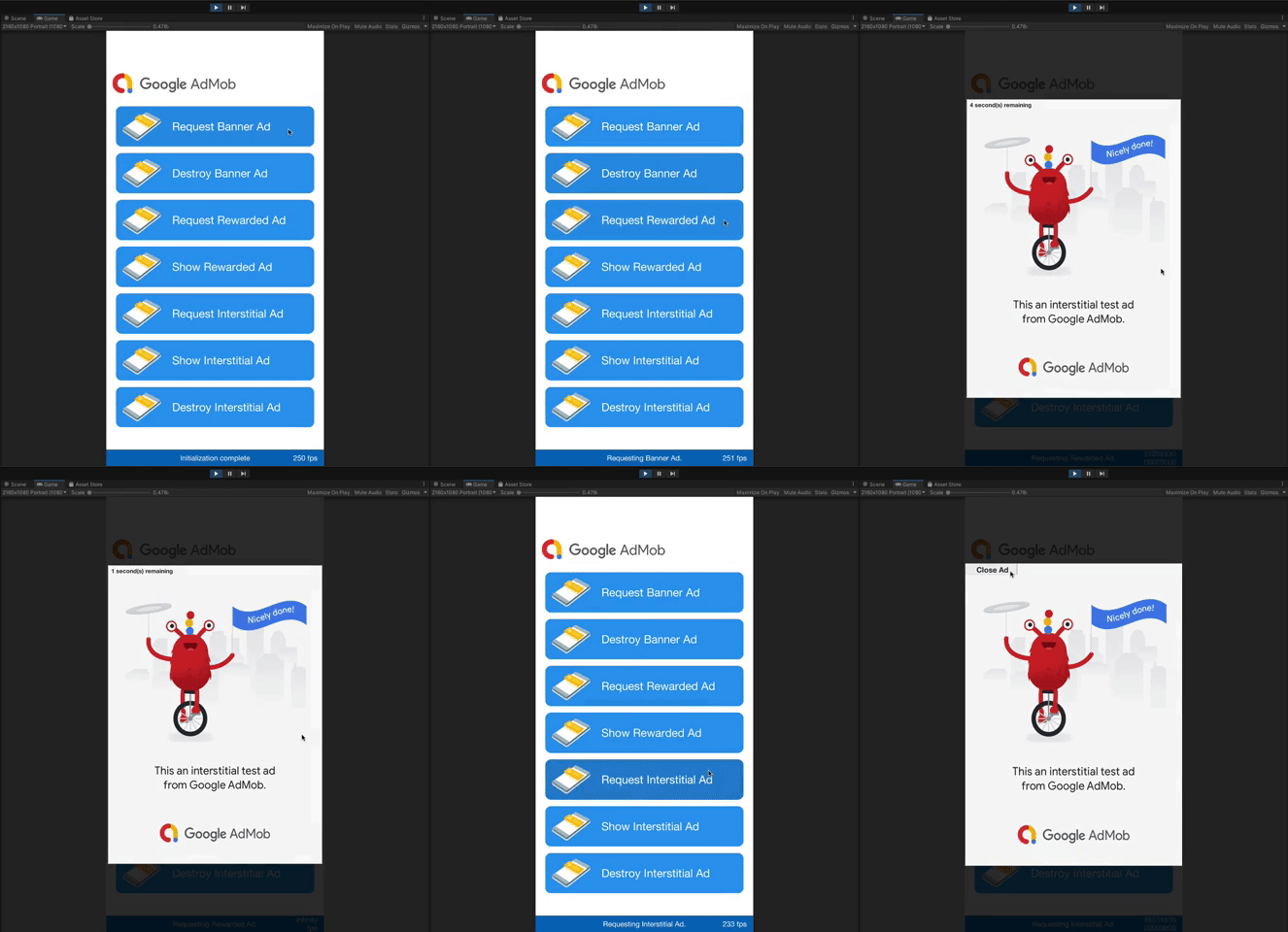
সংস্করণ 5.4.0 থেকে শুরু করে, আপনি সরাসরি ইউনিটি এডিটরে আপনার বিজ্ঞাপনগুলো পরীক্ষা করতে পারবেন। এডিটরটি একটি প্রিফ্যাব ইমেজ যোগ করবে, যা মোবাইল প্ল্যাটফর্মে আসল বিজ্ঞাপনগুলো যেভাবে কাজ করে তার অনুরূপ অভিজ্ঞতা দেবে।
মধ্যস্থতার মাধ্যমে পরীক্ষা
গুগলের নমুনা বিজ্ঞাপন ইউনিটগুলো শুধু গুগল অ্যাডস দেখায়। আপনার মিডিয়েশন কনফিগারেশন পরীক্ষা করার জন্য, আপনাকে অবশ্যই ‘টেস্ট ডিভাইস সক্রিয় করুন’ পদ্ধতিটি ব্যবহার করতে হবে।
মিডিয়েটেড বিজ্ঞাপনগুলিতে ' টেস্ট অ্যাড' লেবেল দেখানো হয় না । আপনার প্রতিটি মিডিয়েশন নেটওয়ার্কের জন্য টেস্ট অ্যাড চালু আছে কিনা, তা নিশ্চিত করার দায়িত্ব আপনার, যাতে এই নেটওয়ার্কগুলি অবৈধ কার্যকলাপের জন্য আপনার অ্যাকাউন্টকে চিহ্নিত না করে। আরও তথ্যের জন্য প্রতিটি নেটওয়ার্কের নিজ নিজ মিডিয়েশন গাইড দেখুন।
কোনো মিডিয়েশন অ্যাড নেটওয়ার্ক অ্যাডাপ্টার টেস্ট অ্যাড সাপোর্ট করে কি না, সে বিষয়ে আপনি নিশ্চিত না হলে, ডেভেলপমেন্টের সময় সেই নেটওয়ার্কের অ্যাডে ক্লিক করা এড়িয়ে চলাই সবচেয়ে নিরাপদ। বর্তমান অ্যাডটি কোন অ্যাড নেটওয়ার্ক থেকে এসেছে, তা জানার জন্য আপনি যেকোনো অ্যাড ফরম্যাটের MediationAdapterClassName() মেথডটি ব্যবহার করতে পারেন।