
In diesem Leitfaden wird erläutert, wie Sie Testanzeigen in Ihre Anzeigenintegration einbinden. Es ist wichtig, Testanzeigen während der Entwicklung zu aktivieren, damit Sie darauf klicken können, ohne dass Google-Werbetreibende dafür bezahlen. Wenn Sie auf zu viele Anzeigen klicken, ohne den Testmodus zu verwenden, kann Ihr Konto aufgrund von unzulässigen Aktivitäten gemeldet werden.
Es gibt zwei Möglichkeiten, Testanzeigen zu erhalten:
Verwenden Sie einen der Beispiel-Anzeigenblöcke von Google.
Verwenden Sie Ihren eigenen Anzeigenblock und aktivieren Sie Testgeräte.
Vorbereitung
Führen Sie die Schritte unter Erste Schritte aus.
Importieren Sie das Google Mobile Ads Unity-Plug-in in Ihre Unity-App.
Beispiel-Anzeigenblöcke
Tests werden am schnellsten aktiviert, wenn Sie die von Google bereitgestellten Testanzeigenblöcke verwenden. Diese Anzeigenblöcke sind nicht mit Ihrem AdMob-Konto verknüpft. Es besteht also kein Risiko, dass Ihr Konto bei der Verwendung dieser Anzeigenblöcke ungültigen Traffic erzeugt.
Je nach Plattform müssen unterschiedliche von Google bereitgestellte Testanzeigenblöcke verwendet werden. Für Testanzeigenanfragen unter iOS müssen Sie einen iOS-Testanzeigenblock und für Anfragen unter Android einen Android-Testanzeigenblock verwenden.
Hier sind Beispiel-Anzeigenblöcke für jedes Format unter Android und iOS:
Android
| Anzeigenformat | Testanzeigenblock-ID |
|---|---|
| App-Start | ca-app-pub-3940256099942544/9257395921 |
| Banner mit fester Größe | ca-app-pub-3940256099942544/6300978111 |
| Adaptives Ankerbanner | ca-app-pub-3940256099942544/9214589741 |
| Interstitial | ca-app-pub-3940256099942544/1033173712 |
| Mit Prämie | ca-app-pub-3940256099942544/5224354917 |
| Interstitial mit Prämie | ca-app-pub-3940256099942544/5354046379 |
| Native Einbindung | ca-app-pub-3940256099942544/2247696110 |
| Bild im Bild | ca-app-pub-3940256099942544/9657123429 |
iOS
| Anzeigenformat | Testanzeigenblock-ID |
|---|---|
| App-Start | ca-app-pub-3940256099942544/5575463023 |
| Banner mit fester Größe | ca-app-pub-3940256099942544/2934735716 |
| Adaptives Ankerbanner | ca-app-pub-3940256099942544/2435281174 |
| Interstitial | ca-app-pub-3940256099942544/4411468910 |
| Mit Prämie | ca-app-pub-3940256099942544/1712485313 |
| Interstitial mit Prämie | ca-app-pub-3940256099942544/6978759866 |
| Native Einbindung | ca-app-pub-3940256099942544/3986624511 |
| Bild im Bild | ca-app-pub-3940256099942544/8810945611 |
Diese Anzeigenblöcke verweisen auf bestimmte Test-Creatives.
Testgeräte aktivieren
Wenn Sie genauere Tests mit Anzeigen durchführen möchten, die wie Ihre aktiven Anzeigen aussehen, können Sie Ihr Gerät als Testgerät konfigurieren und Ihre eigenen Anzeigenblock-IDs verwenden, die Sie in der AdMob-Benutzeroberfläche erstellt haben. Testgeräte können entweder in der AdMob-Benutzeroberfläche oder programmatisch mit dem Google Mobile Ads Unity Pluginhinzugefügt werden.
Folgen Sie der Anleitung unten, um Ihr Gerät als Testgerät hinzuzufügen.
Testgerät in der AdMob-Benutzeroberfläche hinzufügen
Wenn Sie ein Testgerät auf einfache Weise ohne Programmierung hinzufügen und neue oder vorhandene App-Builds testen möchten, verwenden Sie die AdMob-Benutzeroberfläche. Weitere Informationen.
Testgerät programmatisch hinzufügen
Wenn Sie Anzeigen in Ihrer App während der Entwicklung testen möchten, folgen Sie der Anleitung unten, um Ihr Testgerät programmatisch zu registrieren.
Führen Sie eine App aus, die mit dem Google Mobile Ads Unity Plugin konfiguriert wurde, und senden Sie eine Anzeigenanfrage mit einer der oben aufgeführten Testanzeigenblock-IDs. Codebeispiel
...
private void RequestBanner()
{
    #if UNITY_ANDROID
        string adUnitId = "ca-app-pub-3940256099942544/6300978111";
    #elif UNITY_IPHONE
        string adUnitId = "ca-app-pub-3940256099942544/2934735716";
    #else
        string adUnitId = "unexpected_platform";
    #endif

    // Create a 320x50 banner at the top of the screen.
    bannerView = new BannerView(adUnitId, AdSize.Banner, AdPosition.Top);
    // Create an empty ad request.
    AdRequest request = new AdRequest();
    // Load the banner with the request.
    bannerView.LoadAd(request);
}
Prüfen Sie die Console- oder Logcat-Ausgabe auf eine Meldung wie diese:
Android
I/Ads: Use
  RequestConfiguration.Builder
    .setTestDeviceIds(Arrays.asList("33BE2250B43518CCDA7DE426D04EE231"))
  to get test ads on this device.
iOS
<Google> To get test ads on this device, set:
  GADMobileAds.sharedInstance.requestConfiguration.testDeviceIdentifiers =
  @[ @"2077ef9a63d2b398840261c8221a0c9b" ];
Kopieren Sie Ihre alphanumerische Testgeräte-ID in die Zwischenablage.
Ändern Sie Ihren Code, um die Testgeräte-IDs der Liste
RequestConfiguration.TestDeviceIdshinzuzufügen.Ersetzen Sie TEST_DEVICE_ID durch Ihre eigene Testgeräte ID.
Legen Sie
requestConfigurationglobal aufMobileAdsfest.MobileAds.SetRequestConfiguration(requestConfiguration);Führen Sie Ihre App noch einmal aus. Wenn Sie Ihr Gerät korrekt als Testgerät hinzugefügt haben, wird oben in der Mitte von Banner-, Interstitial- und Anzeigen mit Prämie das Label Testanzeige angezeigt:

Anzeigen mit dem Label Testanzeige können ohne Risiko angeklickt werden. Alle Anfragen, Impressionen und Klicks auf Testanzeigen werden nicht in den Berichten Ihres Kontos angezeigt.
Nachdem Ihr Gerät als Testgerät registriert wurde, können Sie realistischere Testanzeigen erhalten, indem Sie die Test-
adUnitIDdurch Ihre eigeneadUnitIDersetzen.
Tests mit dem Unity-Editor
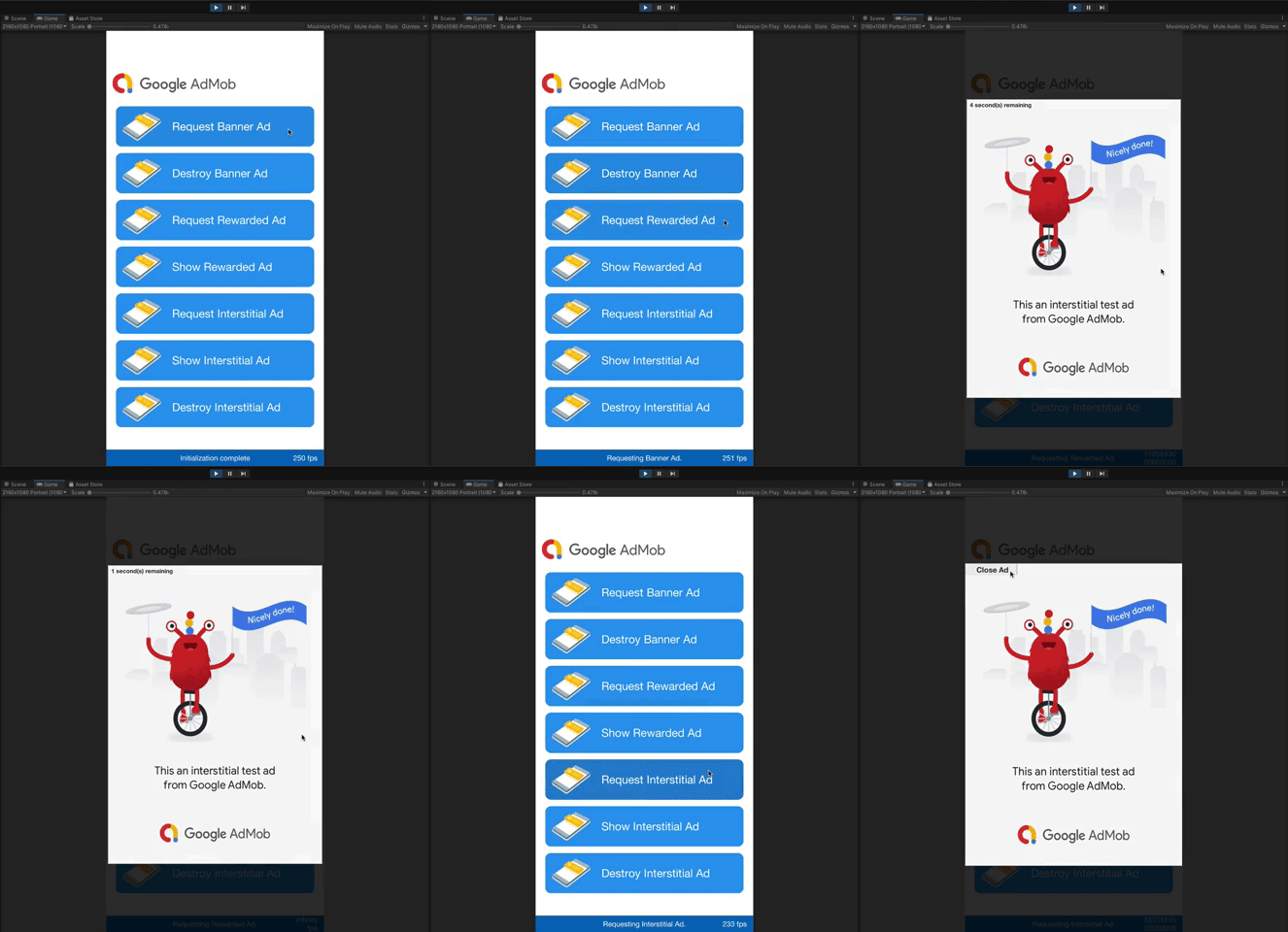
Ab Version 5.4.0 können Sie Ihre Anzeigen direkt im Unity-Editor testen. Der Editor fügt ein Prefab-Bild hinzu, das dem Verhalten von Anzeigen auf einer mobilen Plattform ähnelt.
Tests mit Mediation
In den Beispiel-Anzeigenblöcken von Google werden nur Google Ads-Anzeigen ausgeliefert. Wenn Sie Ihre Mediation konfiguration testen möchten, müssen Sie die Testgeräte aktivieren Methode verwenden.
Bei Anzeigen, die über die Mediation ausgeliefert werden, wird das Label Testanzeige NICHT angezeigt. Sie sind dafür verantwortlich, dass Testanzeigen für alle Ihre Mediationsnetzwerke aktiviert sind, damit diese Netzwerke Ihr Konto nicht aufgrund von unzulässigen Aktivitäten melden. Weitere Informationen finden Sie im jeweiligen Mediationsleitfaden des Netzwerks .
Wenn Sie nicht sicher sind, ob ein Mediations-Werbenetzwerkadapter Testanzeigen unterstützt, sollten Sie während der Entwicklung nicht auf Anzeigen aus diesem Netzwerk klicken. Mit der Methode MediationAdapterClassName() können Sie für jedes Anzeigenformat herausfinden, welches Werbenetzwerk die aktuelle Anzeige ausgeliefert hat.