
Z tego przewodnika dowiesz się, jak włączyć reklamy testowe w integracji reklam. Aby móc korzystać z tej opcji, musisz włączyć reklamy testowe na etapie tworzenia aplikacji. Dzięki temu możesz klikać takie reklamy bez pobierania opłat od reklamodawców Google. Jeśli klikniesz zbyt wiele reklam poza trybem testowym, Twoje konto może zostać zgłoszone z powodu nieprawidłowej aktywności.
Reklamy testowe możesz uzyskać na 2 sposoby:
Użyj jednej z przykładowych jednostek reklamowych Google.
Użyj własnej jednostki reklamowej i włącz urządzenia testowe.
Wymagania wstępne
Wykonaj wszystkie czynności opisane w sekcji Pierwsze kroki.
Zaimportuj wtyczkę reklam mobilnych Google dla środowiska Unity do aplikacji Unity.
Przykładowe jednostki reklamowe
Najszybszym sposobem na włączenie testowania jest zastosowanie dostarczonych przez Google testowych jednostek reklamowych. Te jednostki reklamowe nie są powiązane z Twoim kontem AdMob, więc używanie tych jednostek reklamowych nie spowoduje wygenerowania nieprawidłowego ruchu na Twoim koncie.
Pamiętaj, że w zależności od platformy należy używać różnych testowych jednostek reklamowych dostarczonych przez Google. W przypadku żądań reklam testowych na iOS musisz użyć testowej jednostki reklamowej na iOS, a w przypadku żądań na Androidzie – testowej jednostki reklamowej na Androida.
zastąp te identyfikatory testowe identyfikatorem swojej jednostki reklamowej.Oto przykładowe jednostki reklamowe dla każdego formatu na Androidzie i iOS:
Android
| Format reklamy | Przykładowy identyfikator jednostki reklamowej |
|---|---|
| Reklama przy otwarciu aplikacji | ca-app-pub-3940256099942544/9257395921 |
| Baner o stałym rozmiarze | ca-app-pub-3940256099942544/6300978111 |
| Zakotwiczony baner adaptacyjny | ca-app-pub-3940256099942544/9214589741 |
| Reklama pełnoekranowa | ca-app-pub-3940256099942544/1033173712 |
| Reklama z nagrodą | ca-app-pub-3940256099942544/5224354917 |
| Reklama pełnoekranowa z nagrodą | ca-app-pub-3940256099942544/5354046379 |
| Reklama natywna | ca-app-pub-3940256099942544/2247696110 |
| Obraz w obrazie | ca-app-pub-3940256099942544/9657123429 |
iOS
| Format reklamy | Przykładowy identyfikator jednostki reklamowej |
|---|---|
| Reklama przy otwarciu aplikacji | ca-app-pub-3940256099942544/5575463023 |
| Baner o stałym rozmiarze | ca-app-pub-3940256099942544/2934735716 |
| Zakotwiczony baner adaptacyjny | ca-app-pub-3940256099942544/2435281174 |
| Reklama pełnoekranowa | ca-app-pub-3940256099942544/4411468910 |
| Reklama z nagrodą | ca-app-pub-3940256099942544/1712485313 |
| Reklama pełnoekranowa z nagrodą | ca-app-pub-3940256099942544/6978759866 |
| Reklama natywna | ca-app-pub-3940256099942544/3986624511 |
| Obraz w obrazie | ca-app-pub-3940256099942544/8810945611 |
Te jednostki reklamowe wskazują konkretne kreacje testowe.
Włącz urządzenia testowe
Jeśli chcesz przeprowadzić dokładniejsze testy z użyciem reklam podobnych do gotowych, możesz teraz skonfigurować swoje urządzenie jako urządzenie testowe i korzystać z własnych identyfikatorów jednostek reklamowych utworzonych w interfejsie AdMob. Urządzenia testowe można dodawać w interfejsie AdMob lub automatycznie za pomocą Google Mobile Ads Unity Plugin.
Aby dodać urządzenie jako urządzenie testowe, wykonaj te czynności.
Dodaj urządzenie testowe w interfejsie AdMob
Aby w prosty sposób dodać urządzenie testowe i przetestować nowe lub dotychczasowe wersje aplikacji bez użycia kodu, skorzystaj z interfejsu AdMob. Dowiedz się, jak to zrobić.
Dodaj urządzenie testowe automatycznie
Jeśli chcesz testować reklamy w aplikacji podczas jej tworzenia, wykonaj te czynności, aby automatycznie zarejestrować urządzenie testowe.
Uruchom aplikację skonfigurowaną za pomocą Google Mobile Ads Unity Plugin i wyślij żądanie reklamy używając jednego z wymienionych powyżej identyfikatorów testowych jednostek reklamowych. Lista kodu.
...
private void RequestBanner()
{
    #if UNITY_ANDROID
        string adUnitId = "ca-app-pub-3940256099942544/6300978111";
    #elif UNITY_IPHONE
        string adUnitId = "ca-app-pub-3940256099942544/2934735716";
    #else
        string adUnitId = "unexpected_platform";
    #endif

    // Create a 320x50 banner at the top of the screen.
    bannerView = new BannerView(adUnitId, AdSize.Banner, AdPosition.Top);
    // Create an empty ad request.
    AdRequest request = new AdRequest();
    // Load the banner with the request.
    bannerView.LoadAd(request);
}
Sprawdź, czy w konsoli lub logcat pojawi się komunikat podobny do tego:
Android
I/Ads: Use
  RequestConfiguration.Builder
    .setTestDeviceIds(Arrays.asList("33BE2250B43518CCDA7DE426D04EE231"))
  to get test ads on this device.
iOS
<Google> To get test ads on this device, set:
  GADMobileAds.sharedInstance.requestConfiguration.testDeviceIdentifiers =
  @[ @"2077ef9a63d2b398840261c8221a0c9b" ];
Skopiuj do schowka alfanumeryczny identyfikator urządzenia testowego.
Zmodyfikuj kod, aby dodać identyfikatory urządzeń testowych do listy
RequestConfiguration.TestDeviceIds.Zastąp TEST_DEVICE_ID identyfikatorem swojego urządzenia testowego ID.
Ustaw
requestConfigurationglobalnie naMobileAds.MobileAds.SetRequestConfiguration(requestConfiguration);Uruchom ponownie aplikację. Jeśli urządzenie zostało prawidłowo dodane jako urządzenie testowe, u góry banera, reklamy pełnoekranowej i reklamy z nagrodą zobaczysz etykietę Reklama testowa:

Reklamy z etykietą Reklama testowa można bez przeszkód klikać. Żadne żądania, wyświetlenia ani kliknięcia reklam testowych nie są widoczne w raportach na Twoim koncie.
Gdy urządzenie zostanie zarejestrowane jako urządzenie testowe, możesz zacząć otrzymywać bardziej realistyczne reklamy testowe, zastępując testowy
adUnitIDwłasnymadUnitID.
Testowanie w edytorze Unity
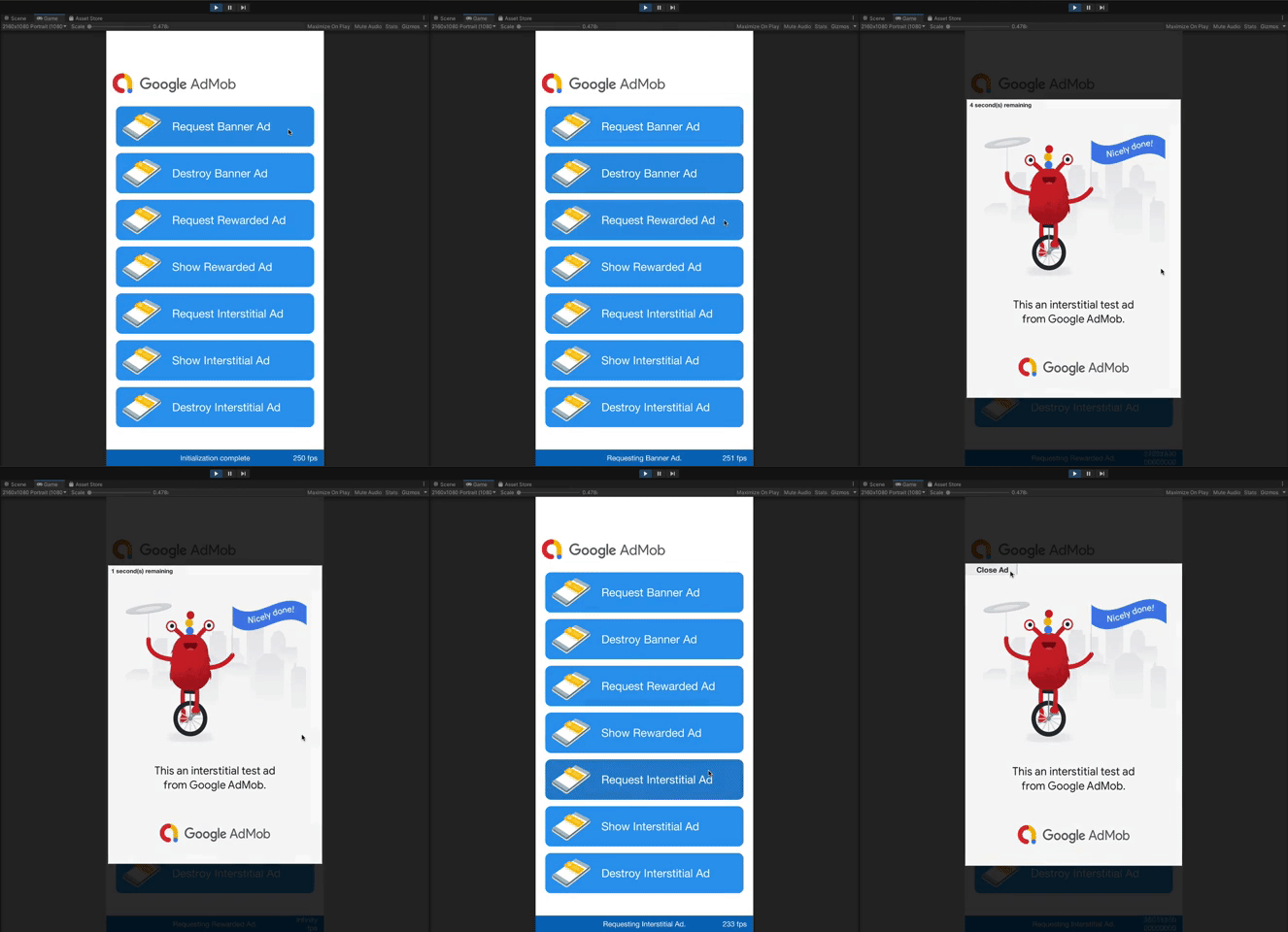
Od wersji 5.4.0 możesz testować reklamy bezpośrednio w edytorze Unity. Edytor doda obraz prefabrykatów, który będzie podobny do tego, jak rzeczywiste reklamy będą się zachowywać na platformie mobilnej.
Testowanie z mediacją
Przykładowe jednostki reklamowe Google wyświetlają tylko reklamy Google. Aby przetestować konfigurację mediacji, musisz użyć metody włączania urządzeń testowych.
Reklamy z mediacji NIE wyświetlają etykiety Reklama testowa. Odpowiadasz za to, aby reklamy testowe były włączone w każdej sieci mediacji, tak aby te sieci nie oznaczyły Twojego konta z powodu nieprawidłowej aktywności. Więcej informacji znajdziesz w przewodniku po mediacji każdej sieci .
Jeśli nie masz pewności, czy adapter sieci reklamowej mediacji obsługuje reklamy testowe, podczas tworzenia aplikacji unikaj klikania reklam z tej sieci. Aby sprawdzić, która sieć reklamowa wyświetliła bieżącą reklamę, możesz użyć metody MediationAdapterClassName() w przypadku dowolnego formatu reklamy.