
Bu kılavuzda, reklam entegrasyonunuzda test reklamlarını nasıl etkinleştireceğiniz açıklanmaktadır. Reklamları Google reklamverenlerinden ödeme almadan tıklayabilmeniz için geliştirme sırasında test reklamlarını etkinleştirmek önemlidir. Test modunda olmadan çok fazla sayıda reklamı tıklarsanız hesabınız geçersiz etkinlik nedeniyle işaretlenebilir.
Test reklamlarını almanın iki yolu vardır:
Google'ın örnek reklam birimlerinden birini kullanın.
Kendi reklam biriminizi kullanın ve test cihazlarını etkinleştirin.
Ön koşullar
Başlayın bölümünü tamamlayın.
Google Mobil Reklamlar Unity eklentisini Unity uygulamanıza aktarın.
Örnek reklam birimleri
Testi etkinleştirmenin en hızlı yolu, Google tarafından sağlanan test reklam birimlerini kullanmaktır. Bu reklam birimleri AdMob hesabınızla ilişkili değildir. Bu nedenle, hesabınızın bu reklam birimlerini kullanırken geçersiz trafik oluşturma riski yoktur.
Platforma bağlı olarak Google tarafından sağlanan farklı test reklam birimlerinin kullanılması gerektiğini unutmayın. iOS'te test reklamı istekleri göndermek için iOS test reklam birimi, Android'de istek göndermek için Android test reklam birimi kullanmanız gerekir.
Hem Android hem de iOS'te her biçim için örnek reklam birimleri aşağıda verilmiştir:
Android
| Reklam biçimi | Örnek reklam birimi kimliği |
|---|---|
| Uygulama açılışı | ca-app-pub-3940256099942544/9257395921 |
| Sabit Boyutlu Banner | ca-app-pub-3940256099942544/6300978111 |
| Sabit Uyarlanabilir Banner | ca-app-pub-3940256099942544/9214589741 |
| Geçiş reklamı | ca-app-pub-3940256099942544/1033173712 |
| Ödüllü | ca-app-pub-3940256099942544/5224354917 |
| Ödüllü geçiş reklamı | ca-app-pub-3940256099942544/5354046379 |
| Yerel | ca-app-pub-3940256099942544/2247696110 |
| Pencere içinde pencere | ca-app-pub-3940256099942544/9657123429 |
iOS
| Reklam biçimi | Örnek reklam birimi kimliği |
|---|---|
| Uygulama açılışı | ca-app-pub-3940256099942544/5575463023 |
| Sabit Boyutlu Banner | ca-app-pub-3940256099942544/2934735716 |
| Sabit Uyarlanabilir Banner | ca-app-pub-3940256099942544/2435281174 |
| Geçiş reklamı | ca-app-pub-3940256099942544/4411468910 |
| Ödüllü | ca-app-pub-3940256099942544/1712485313 |
| Ödüllü geçiş reklamı | ca-app-pub-3940256099942544/6978759866 |
| Yerel | ca-app-pub-3940256099942544/3986624511 |
| Pencere içinde pencere | ca-app-pub-3940256099942544/8810945611 |
Bu reklam birimleri, belirli test reklam öğelerine işaret eder.
Test cihazlarını etkinleştirme
Üretim odaklı reklamlarla daha titiz bir test yapmak istiyorsanız artık cihazınızı test cihazı olarak yapılandırabilir ve AdMob kullanıcı arayüzünde oluşturduğunuz kendi reklam birimi kimliklerinizi kullanabilirsiniz. Test cihazları AdMob kullanıcı arayüzüne eklenebilir veya Google Mobile Ads Unity Plugin kullanılarak programatik olarak eklenebilir.
Cihazınızı test cihazı olarak eklemek için aşağıdaki adımları uygulayın.
AdMob kullanıcı arayüzüne test cihazınızı ekleme
Test cihazı eklemek ve yeni veya mevcut uygulama derlemelerini test etmek için AdMob kullanıcı arayüzünü kullanabilirsiniz. Bu yöntem, programatik olmayan basit bir yöntemdir. Nasıl yapacağınızı öğrenin.
Test cihazınızı programatik olarak ekleme
Uygulamanızı geliştirirken reklamları test etmek istiyorsanız test cihazınızı programatik olarak kaydetmek için aşağıdaki adımları uygulayın.
Google Mobile Ads Unity Plugin ile yapılandırılmış bir uygulamayı çalıştırın ve yukarıda listelenen test reklam birimi kimliklerinden birini kullanarak reklam isteğinde bulunun. Kod listesi.
...
private void RequestBanner()
{
    #if UNITY_ANDROID
        string adUnitId = "ca-app-pub-3940256099942544/6300978111";
    #elif UNITY_IPHONE
        string adUnitId = "ca-app-pub-3940256099942544/2934735716";
    #else
        string adUnitId = "unexpected_platform";
    #endif

    // Create a 320x50 banner at the top of the screen.
    bannerView = new BannerView(adUnitId, AdSize.Banner, AdPosition.Top);
    // Create an empty ad request.
    AdRequest request = new AdRequest();
    // Load the banner with the request.
    bannerView.LoadAd(request);
}
Konsolda veya logcat çıktısında aşağıdaki gibi bir mesaj olup olmadığını kontrol edin:
Android
I/Ads: Use
  RequestConfiguration.Builder
    .setTestDeviceIds(Arrays.asList("33BE2250B43518CCDA7DE426D04EE231"))
  to get test ads on this device.
iOS
<Google> To get test ads on this device, set:
  GADMobileAds.sharedInstance.requestConfiguration.testDeviceIdentifiers =
  @[ @"2077ef9a63d2b398840261c8221a0c9b" ];
Alfanümerik test cihazı kimliğinizi panonuza kopyalayın.
Test cihazı kimliklerini
RequestConfiguration.TestDeviceIdslistenize eklemek için kodunuzu değiştirin.TEST_DEVICE_ID değerini kendi test cihazı kimliğinizle değiştirin.
requestConfigurationdeğerini global olarakMobileAdsolarak ayarlayın.MobileAds.SetRequestConfiguration(requestConfiguration);Uygulamanızı yeniden çalıştırın. Cihazınızı test cihazı olarak doğru şekilde eklediyseniz banner, geçiş reklamı ve ödüllü reklamların üst kısmında ortalanmış bir Test Reklamı etiketi görürsünüz:

Bu Test Reklamı etiketine sahip reklamları tıklamak güvenlidir. Test reklamlarına yönelik istekler, gösterimler ve tıklamalar hesabınızın raporlarında gösterilmez.
Cihazınız test cihazı olarak kaydedildiğine göre, test
adUnitIDdeğerini kendiadUnitIDdeğerinizle değiştirerek daha gerçekçi test reklamları almaya başlayabilirsiniz.
Unity Düzenleyici ile test etme
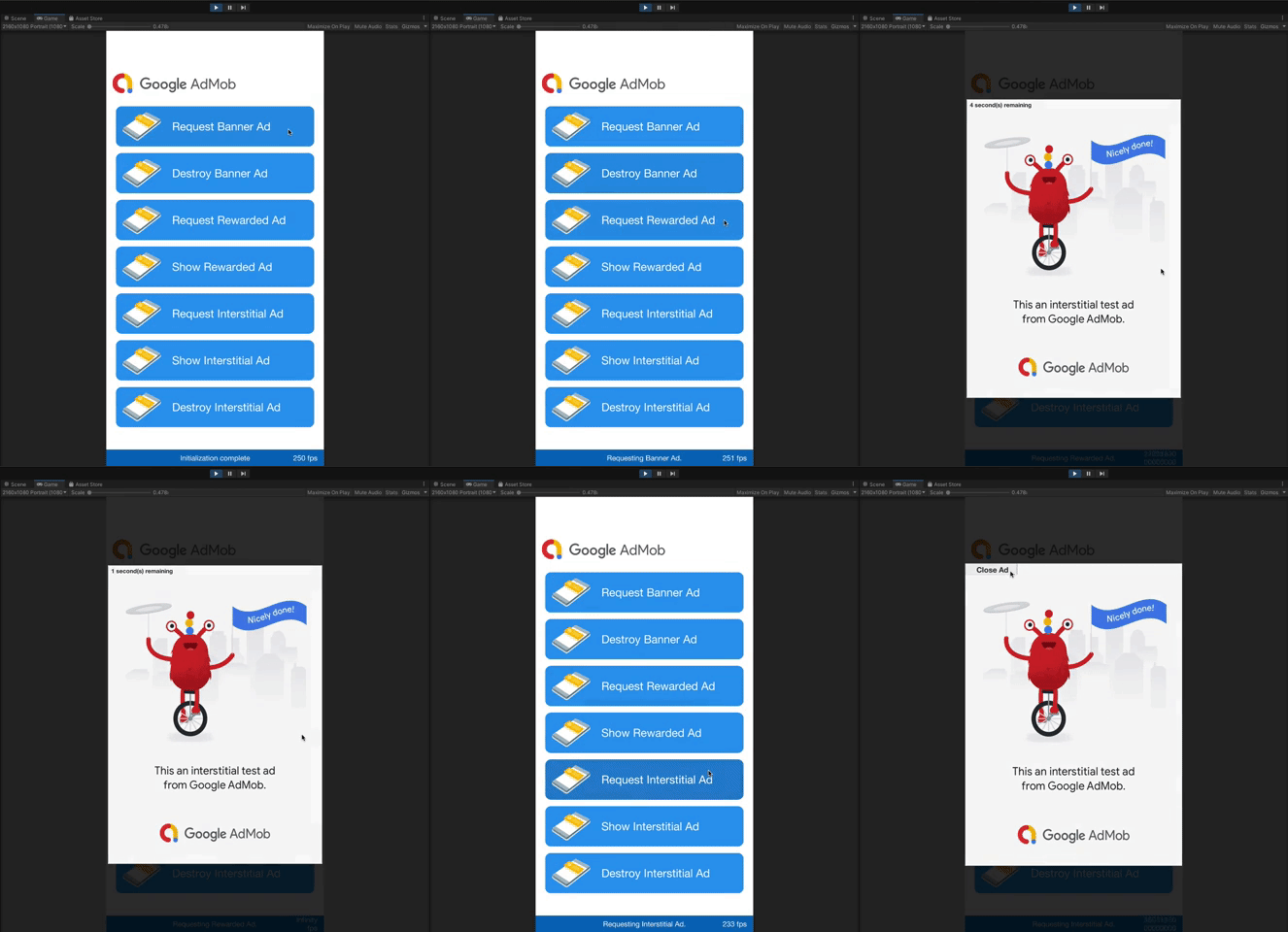
5.4.0 sürümünden itibaren reklamlarınızı doğrudan Unity Editor'da test edebilirsiniz. Düzenleyici, gerçek reklamların mobil platformda nasıl davranacağına benzer bir deneyim sunan bir Prefab resmi ekler.
Uyumlulaştırma ile test yapma
Google'ın örnek reklam birimleri yalnızca Google Ads reklamlarını gösterir. Uyumlulaştırma yapılandırmanızı test etmek için test cihazlarını etkinleştirme yaklaşımını kullanmanız gerekir.
Uyumlulaştırılmış reklamlar Test Reklamı etiketi göstermez. Uyumlulaştırma ağlarınızın her biri için test reklamlarının etkinleştirildiğinden emin olmak sizin sorumluluğunuzdadır. Böylece bu ağlar, hesabınızı geçersiz etkinlik nedeniyle işaretlemez. Daha fazla bilgi için her bir ağın ilgili uyumlulaştırma kılavuzuna bakın.
Bir uyumlulaştırma reklam ağı bağdaştırıcısının test reklamlarını destekleyip desteklemediğinden emin değilseniz geliştirme sırasında bu ağdaki reklamları tıklamaktan kaçınmanız en güvenli seçenektir. Mevcut reklamı hangi reklam ağının yayınladığını öğrenmek için reklam biçimlerinden herhangi birinde MediationAdapterClassName() yöntemini kullanabilirsiniz.