

คู่มือนี้จะแสดงวิธีใช้ Google Mobile Ads Unity Plugin เพื่อโหลดและแสดง โฆษณาจาก PubMatic โดยใช้ สื่อกลาง AdMob ซึ่งครอบคลุมการผสานรวมการเสนอราคา โดยจะครอบคลุมวิธีเพิ่ม PubMatic ลงในการกำหนดค่าสื่อกลางของหน่วยโฆษณา และวิธีผสานรวม PubMatic SDK และอะแดปเตอร์เข้ากับแอป Unity
การผสานรวมและรูปแบบโฆษณาที่รองรับ
AdMob Mediation Adapter สำหรับ PubMatic มีความสามารถต่อไปนี้
| การผสานรวม | |
|---|---|
| การเสนอราคา | |
| การแสดงวิดีโอตามลำดับขั้น | |
| รูปแบบ | |
| โฆษณาเปิดแอป | |
| แบนเนอร์ | |
| โฆษณาคั่นระหว่างหน้า | 1 |
| ได้รับรางวัลแล้ว | 1 |
| โฆษณาคั่นระหว่างหน้าที่มีการให้รางวัล | |
1 รูปแบบนี้อยู่ในเวอร์ชันเบต้า ติดต่อผู้จัดการฝ่ายดูแลลูกค้าเพื่อขอสิทธิ์เข้าถึง
ข้อกำหนด
- ล่าสุดจาก Google Mobile Ads Unity Plugin
- Unity 2019.4 ขึ้นไป
- หากต้องการติดตั้งใช้งานใน Android
- ระดับ API 23 ขึ้นไปของ Android
- หากต้องการติดตั้งใช้งานใน iOS ให้ทำดังนี้
- เป้าหมายการติดตั้งใช้งาน iOS 13.0 ขึ้นไป
- โปรเจ็กต์ Unity ที่ใช้งานได้ซึ่งกำหนดค่าด้วย Google Mobile Ads Unity Plugin ดูรายละเอียดได้ที่ ตั้งค่า Google Mobile Ads Unity Plugin
- ตั้งค่าสื่อกลาง AdMob
ขั้นตอนที่ 1: ตั้งค่าการกำหนดค่าใน UI ของ PubMatic
ลงชื่อสมัครใช้หรือ เข้าสู่ระบบบัญชี PubMatic แล้ว เลือกการ์ด OpenWrap SDK
เพิ่มแอปพลิเคชันใหม่
ไปที่แท็บแอป แล้วคลิกปุ่มเพิ่มแอป
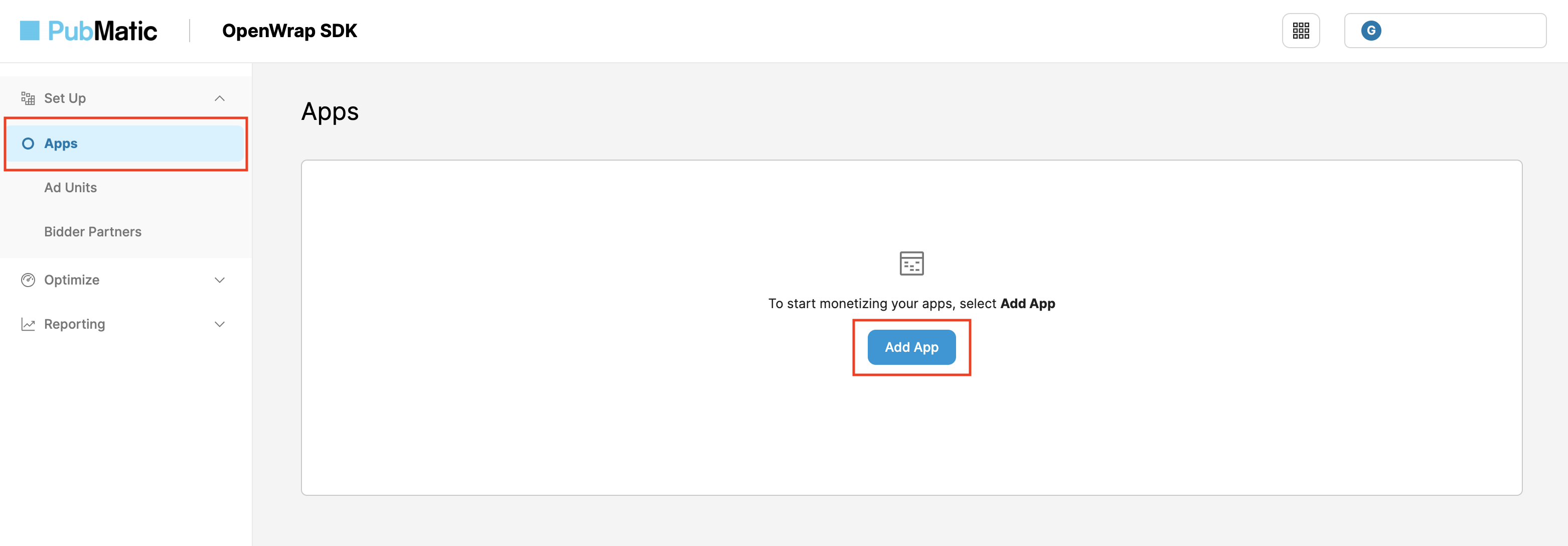
เลือกแพลตฟอร์ม รวมถึงURL ของ App Store และชื่อแอปสำหรับ แอปของคุณ
Android
ในส่วนเส้นทางการผสานรวม ให้เลือก Unity แล้วเลือก AdMob - การเสนอราคา SDK เป็นเส้นทางการผสานรวมย่อย จากนั้นคลิกปุ่ม เพิ่มแอป
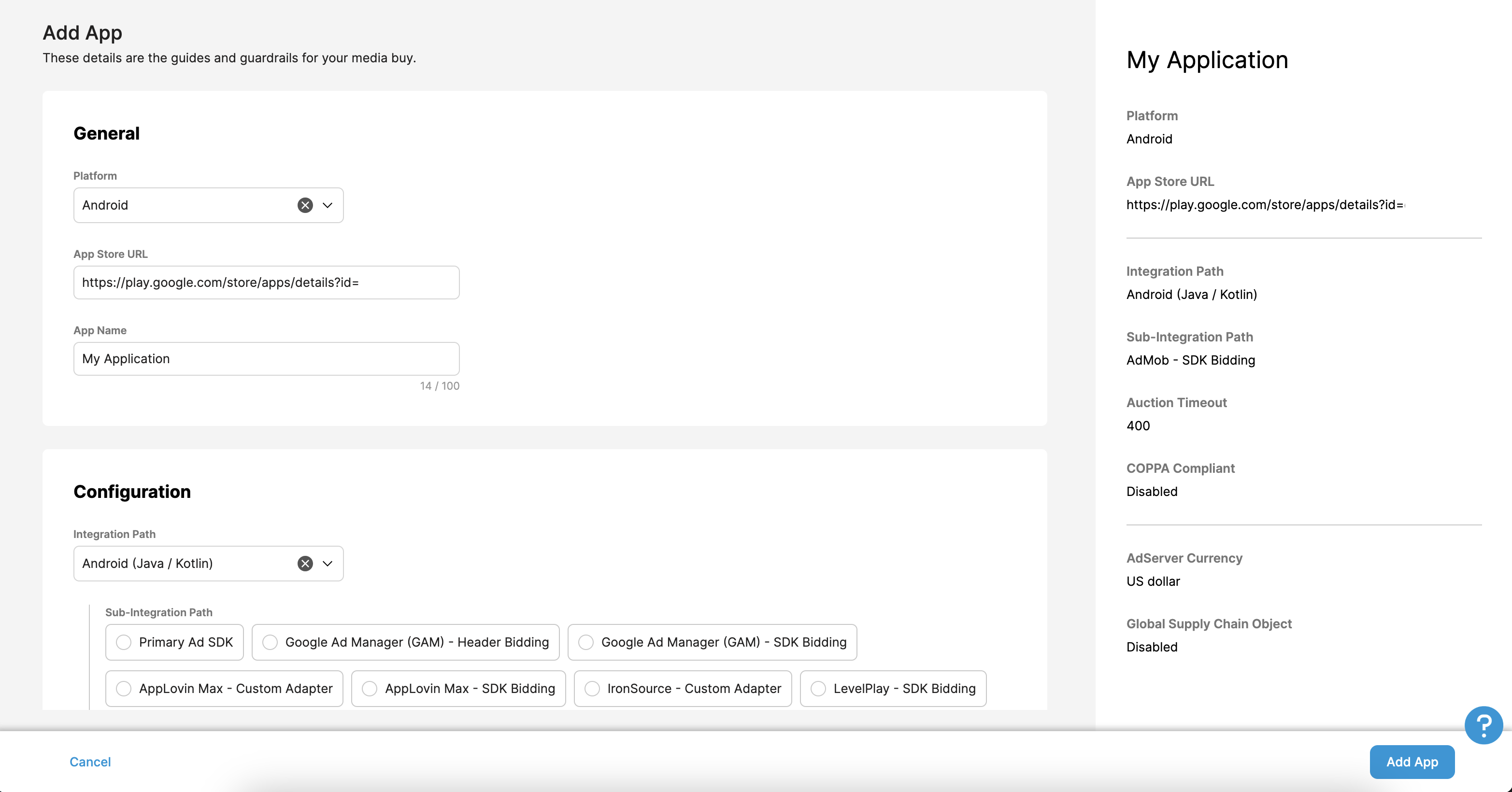
iOS
ในส่วนเส้นทางการผสานรวม ให้เลือก Unity แล้วเลือก AdMob - การเสนอราคา SDK เป็นเส้นทางการผสานรวมย่อย จากนั้นคลิกปุ่ม เพิ่มแอป
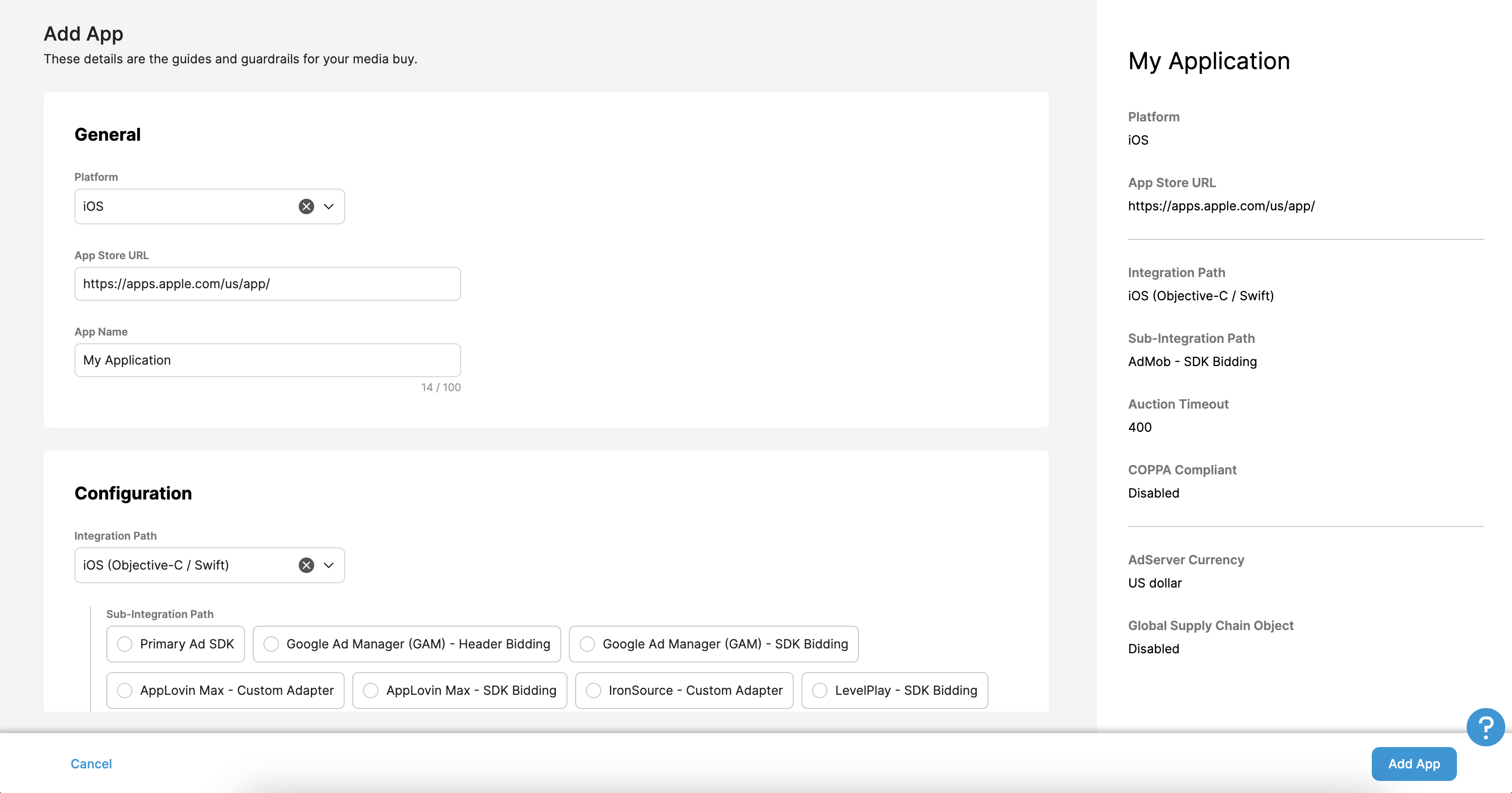
อัปเดต app-ads.txt
ผู้ขายที่ได้รับอนุญาตสำหรับแอป app-ads.txt เป็นความคิดริเริ่มของ IAB Tech Lab ที่ช่วยตรวจสอบว่าคุณจะขายพื้นที่โฆษณาแอปผ่านช่องทางที่คุณได้รับอนุญาตเท่านั้น เพื่อป้องกันไม่ให้เกิดการสูญเสียรายได้จากโฆษณาอย่างมาก คุณจะต้องใช้ไฟล์ app-ads.txt
หากยังไม่ได้ดำเนินการ
ตั้งค่าไฟล์ app-ads.txt สำหรับแอป
ก่อนที่จะสรุปแอป คุณจะเห็นรายการที่เหมาะสมเพื่อ
เพิ่มลงใน app-ads.txt
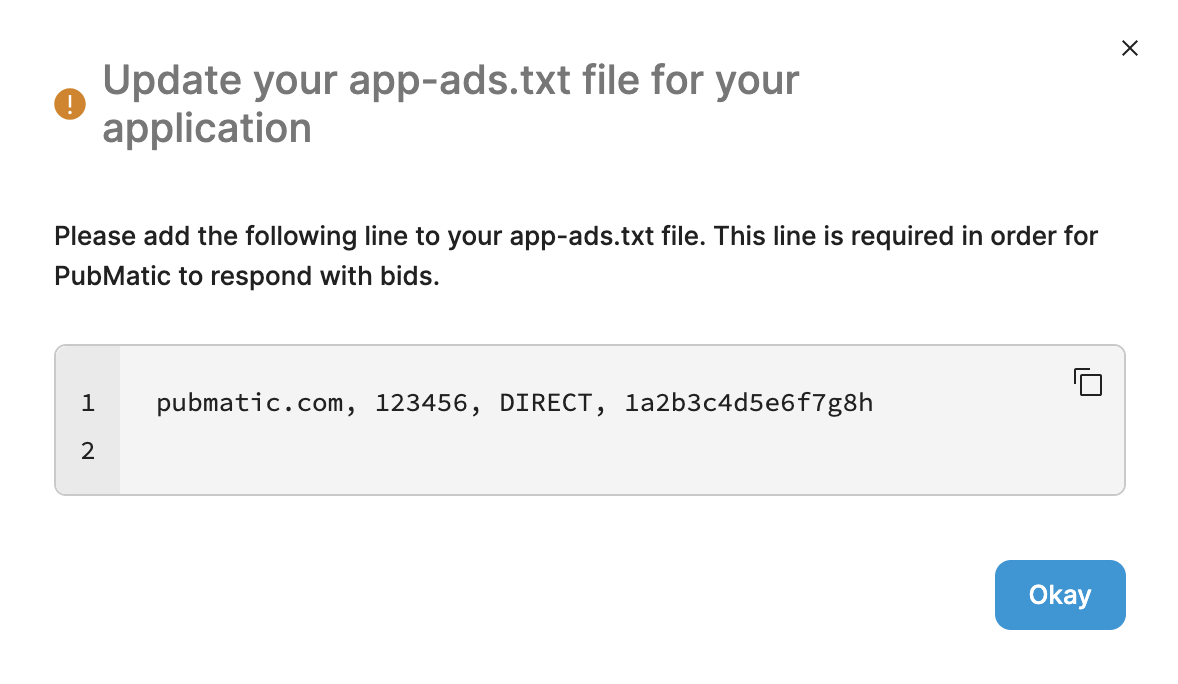
ดูข้อมูลเพิ่มเติมเกี่ยวกับวิธีติดตั้งใช้งาน app-ads.txt สำหรับ PubMatic ได้ที่วิธีติดตั้งใช้งาน app-ads.txt
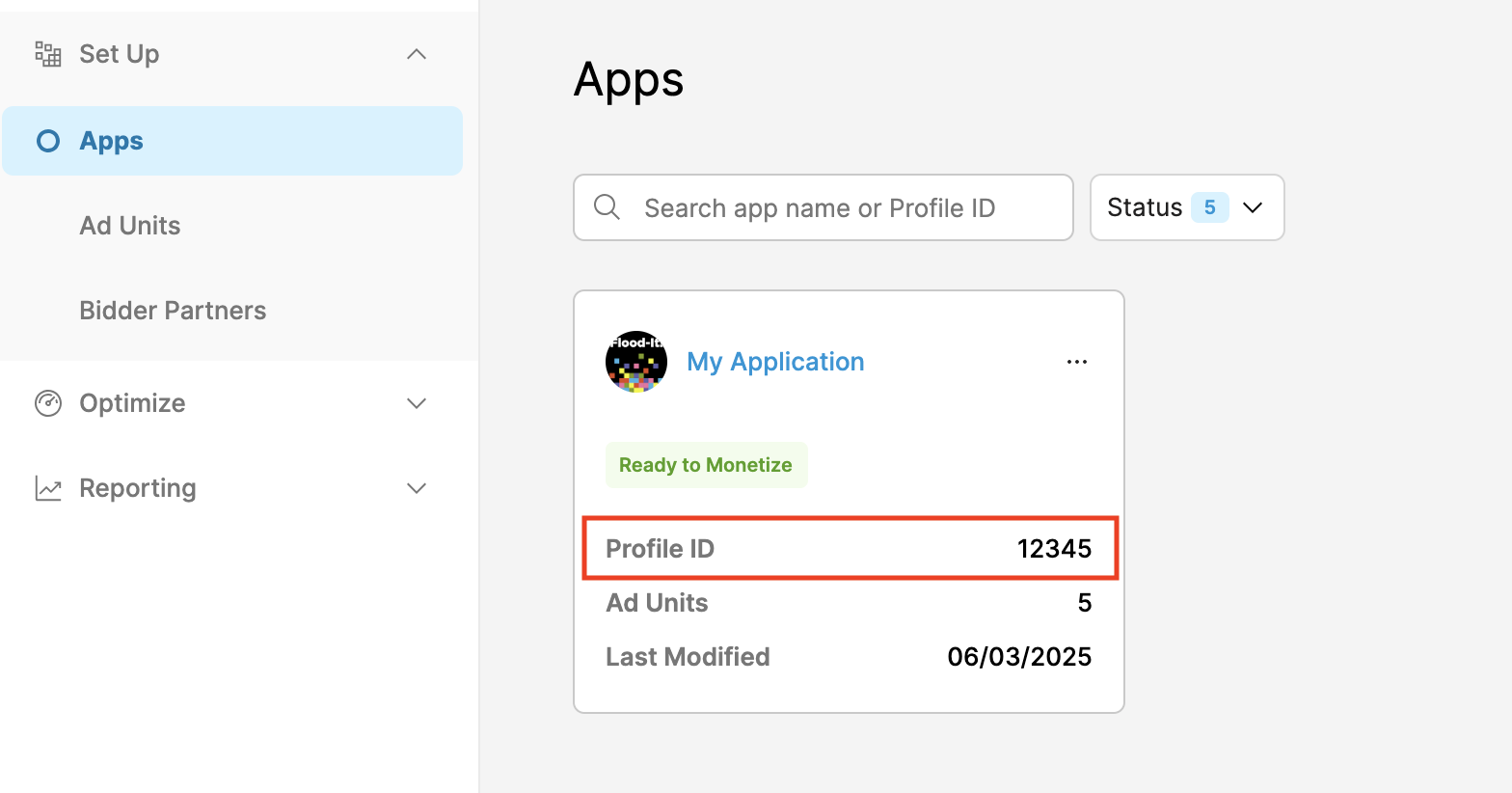
รหัสโปรไฟล์
เมื่อสร้างแอปแล้ว ให้ไปที่แท็บแอปและจดรหัสโปรไฟล์ของแอปพลิเคชันที่สร้างขึ้นใหม่
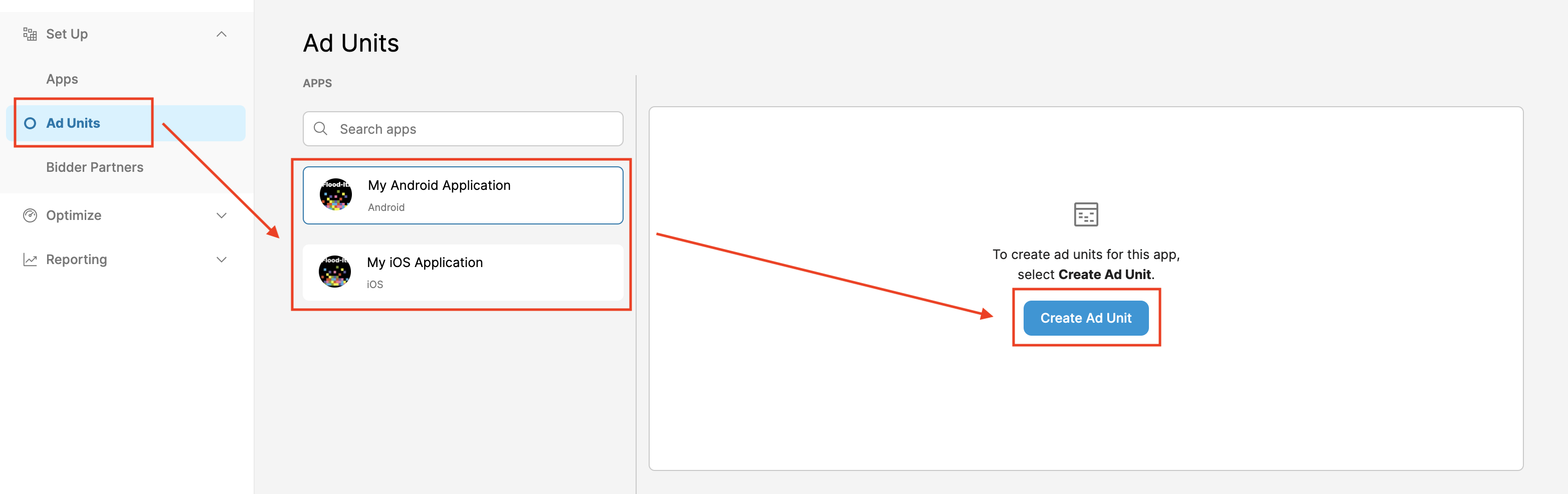
สร้างหน่วยโฆษณา
ในแท็บหน่วยโฆษณา ให้เลือกแอปที่คุณสร้างไว้ในส่วนก่อนหน้า แล้วคลิกปุ่มสร้างหน่วยโฆษณา
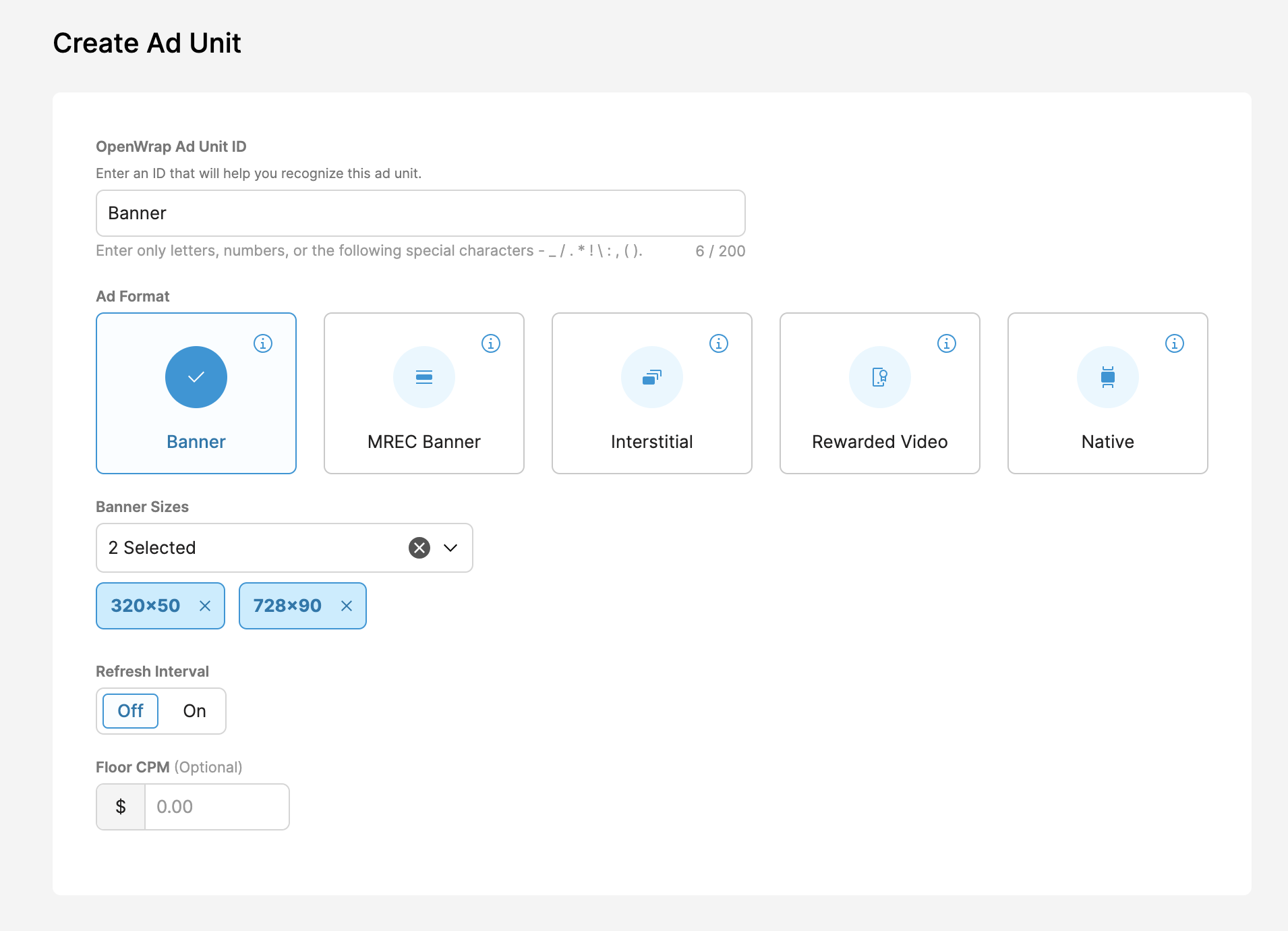
กรอกรายละเอียดหน่วยโฆษณาในแบบฟอร์ม แล้วคลิกบันทึก
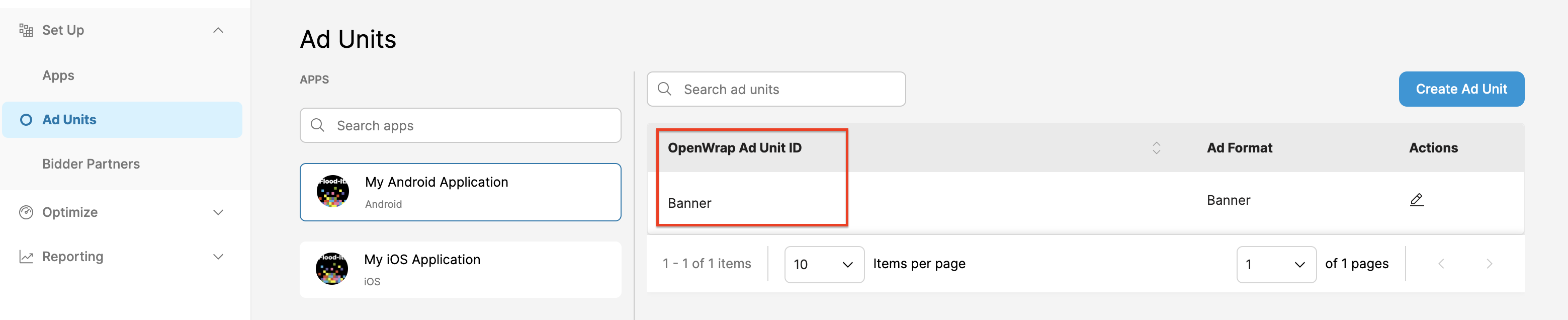
จดบันทึกรหัสหน่วยโฆษณา OpenWrap ที่สร้างขึ้นใหม่
รับรหัสผู้เผยแพร่โฆษณา
ไปที่แดชบอร์ดข้อมูลวิเคราะห์ วางเมาส์เหนือไอคอนโปรไฟล์และจด ID ของคุณ
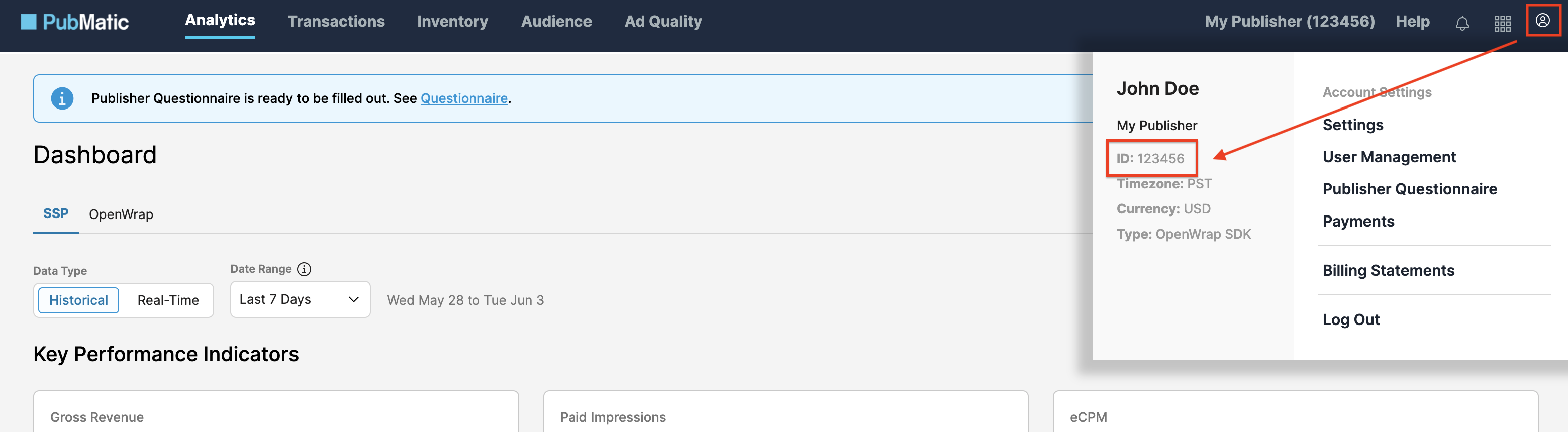
ขั้นตอนที่ 2: ตั้งค่าดีมานด์ PubMatic ใน UI ของ AdMob
กำหนดค่าการตั้งค่าสื่อกลางสำหรับหน่วยโฆษณา
Android
ดูวิธีการได้ที่ขั้นตอนที่ 2 ในคำแนะนำสำหรับ Android
iOS
ดูวิธีการได้ที่ขั้นตอนที่ 2 ในคำแนะนำสำหรับ iOS
เพิ่ม PubMatic ลงในรายชื่อพาร์ทเนอร์โฆษณาตามกฎระเบียบ GDPR และกฎระเบียบของรัฐในสหรัฐอเมริกา
ทําตามขั้นตอนใน การตั้งค่ากฎระเบียบของยุโรป และ การตั้งค่ากฎระเบียบของรัฐในสหรัฐอเมริกา เพื่อเพิ่ม PubMatic ลงใน รายชื่อพาร์ทเนอร์โฆษณาตามกฎระเบียบของยุโรปและรัฐในสหรัฐอเมริกาใน UI ของ AdMob
ขั้นตอนที่ 3: นำเข้า SDK และอะแดปเตอร์ของ PubMatic
OpenUPM-CLI
หากติดตั้ง OpenUPM-CLI แล้ว คุณจะติดตั้งปลั๊กอินสื่อกลาง SDK ของ Google Mobile Ads PubMatic OpenWrap สำหรับ Unity ลงในโปรเจ็กต์ได้โดยเรียกใช้คำสั่งต่อไปนี้จาก ไดเรกทอรีรากของโปรเจ็กต์
openupm add com.google.ads.mobile.mediation.pubmaticOpenUPM
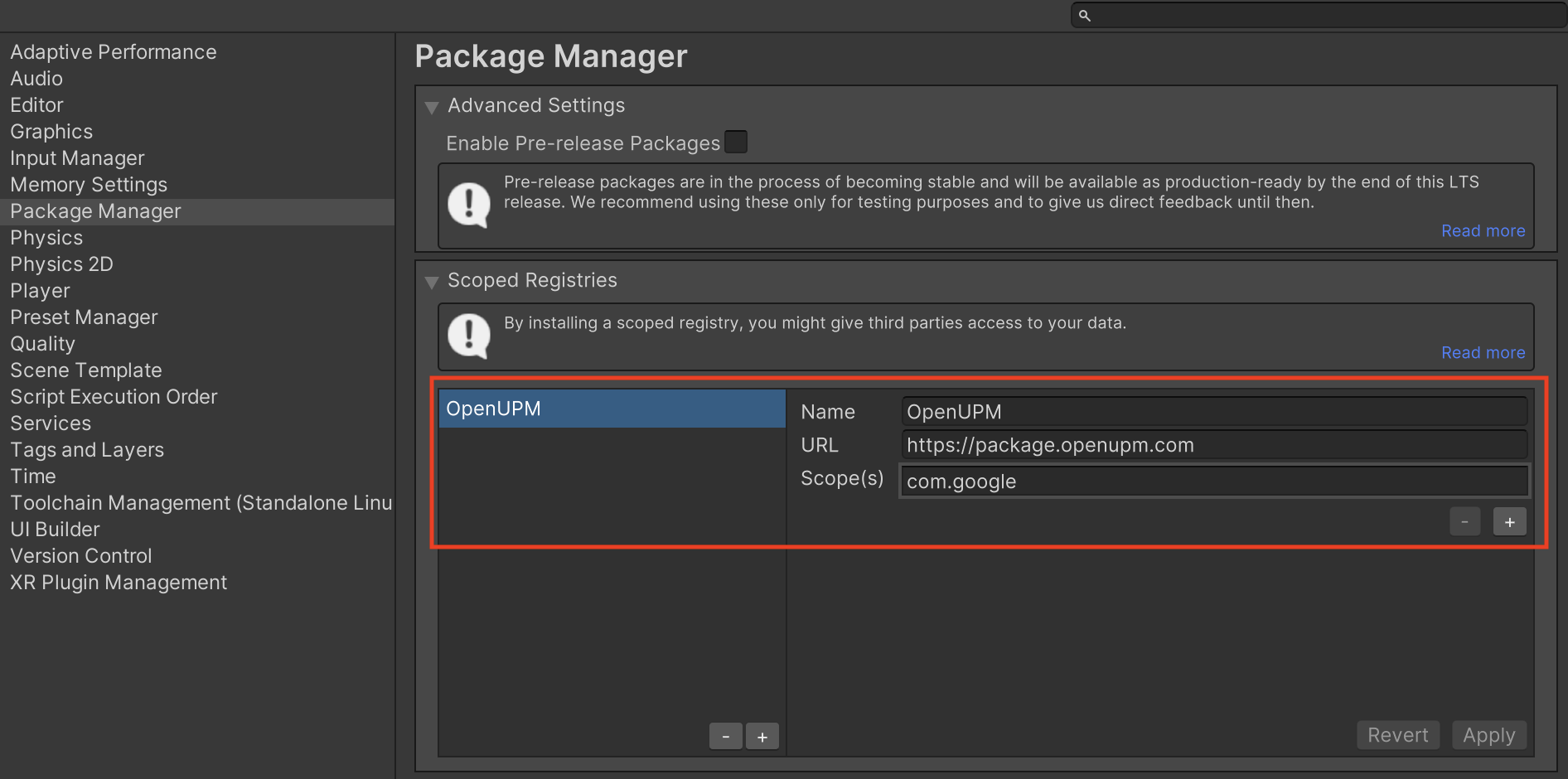
ในโปรแกรมแก้ไขโปรเจ็กต์ Unity ให้เลือกแก้ไข > การตั้งค่าโปรเจ็กต์ > Package Manager เพื่อเปิด การตั้งค่า Unity Package Manager
ในแท็บรีจิสทรีที่กำหนดขอบเขต ให้เพิ่ม OpenUPM เป็นรีจิสทรีที่กำหนดขอบเขตโดยใช้รายละเอียดต่อไปนี้
- ชื่อ:
OpenUPM - URL:
https://package.openupm.com - ขอบเขต:
com.google
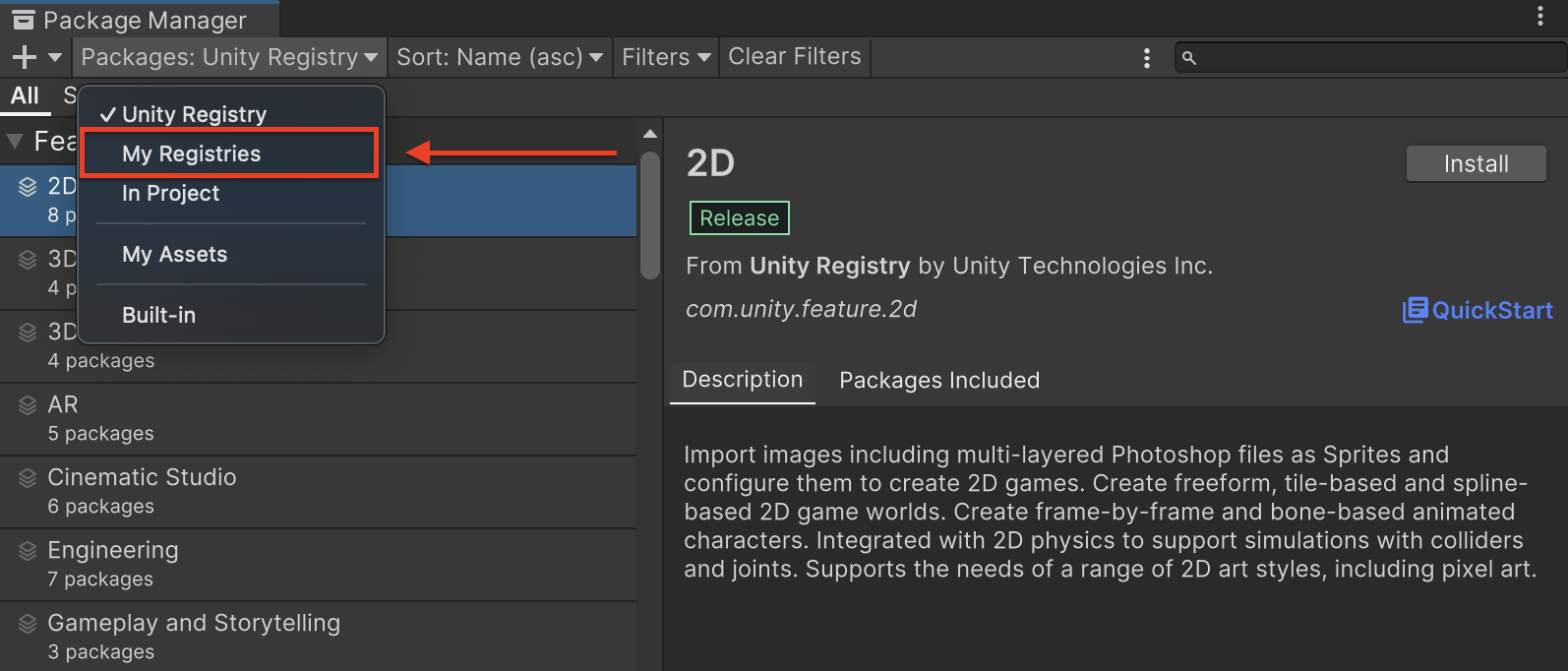
จากนั้นไปที่หน้าต่าง > ตัวจัดการแพ็กเกจเพื่อเปิด ตัวจัดการแพ็กเกจ Unity แล้ว เลือกรีจิสทรีของฉันจากเมนูแบบเลื่อนลง
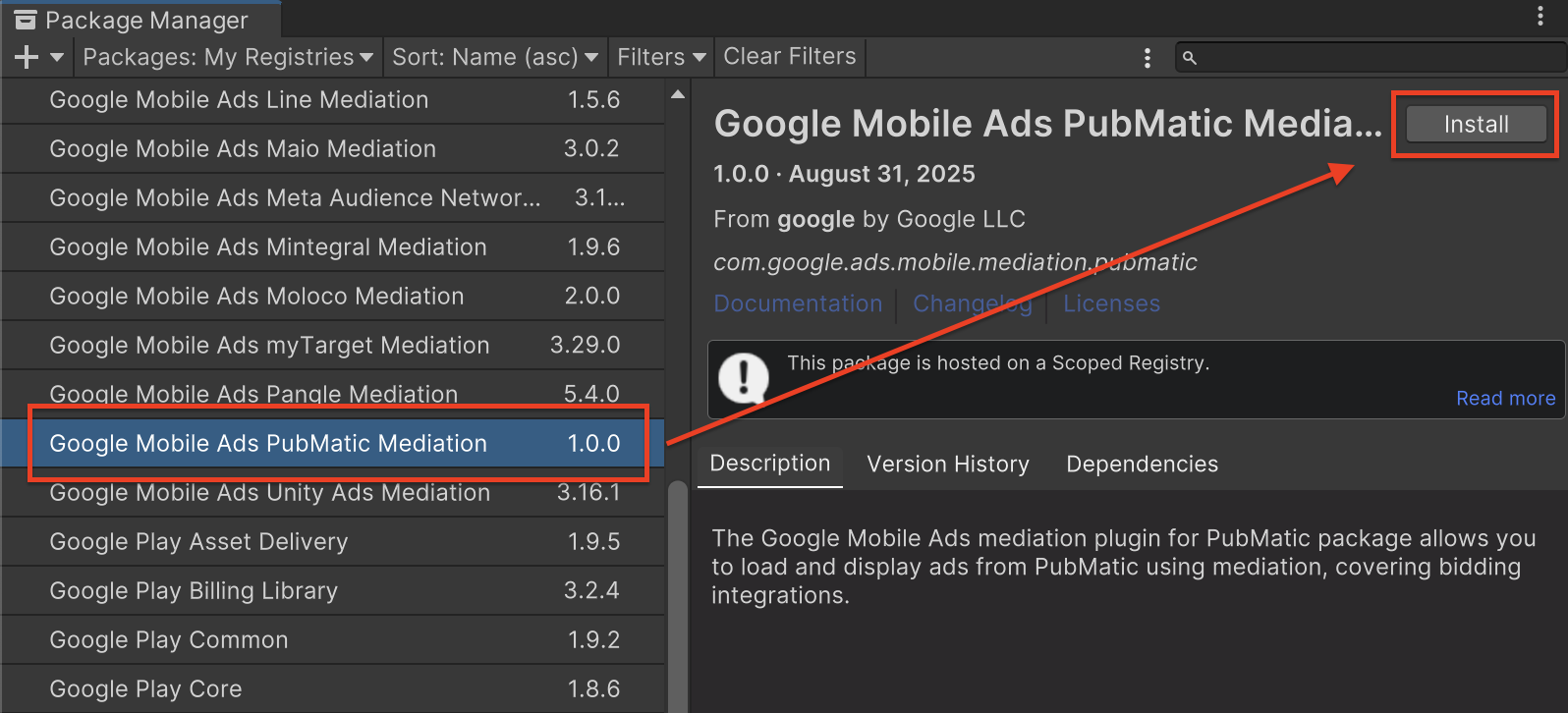
เลือกแพ็กเกจ สื่อกลาง PubMatic ของโฆษณา Google ในอุปกรณ์เคลื่อนที่ แล้วคลิกติดตั้ง
แพ็กเกจ Unity
ดาวน์โหลดปลั๊กอินสื่อกลาง Google Mobile Ads สำหรับ
PubMatic OpenWrap SDK เวอร์ชันล่าสุดจากลิงก์ดาวน์โหลดใน
บันทึกการเปลี่ยนแปลง
และแตกไฟล์
GoogleMobileAdsPubMaticMediation.unitypackage จากไฟล์ ZIP
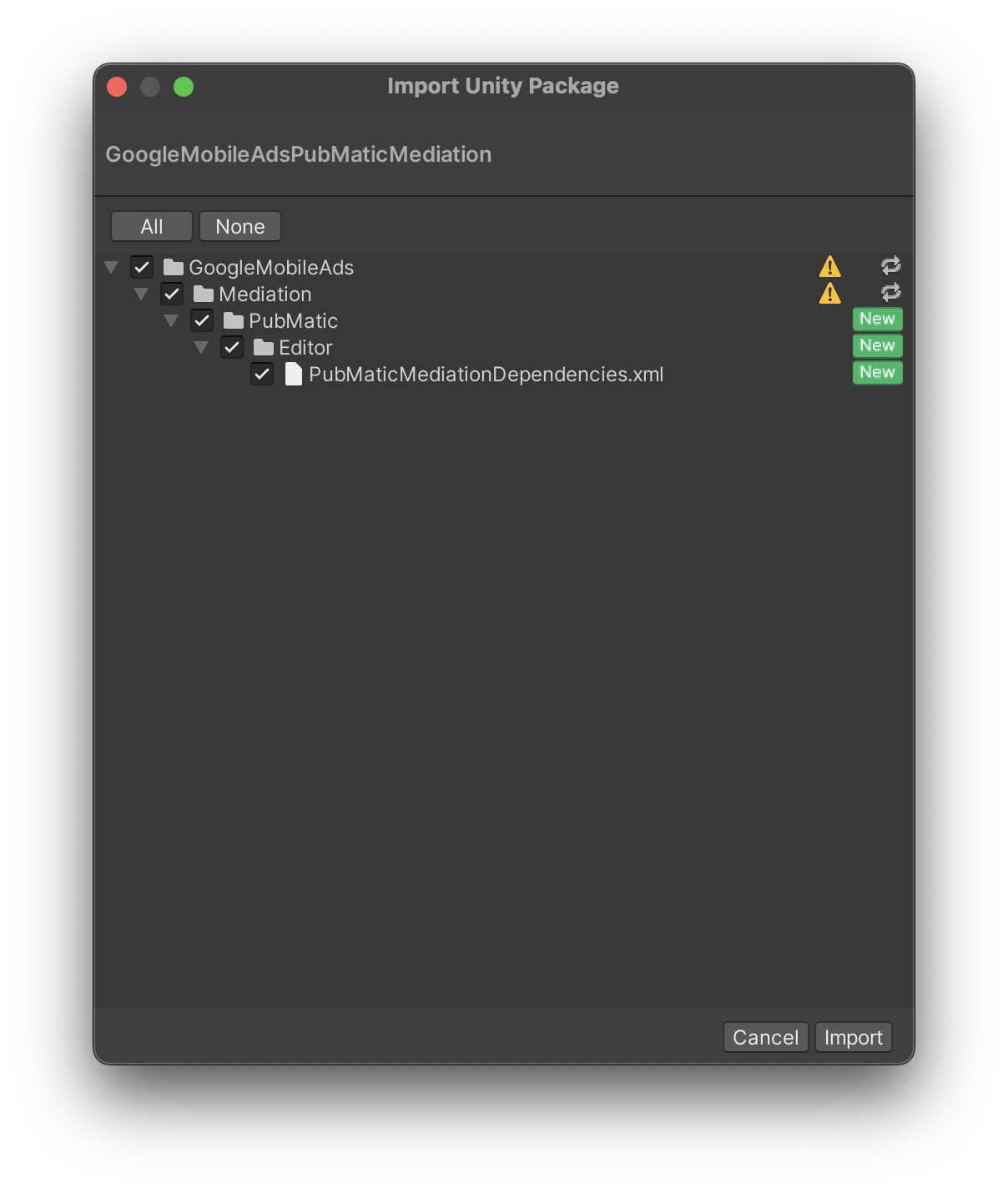
ในโปรแกรมแก้ไขโปรเจ็กต์ Unity ให้เลือกชิ้นงาน > นำเข้าแพ็กเกจ >
แพ็กเกจที่กำหนดเอง แล้วค้นหาไฟล์
GoogleMobileAdsPubMaticMediation.unitypackage
ที่คุณดาวน์โหลด ตรวจสอบว่าได้เลือกไฟล์ทั้งหมดแล้ว แล้วคลิกนำเข้า
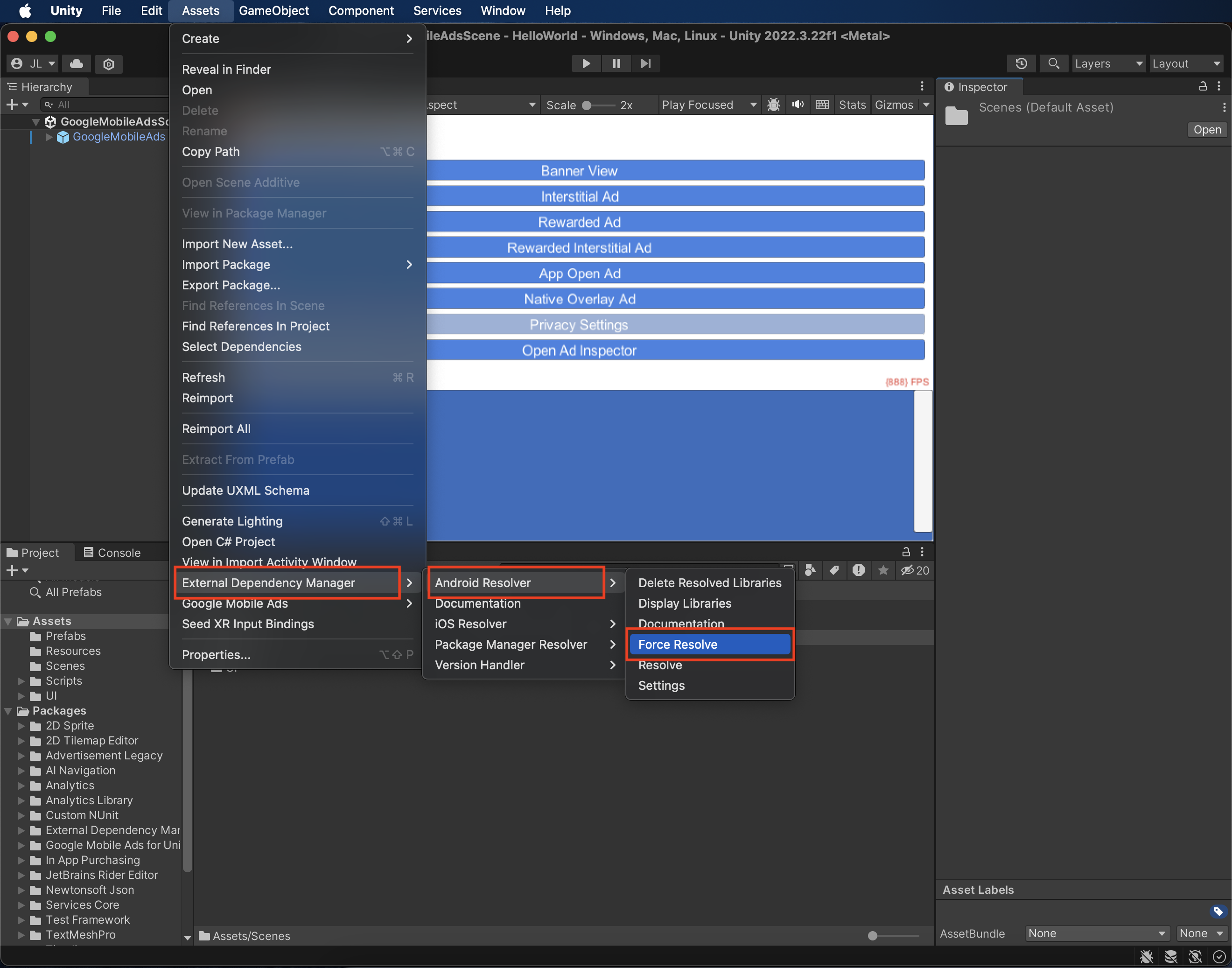
จากนั้นเลือกAssets > External Dependency Manager >
Android Resolver > Force Resolve ไลบรารี External Dependency Manager
จะทำการแก้ปัญหาทรัพยากร Dependency ตั้งแต่ต้นและคัดลอกทรัพยากร Dependency ที่ประกาศไว้ไปยังไดเรกทอรี Assets/Plugins/Android ของแอป Unity
ขั้นตอนที่ 4: ใช้การตั้งค่าความเป็นส่วนตัวใน PubMatic SDK
ความยินยอมจากผู้ใช้ในสหภาพยุโรปและ GDPR
เพื่อปฏิบัติตาม นโยบายความยินยอมของผู้ใช้ EU ของ Google คุณต้องเปิดเผยข้อมูลบางอย่างต่อผู้ใช้ในเขตเศรษฐกิจยุโรป (EEA), สหราชอาณาจักร และสวิตเซอร์แลนด์ รวมถึงขอรับความยินยอมจากผู้ใช้สำหรับการใช้คุกกี้หรือพื้นที่เก็บข้อมูลอื่นๆ ในเครื่องตามที่กฎหมายกำหนด และสำหรับการเก็บรวบรวม การแชร์ และการใช้ข้อมูลส่วนตัวเพื่อการปรับโฆษณาตามโปรไฟล์ของผู้ใช้ นโยบายนี้เป็นผลมาจากข้อกำหนดด้าน ePrivacy และกฎระเบียบให้ความคุ้มครองข้อมูลส่วนบุคคลของผู้บริโภค (GDPR) ของสหภาพยุโรป คุณมีหน้าที่ ตรวจสอบว่ามีการส่งต่อความยินยอมไปยังแหล่งที่มาของโฆษณาแต่ละแห่งใน เชนสื่อกลาง (Mediation Chain) Google ไม่สามารถส่งต่อตัวเลือกความยินยอมของผู้ใช้ไปยังเครือข่ายดังกล่าวโดยอัตโนมัติ
PubMatic จะอ่านความยินยอมตาม GDPR ที่ตั้งค่าโดยแพลตฟอร์มการจัดการความยินยอมโดยอัตโนมัติ ซึ่งรองรับข้อกําหนดความยินยอมเพิ่มเติมของ Google รวมถึง UMP SDK ดูข้อมูลเพิ่มเติมได้ที่ ส่งความยินยอมตาม GDPR และ GDPR
กฎหมายคุ้มครองความเป็นส่วนตัวของรัฐในสหรัฐอเมริกา
กฎหมายคุ้มครองความเป็นส่วนตัวของรัฐในสหรัฐอเมริกา กำหนดให้ผู้ใช้มีสิทธิ์ เลือกไม่รับ "การขาย" "ข้อมูลส่วนบุคคล" ของตน (ตามที่กฎหมายให้คำจำกัดความไว้ สำหรับคำเหล่านั้น) โดยเว็บไซต์จะต้องให้ตัวเลือกไม่รับการขายผ่านลิงก์ "ไม่อนุญาตให้ขายข้อมูลส่วนบุคคลของฉัน" ที่แสดงไว้อย่างชัดเจนบนหน้าแรกของฝ่ายที่ทำ "การขาย" คู่มือการปฏิบัติตามกฎหมายความเป็นส่วนตัวของรัฐในสหรัฐอเมริกาช่วยให้คุณเปิดใช้การประมวลผลข้อมูลแบบจำกัด สำหรับการแสดงโฆษณาของ Google ได้ แต่ Google ไม่สามารถใช้การตั้งค่านี้กับเครือข่ายโฆษณาแต่ละเครือข่ายในเชนสื่อกลางของคุณ ดังนั้น คุณต้องระบุเครือข่ายโฆษณาแต่ละเครือข่าย ในเชนสื่อกลางที่อาจเข้าร่วมในการขายข้อมูลส่วนตัว และปฏิบัติตามคำแนะนำจากเครือข่ายเหล่านั้นแต่ละเครือข่ายเพื่อให้ เป็นไปตามข้อกำหนด
PubMatic จะอ่านความยินยอมตาม CCPA ที่ตั้งค่าโดยแพลตฟอร์มการจัดการความยินยอมโดยอัตโนมัติ ซึ่งรองรับข้อกำหนดความยินยอมเพิ่มเติมของ Google รวมถึง UMP SDK ดูข้อมูลเพิ่มเติมได้ที่ ตั้งค่าสตริง CCPA
ขั้นตอนที่ 5: เพิ่มโค้ดที่จำเป็น
Android
ไม่จำเป็นต้องใช้โค้ดเพิ่มเติมสำหรับการผสานรวม PubMatic
iOS
การผสานรวม SKAdNetwork
ทําตามเอกสารประกอบของ PubMatic
เพื่อเพิ่มตัวระบุ SKAdNetwork ลงในไฟล์ Info.plist ของโปรเจ็กต์
ขั้นตอนที่ 6: ทดสอบการติดตั้งใช้งาน
เปิดใช้โฆษณาทดสอบ
ตรวจสอบว่าคุณได้ลงทะเบียนอุปกรณ์ทดสอบสำหรับ AdMob แล้ว
ยืนยันโฆษณาทดสอบ
หากต้องการยืนยันว่าคุณได้รับโฆษณาทดสอบจาก PubMatic OpenWrap SDK ให้เปิดใช้การทดสอบแหล่งที่มาของโฆษณาแหล่งเดียว ในเครื่องมือตรวจสอบโฆษณาโดยใช้แหล่งที่มาของโฆษณา PubMatic OpenWrap
รหัสข้อผิดพลาด
หากอแดปเตอร์ไม่ได้รับโฆษณาจาก PubMatic ผู้เผยแพร่โฆษณาสามารถตรวจสอบข้อผิดพลาดพื้นฐานจากการตอบกลับของโฆษณาได้โดยใช้ResponseInfo ในคลาสต่อไปนี้
Android
com.pubmatic.sdk
com.google.ads.mediation.pubmatic
iOS
GADMediationAdapterPubMatic
ต่อไปนี้คือรหัสและข้อความที่มาพร้อมกับรหัสซึ่งอะแดปเตอร์ PubMatic แสดง เมื่อโหลดโฆษณาไม่สำเร็จ
Android
| รหัสข้อผิดพลาด | โดเมน | เหตุผล |
|---|---|---|
| 101 | com.google.ads.mediation.pubmatic | การกำหนดค่าเซิร์ฟเวอร์ไม่มีรหัสผู้เผยแพร่โฆษณาที่จำเป็น |
| 102 | com.google.ads.mediation.pubmatic | การกำหนดค่าโฆษณาไม่ถูกต้องสำหรับการโหลดโฆษณา |
| 103 | com.google.ads.mediation.pubmatic | แสดงโฆษณาไม่สำเร็จเนื่องจากโฆษณาไม่พร้อม |
| 1001-5002 | ส่งโดย SDK ของ PubMatic | SDK ของ PubMatic แสดงข้อผิดพลาด ดูรายละเอียดเพิ่มเติมได้ในเอกสารประกอบของ PubMatic |
iOS
| รหัสข้อผิดพลาด | โดเมน | เหตุผล |
|---|---|---|
| 101 | com.google.ads.mediation.pubmatic | การกำหนดค่าเซิร์ฟเวอร์ไม่มีรหัสผู้เผยแพร่โฆษณาที่จำเป็น |
| 102 | com.google.ads.mediation.pubmatic | คำขอรวบรวมสัญญาณการเสนอราคาไม่สำเร็จเนื่องจากมีการระบุรูปแบบหลายรูปแบบ ไม่มีรูปแบบ หรือรูปแบบที่ไม่รองรับในพารามิเตอร์คำขอ |
| 103 | com.google.ads.mediation.pubmatic | การกำหนดค่าโฆษณาไม่ถูกต้องสำหรับการโหลดโฆษณา |
| 104 | com.google.ads.mediation.pubmatic | แสดงโฆษณาคั่นระหว่างหน้าไม่สำเร็จเนื่องจากโฆษณาไม่พร้อม |
| 105 | com.google.ads.mediation.pubmatic | แสดงโฆษณาที่มีการให้รางวัลไม่สำเร็จเนื่องจากโฆษณาไม่พร้อม |
| 106 | com.google.ads.mediation.pubmatic | โหลดแหล่งที่มาของรูปภาพโฆษณาเนทีฟรายการใดรายการหนึ่งไม่สำเร็จ |
| 1001-5002 | ส่งโดย SDK ของ PubMatic | SDK ของ PubMatic แสดงข้อผิดพลาด ดูรายละเอียดเพิ่มเติมได้ในเอกสารประกอบของ PubMatic |
บันทึกการเปลี่ยนแปลงของปลั๊กอินสื่อกลาง Unity ของ PubMatic
เวอร์ชัน 2.1.2
- รองรับอแดปเตอร์ Android ของ PubMatic เวอร์ชัน 5.1.2.0
- รองรับอะแดปเตอร์ iOS ของ PubMatic เวอร์ชัน 5.1.1.0
- สร้างและทดสอบด้วยปลั๊กอิน Unity สำหรับ Google Mobile Ads เวอร์ชัน 11.1.0
เวอร์ชัน 2.1.1
- รองรับอแดปเตอร์ Android ของ PubMatic เวอร์ชัน 5.1.1.0
- รองรับอะแดปเตอร์ iOS ของ PubMatic เวอร์ชัน 5.1.0.1
- สร้างและทดสอบด้วยปลั๊กอิน Unity สำหรับ Google Mobile Ads เวอร์ชัน 11.1.0
เวอร์ชัน 2.1.0
- รองรับอแดปเตอร์ Android ของ PubMatic เวอร์ชัน 5.1.0.0
- รองรับอแดปเตอร์ iOS ของ PubMatic เวอร์ชัน 5.1.0.0
- สร้างและทดสอบด้วยปลั๊กอิน Unity สำหรับ Google Mobile Ads เวอร์ชัน 11.0.0
เวอร์ชัน 2.0.1
- อัปเดตปลั๊กอินให้มี
OpenWrapSDKเฟรมเวิร์กแบบไดนามิกสำหรับเป้าหมาย iOS ทั้งหมด - รองรับอะแดปเตอร์ Android ของ PubMatic เวอร์ชัน 5.0.0.1
- รองรับอะแดปเตอร์ iOS ของ PubMatic เวอร์ชัน 5.0.1.0
- สร้างและทดสอบด้วยปลั๊กอิน Unity สำหรับ Google Mobile Ads เวอร์ชัน 11.0.0
เวอร์ชัน 2.0.0
- รองรับอะแดปเตอร์ Android ของ PubMatic เวอร์ชัน 5.0.0.1
- รองรับอแดปเตอร์ iOS ของ PubMatic เวอร์ชัน 5.0.0.0
- สร้างและทดสอบด้วยปลั๊กอิน Unity สำหรับ Google Mobile Ads เวอร์ชัน 11.0.0
เวอร์ชัน 1.5.0
- รองรับอะแดปเตอร์ Android ของ PubMatic เวอร์ชัน 4.12.0.0
- รองรับอะแดปเตอร์ PubMatic iOS เวอร์ชัน 4.12.0.0
- สร้างและทดสอบด้วยปลั๊กอิน Unity สำหรับ Google Mobile Ads เวอร์ชัน 11.0.0
เวอร์ชัน 1.4.1
- รองรับอะแดปเตอร์ Android ของ PubMatic เวอร์ชัน 4.11.0.1
- รองรับอะแดปเตอร์ iOS ของ PubMatic เวอร์ชัน 4.11.0.1
- สร้างและทดสอบด้วยปลั๊กอิน Unity สำหรับ Google Mobile Ads เวอร์ชัน 10.7.0
เวอร์ชัน 1.4.0
- รองรับอะแดปเตอร์ Android ของ PubMatic เวอร์ชัน 4.11.0.0
- รองรับอะแดปเตอร์ PubMatic iOS เวอร์ชัน 4.11.0.0
- สร้างและทดสอบด้วยปลั๊กอิน Unity สำหรับ Google Mobile Ads เวอร์ชัน 10.6.0
เวอร์ชัน 1.3.1
- รองรับอะแดปเตอร์ Android ของ PubMatic เวอร์ชัน 4.10.0.1
- รองรับอแดปเตอร์ iOS ของ PubMatic เวอร์ชัน 4.10.0.0
- สร้างและทดสอบด้วยปลั๊กอิน Unity สำหรับ Google Mobile Ads เวอร์ชัน 10.6.0
เวอร์ชัน 1.3.0
- รองรับอะแดปเตอร์ Android ของ PubMatic เวอร์ชัน 4.10.0.0
- รองรับอแดปเตอร์ iOS ของ PubMatic เวอร์ชัน 4.10.0.0
- สร้างและทดสอบด้วยปลั๊กอิน Unity สำหรับ Google Mobile Ads เวอร์ชัน 10.6.0
เวอร์ชัน 1.2.0
- รองรับอะแดปเตอร์ Android ของ PubMatic เวอร์ชัน 4.9.1.0
- รองรับอแดปเตอร์ iOS ของ PubMatic เวอร์ชัน 4.9.0.0
- สร้างและทดสอบด้วยปลั๊กอิน Unity สำหรับ Google Mobile Ads เวอร์ชัน 10.5.0
เวอร์ชัน 1.1.0
- รองรับอะแดปเตอร์ Android ของ PubMatic เวอร์ชัน 4.9.1.0
- รองรับอะแดปเตอร์ iOS ของ PubMatic เวอร์ชัน 4.8.1.0
- สร้างและทดสอบด้วยปลั๊กอิน Unity สำหรับ Google Mobile Ads เวอร์ชัน 10.5.0
เวอร์ชัน 1.0.0
- เปิดตัวครั้งแรก
- รองรับอะแดปเตอร์ Android ของ PubMatic เวอร์ชัน 4.8.0.0
- รองรับอะแดปเตอร์ iOS ของ PubMatic เวอร์ชัน 4.8.1.0
- สร้างและทดสอบด้วยปลั๊กอิน Unity สำหรับ Google Mobile Ads เวอร์ชัน 10.4.2