
Z tego przewodnika dowiesz się, jak za pomocą Google Mobile Ads Unity Plugin wczytywać i wyświetlać reklamy z PubMatic przy użyciu zapośredniczenia AdMob. Obejmuje on integracje określania stawek. Wyjaśnia, jak dodać PubMatic do konfiguracji zapośredniczenia jednostki reklamowej oraz jak zintegrować pakiet SDK i adapter PubMatic z aplikacją Unity.
Obsługiwane integracje i formaty reklam
Adapter zapośredniczenia AdMob dla PubMatic ma te funkcje:
| Integracja | |
|---|---|
| Określanie stawek | |
| Kaskada | |
| Formaty | |
| Otwarcie aplikacji | |
| Baner | |
| Pełnoekranowa | 1 |
| Z nagrodą | 1 |
| Reklama pełnoekranowa z nagrodą | |
1 Ten format jest w wersji beta. Aby uzyskać dostęp, skontaktuj się z menedżerem konta.
Wymagania wstępne
Zanim przejdziesz dalej, sprawdź te informacje:
- Najnowsza wersja Google Mobile Ads Unity Plugin.
- Edytor Unity w wersji 2019.4 lub nowszej.
- Wdrażanie na Androidzie
- Android w wersji API 23 lub nowszej.
- Wdrażanie na iOS
- iOS w wersji 13.0 lub nowszej.
- Działający projekt Unity skonfigurowany za pomocą Google Mobile Ads Unity Plugin. Więcej informacji znajdziesz w artykule Konfigurowanie Google Mobile Ads Unity Plugin.
- Konfigurowanie zapośredniczenia AdMob
Krok 1. Skonfiguruj ustawienia w interfejsie pakietu PubMatic OpenWrap SDK
Zarejestruj się lub zaloguj na swoje konto PubMatic i wybierz kartę OpenWrap SDK.
Dodawanie nowej aplikacji
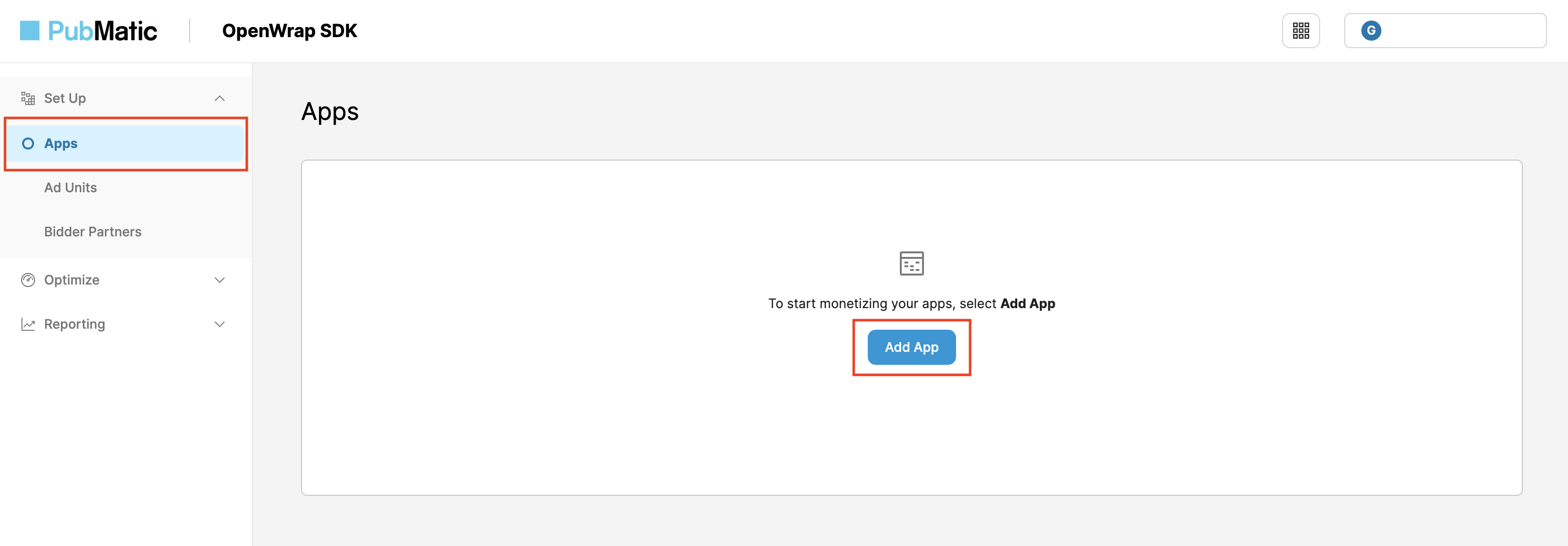
Otwórz kartę Aplikacje i kliknij przycisk Dodaj aplikację.
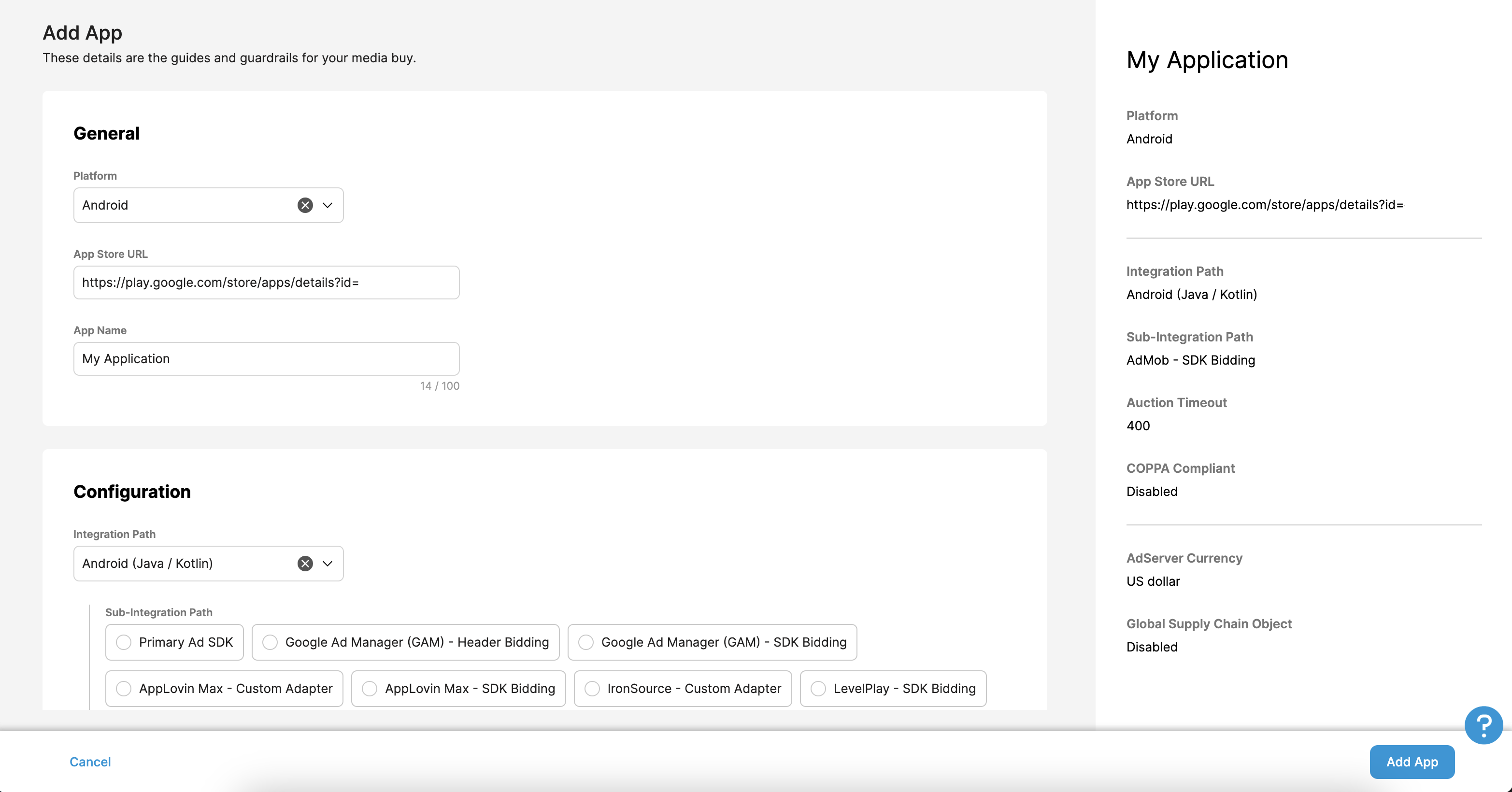
Wybierz platformę, a także adres URL sklepu z aplikacjami i nazwę aplikacji.
Android
W sekcji Ścieżka integracji wybierz Unity, a jako Ścieżkę integracji podrzędnej wybierz AdMob – określanie stawek przez pakiet SDK. Następnie kliknij przycisk Dodaj aplikację.
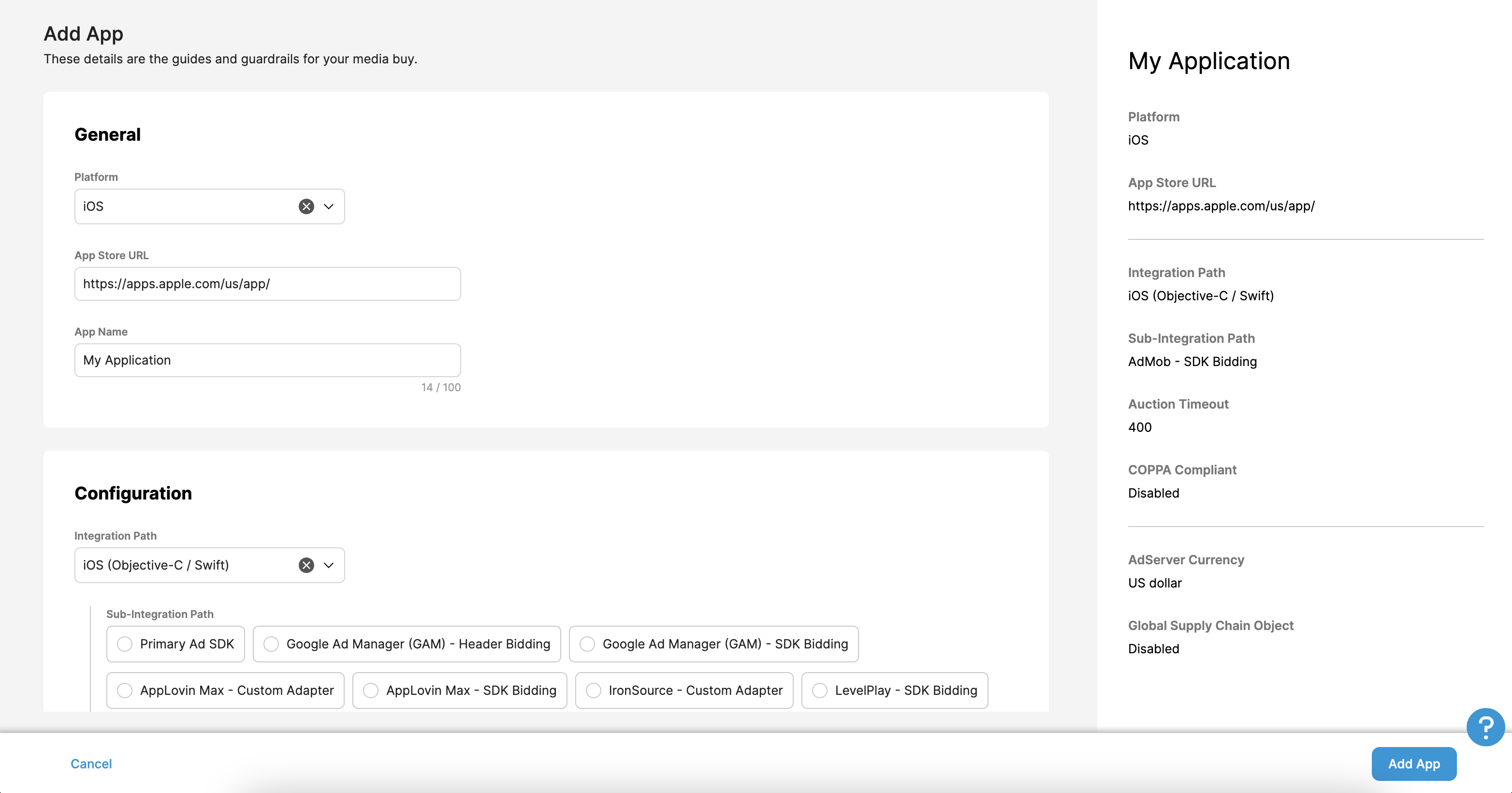
iOS
W sekcji Ścieżka integracji wybierz Unity, a jako Ścieżkę integracji podrzędnej wybierz AdMob – określanie stawek przez pakiet SDK. Następnie kliknij przycisk Dodaj aplikację.
Aktualizowanie pliku app-ads.txt
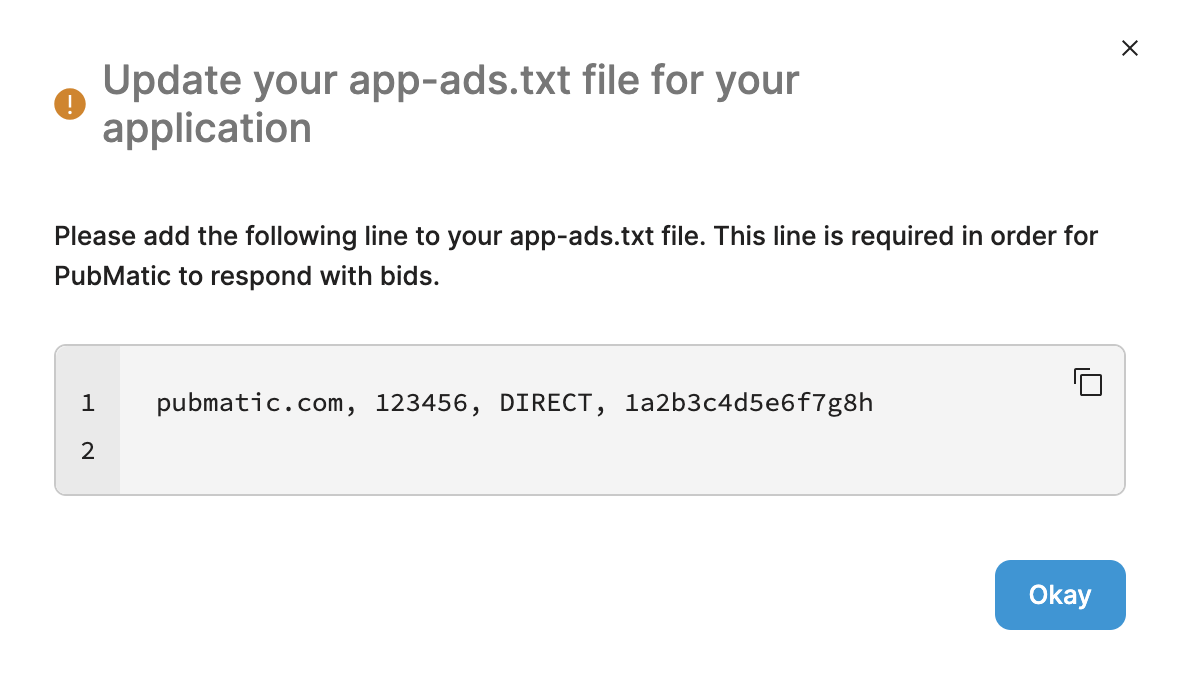
Authorized Sellers for Apps (plik app-ads.txt) to projekt IAB Tech Lab, który ma zagwarantować, że Twoje zasoby reklamowe w aplikacjach będą sprzedawane tylko w tych kanałach, na które wyrażasz zgodę. Aby zapobiec znacznej utracie przychodów z reklam, musisz wdrożyć plik app-ads.txt.
Jeśli nie zostało to jeszcze zrobione, skonfiguruj plik app-ads.txt pod kątem aplikacji.
Zanim aplikacja zostanie ukończona, wyświetlimy odpowiednie wpisy, które możesz dodać do app-ads.txt.
Więcej informacji o wdrażaniu app-ads.txt w przypadku PubMatic znajdziesz w artykule Jak wdrożyć plik app-ads.txt.
Identyfikator profilu
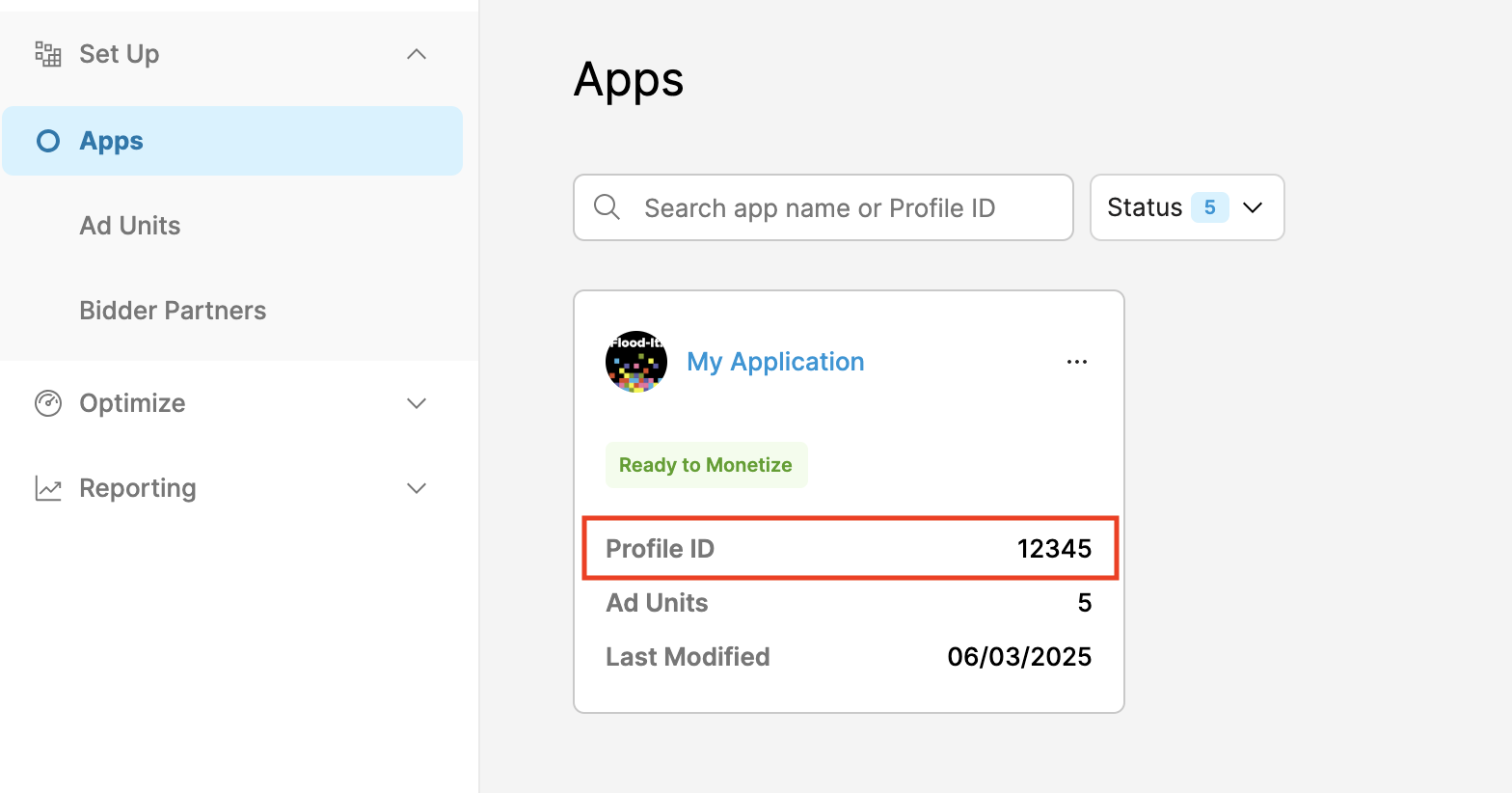
Po utworzeniu aplikacji otwórz kartę Aplikacje i zanotuj identyfikator profilu nowo utworzonej aplikacji.
Utwórz jednostkę reklamową
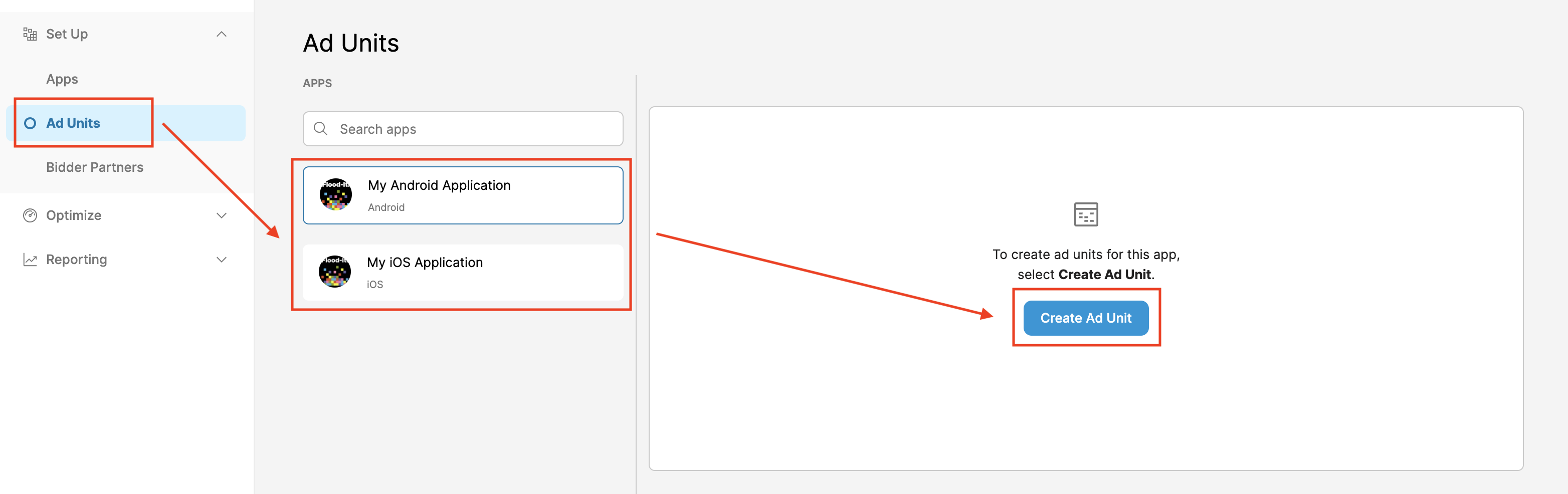
Na karcie Jednostki reklamowe wybierz aplikację utworzoną w poprzedniej sekcji i kliknij przycisk Utwórz jednostkę reklamową.
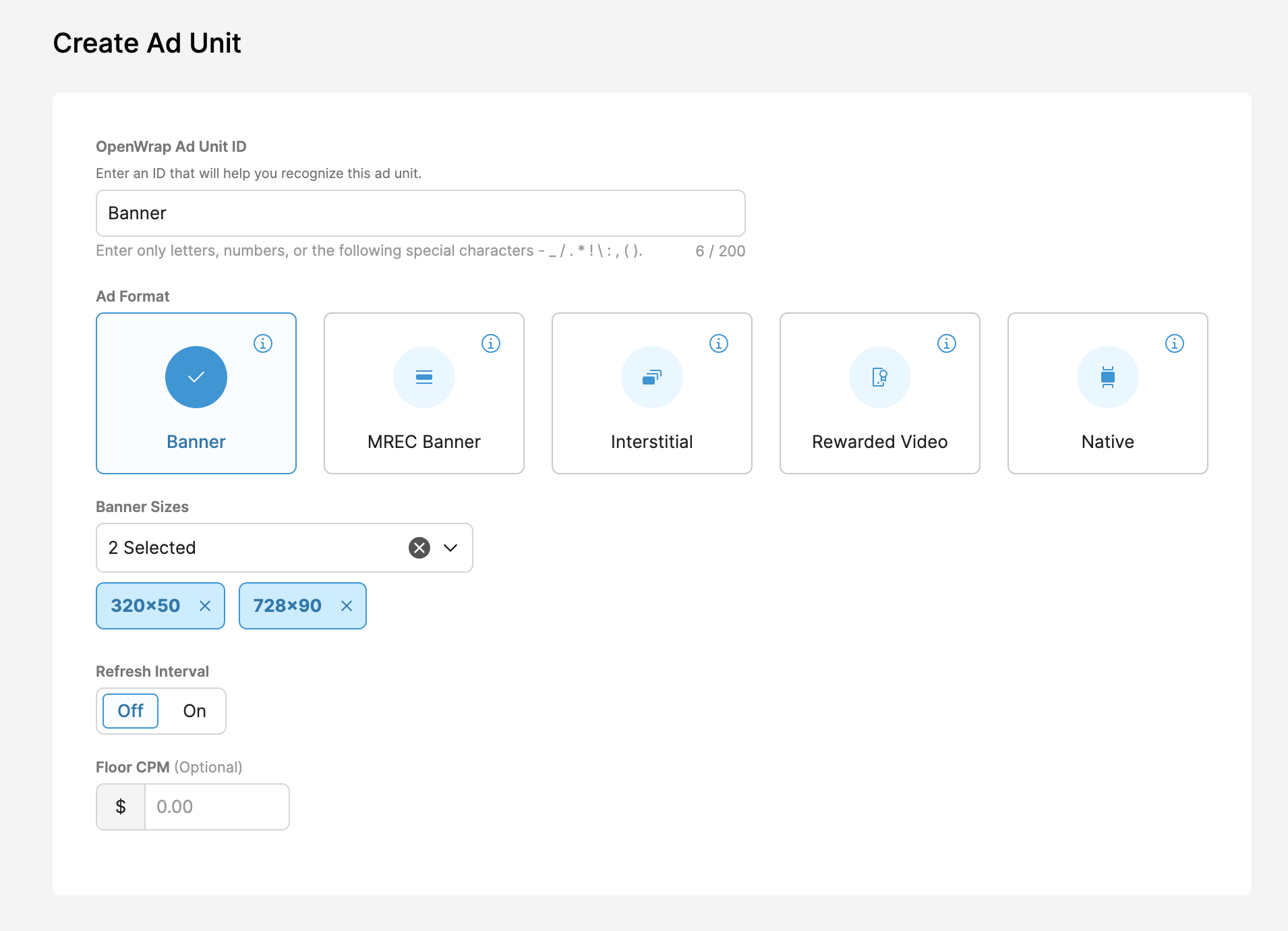
Wypełnij formularz, wpisując szczegóły jednostki reklamowej, i kliknij Zapisz.
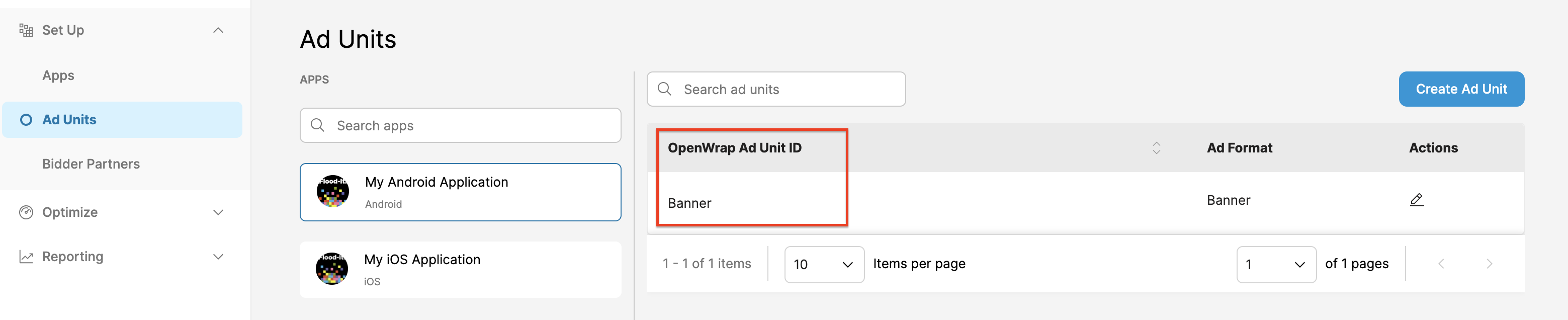
Zapisz nowo utworzony identyfikator jednostki reklamowej OpenWrap.
Uzyskiwanie identyfikatora wydawcy
Otwórz panel informacyjny Analytics. Najedź kursorem na ikonę profilu i zanotuj swój identyfikator.
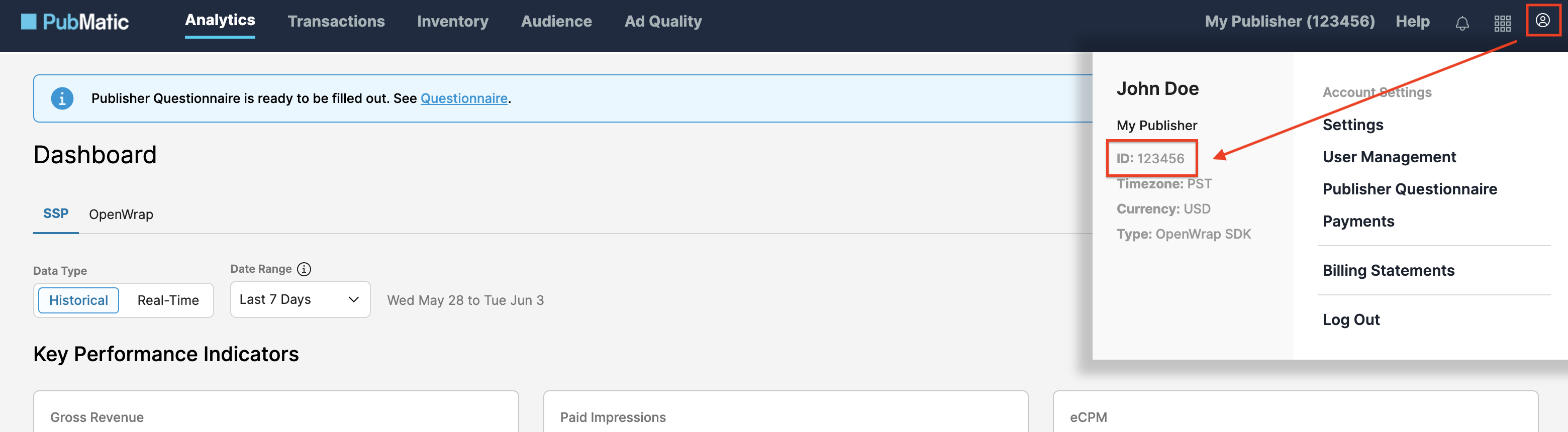
Krok 2. Skonfiguruj popyt PubMatic OpenWrap SDK w interfejsie AdMob
Konfigurowanie ustawień zapośredniczenia dla jednostki reklamowej
Android
Instrukcje znajdziesz w kroku 2 przewodnika dotyczącego Android.
iOS
Instrukcje znajdziesz w kroku 2 przewodnika dla iOS.
Dodawanie PubMatic do listy partnerów reklamowych zachowujących zgodność z RODO i amerykańskimi przepisami stanowymi
Aby dodać PubMatic do listy partnerów reklamowych wymaganych przez rozporządzenia europejskie i przepisy stanowe w USA w interfejsie AdMob, wykonaj czynności opisane w sekcjach Ustawienia dotyczące rozporządzeń europejskich i Ustawienia dotyczące przepisów stanowych w USA.
Krok 3. Zaimportuj pakiet SDK i adapter PubMatic OpenWrap SDK
OpenUPM-CLI
Jeśli masz zainstalowany OpenUPM-CLI, możesz zainstalować w projekcie wtyczkę do mediacji pakietu SDK do reklam mobilnych Google i PubMatic OpenWrap dla Unity, uruchamiając to polecenie w katalogu głównym projektu:
openupm add com.google.ads.mobile.mediation.pubmaticOpenUPM
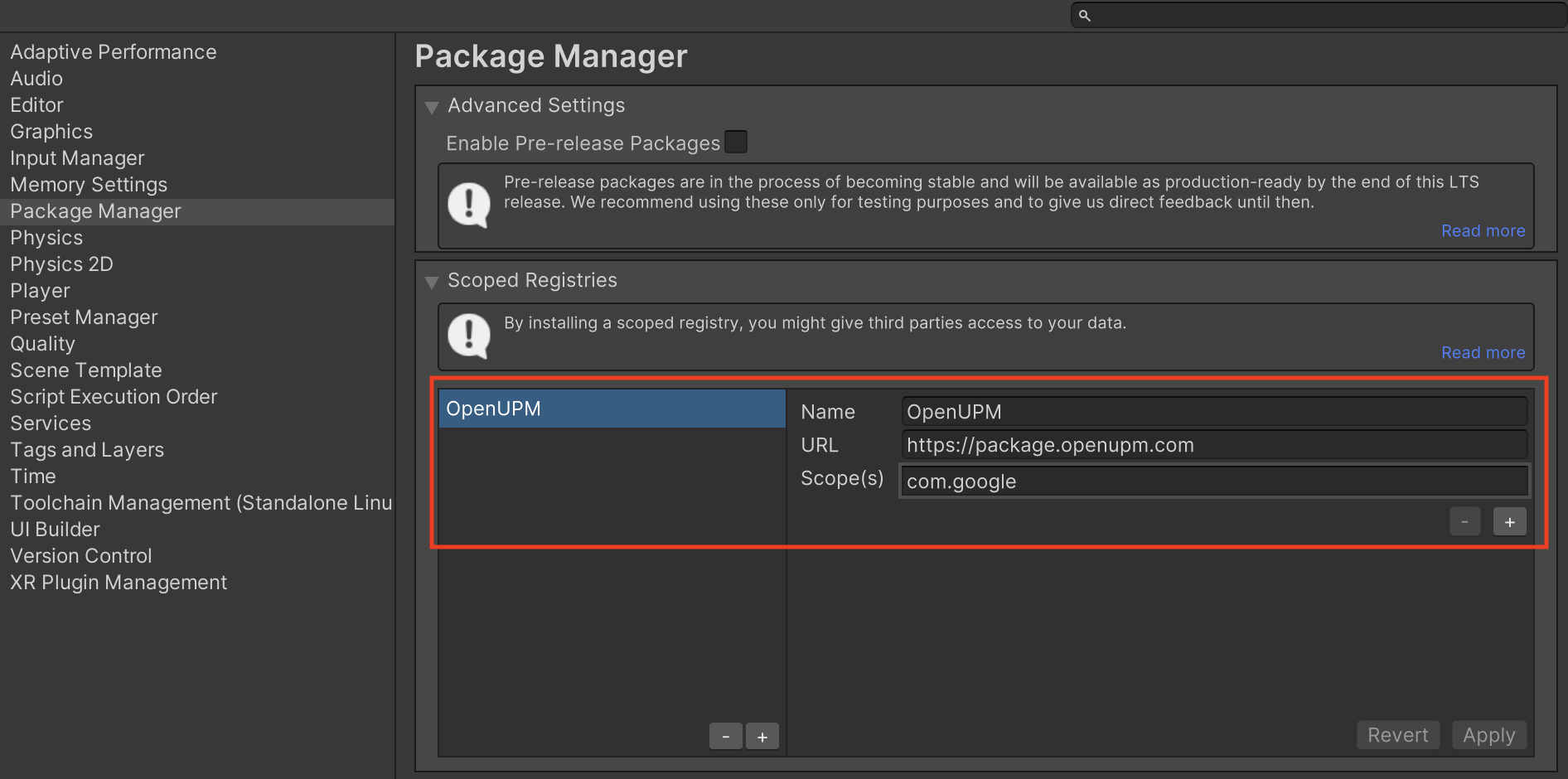
W edytorze projektu Unity kliknij Edit (Edytuj) > Project Settings (Ustawienia projektu) > Package Manager (Menedżer pakietów), aby otworzyć Ustawienia Menedżera pakietów Unity.
Na karcie Scoped Registries (Rejestry o ograniczonym zakresie) dodaj OpenUPM jako rejestr o ograniczonym zakresie, podając te informacje:
- Nazwa:
OpenUPM - URL:
https://package.openupm.com - Zakresy:
com.google
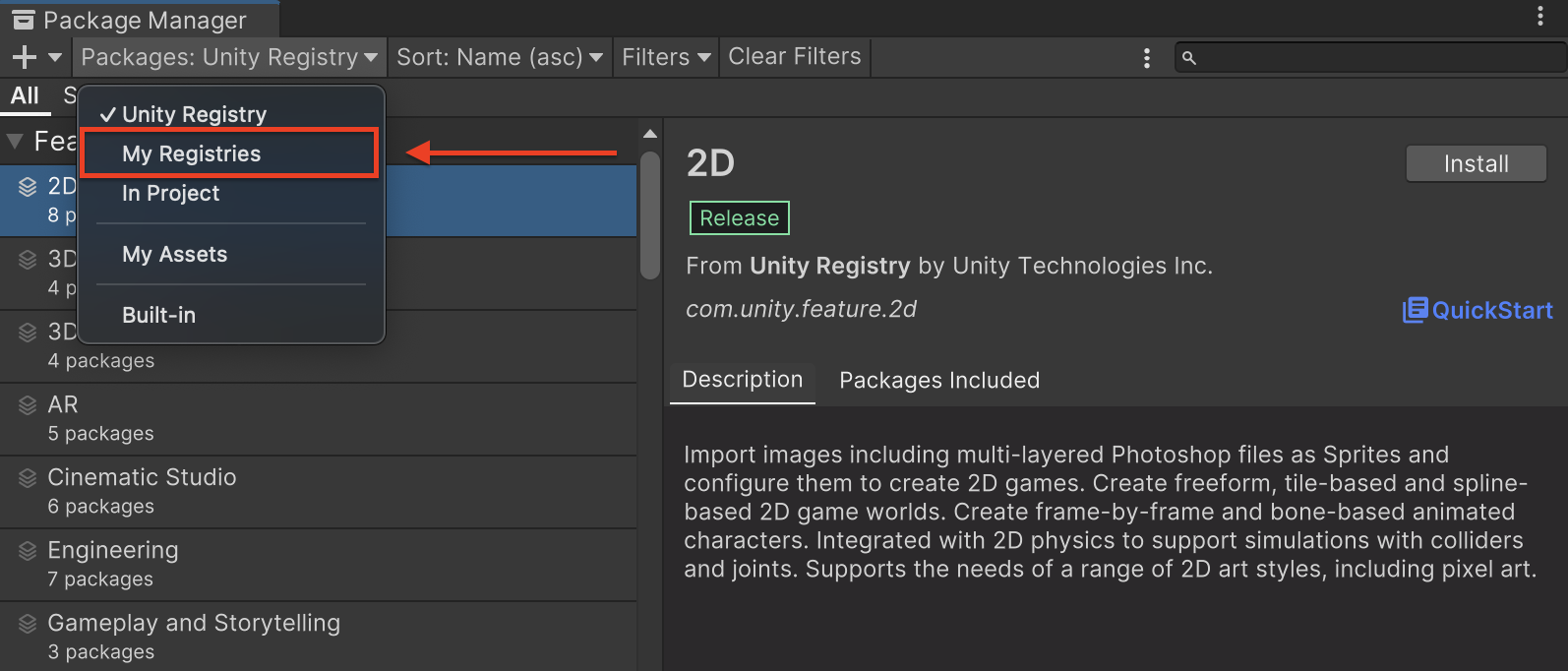
Następnie kliknij Window (Okno) > Package Manager (Menedżer pakietów), aby otworzyć Menedżera pakietów Unity, i w menu kliknij My Registries (Moje rejestry).
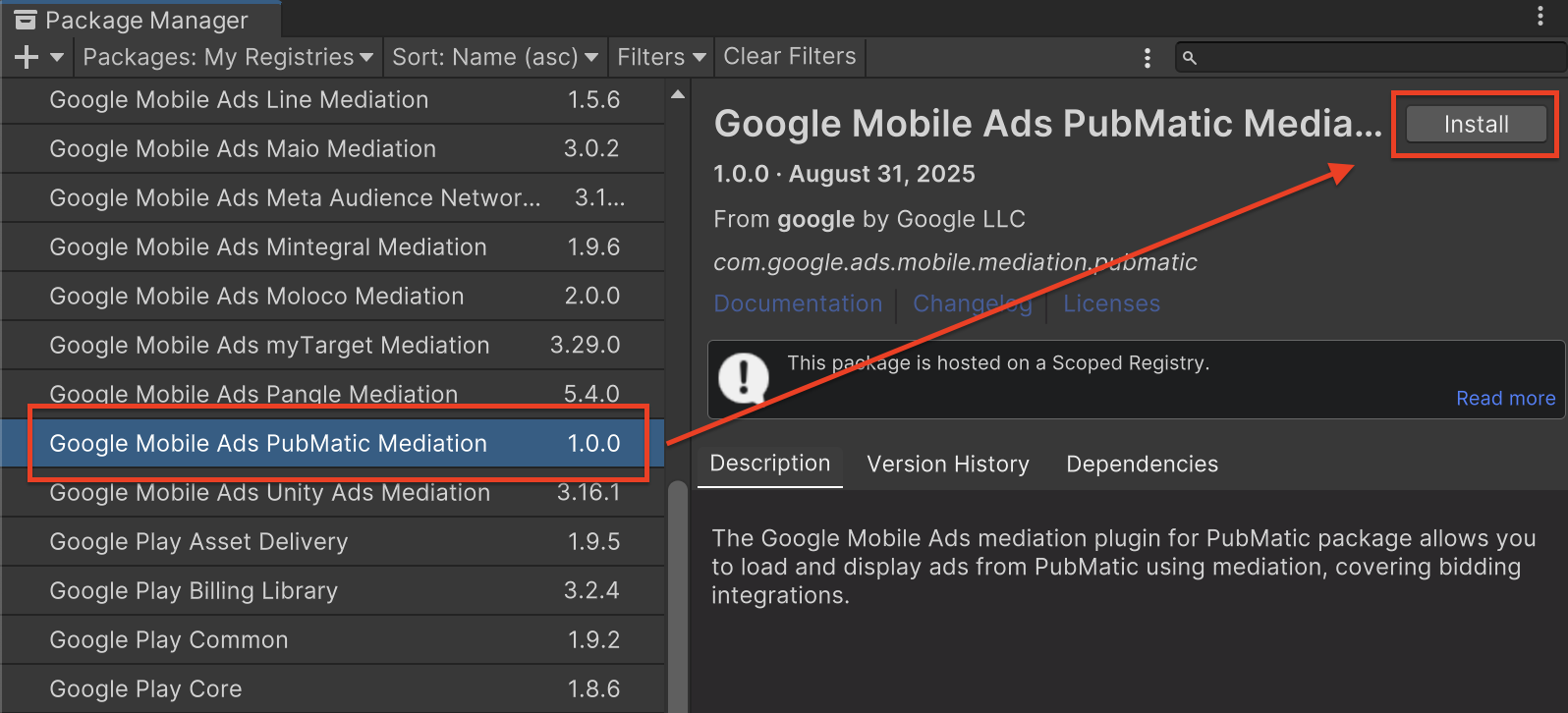
Wybierz pakiet Google Mobile Ads PubMatic Mediation i kliknij Zainstaluj.
Pakiet Unity
Pobierz najnowszą wersję wtyczki do mediacji w reklamach mobilnych Google dla pakietu SDK PubMatic OpenWrap, korzystając z linku do pobierania w dzienniku zmian, a następnie wyodrębnij plik GoogleMobileAdsPubMaticMediation.unitypackage z pliku ZIP.
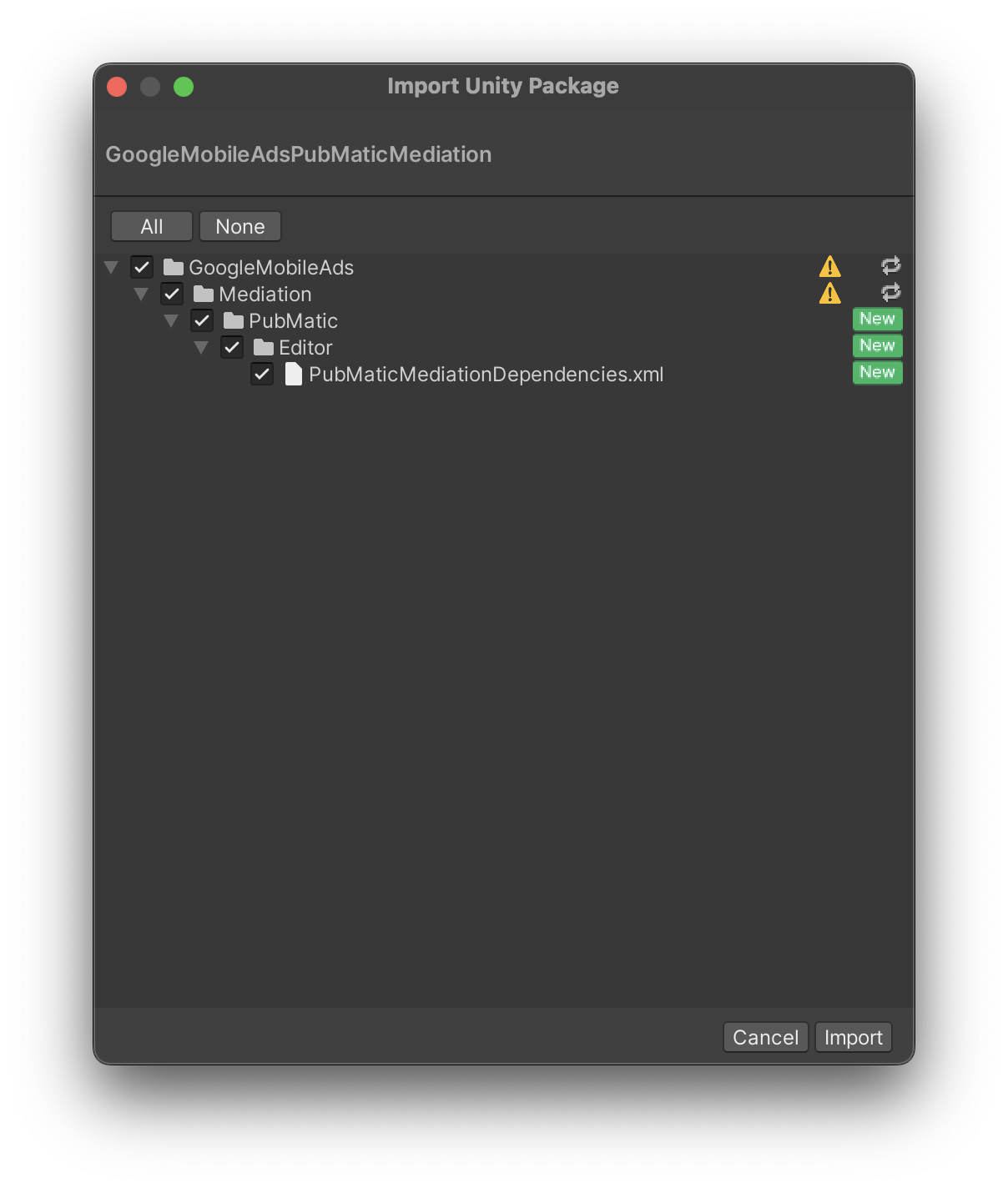
W edytorze projektu Unity wybierz Assets (Zasoby) > Import Package (Importuj pakiet) > Custom Package (Własny pakiet) i znajdź pobrany plik GoogleMobileAdsPubMaticMediation.unitypackage. Upewnij się, że wszystkie pliki są zaznaczone, i kliknij Importuj.
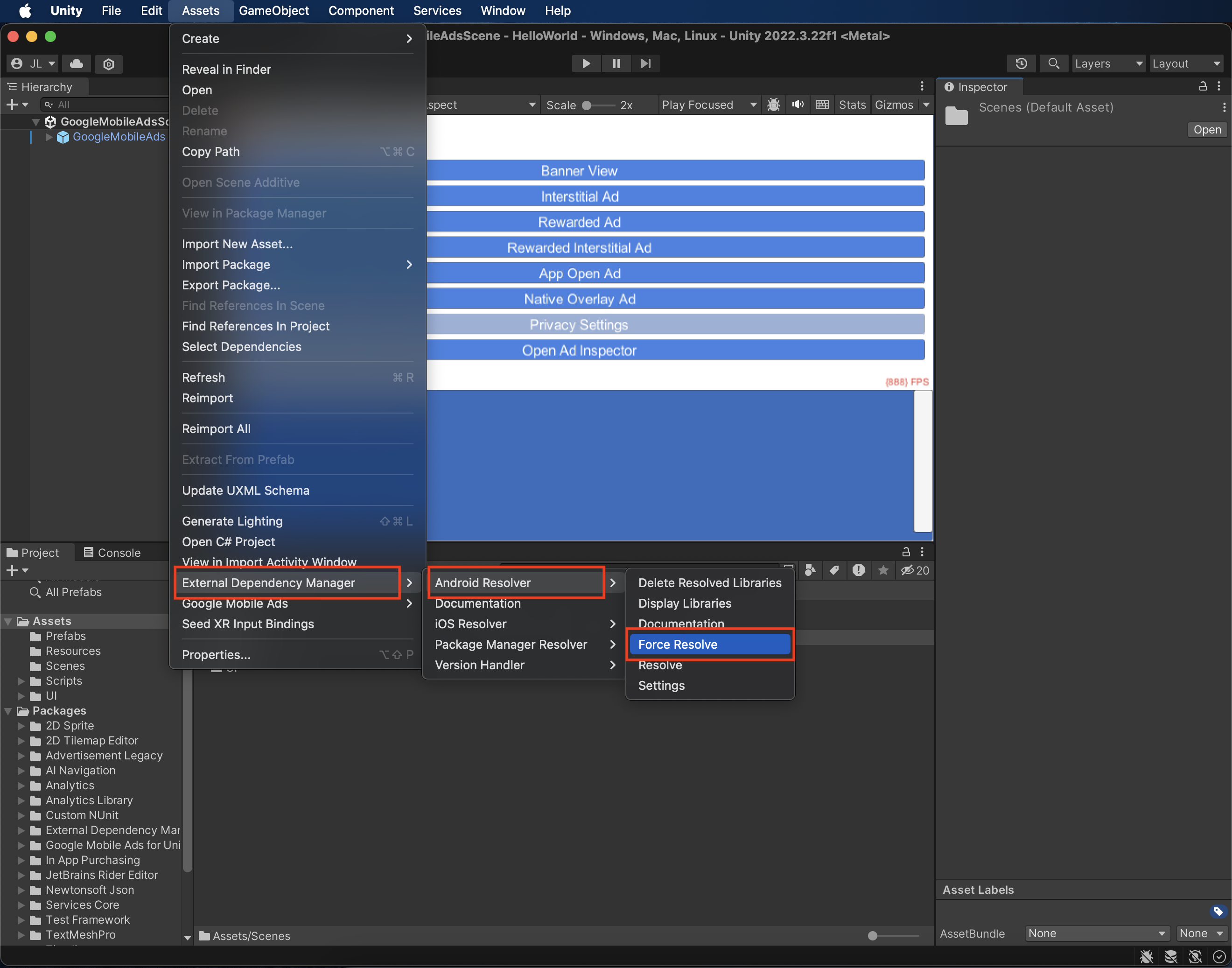
Następnie wybierz Assets (Zasoby) > External Dependency Manager (Menedżer zależności zewnętrznych) > Android Resolver (Rozwiązywanie zależności w Androidzie) > Force Resolve (Wymuś rozwiązanie). Biblioteka External Dependency Manager
od nowa rozwiąże zależności i skopiuje zadeklarowane zależności do katalogu Assets/Plugins/Android w aplikacji Unity.
Krok 4. Wdróż ustawienia prywatności w pakiecie PubMatic OpenWrap SDK
Zgoda użytkowników z UE i RODO
Aby zachować zgodność z polityką Google w zakresie zgody użytkownika z UE, musisz udzielać odpowiednich informacji użytkownikom z Europejskiego Obszaru Gospodarczego (EOG), Wielkiej Brytanii i Szwajcarii oraz uzyskiwać ich zgodę na stosowanie plików cookie lub innych środków do lokalnego przechowywania danych, jeśli jest to wymagane przez prawo, a także na zbieranie, udostępnianie i wykorzystywanie danych osobowych na potrzeby personalizacji reklam. Polityka ta odzwierciedla wymagania UE zawarte w dyrektywie o prywatności i łączności elektronicznej oraz w Ogólnym rozporządzeniu o ochronie danych (RODO). Odpowiadasz za sprawdzenie, czy zgoda jest przekazywana do każdego źródła reklam w łańcuchu zapośredniczenia. Google nie może automatycznie przekazywać do takich sieci wyboru użytkownika dotyczącego zgody.
PubMatic automatycznie odczytuje zgodę na wykorzystanie danych zgodnie z RODO ustawioną przez platformy do zarządzania zgodą użytkowników, które obsługują specyfikację Google o nazwie „Udzielenie dodatkowej zgody”, w tym pakiet SDK UMP. Więcej informacji znajdziesz w artykule Przekazywanie zgody na wykorzystanie danych zgodnie z RODO w ramach RODO.
Amerykańskie przepisy stanowe o ochronie prywatności
Przepisy stanowe w USA dotyczące ochrony prywatności wymagają, aby użytkownicy mieli prawo wycofać zgodę na „sprzedaż” „danych osobowych” (w znaczeniu określonym w ustawie). Wycofanie zgody musi być możliwe za pomocą dobrze widocznego linku „Do Not Sell My Personal Information” („Nie sprzedawaj moich danych osobowych”) na stronie głównej podmiotu „sprzedającego”. Przewodnik po zgodności z przepisami stanowymi USA dotyczącymi ochrony prywatności umożliwia włączenie ograniczonego przetwarzania danych na potrzeby wyświetlania reklam Google, ale Google nie może zastosować tego ustawienia do każdej sieci reklamowej w Twoim łańcuchu mediacji. Dlatego musisz wskazać każdą sieć reklamową w łańcuchu zapośredniczenia, która może uczestniczyć w sprzedaży danych osobowych, i postępować zgodnie z wytycznymi każdej z tych sieci, aby zapewnić zgodność z przepisami.
PubMatic automatycznie odczytuje zgodę użytkowników w ramach CCPA ustawioną przez platformy do zarządzania zgodą, które obsługują specyfikację Google dotyczącą udzielania dodatkowej zgody, w tym pakiet SDK UMP. Więcej informacji znajdziesz w artykule Ustawianie ciągu znaków CCPA.
Krok 5. Dodaj wymagany kod
Android
Integracja z PubMatic nie wymaga dodatkowego kodu.
iOS
Integracja z SKAdNetwork
Aby dodać identyfikatory SKAdNetwork do pliku Info.plist projektu, postępuj zgodnie z dokumentacją pakietu SDK PubMatic OpenWrap.
Krok 6. Przetestuj implementację
Włączanie reklam testowych
Pamiętaj, aby zarejestrować urządzenie testowe w AdMob.
Weryfikowanie reklam testowych
Aby sprawdzić, czy otrzymujesz reklamy testowe z pakietu SDK PubMatic OpenWrap, włącz w inspektorze reklam testowanie pojedynczego źródła reklam za pomocą źródła lub źródeł reklam PubMatic OpenWrap.
Kody błędów
Jeśli adapter nie otrzyma reklamy z PubMatic, wydawcy mogą sprawdzić podstawowy błąd w odpowiedzi na żądanie reklamy, korzystając z ResponseInfo w tych klasach:
Android
com.pubmatic.sdk
com.google.ads.mediation.pubmatic
iOS
GADMediationAdapterPubMatic
Oto kody i komunikaty wyświetlane przez adapter PubMatic, gdy nie uda się wczytać reklamy:
Android
| Kod błędu | Domena | Przyczyna |
|---|---|---|
| 101 | com.google.ads.mediation.pubmatic | Konfiguracja serwera nie zawiera wymaganego identyfikatora wydawcy. |
| 102 | com.google.ads.mediation.pubmatic | Format reklamy nie jest obsługiwany przez PubMatic lub brakuje go w danych sygnału RTB. |
| 103 | com.google.ads.mediation.pubmatic | Nie udało się wyświetlić reklamy, ponieważ nie była gotowa. |
| 104 | com.google.ads.mediation.pubmatic | Brakujący lub nieprawidłowy identyfikator profilu. |
| 105 | com.google.ads.mediation.pubmatic | Brak identyfikatora jednostki reklamowej lub jest on pusty. |
| 106 | com.google.ads.mediation.pubmatic | Zwrócona reklama z nagrodą ma wartość null. |
| 107 | com.google.ads.mediation.pubmatic | Nieprawidłowy rozmiar reklamy banerowej. |
| 1001-5002 | Wysłano przez pakiet SDK PubMatic | SDK PubMatic zwrócił błąd. Więcej informacji znajdziesz w dokumentacji PubMatic. |
iOS
| Kod błędu | Domena | Przyczyna |
|---|---|---|
| 101 | com.google.ads.mediation.pubmatic | Konfiguracja serwera nie zawiera wymaganego identyfikatora wydawcy. |
| 102 | com.google.ads.mediation.pubmatic | Żądanie zbierania sygnałów ustalania stawek nie zostało zrealizowane, ponieważ w parametrach żądania określono wiele formatów, brak formatu lub nieobsługiwany format. |
| 103 | com.google.ads.mediation.pubmatic | Nieprawidłowa konfiguracja reklamy do wczytania reklamy. |
| 104 | com.google.ads.mediation.pubmatic | Nie udało się wyświetlić reklamy pełnoekranowej, ponieważ nie była gotowa. |
| 105 | com.google.ads.mediation.pubmatic | Nie udało się wyświetlić reklamy z nagrodą, ponieważ nie była gotowa. |
| 106 | com.google.ads.mediation.pubmatic | Nie udało się wczytać jednego ze źródeł obrazu reklamy natywnej. |
| 107 | com.google.ads.mediation.pubmatic | W konfiguracji reklamy brakuje identyfikatora wydawcy. |
| 108 | com.google.ads.mediation.pubmatic | W konfiguracji reklamy brakuje identyfikatora profilu. |
| 109 | com.google.ads.mediation.pubmatic | Konfiguracja reklamy zawiera identyfikator profilu, który nie jest liczbą. |
| 110 | com.google.ads.mediation.pubmatic | W konfiguracji reklamy brakuje identyfikatora jednostki reklamowej. |
| 111 | com.google.ads.mediation.pubmatic | Nie udało się utworzyć instancji rozmiaru reklamy w pakiecie PubMatic OpenWrap SDK. |
| 1001-5002 | Wysłano przez pakiet SDK PubMatic | SDK PubMatic zwrócił błąd. Więcej informacji znajdziesz w dokumentacji PubMatic. |
Historia zmian wtyczki zapośredniczenia PubMatic Unity
Wersja 2.2.0
- Obsługuje adapter PubMatic na Androida w wersji 5.2.0.0.
- Obsługuje adapter PubMatic na iOS w wersji 5.2.0.0.
- Zbudowano i przetestowano przy użyciu wtyczki reklam mobilnych Google dla środowiska Unity w wersji 11.3.0.
Wersja 2.1.3
- Obsługuje adapter PubMatic na Androida w wersji 5.1.2.2.
- Obsługuje adapter PubMatic na iOS w wersji 5.1.1.0.1.
- Zbudowano i przetestowano przy użyciu wtyczki reklam mobilnych Google dla środowiska Unity w wersji 11.1.0.
Wersja 2.1.2
- Obsługuje adapter PubMatic na Androida w wersji 5.1.2.0.
- Obsługuje adapter PubMatic na iOS w wersji 5.1.1.0.
- Zbudowano i przetestowano przy użyciu wtyczki reklam mobilnych Google dla środowiska Unity w wersji 11.1.0.
Wersja 2.1.1
- Obsługuje adapter PubMatic na Androida w wersji 5.1.1.0.
- Obsługuje adapter PubMatic na iOS w wersji 5.1.0.1.
- Zbudowano i przetestowano przy użyciu wtyczki reklam mobilnych Google dla środowiska Unity w wersji 11.1.0.
Wersja 2.1.0
- Obsługuje adapter PubMatic na Androida w wersji 5.1.0.0.
- Obsługuje adapter PubMatic na iOS w wersji 5.1.0.0.
- Zbudowano i przetestowano przy użyciu wtyczki reklam mobilnych Google dla środowiska Unity w wersji 11.0.0.
Wersja 2.0.1
- Zaktualizowaliśmy wtyczkę, aby zawierała
OpenWrapSDKdynamiczną platformę dla wszystkich celów iOS. - Obsługuje adapter PubMatic na Androida w wersji 5.0.0.1.
- Obsługuje adapter PubMatic na iOS w wersji 5.0.1.0.
- Zbudowano i przetestowano przy użyciu wtyczki reklam mobilnych Google dla środowiska Unity w wersji 11.0.0.
Wersja 2.0.0
- Obsługuje adapter PubMatic na Androida w wersji 5.0.0.1.
- Obsługuje adapter PubMatic na iOS w wersji 5.0.0.0.
- Zbudowano i przetestowano przy użyciu wtyczki reklam mobilnych Google dla środowiska Unity w wersji 11.0.0.
Wersja 1.5.0
- Obsługuje adapter PubMatic na Androida w wersji 4.12.0.0.
- Obsługuje adapter PubMatic na iOS w wersji 4.12.0.0.
- Zbudowano i przetestowano przy użyciu wtyczki reklam mobilnych Google dla środowiska Unity w wersji 11.0.0.
Wersja 1.4.1
- Obsługuje adapter PubMatic na Androida w wersji 4.11.0.1.
- Obsługuje adapter PubMatic na iOS w wersji 4.11.0.1.
- Zbudowano i przetestowano przy użyciu wtyczki reklam mobilnych Google dla środowiska Unity w wersji 10.7.0.
Wersja 1.4.0
- Obsługuje adapter PubMatic na Androida w wersji 4.11.0.0.
- Obsługuje adapter PubMatic na iOS w wersji 4.11.0.0.
- Zbudowano i przetestowano przy użyciu wtyczki reklam mobilnych Google dla środowiska Unity w wersji 10.6.0.
Wersja 1.3.1
- Obsługuje adapter PubMatic na Androida w wersji 4.10.0.1.
- Obsługuje adapter PubMatic na iOS w wersji 4.10.0.0.
- Zbudowano i przetestowano przy użyciu wtyczki reklam mobilnych Google dla środowiska Unity w wersji 10.6.0.
Wersja 1.3.0
- Obsługuje adapter PubMatic na Androida w wersji 4.10.0.0.
- Obsługuje adapter PubMatic na iOS w wersji 4.10.0.0.
- Zbudowano i przetestowano przy użyciu wtyczki reklam mobilnych Google dla środowiska Unity w wersji 10.6.0.
Wersja 1.2.0
- Obsługuje adapter PubMatic na Androida w wersji 4.9.1.0.
- Obsługuje adapter PubMatic na iOS w wersji 4.9.0.0.
- Zbudowano i przetestowano przy użyciu wtyczki reklam mobilnych Google dla środowiska Unity w wersji 10.5.0.
Wersja 1.1.0
- Obsługuje adapter PubMatic na Androida w wersji 4.9.1.0.
- Obsługuje adapter PubMatic na iOS w wersji 4.8.1.0.
- Zbudowano i przetestowano przy użyciu wtyczki reklam mobilnych Google dla środowiska Unity w wersji 10.5.0.
Wersja 1.0.0
- Pierwsza wersja!
- Obsługuje adapter PubMatic na Androida w wersji 4.8.0.0.
- Obsługuje adapter PubMatic na iOS w wersji 4.8.1.0.
- Zbudowano i przetestowano przy użyciu wtyczki reklam mobilnych Google dla środowiska Unity w wersji 10.4.2.