
Bu kılavuz, teklif entegrasyonlarını kapsayarak AdMob Uyumlulaştırması kullanarak BidMachine'den reklam yüklemek ve göstermek için Google Mobile Ads Unity Plugin nasıl kullanılacağını açıklar. Bu açıklamalar, BidMachine'in bir reklam biriminin uyumlulaştırma yapılandırmasına nasıl ekleneceğini ve BidMachine SDK'sının ve bağdaştırıcısının bir Unity uygulamasına nasıl entegre edileceğini kapsar.
Desteklenen entegrasyonlar ve reklam biçimleri
BidMachine için AdMob uyumlulaştırma adaptörünün özellikleri şöyledir:
| Entegrasyon | |
|---|---|
| Teklifli sistem | |
| Şelale | 1 |
| Formatlar | |
| Uygulama Açma | |
| Banner | |
| Geçiş reklamı | |
| Ödüllü | |
| Ödüllü geçiş reklamı | |
1 Şelale entegrasyonu kapalı beta sürümündedir. Erişim isteğinde bulunmak için hesap yöneticinizle iletişime geçin.
Ön koşullar
Devam etmeden önce aşağıdakileri doğrulayın:
- En yeni Google Mobile Ads Unity Plugin sürümü.
- Unity Editor 2019.4 veya sonraki sürümler
- Android'de dağıtmak için
- Android API düzeyi 23 veya sonraki sürümler.
- iOS'te dağıtmak için
- iOS 13.0 veya sonraki sürümlerin dağıtım hedefi
- Google Mobile Ads Unity Plugin ile yapılandırılmış çalışan bir Unity projesi. Ayrıntılar için Başlangıç başlıklı makaleyi inceleyin.
- AdMob Uyumlulaştırması'nı ayarlayın.
1. adım: BidMachine kullanıcı arayüzünde yapılandırmaları ayarlayın
BidMachine hesabı kontrol panelinize giriş yapın.
Yeni yerleşimler oluşturma
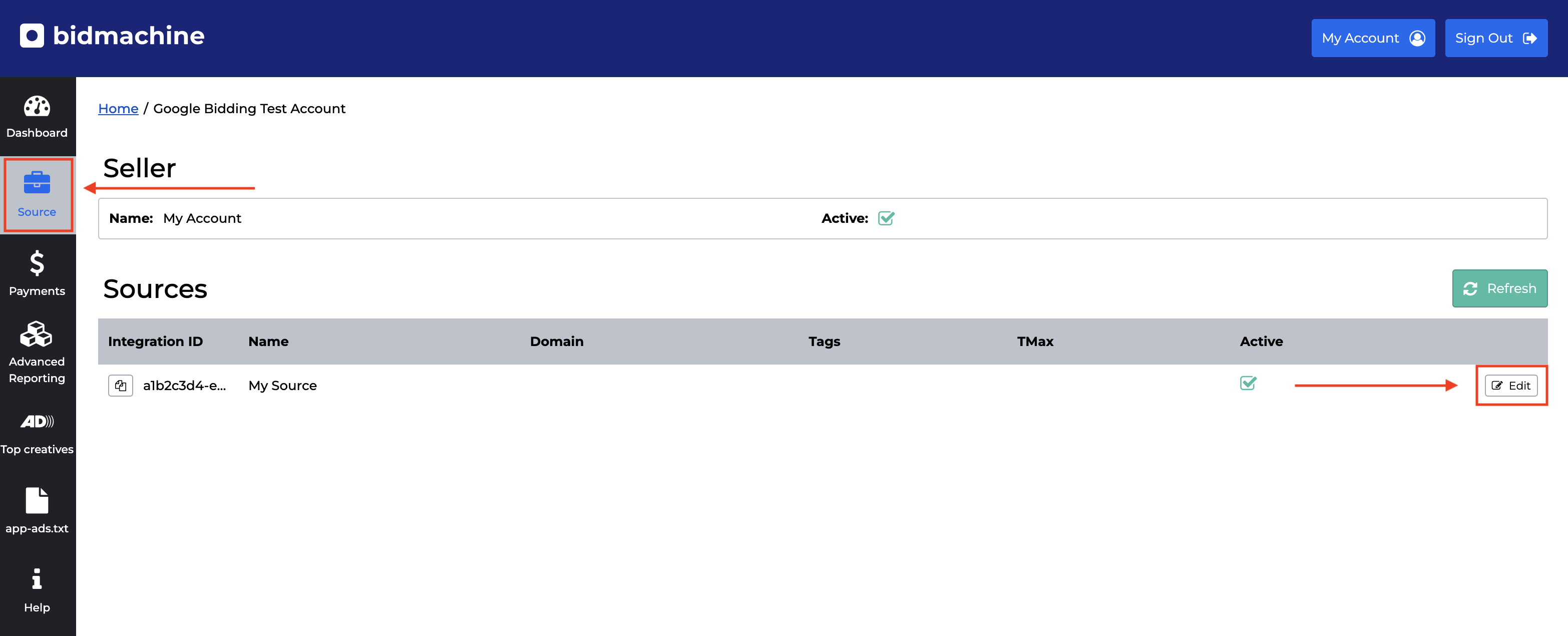
Kaynak sekmesine gidin ve Kaynaklar tablosunda Düzenle düğmesini seçin.
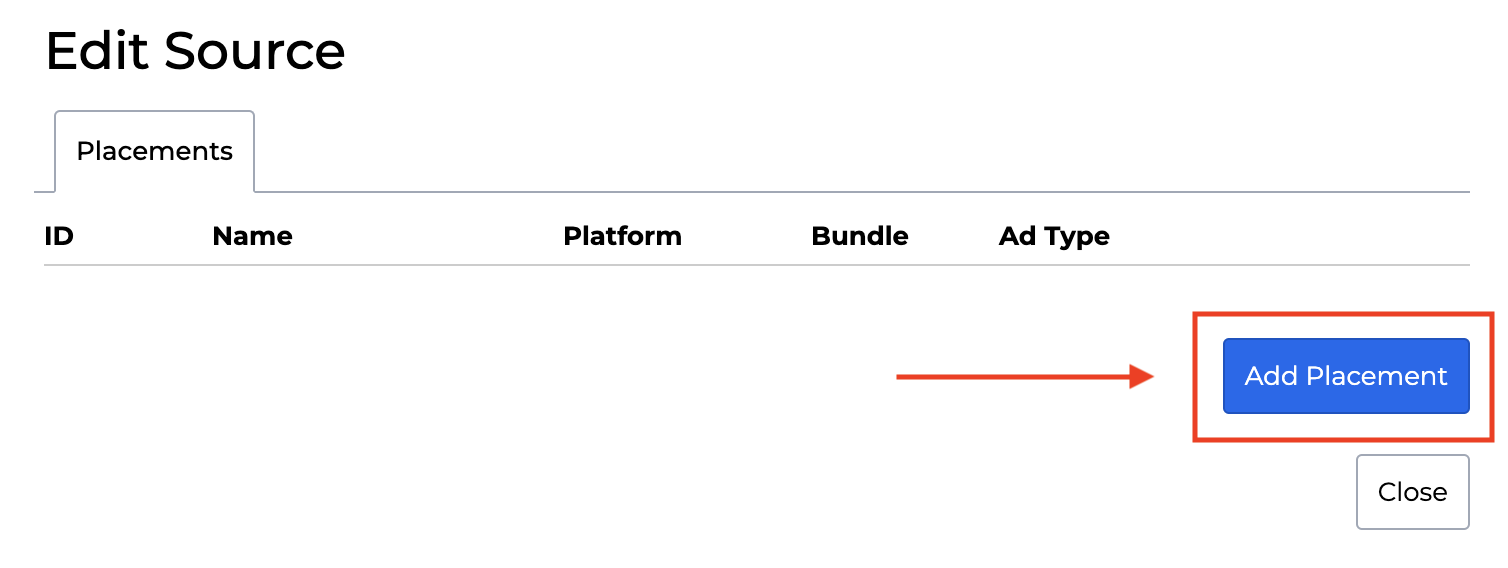
Tüm yerleşimlerinizin listesi gösterilir. Yeni bir yerleşim oluşturmak için iletişim kutusundaki Yerleşim Ekle düğmesini tıklayın.
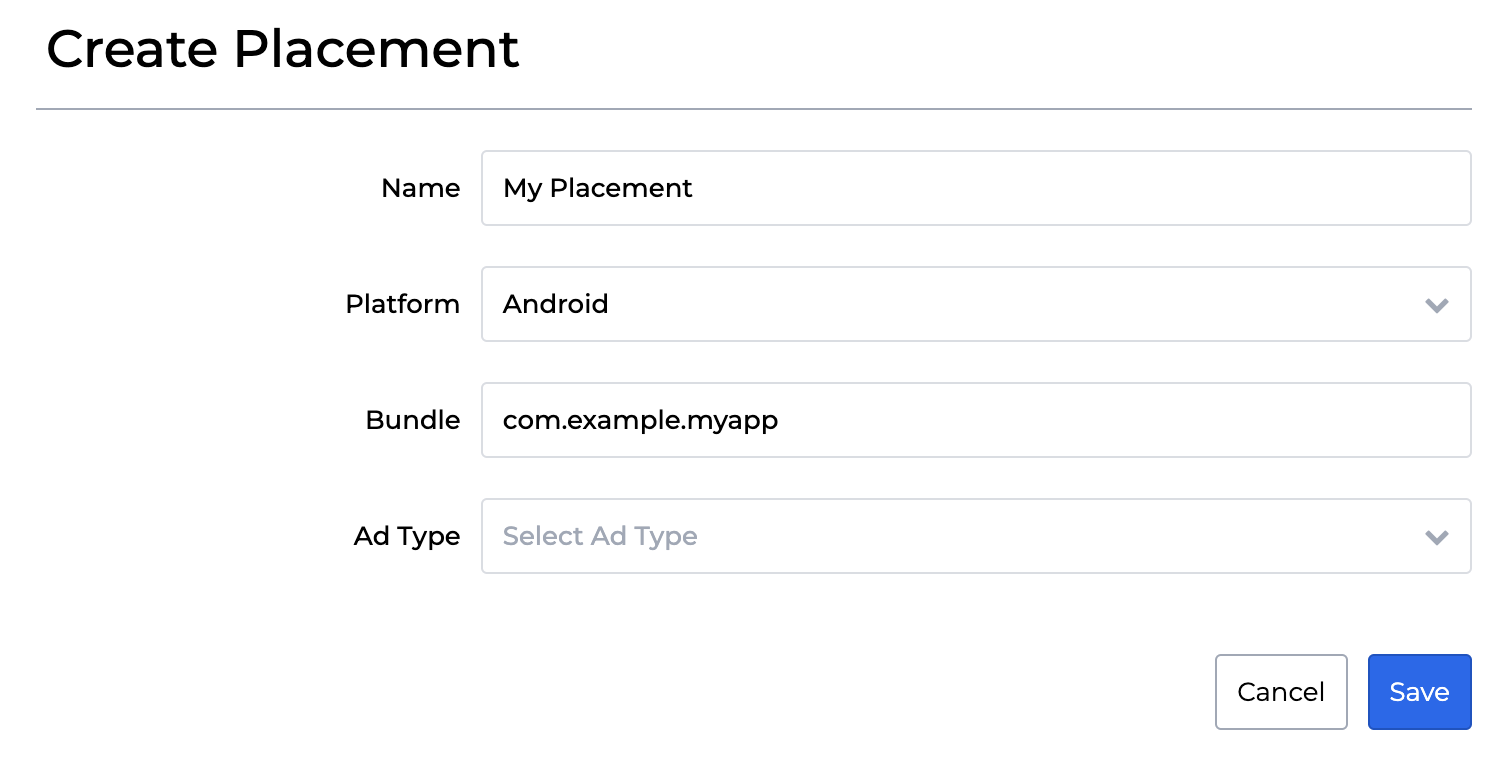
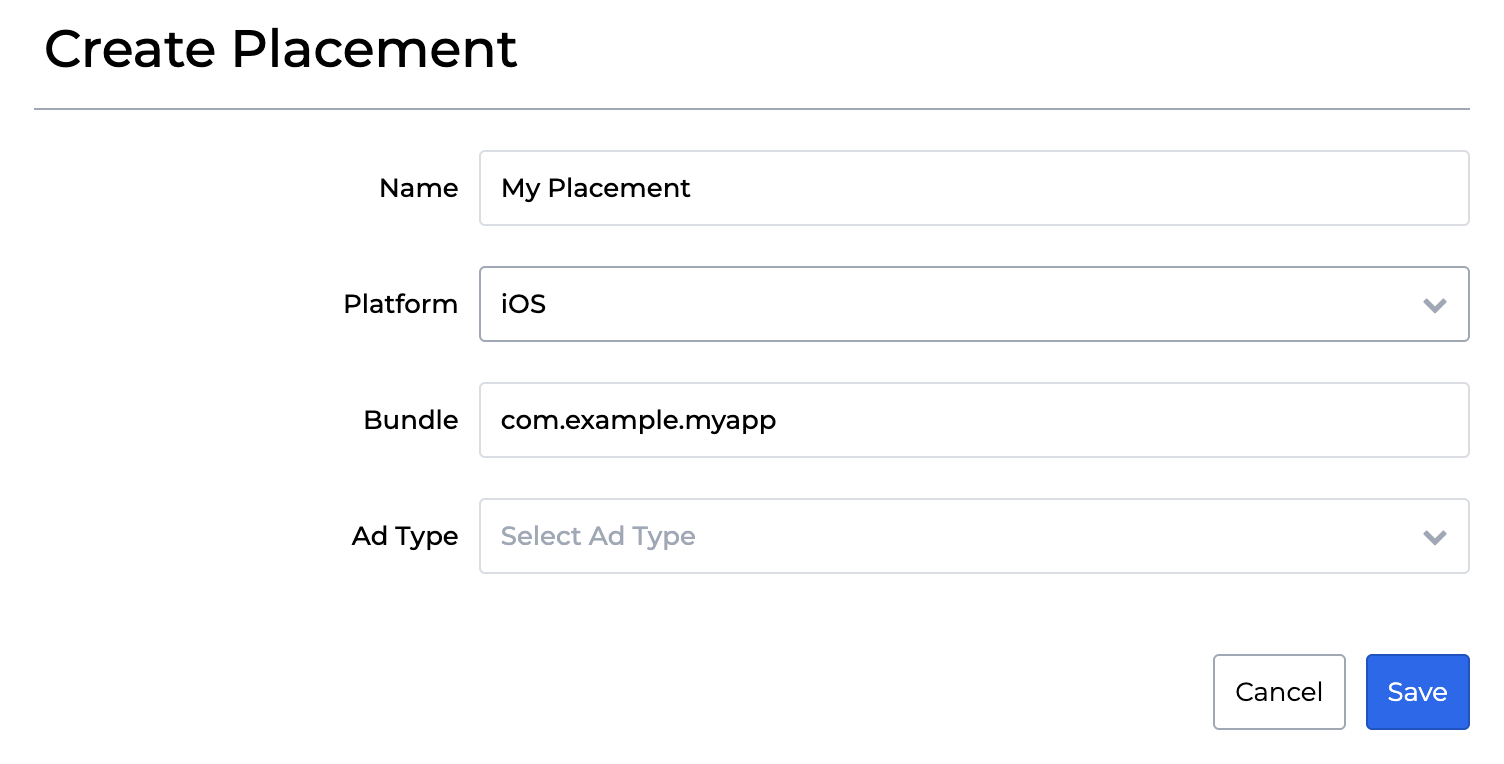
Yerleşim Türü olarak Teklifli sistem'i seçin. Formu doldurun ve Kaydet'i tıklayın.
Android
iOS
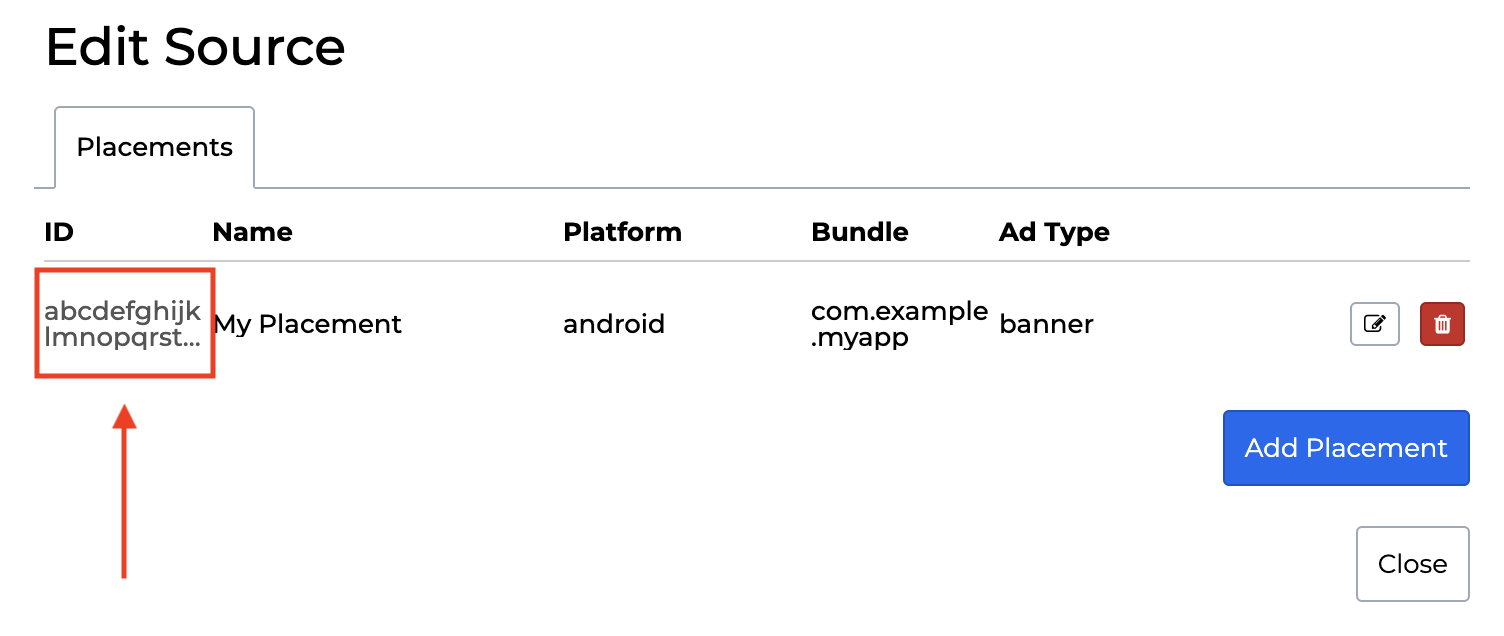
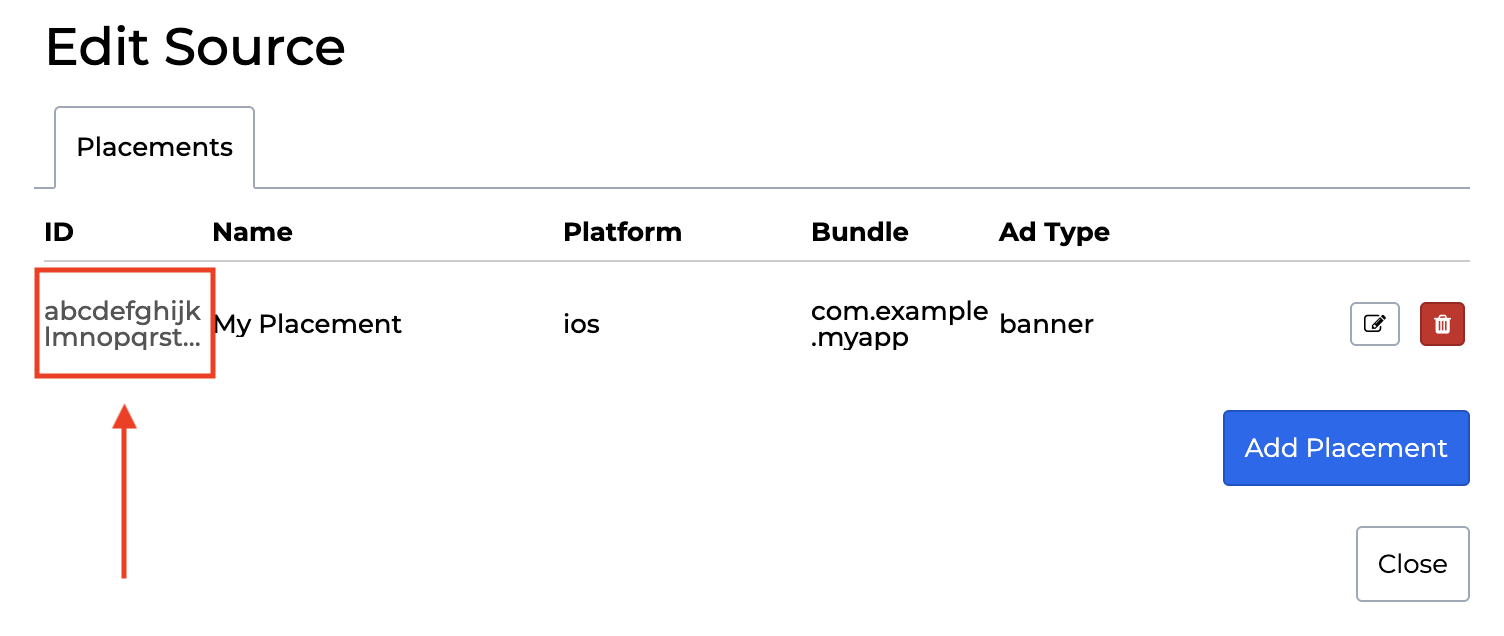
Son olarak, Yerleşim Kimliği'ni not edin.
Android
iOS
app-ads.txt dosyanızı güncelleme
Uygulamalar İçin Yetkili Satıcılar app-ads.txt, uygulama reklamı envanterinizin yalnızca yetkili olarak tanımladığınız kanallar üzerinden satılmasını sağlamaya yardımcı olan bir IAB Tech Lab girişimidir. Reklam gelirinde önemli ölçüde kayıp yaşanmasını önlemek için bir app-ads.txt dosyası uygulamanız gerekir.
Bunu henüz yapmadıysanız
uygulamanız için bir app-ads.txt dosyası oluşturun.
BidMachine için app-ads.txt uygulamak üzere Kontrol Paneli'nden app-ads.txt sekmesine gidin. Ardından, listeyi kopyalayın ve web sitenizin app-ads.txt dosyasına ekleyin.
2. adım: AdMob kullanıcı arayüzünde BidMachine talebini ayarlayın
Reklam biriminiz için uyumlulaştırma ayarlarını yapılandırma
Android
Talimatlar için Android kılavuzundaki 2. adıma bakın.
iOS
Talimatlar için iOS kılavuzundaki 2. adıma bakın.
BidMachine'i GDPR ve ABD eyalet yönetmelikleri reklam iş ortakları listesine ekleme
AdMob kullanıcı arayüzünde BidMachine'i AB ve ABD eyalet düzenlemeleri reklam iş ortakları listesine eklemek için AB tüzükleri ayarları ve ABD eyalet düzenlemeleri ayarları bölümlerindeki adımları uygulayın.
3. adım: BidMachine SDK'sını ve bağdaştırıcısını içe aktarın
OpenUPM-CLI
OpenUPM-CLI yüklüyse projenizin kök dizininden aşağıdaki komutu çalıştırarak projenize Google Mobile Ads BidMachine Mediation Plugin for Unity'yi yükleyebilirsiniz:
openupm add com.google.ads.mobile.mediation.bidmachineOpenUPM
Unity proje düzenleyicinizde Düzenle > Proje Ayarları > Paket Yöneticisi'ni seçerek Unity Paket Yöneticisi Ayarları'nı açın.
Scoped Registries (Kapsamlı Kayıt Otoriteleri) sekmesinde, aşağıdaki ayrıntıları kullanarak OpenUPM'yi kapsamlı kayıt otoritesi olarak ekleyin:
- Ad:
OpenUPM - URL:
https://package.openupm.com - Kapsamlar:
com.google

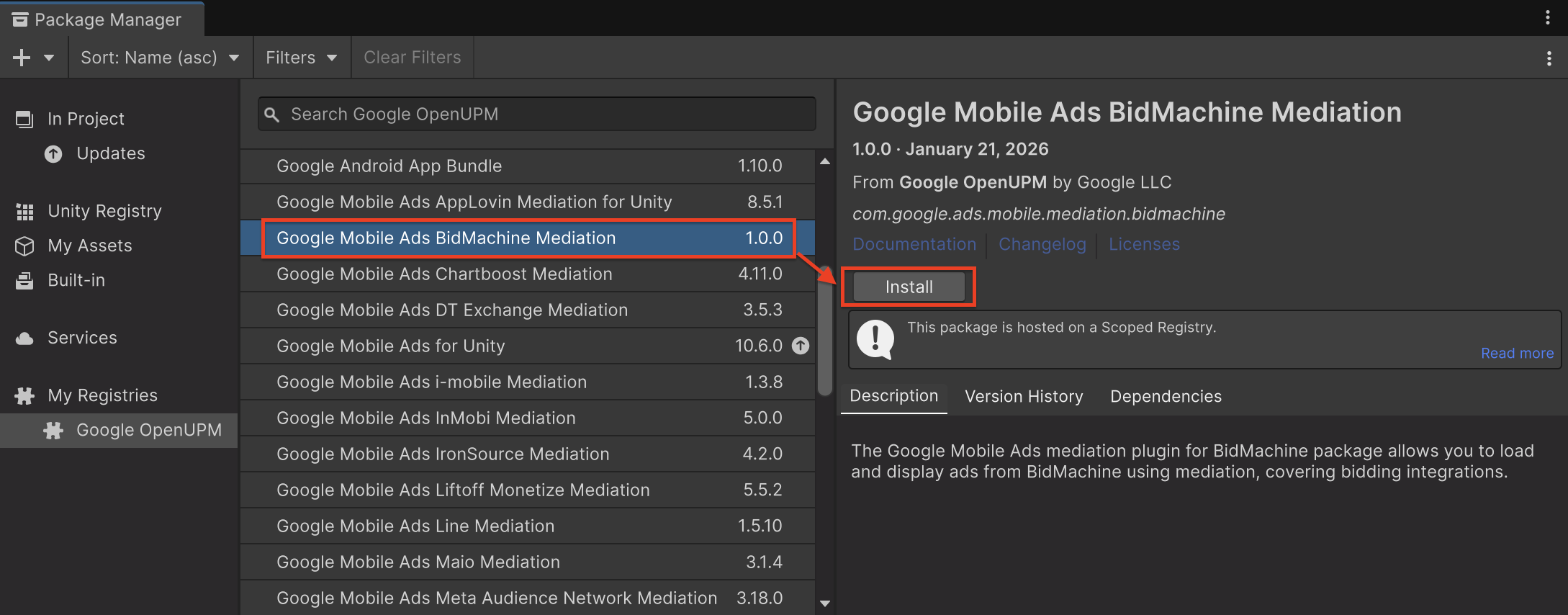
Ardından, Pencere > Paket Yöneticisi'ne giderek Unity Paket Yöneticisi'ni açın ve açılır menüden Kayıtlarım'ı seçin.

Google Mobile Ads BidMachine Uyumlulaştırma paketini seçin ve Yükle'yi tıklayın.
Unity paketi
BidMachine için Google Mobil Reklamlar aracılık eklentisinin en son sürümünü Değişiklik Günlüğü'ndeki indirme bağlantısından indirin ve zip dosyasından GoogleMobileAdsBidMachineMediation.unitypackage dosyasını çıkarın.
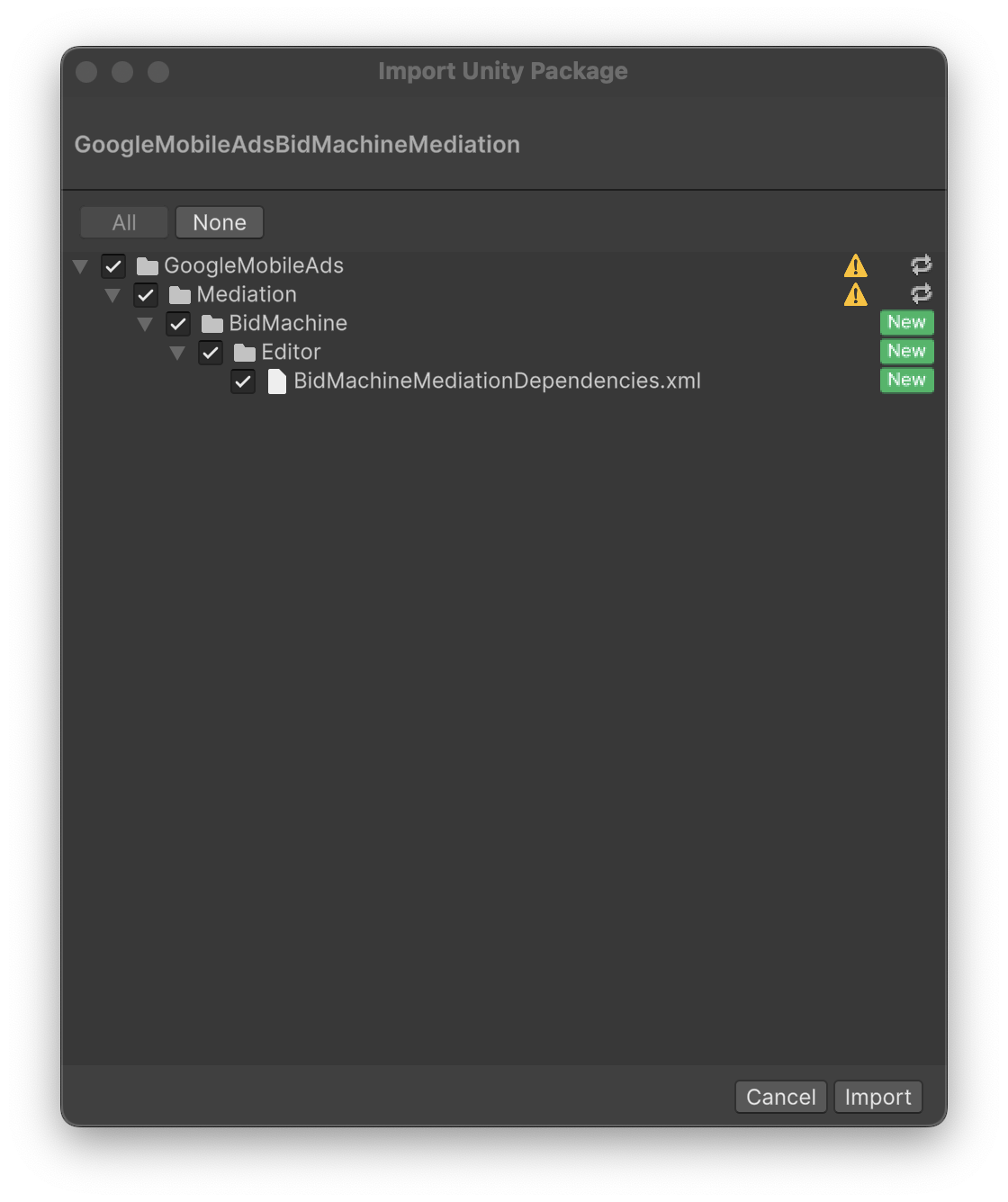
Unity proje düzenleyicinizde Assets (Öğeler) > Import Package (Paketi İçe Aktar) > Custom Package (Özel Paket) seçeneğini belirleyin ve indirdiğiniz GoogleMobileAdsBidMachineMediation.unitypackage dosyasını bulun. Tüm dosyaların seçili olduğundan emin olun ve İçe aktar'ı tıklayın.
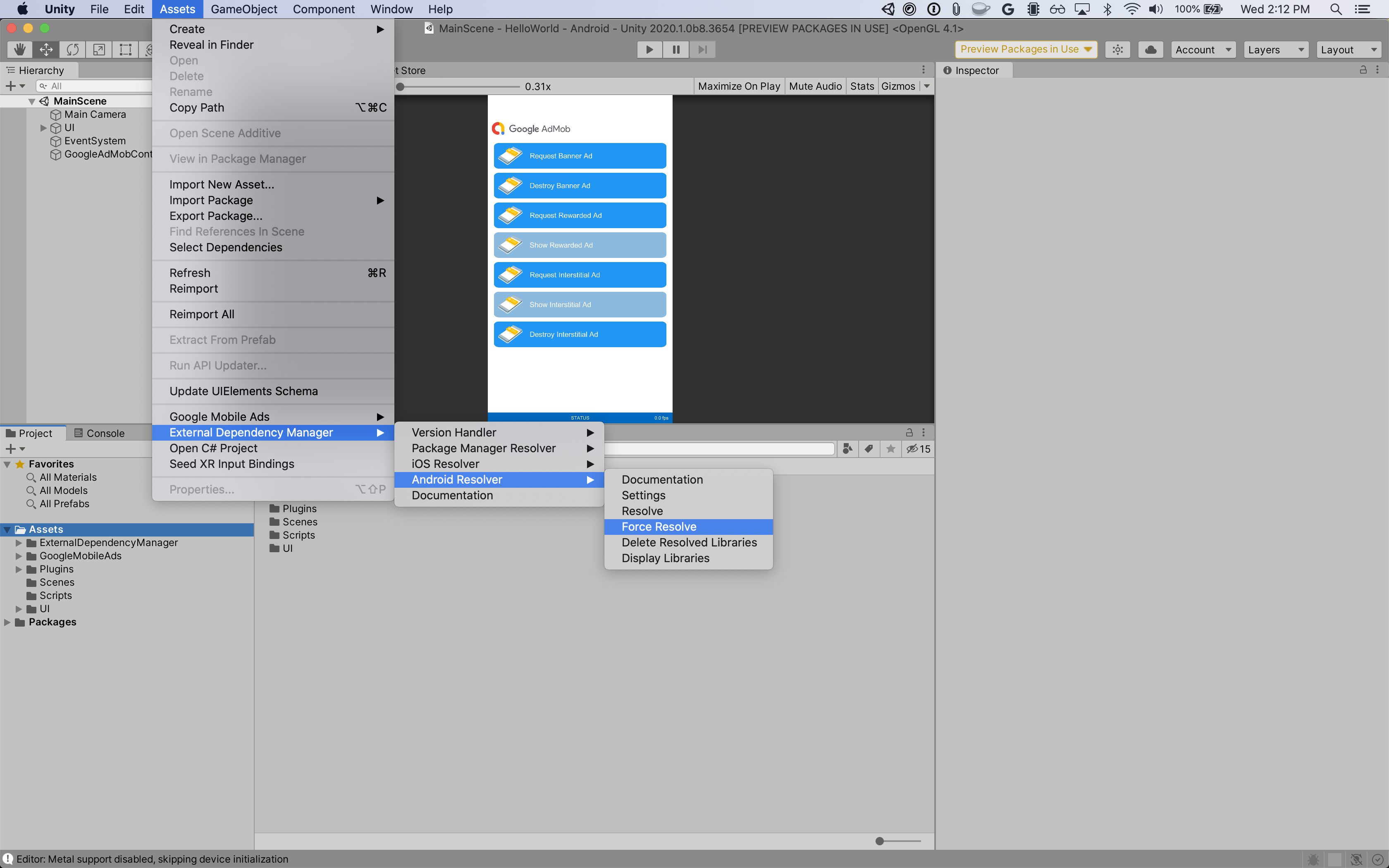
Ardından Assets > External Dependency Manager >
Android Resolver > Force Resolve'u (Öğeler > Harici Bağımlılık Yöneticisi > Android Çözücü > Çözümü Zorla) seçin. External Dependency Manager kitaplığı, bağımlılık çözümlemesini sıfırdan gerçekleştirir ve bildirilen bağımlılıkları Unity uygulamanızın Assets/Plugins/Android dizinine kopyalar.
4. adım: BidMachine SDK'sındaki gizlilik ayarlarını uygulayın
AB kullanıcı rızası ve GDPR
Google AB Kullanıcı Rızası Politikası'na uymak için Avrupa Ekonomik Alanı (AEA), Birleşik Krallık ve İsviçre'deki kullanıcılarınıza belirli açıklamalar yapmanız ve yasal olarak gerekli olduğu durumlarda çerez veya diğer yerel depolama kullanımının yanı sıra reklam kişiselleştirme için kişisel verilerin toplanması, paylaşılması ve kullanılması konusunda izinlerini almanız gerekir. Bu politika, AB eGizlilik Yönergesi ve Genel Veri Koruma Yönetmeliği (GDPR) şartlarını yansıtmaktadır. Uyumlulaştırma zincirinizdeki her reklam kaynağına rıza bilgisinin iletildiğini doğrulamak sizin sorumluluğunuzdadır.
BidMachine, UMP SDK dahil olmak üzere kullanıcı rızası yönetim platformları tarafından ayarlanan GDPR iznini otomatik olarak okur. Daha fazla bilgi için BidMachine'in Android ve iOS için GDPR kılavuzuna bakın.
ABD eyalet gizlilik yasaları
ABD eyaletlerindeki gizlilik yasaları, kullanıcılara "kişisel bilgilerinin" "satışının" (yasaların bu terimleri tanımladığı biçimiyle) kapsamı dışında kalma hakkı tanınmasını zorunlu kılar. Kapsam dışında kalma seçeneği, "satan" tarafın ana sayfasında belirgin bir şekilde gösterilen "Kişisel Bilgilerimi Satma" bağlantısıyla sunulur. ABD eyalet gizlilik yasalarına uygunluk rehberi, Google reklamları sunmak için kısıtlanmış veri işlemeyi etkinleştirme olanağı sunar ancak Google bu ayarı uyumlulaştırma zincirinizdeki her reklam ağına uygulayamaz. Bu nedenle, uyumluluğu sağlamak için, uyumlulaştırma zincirinizde kişisel bilgilerin satışına katılabilecek tüm reklam ağlarını belirlemeli ve bu ağların her birinden gelen yönergeleri uygulamanız gerekir.
BidMachine, UMP SDK dahil olmak üzere izin yönetimi platformları tarafından ayarlanan GPP iznini otomatik olarak okur. Daha fazla bilgi için BidMachine'in Android ve iOS için GPP kılavuzuna bakın.
5. adım: Gerekli kodu ekleyin
Android
BidMachine entegrasyonu için ek kod gerekmez.
iOS
SKAdNetwork entegrasyonu
SKAdNetwork tanımlayıcılarını projenizin Info.plist dosyasına eklemek için BidMachine'in SKAdNetwork Desteği ile ilgili dokümanlarını inceleyin.
6. adım: Uygulamanızı test edin
Test reklamlarını etkinleştirme
AdMob için test cihazınızı kaydettiğinizden emin olun.
BidMachine'in test modunu etkinleştirmek için Android ve iOS ile ilgili BidMachine dokümanlarındaki talimatları uygulayın.
Test reklamlarını doğrulama
BidMachine'den test reklamları aldığınızı doğrulamak için BidMachine (Teklifli Sistem) reklam kaynaklarını kullanarak reklam inceleyicide tek reklam kaynağı testini etkinleştirin.
Hata kodları
Adaptör BidMachine'den reklam alamıyorsa yayıncılar aşağıdaki sınıflarda ResponseInfo kullanarak reklam yanıtındaki temel hatayı kontrol edebilir:
Android
io.bidmachine
com.google.ads.mediation.bidmachine
iOS
GADMediationAdapterBidMachine
Bir reklam yüklenemediğinde BidMachine bağdaştırıcısı tarafından verilen kodlar ve ilgili mesajlar şöyledir:
Android
| Hata kodu | Alan adı | Neden |
|---|---|---|
| 100 | com.google.ads.mediation.bidmachine | Geçersiz veya boş yerleşim kimliği alındı. |
| 101 | com.google.ads.mediation.bidmachine | Sinyal toplama sırasında hata: Sinyal verisi yapılandırması bulunamadı. |
| 102 | com.google.ads.mediation.bidmachine | Sinyal toplama sırasında geçersiz reklam biçimi alındı. |
| 103 | com.google.ads.mediation.bidmachine | İstenen reklam boyutu bidmachine.BannerSize ile eşlenemedi |
| 104 | com.google.ads.mediation.bidmachine | Yüklenen BidMachine reklam isteğinin süresi doldu. |
| 105 | com.google.ads.mediation.bidmachine | Tam ekran reklam gösterilemedi. |
| 106 | com.google.ads.mediation.bidmachine | BidMachine SDK'sı, null reklam verileriyle bir onAdLoaded() geri çağırma döndürdü. |
iOS
| Hata kodu | Alan adı | Neden |
|---|---|---|
| 101 | com.google.mediation.bidmachine | Sunucu yapılandırmasında gerekli yayıncı kimliği eksik. |
| 102 | com.google.mediation.bidmachine | Teklifli sistem sinyali toplama isteği, RTB parametreleri reklam biçimi içermediği veya belirtilen biçim desteklenmediği için başarısız oldu. |
| 103 | com.google.mediation.bidmachine | Reklam yüklemek için geçersiz reklam yapılandırması. |
| 104 | com.google.mediation.bidmachine | BidMachine SDK'sı, banner reklamın BidMachineAdProtocol didLoadAd temsilci yöntemine banner olmayan bir reklam döndürdü. Hiç olmamalıydı. |
| 105 | com.google.mediation.bidmachine | Tam ekran reklam, sunuma hazır değil. |
| 106 | com.google.mediation.bidmachine | Bid Machine SDK'sı, yerel reklamın BidMachineAdProtocol didLoadAd temsilci yöntemine doğal olmayan reklam döndürdü. Hiç olmamalıydı. |
| 107 | com.google.mediation.bidmachine | Doğral reklam resim kaynaklarından biri yüklenemedi. |
| 108 | com.google.mediation.bidmachine | BidMachine bu banner reklam boyutunu desteklemiyor. |
BidMachine Unity Uyumlulaştırma Eklentisi Değişiklik Günlüğü
Sürüm 1.5.0
- BidMachine Android adaptörü 3.8.0.0 sürümünü destekler.
- BidMachine iOS adaptörünün 3.8.0.0 sürümünü destekler.
- Google Mobile Ads Unity eklentisi 11.5.0 sürümüyle oluşturulmuş ve test edilmiştir.
Sürüm 1.4.2
- BidMachine Android bağdaştırıcısı 3.7.1.1 sürümünü destekler.
- BidMachine iOS adaptörünün 3.7.1.0.1 sürümü desteklenir.
- Google Mobile Ads Unity eklentisinin 11.1.0 sürümüyle oluşturulmuş ve test edilmiştir.
Sürüm 1.4.1
- BidMachine Android adaptörünün 3.7.0.0 sürümünü destekler.
- BidMachine iOS adaptörünün 3.7.1.0 sürümünü destekler.
- Google Mobile Ads Unity eklentisinin 11.1.0 sürümüyle oluşturulmuş ve test edilmiştir.
Sürüm 1.4.0
- BidMachine Android adaptörünün 3.7.0.0 sürümünü destekler.
- BidMachine iOS adaptörünün 3.7.0.0 sürümünü destekler.
- Google Mobile Ads Unity eklentisinin 11.1.0 sürümüyle oluşturulmuş ve test edilmiştir.
Sürüm 1.3.0
- BidMachine Android adaptörünün 3.7.0.0 sürümünü destekler.
- BidMachine iOS adaptörünün 3.6.1.1 sürümünü destekler.
- Google Mobile Ads Unity eklentisinin 11.1.0 sürümüyle oluşturulmuş ve test edilmiştir.
Sürüm 1.2.1
- BidMachine Android adaptörünün 3.6.1.0 sürümünü destekler.
- BidMachine iOS adaptörünün 3.6.1.0 sürümünü destekler.
- Google Mobile Ads Unity eklentisinin 11.0.0 sürümüyle oluşturulmuş ve test edilmiştir.
Sürüm 1.2.0
- BidMachine Android adaptörünün 3.6.1.0 sürümünü destekler.
- BidMachine iOS adaptörünün 3.6.0.0 sürümünü destekler.
- Google Mobile Ads Unity eklentisinin 11.0.0 sürümüyle oluşturulmuş ve test edilmiştir.
Sürüm 1.1.0
- BidMachine Android adaptörü 3.5.1.2 sürümünü destekler.
- BidMachine iOS adaptörünün 3.6.0.0 sürümünü destekler.
- Google Mobile Ads Unity eklentisinin 11.0.0 sürümüyle oluşturulmuş ve test edilmiştir.
Sürüm 1.0.2
- BidMachine Android adaptörü 3.5.1.2 sürümünü destekler.
- BidMachine iOS adaptörünün 3.5.1.2 sürümünü destekler.
- Google Mobile Ads Unity eklentisinin 11.0.0 sürümüyle oluşturulmuş ve test edilmiştir.
Sürüm 1.0.1
- BidMachine Android adaptörü 3.5.1.1 sürümünü destekler.
- BidMachine iOS adaptörünün 3.5.1.0 sürümünü destekler.
- Google Mobile Ads Unity eklentisi 10.7.0 sürümüyle oluşturulmuş ve test edilmiştir.
Sürüm 1.0.0
- İlk sürüm!
- BidMachine Android adaptörünün 3.5.1.0 sürümünü destekler.
- BidMachine iOS adaptörünün 3.5.1.0 sürümünü destekler.
- Google Mobile Ads Unity eklentisinin 10.6.0 sürümüyle oluşturulmuş ve test edilmiştir.