
En esta guía, se muestra cómo usar Google Mobile Ads Unity Plugin para cargar y mostrar anuncios de BidMachine con la Mediación de AdMob, lo que incluye la integración de licitaciones. Además, indica cómo agregar BidMachine a la configuración de mediación de una unidad de anuncios y cómo integrar el SDK y el adaptador de BidMachine en una app de Unity.
Integraciones y formatos de anuncios admitidos
El adaptador de mediación de AdMob para BidMachine tiene las siguientes capacidades:
| Integración | |
|---|---|
| Ofertas | |
| Cascada | 1 |
| Formatos | |
| Apertura de la app | |
| Banner | |
| Intersticial | |
| Recompensado | |
| Intersticial recompensado | |
1 La integración en cascada se encuentra en versión beta cerrada. Para solicitar acceso, comunícate con tu administrador de cuentas.
Requisitos previos
Antes de continuar, verifica lo siguiente:
- Es la versión más reciente de Google Mobile Ads Unity Plugin.
- Unity Editor 2019.4 o una versión posterior
- Para realizar la implementación en Android:
- Nivel de API 23 o posterior de Android
- Para realizar la implementación en iOS:
- Objetivo de implementación de iOS 13.0 o posterior
- Un proyecto de Unity en funcionamiento configurado con Google Mobile Ads Unity Plugin. Consulta Cómo comenzar para obtener más detalles.
- Configura la Mediación de AdMob.
Paso 1: Establece los parámetros de configuración en la IU de BidMachine
Accede al panel de tu cuenta de BidMachine.
Crea posiciones nuevas
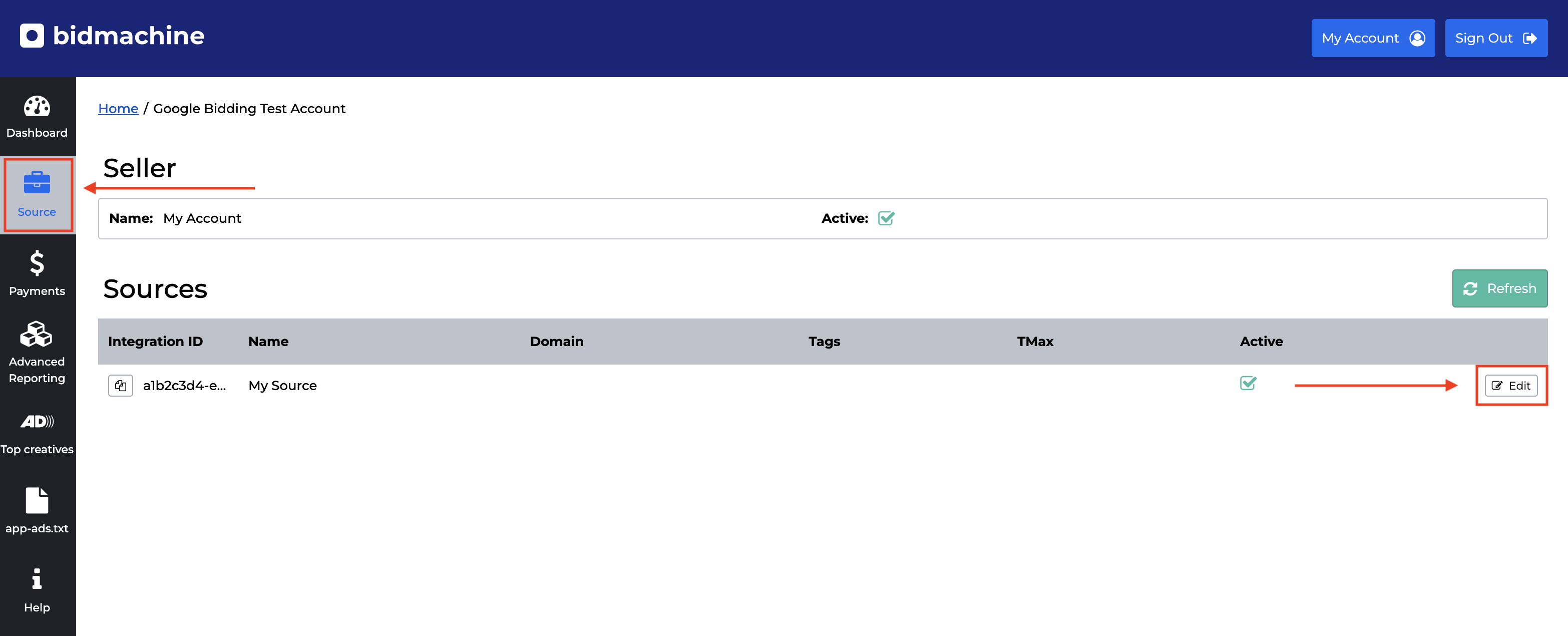
Navega a la pestaña Fuente y, en la tabla Fuentes, selecciona el botón Editar.
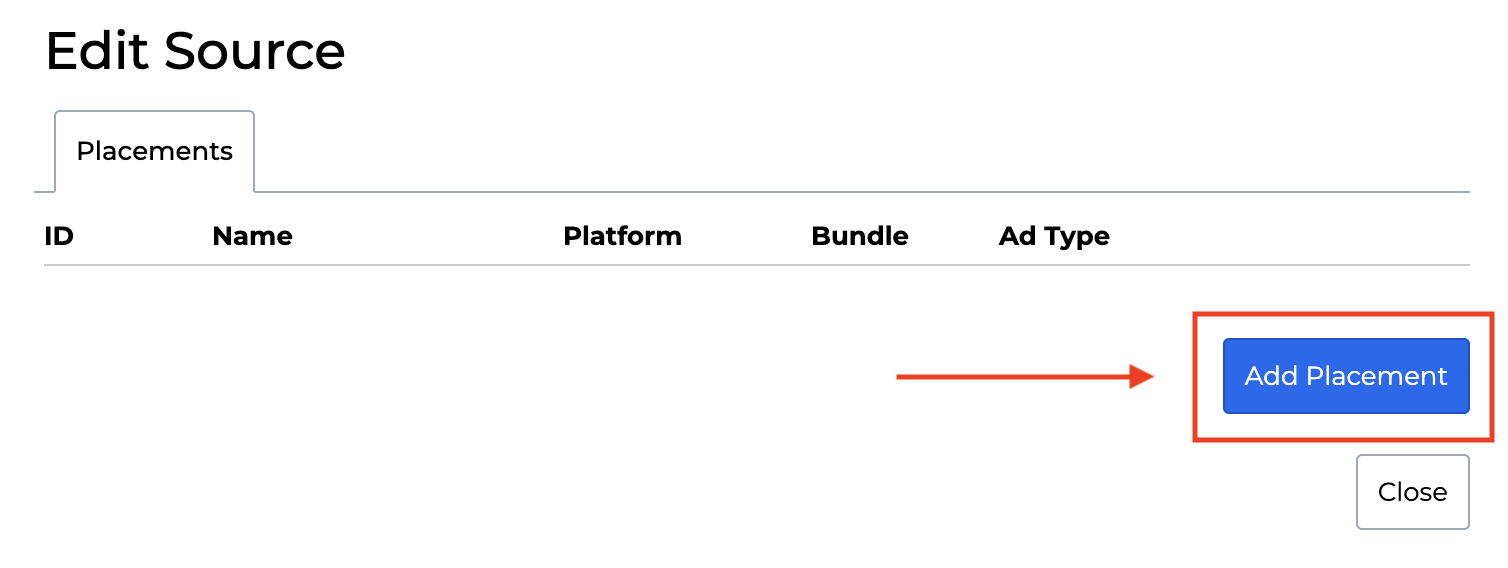
Se te mostrará una lista de todas las posiciones que tienes. Para crear una posición nueva, haz clic en el botón Agregar posición del diálogo.
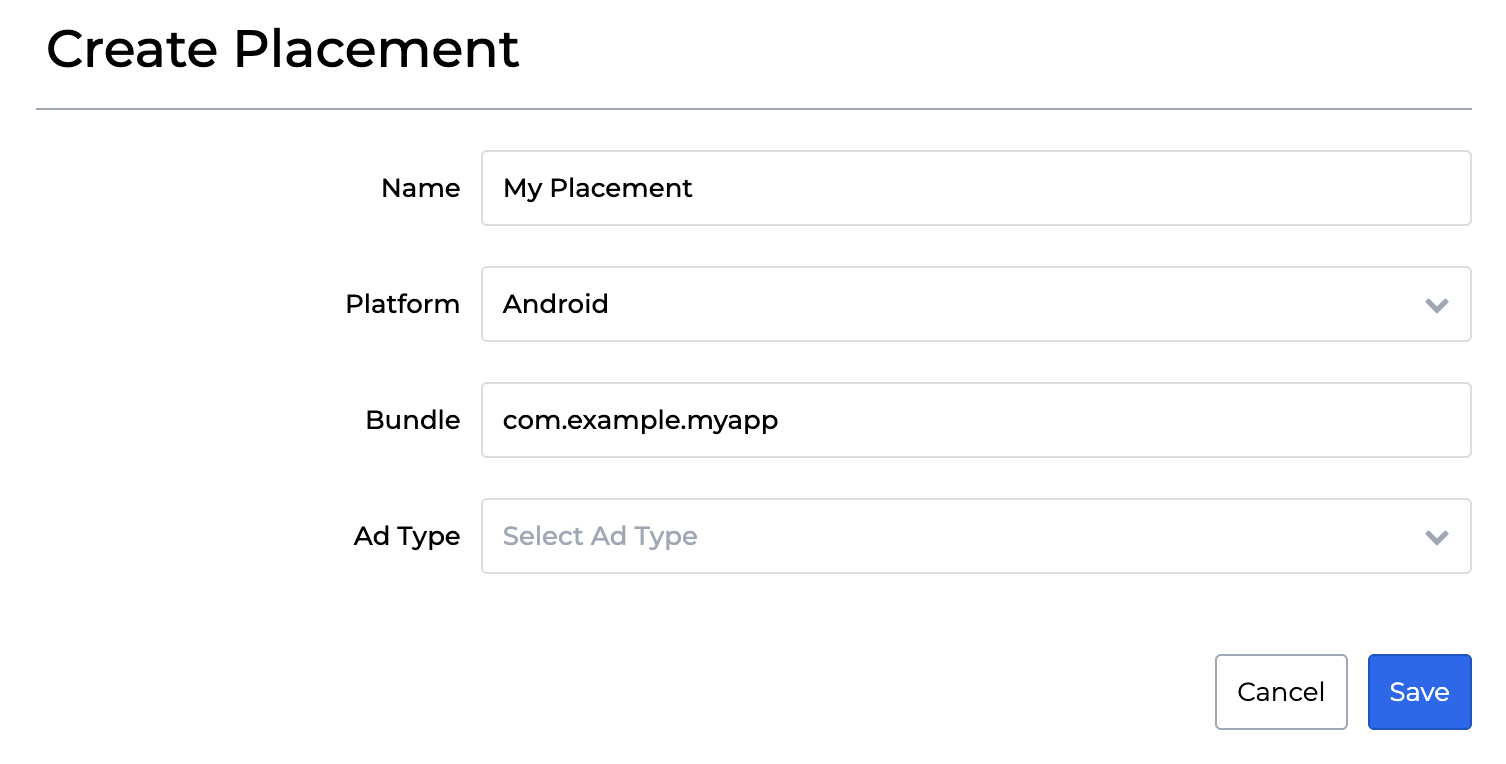
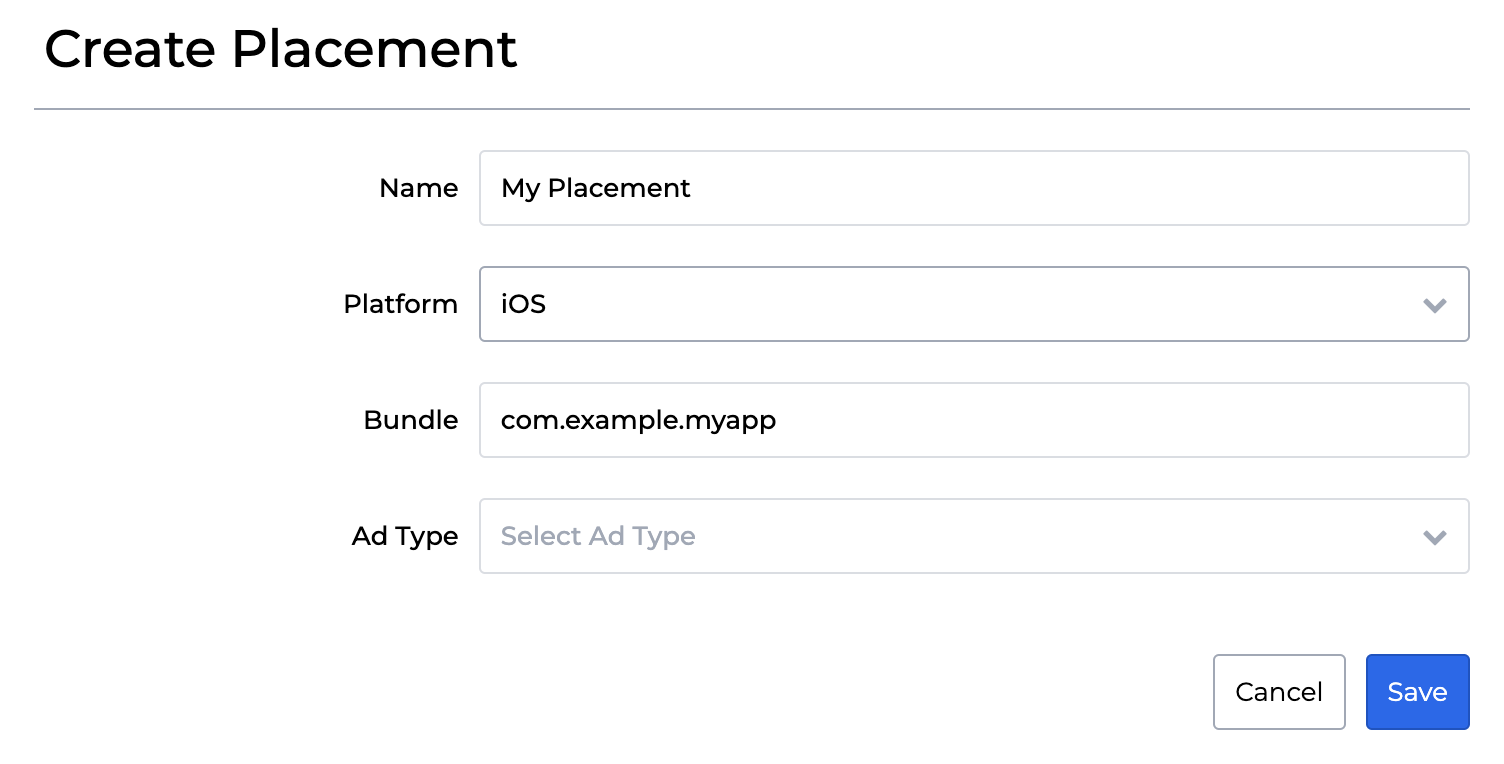
Selecciona Ofertas como el Tipo de posición. Completa el formulario y haz clic en Guardar.
Android
iOS
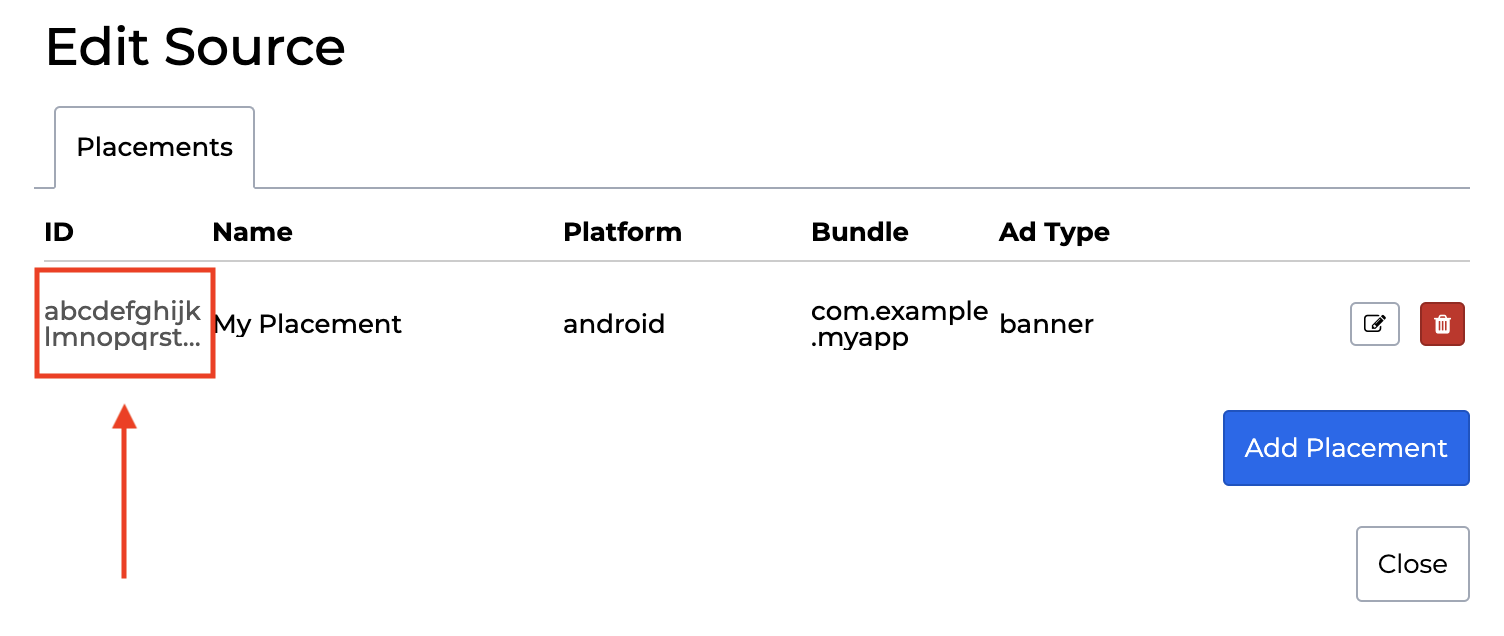
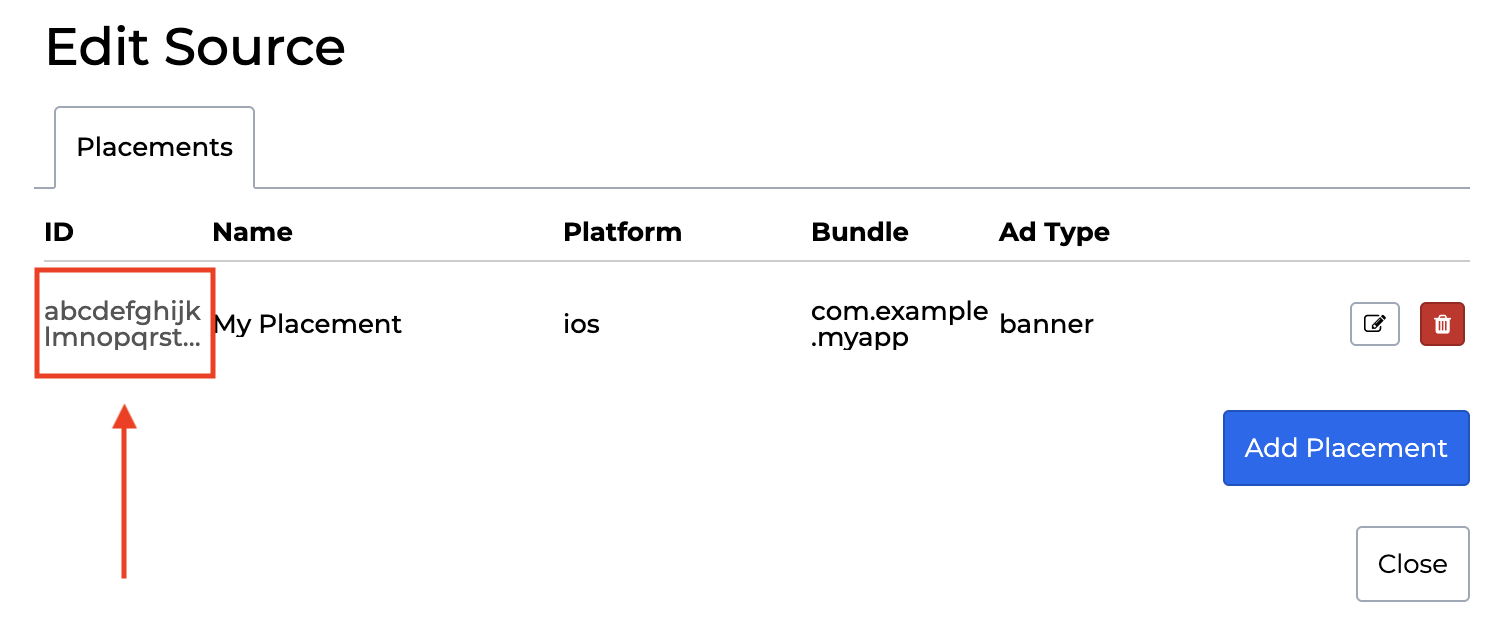
Por último, toma nota del ID de posición.
Android
iOS
Actualiza tu archivo app-ads.txt
El archivo
app-ads.txt de Authorized Sellers for Apps es una iniciativa de IAB Tech Lab que ayuda a garantizar que tu inventario de anuncios de aplicación solo se venda a través de los canales que identificaste como autorizados. Para evitar pérdidas significativas en los ingresos publicitarios, deberás implementar un archivo app-ads.txt.
Si aún no lo hiciste, configura un archivo app-ads.txt para tu aplicación.
Para implementar app-ads.txt en BidMachine, navega a la pestaña app-ads.txt desde el panel. Luego, copia la lista y agrégala al archivo app-ads.txt de tu sitio web.
Paso 2: Configura la demanda de BidMachine en la IU de AdMob
Configura los parámetros de la mediación para tu unidad de anuncios
Android
Para obtener instrucciones, consulta el paso 2 de la guía para Android.
iOS
Para obtener instrucciones, consulta el paso 2 de la guía para iOS.
Agrega BidMachine a la lista de socios publicitarios que cumplen con el RGPD y las reglamentaciones estatales de EE.UU.
Sigue los pasos que se indican en Configuración conforme a los reglamentos europeos y Configuración de las reglamentaciones estatales de EE.UU. para agregar BidMachine a la lista de socios publicitarios que cumplen con los reglamentos europeos y las reglamentaciones estatales de EE.UU. en la IU de AdMob.
Paso 3: Importa el SDK y el adaptador de BidMachine
OpenUPM-CLI
Si tienes instalada la CLI de OpenUPM, puedes instalar el complemento de mediación de BidMachine de los anuncios para dispositivos móviles de Google para Unity en tu proyecto ejecutando el siguiente comando desde el directorio raíz del proyecto:
openupm add com.google.ads.mobile.mediation.bidmachineOpenUPM
En el editor de tu proyecto de Unity, selecciona Edit > Project Settings > Package Manager para abrir la configuración del administrador de paquetes de Unity.
En la pestaña Scoped Registries, agrega OpenUPM como un registro con permisos con los siguientes detalles:
- Nombre:
OpenUPM - URL:
https://package.openupm.com - Permisos:
com.google

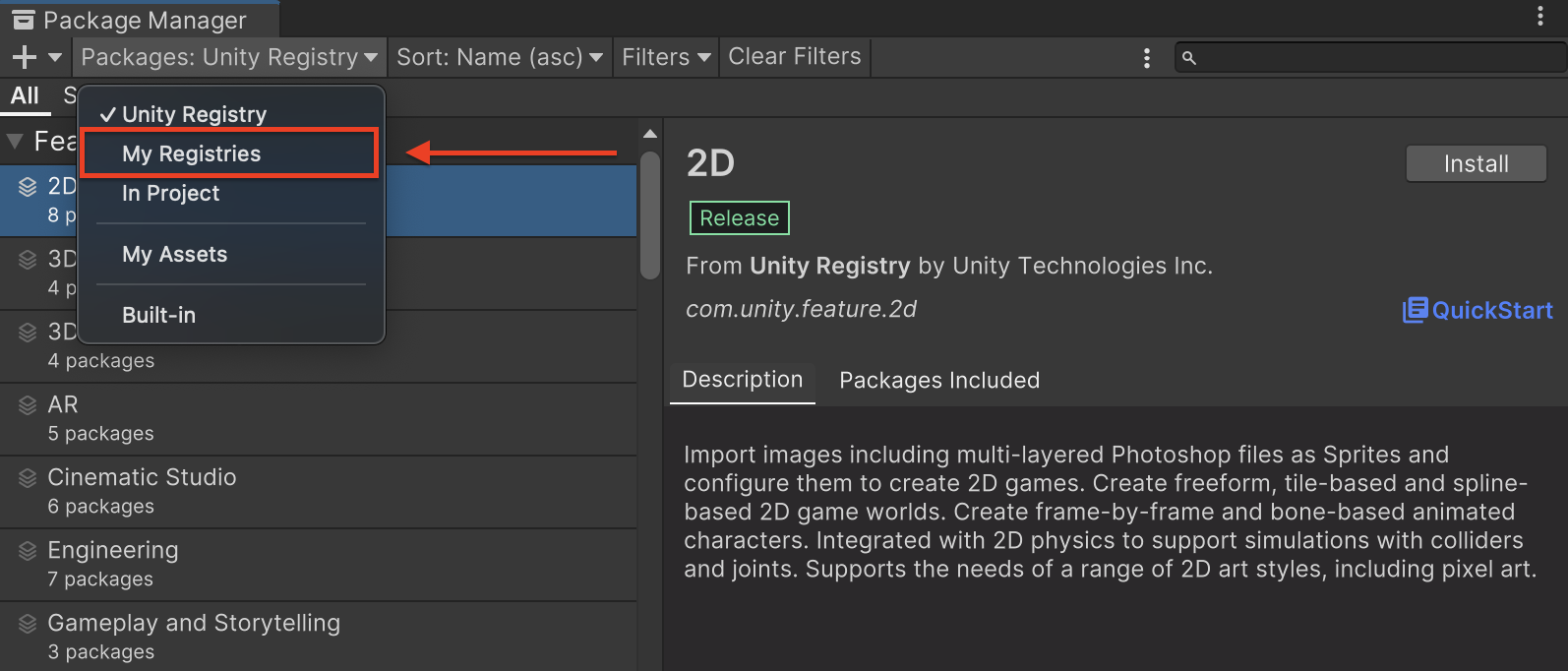
Luego, ve a Window > Package Manager para abrir Unity Package Manager y selecciona My Registries en el menú desplegable.
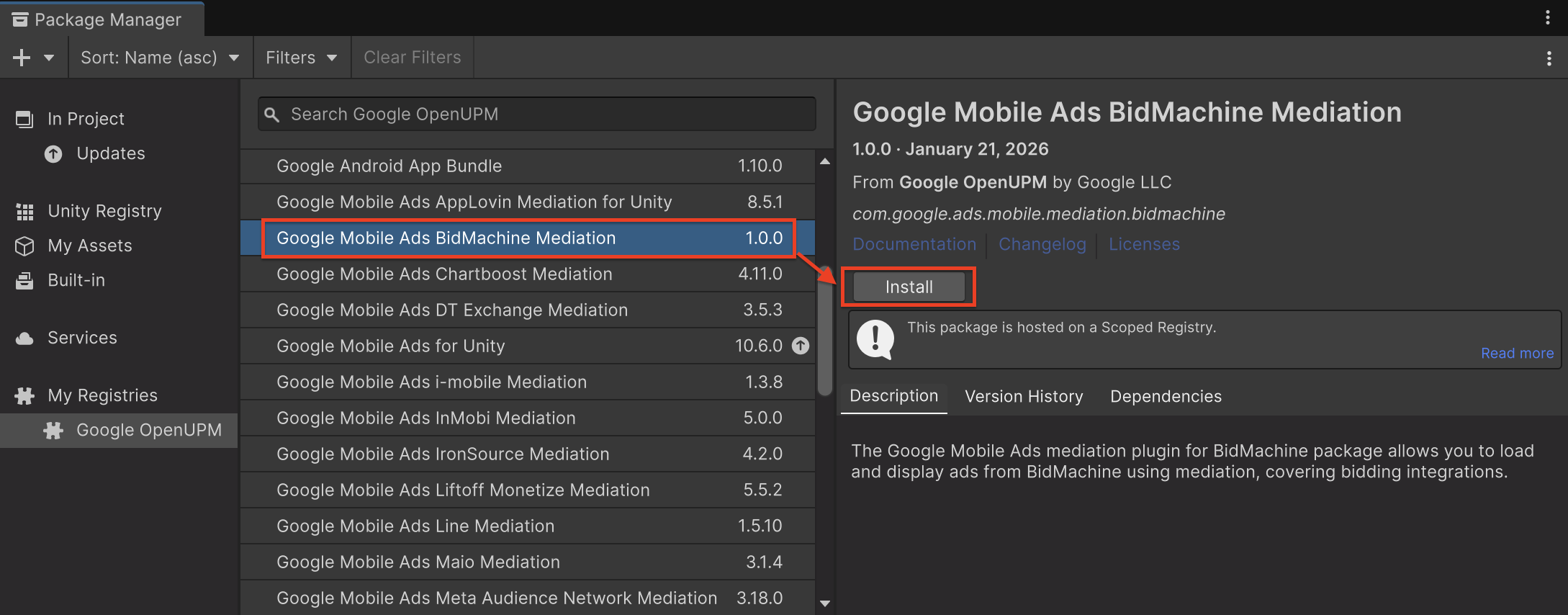
Selecciona el paquete Google Mobile Ads BidMachine Mediation y haz clic en Install.
Paquete de Unity
Descarga la versión más reciente del complemento de mediación de anuncios de Google para dispositivos móviles de BidMachine desde el vínculo de descarga que se encuentra en el Registro de cambios y extrae el GoogleMobileAdsBidMachineMediation.unitypackage del archivo .zip.
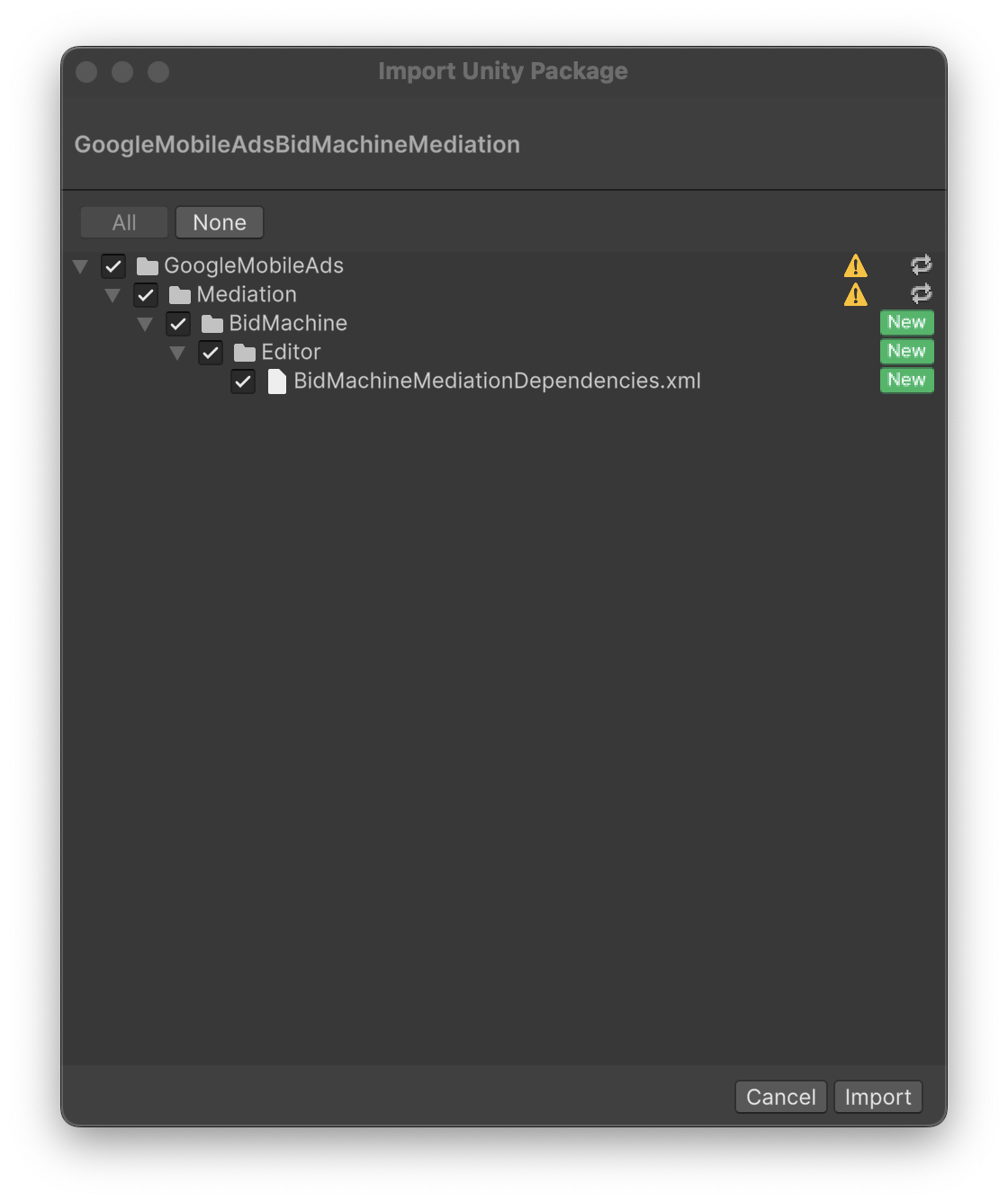
En el editor de tu proyecto de Unity, selecciona Assets > Import Package > Custom Package y busca el archivo GoogleMobileAdsBidMachineMediation.unitypackage que descargaste. Asegúrate de que todos los archivos estén seleccionados y haz clic en Importar.
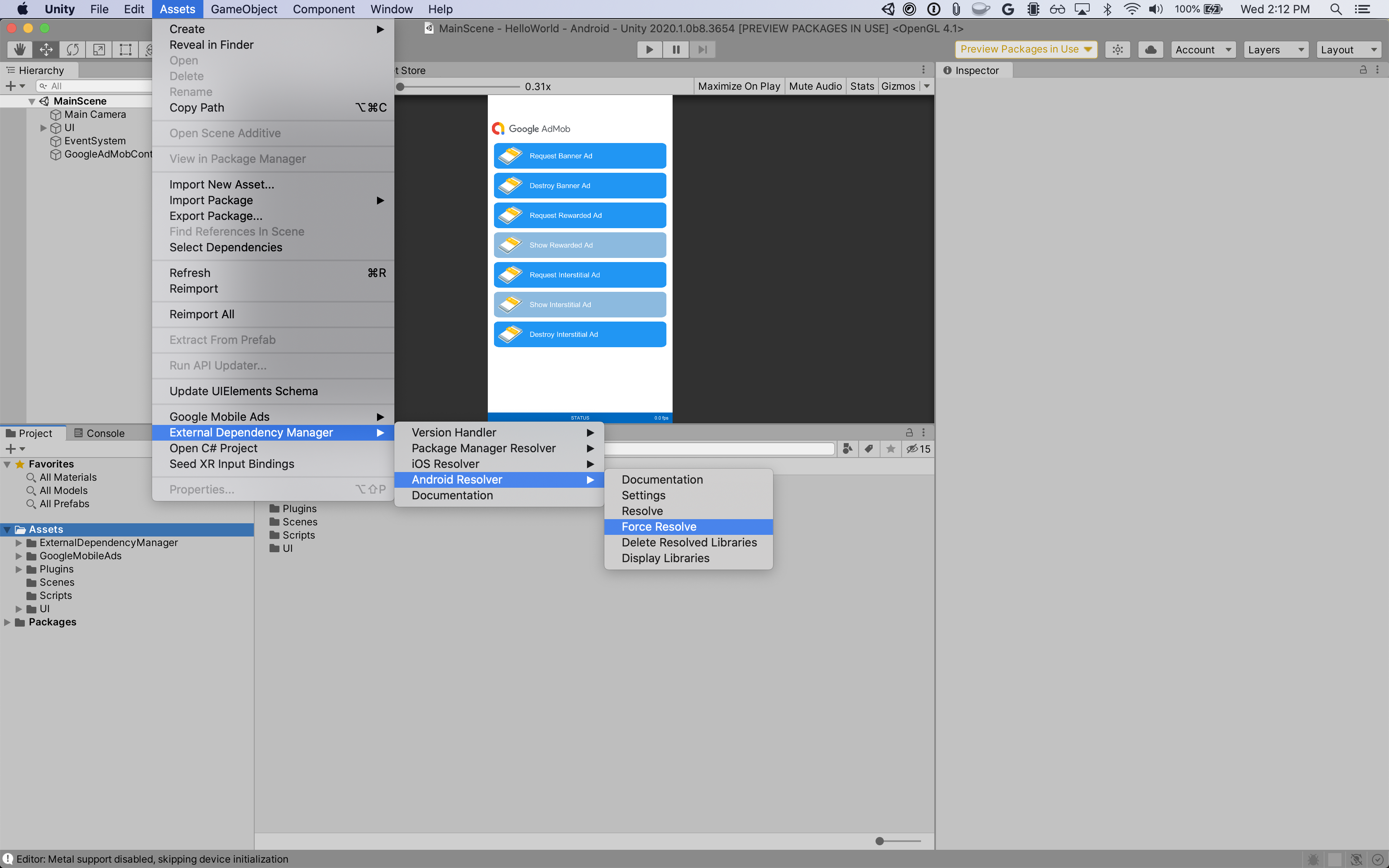
Luego, selecciona Assets > External Dependency Manager > Android Resolver > Force Resolve. La biblioteca de External Dependency Manager realizará la resolución de dependencias desde cero y copiará las dependencias declaradas en el directorio Assets/Plugins/Android de tu app de Unity.
Paso 4: Implementa la configuración de privacidad en el SDK de BidMachine
RGPD y consentimiento de usuarios de la UE
Para cumplir con la Política de Consentimiento de Usuarios de la UE de Google, debes divulgar cierta información a tus usuarios del Espacio Económico Europeo (EEE), el Reino Unido y Suiza, y obtener su consentimiento para el uso de cookies o cualquier otro tipo de almacenamiento local cuando sea obligatorio por ley, y para la recopilación, el uso compartido y el uso de datos personales para la personalización de anuncios. Esta política refleja los requisitos de la Directiva de Privacidad Electrónica y del Reglamento General de Protección de Datos (RGPD) de la UE. Tú eres responsable de verificar que el consentimiento se propague a cada fuente de anuncios de tu cadena de mediación.
BidMachine lee automáticamente el consentimiento según el RGPD establecido por las plataformas de administración de consentimiento, incluido el SDK de UMP. Para obtener más información, consulta la guía sobre el RGPD de BidMachine para Android y iOS.
Leyes de privacidad estatales de EE.UU.
Las leyes de privacidad estatales de EE.UU. exigen otorgar a los usuarios el derecho a inhabilitar la "venta" de su "información personal" (según la definición de esos términos en la ley), con la opción de hacerlo a través de un vínculo destacado que indique que no desean que se venda su información personal en la página principal del "vendedor". La guía de cumplimiento de las leyes de privacidad estatales de EE.UU. ofrece la posibilidad de habilitar el tratamiento de datos restringido para la publicación de anuncios de Google, pero Google no puede aplicar este parámetro de configuración a cada red de publicidad de tu cadena de mediación. Por lo tanto, debes identificar cada red de publicidad en tu cadena de mediación que pueda participar en la venta de información personal y seguir las instrucciones de cada una de esas redes para garantizar el cumplimiento.
BidMachine lee automáticamente el consentimiento del GPP establecido por las plataformas de administración de consentimiento, incluido el SDK de UMP. Para obtener más información, consulta la guía de GPP de BidMachine para Android y iOS.
Paso 5: Agrega el código requerido
Android
No se requiere código adicional para la integración de BidMachine.
iOS
Integración de SKAdNetwork
Sigue la documentación de BidMachine sobre la compatibilidad con SKAdNetwork para agregar los identificadores de SKAdNetwork al archivo Info.plist de tu proyecto.
Paso 6: Prueba tu implementación
Habilita los anuncios de prueba
Asegúrate de registrar tu dispositivo de prueba para AdMob.
Sigue las instrucciones de la documentación de BidMachine para Android y iOS para habilitar el modo de prueba de BidMachine.
Verifica los anuncios de prueba
Para verificar que recibes anuncios de prueba de BidMachine, habilita la prueba de una única fuente de anuncios seleccionando BidMachine (Bidding) en el inspector de anuncios.
Códigos de error
Si el adaptador no recibe un anuncio de BidMachine, los publicadores pueden verificar el error subyacente en la respuesta de solicitud de anuncio con ResponseInfo en las siguientes clases:
Android
io.bidmachine
com.google.ads.mediation.bidmachine
iOS
GADMediationAdapterBidMachine
A continuación, se indican los códigos y los mensajes correspondientes que arroja el adaptador de BidMachine cuando no se carga un anuncio:
Android
| Código de error | Dominio | Motivo |
|---|---|---|
| 100 | com.google.ads.mediation.bidmachine | Se recibió un ID de posición no válido o vacío. |
| 101 | com.google.ads.mediation.bidmachine | Error durante la recopilación de señales: No se encontró ninguna configuración de datos de señales. |
| 102 | com.google.ads.mediation.bidmachine | Se recibió un formato de anuncio no válido durante la recopilación de indicadores. |
| 103 | com.google.ads.mediation.bidmachine | No se pudo asignar el tamaño de anuncio solicitado a bidmachine.BannerSize |
| 104 | com.google.ads.mediation.bidmachine | Venció la solicitud de anuncio cargada de BidMachine. |
| 105 | com.google.ads.mediation.bidmachine | No se pudo mostrar el anuncio de pantalla completa. |
| 106 | com.google.ads.mediation.bidmachine | El SDK de BidMachine devolvió una devolución de llamada onAdLoaded() con datos de anuncios null. |
iOS
| Código de error | Dominio | Motivo |
|---|---|---|
| 101 | com.google.mediation.bidmachine | Falta un ID de publicador obligatorio en la configuración del servidor. |
| 102 | com.google.mediation.bidmachine | La solicitud de recopilación de indicadores de ofertas falló porque los parámetros de RTB no contienen el formato del anuncio o el formato especificado no es compatible. |
| 103 | com.google.mediation.bidmachine | La configuración del anuncio no es válida para cargar un anuncio. |
| 104 | com.google.mediation.bidmachine | El SDK de BidMachine devolvió un anuncio que no es de banner al método delegado BidMachineAdProtocol didLoadAd del anuncio de banner. Nunca debería ocurrir. |
| 105 | com.google.mediation.bidmachine | El anuncio de pantalla completa no está listo para mostrarse. |
| 106 | com.google.mediation.bidmachine | El SDK de Bid Machine devolvió un anuncio no nativo al método delegado BidMachineAdProtocol didLoadAd del anuncio nativo. Nunca debería ocurrir. |
| 107 | com.google.mediation.bidmachine | No se pudo cargar una de las fuentes de imágenes del anuncio nativo. |
| 108 | com.google.mediation.bidmachine | BidMachine no admite este tamaño de anuncio de banner. |
Registro de cambios del complemento de mediación de BidMachine para Unity
Versión 1.5.0
- Se admite la versión 3.8.0.0 del adaptador de BidMachine para Android.
- Se admite la versión 3.8.0.0 del adaptador de BidMachine para iOS.
- Se compiló y probó con la versión 11.5.0 del complemento de Google Mobile Ads para Unity.
Versión 1.4.2
- Se admite la versión 3.7.1.1 del adaptador de BidMachine para Android.
- Se admite la versión 3.7.1.0.1 del adaptador de BidMachine para iOS.
- Se compiló y probó con la versión 11.1.0 del complemento de Google Mobile Ads para Unity.
Versión 1.4.1
- Se admite la versión 3.7.0.0 del adaptador de BidMachine para Android.
- Se admite la versión 3.7.1.0 del adaptador de BidMachine para iOS.
- Se compiló y probó con la versión 11.1.0 del complemento de Google Mobile Ads para Unity.
Versión 1.4.0
- Se admite la versión 3.7.0.0 del adaptador de BidMachine para Android.
- Se admite la versión 3.7.0.0 del adaptador de BidMachine para iOS.
- Se compiló y probó con la versión 11.1.0 del complemento de Google Mobile Ads para Unity.
Versión 1.3.0
- Se admite la versión 3.7.0.0 del adaptador de BidMachine para Android.
- Se admite la versión 3.6.1.1 del adaptador de BidMachine para iOS.
- Se compiló y probó con la versión 11.1.0 del complemento de Google Mobile Ads para Unity.
Versión 1.2.1
- Se admite la versión 3.6.1.0 del adaptador de BidMachine para Android.
- Se admite la versión 3.6.1.0 del adaptador de BidMachine para iOS.
- Se compiló y probó con la versión 11.0.0 del complemento de Google Mobile Ads para Unity.
Versión 1.2.0
- Se admite la versión 3.6.1.0 del adaptador de BidMachine para Android.
- Se admite la versión 3.6.0.0 del adaptador de BidMachine para iOS.
- Se compiló y probó con la versión 11.0.0 del complemento de Google Mobile Ads para Unity.
Versión 1.1.0
- Se admite la versión 3.5.1.2 del adaptador de BidMachine para Android.
- Se admite la versión 3.6.0.0 del adaptador de BidMachine para iOS.
- Se compiló y probó con la versión 11.0.0 del complemento de Google Mobile Ads para Unity.
Versión 1.0.2
- Se admite la versión 3.5.1.2 del adaptador de BidMachine para Android.
- Se admite la versión 3.5.1.2 del adaptador de BidMachine para iOS.
- Se compiló y probó con la versión 11.0.0 del complemento de Google Mobile Ads para Unity.
Versión 1.0.1
- Se admite la versión 3.5.1.1 del adaptador de BidMachine para Android.
- Se admite la versión 3.5.1.0 del adaptador de BidMachine para iOS.
- Se compiló y probó con la versión 10.7.0 del complemento de Google Mobile Ads para Unity.
Versión 1.0.0
- ¡Versión inicial!
- Se admite la versión 3.5.1.0 del adaptador de BidMachine para Android.
- Se admite la versión 3.5.1.0 del adaptador de BidMachine para iOS.
- Se compiló y probó con la versión 10.6.0 del complemento de Google Mobile Ads para Unity.